 WordPress products
 Joomla products
 Support
 News
News Login
LoginWP Location Finder: Installazione
1. Installare
Per installare il nostro plugin, dovresti usare l'installer standard di WordPress oppure decomprimere e mettere l'intera cartella in /wp-content/plugin.
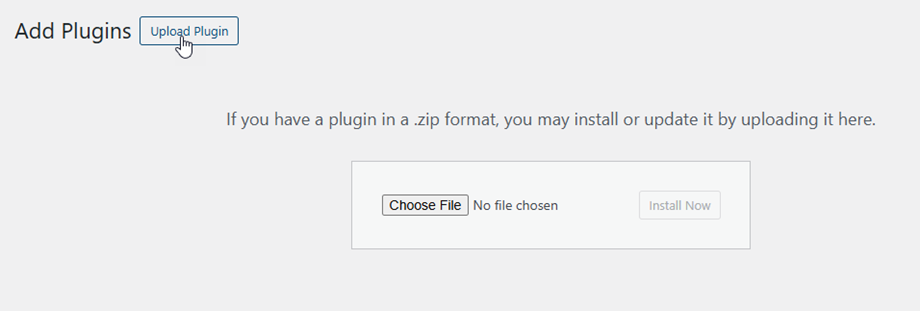
Quindi fai clic su Attiva pluginper visualizzare WP Location Finder nel menu a sinistra di WordPress.
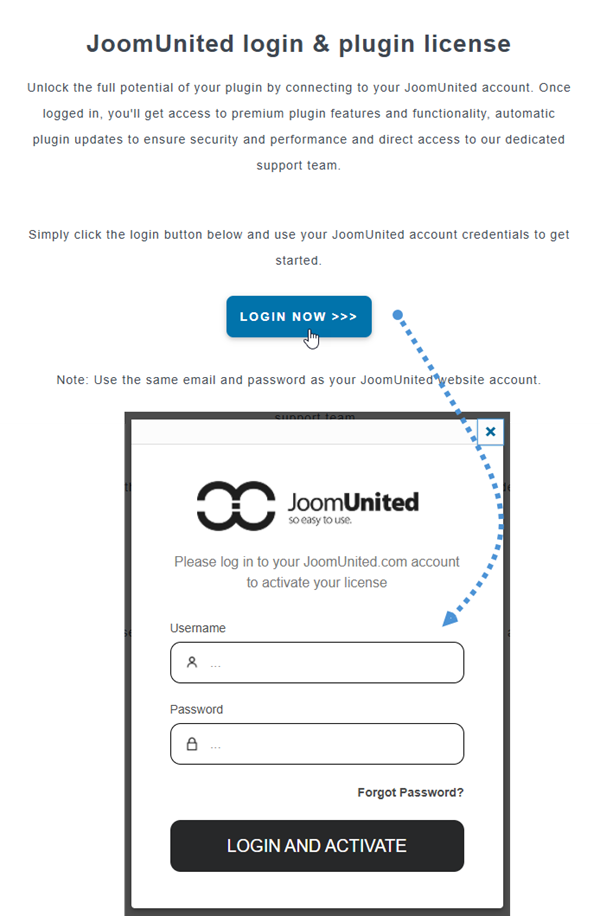
D'ora in poi, assicurati di accedere al tuo account JoomUnited prima di utilizzare il plugin.
2. Aggiorna il plugin
Per aggiornare WP Location Finder, puoi utilizzare l'aggiornamento predefinito di WordPress. In alternativa, puoi disinstallare e reinstallare la nuova versione scaricando un file .zip da www.joomunited.com. In ogni caso, non perderai alcun contenuto perché tutto è memorizzato nel database.

Assicuratevi di avere sempre la versione più recente per evitare problemi di sicurezza e stabilità.
Per aggiornare la versione a pagamento, è necessario accedere al proprio account JoomUnited. Se non si è ancora effettuato l'accesso, è sufficiente cliccare sul link "Collega il tuo account JoomUnited per aggiornare" o "Accedi a JoomUnited"

Inserisci il tuo nome utente e la password dell'account JoomUnited. Dopo aver effettuato l'accesso, apparirà il link "Aggiorna ora" su cui potrai cliccare per aggiornare a una nuova versione

Infine, puoi aggiornare tutti i plugin commerciali di JoomUnited dallo standard WordPress aggiornato.

