WordPress products
 Joomla products
 Support
 News
News Login
LoginWP Media Folder: Gallerie WordPress dalla cartella
1. Crea una galleria
WordPress dispone di una funzione galleria nativa integrata. Abbiamo scelto di offrire un miglioramento di questa funzionalità basato sulle cartelle. Sarà possibile creare gallerie da cartelle o da una selezione di immagini. Se si utilizza l'editor Gutenberg, consultare la sezione 6. Blocco Galleria in Gutenberg
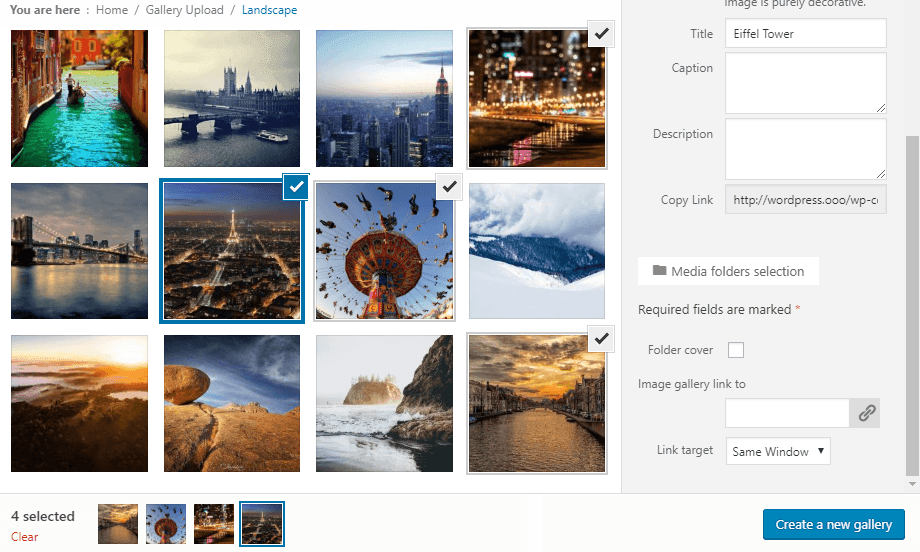
Se apri una cartella o selezioni un'immagine, vedrai un pulsante chiamato " Crea una galleria da una cartella". Una volta creata la galleria, avrai a disposizione diverse nuove opzioni, oltre a quelle predefinite di WordPress, come:
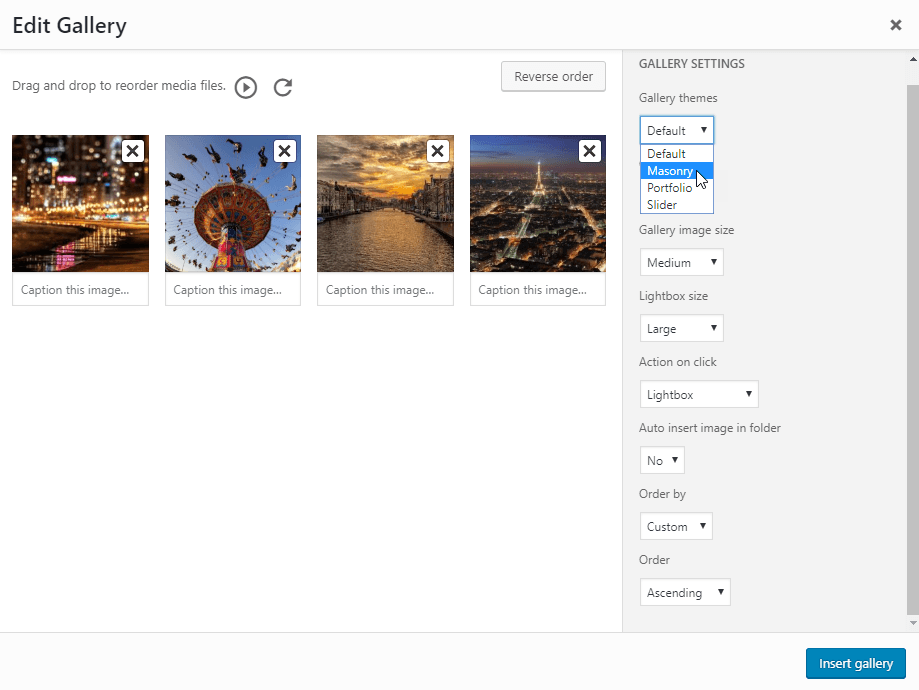
- Tema della galleria: layout per la galleria
- Colonne: un numero di colonne per tema
- Dimensione miniatura immagine galleria: una scelta tra le dimensioni predefinite delle immagini di WordPress
- Lightbox dell'immagine della galleria (grande)
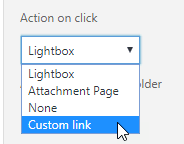
- L'azione al clic su un'immagine: aprire una lightbox, caricare una pagina separata, non fare nulla o collegarsi a un collegamento personalizzato (un collegamento può essere scelto anche cliccando su una singola immagine)
- Inserimento automatico dell'immagine: quando aggiungi un'immagine in questa cartella, questa può essere aggiunta automaticamente alla galleria
- Ordina per: puoi ordinare le immagini per data, titolo, personalizzato o casuale
- Ordine: Crescente, Decrescente
Se riscontri immagini di scarsa qualità in caso di visualizzazione di miniature di grandi dimensioni, ad esempio una galleria di grandi dimensioni su 2 colonne, ti consigliamo di caricare un'immagine di medie o grandi dimensioni.
- Per utilizzare lo shortcode della Galleria, devi andare su Impostazioni > WP Media Folder > Galleria di WordPress > scheda Shortcode. Dopo aver selezionato le opzioni, potrai visualizzare lo shortcode in fondo alla pagina.
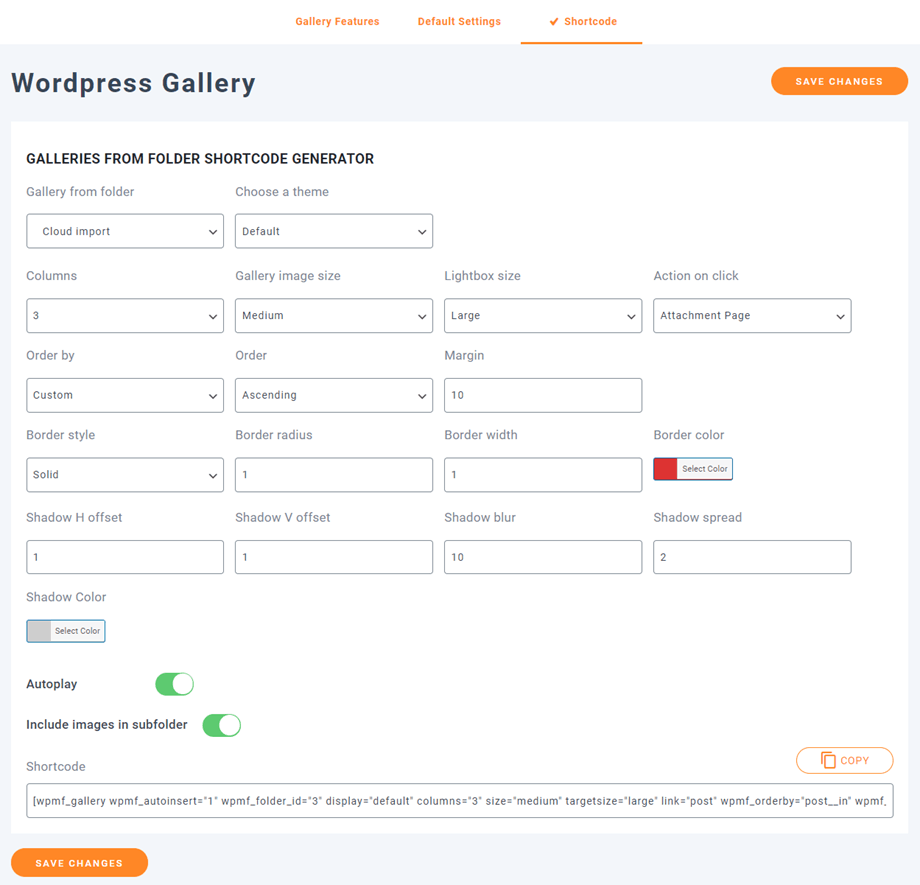
Ecco un esempio di codice abbreviato:
[galleria wpmf_autoinsert="1" wpmf_folder_id="8" display="default" columns="3" size="medium" targetsize="large" link="file" wpmf_orderby="post__in" wpmf_order="ASC" gutterwidth="10" border_style="solid" img_border_radius="10" border_width="1" border_color="#dd3333" img_shadow="1px 1px 10px 2px #cecece" autoplay="1"]
- Attributi:
+ 'wpmf_autoinsert': 1,
+ 'wpmf_folder_id': ID della cartella,
+ 'display': default || slider || portfolio || masonry,
+ 'columns': 1 -> 9,
+ 'size': dimensione dell'immagine,
+ 'targetsize': dimensione dell'immagine lightbox,
+ 'link': file || post || none || custom, // usa 'file' se vuoi mostrare la lightbox quando fai clic sull'immagine
+ 'wpmf_orderby': post__in || rand || title || date,
+ 'wpmf_order': ASC || DESC,
+ 'gutterwidth': spaziatura tra le immagini (px),
+ 'border_style': solid || dotted || tratteggiato, ....
+ img_border_radius (px), border_width (px), border_color,
+ img_shadow: l'ombra include offset H, offset V, sfocatura, diffusione (px) e colore,
+ 'autoplay': 1 || 0 // riproduzione automatica del cursore,
+ 'include_children': 1 || 0 // include le immagini nelle sottocartelle
2. Aggiungi link personalizzati alle immagini della galleria
È possibile definire link personalizzati per ogni immagine nella galleria, il che può essere molto utile se si desidera creare un layout della home page basato su una galleria che reindirizza a pagine o post.
Durante la modifica delle gallerie, fai clic su un'immagine e guarda le opzioni nella colonna di destra.
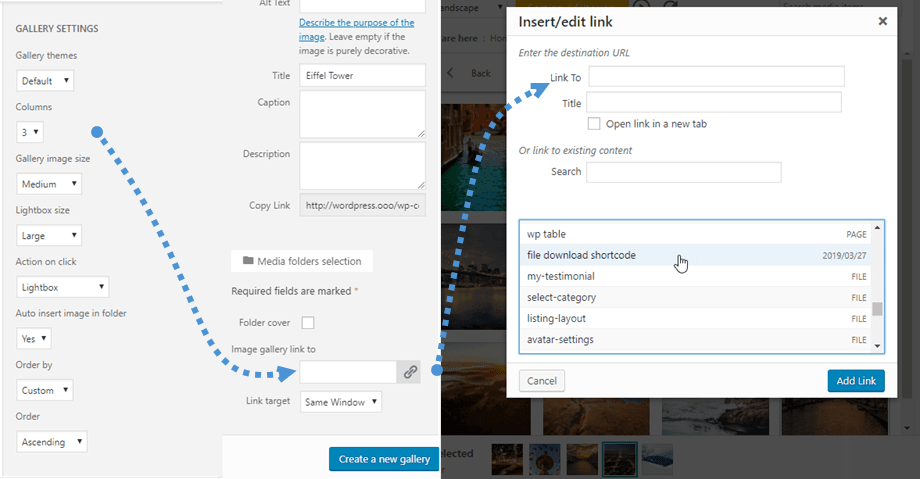
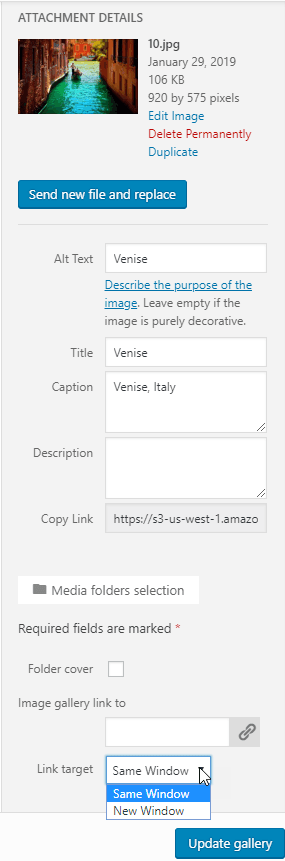
Puoi definire un collegamento interno o esterno a questa immagine utilizzando il gestore link predefinito di WordPress. Potrai anche definire la destinazione in cui il collegamento verrà aperto: la stessa finestra o una nuova finestra (nuova scheda).
3. Temi della galleria
La prima opzione della galleria è la scelta del tema. Il tema predefinito è un'evoluzione del tema predefinito di WordPress, che aggiunge lightbox alle immagini.
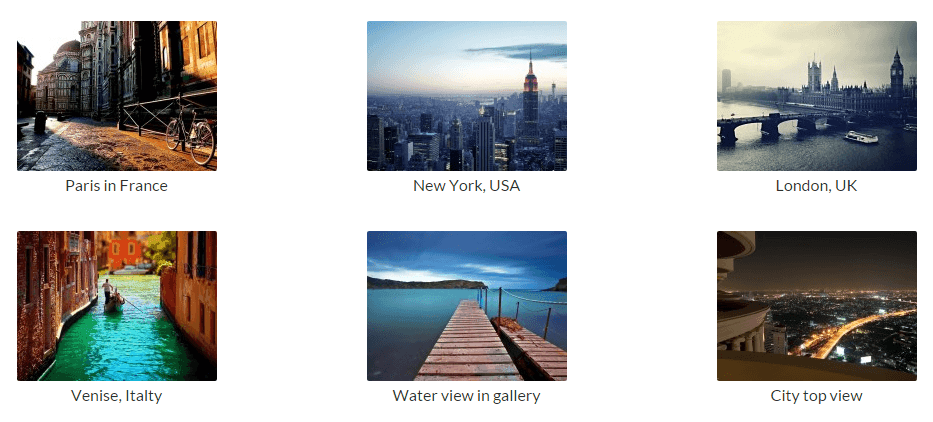
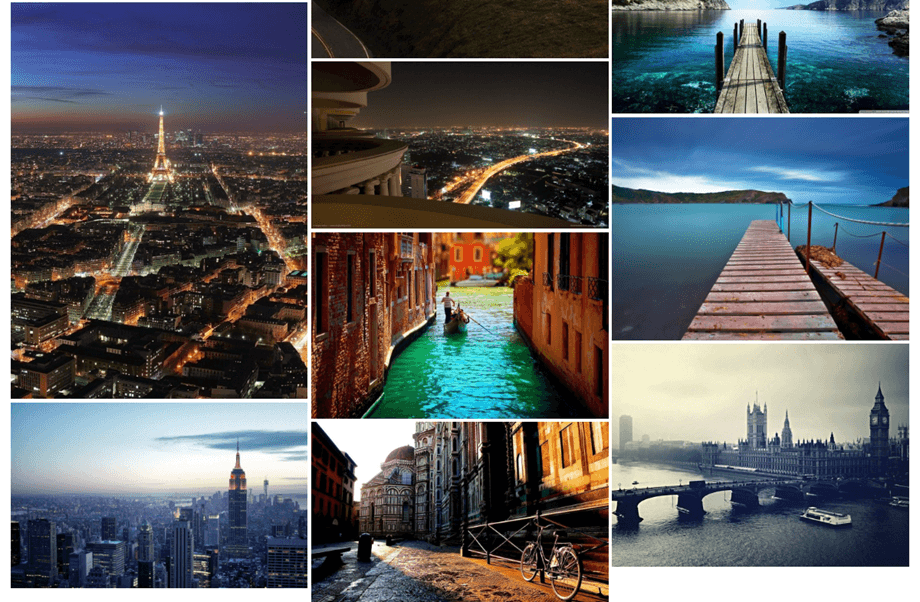
Masonry mostrerà una parete di immagini con larghezza fissa e altezza fluida.
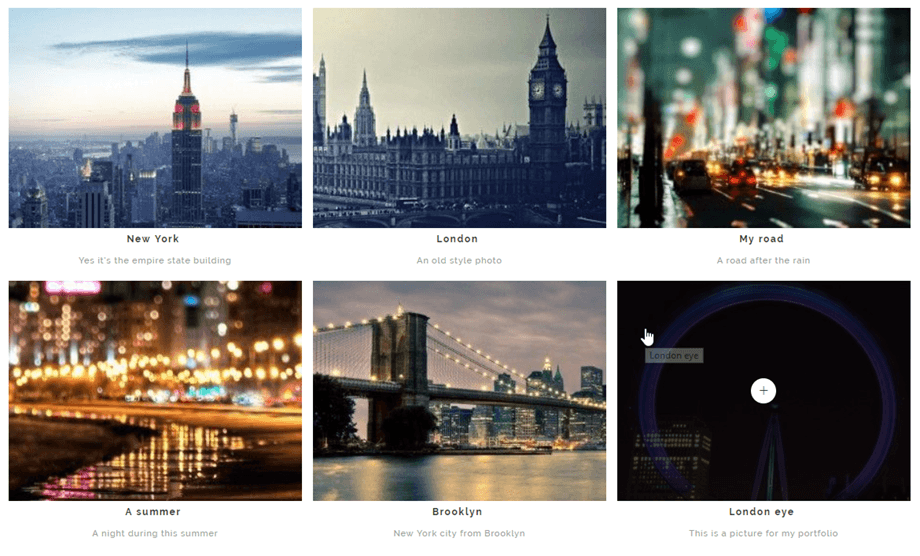
Il tema Portfolio è una galleria elegante con effetti hover, titoli e didascalie.
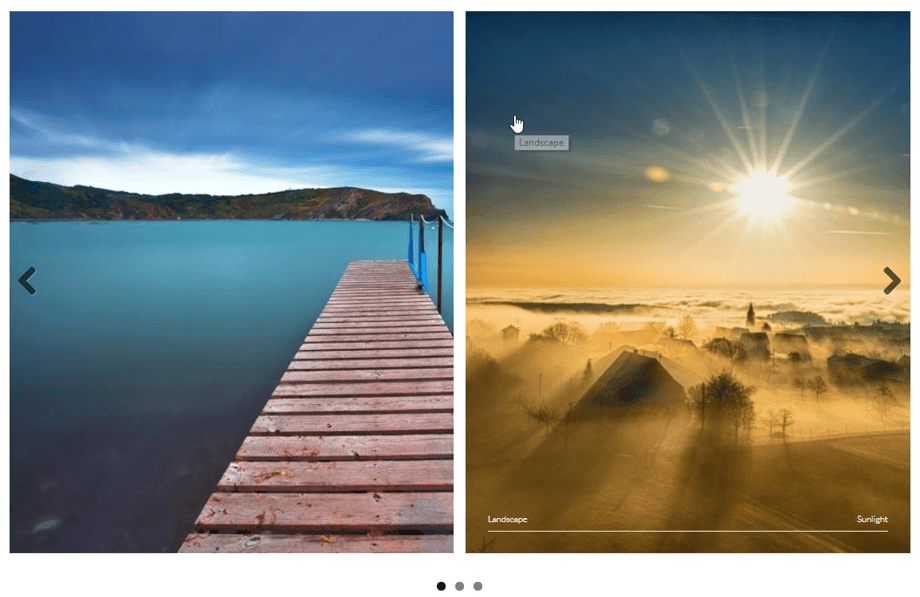
Il tema slider è uno slider orizzontale con titolo e didascalie.
4. Opzioni immagine
Ogni immagine ha delle opzioni in una galleria. Clicca su un'immagine per vederle.
- Il titolo e la didascalia possono essere visualizzati nella galleria a seconda del tema scelto
- Collegamento che ti consente di aggiungere, ad esempio, lightbox alle immagini o di aggiungere collegamenti personalizzati a singole immagini in una galleria: il gestore dei collegamenti di WordPress ti aiuterà a farlo
- La destinazione del collegamento può definire se il collegamento verrà caricato nella stessa finestra o in una nuova
In ogni galleria puoi ordinare le tue immagini tramite:
- Ordine personalizzato
- Ordine casuale
- Titolo
- Data
5. Importatore di gallerie NextGEN
WP Media Folder ha un importatore di gallerie NextGEN. Una volta installato il plugin, WP Media Folder rileverà l'installazione della galleria NextGEN e visualizzerà un avviso per importare le gallerie.
Ogni galleria verrà importata come una singola cartella con il nome della galleria come nome della cartella.

6. Blocco Galleria a Gutenberg
Ora puoi visualizzare le tue gallerie nell'editor Gutenberg.
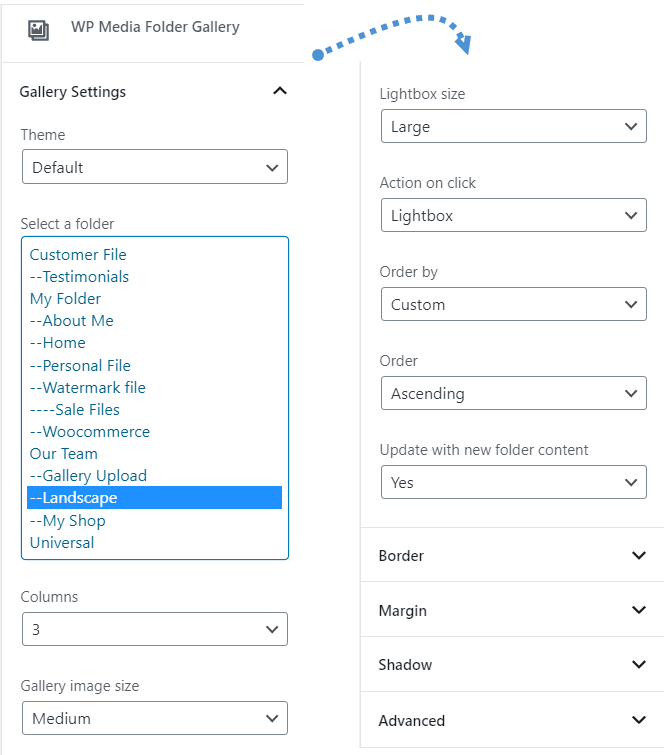
Per visualizzare una galleria nell'editor Gutenberg, clicca sul WP Media Folder Galleria nella WP Media Folder . Successivamente, puoi selezionare la cartella dalla tua Libreria Multimedialee cliccare sul Crea Galleria . Puoi anche creare la tua galleria selezionando le immagini dalla tua Libreria Multimediale o caricandole direttamente dal tuo PC.
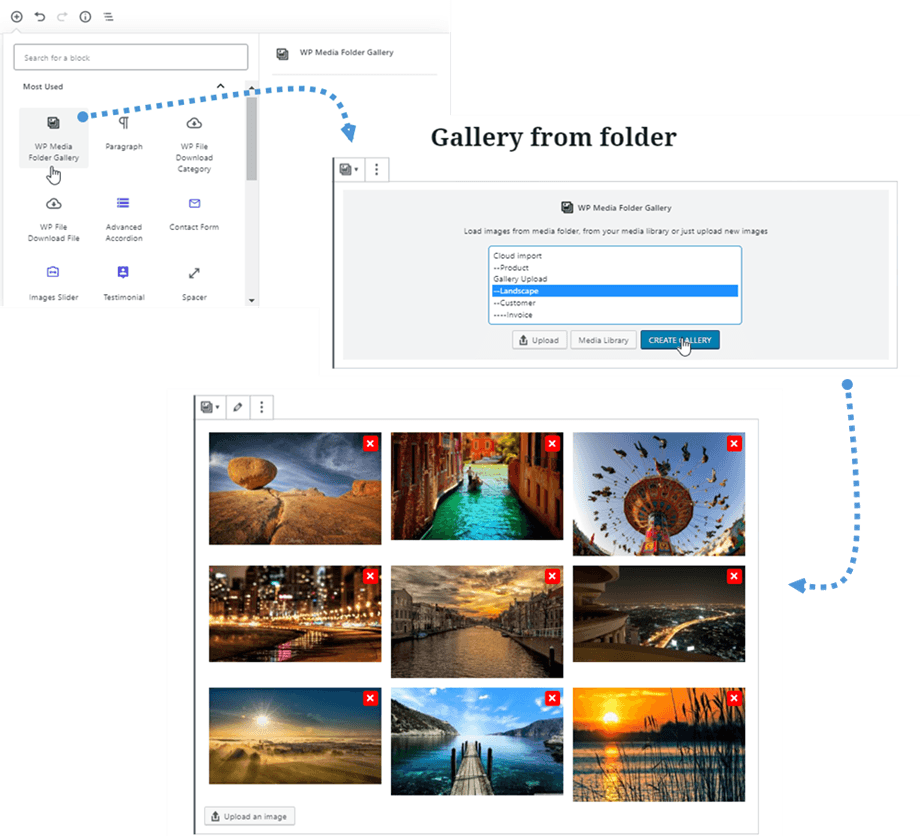
Quindi puoi modificare la galleria cliccando sul Modifica galleria in alto oppure aggiungere altre immagini cliccando sul Carica un'immagine in basso.
Tutte le impostazioni della galleria si trovano nel pannello di destra; ad esempio: tema, selezione delle cartelle, colonne, lightbox, ordinamento, aggiornamento del contenuto della cartella...
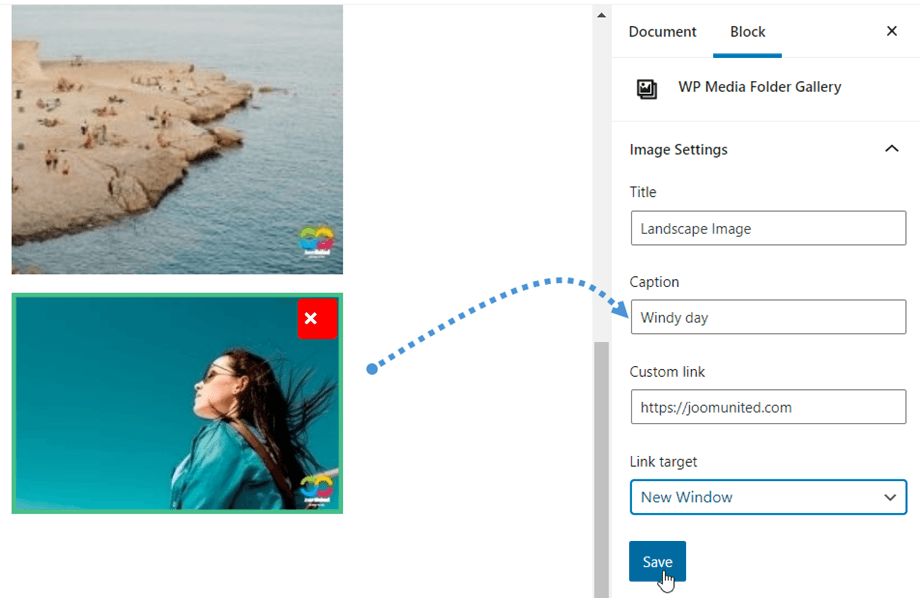
Una volta creata la galleria, cliccando su un'immagine è possibile modificarne rapidamente il titolo, la didascalia, il collegamento personalizzato o il collegamento di destinazione nel pannello di destra.