WordPress termékek
 Joomla termékek
 Support
 Hírek
Hírek Bejelentkezés
WP Table Manager: Általános használat
WP Table Manager fő gondolata, hogy az összes táblát a szerkesztőből kezelje, bár van egy plugin nézeted. WP Table Manager minden WordPress WYSIWYG szerkesztővel működik, mind a frontend, mind a backend felületen. Például egy egyéni WordPress modulban is használható.
1. Cikkből származó táblázatok kezelése
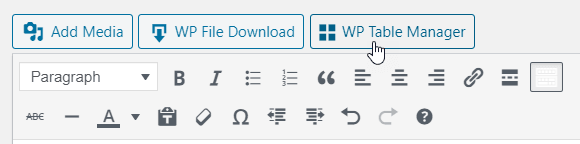
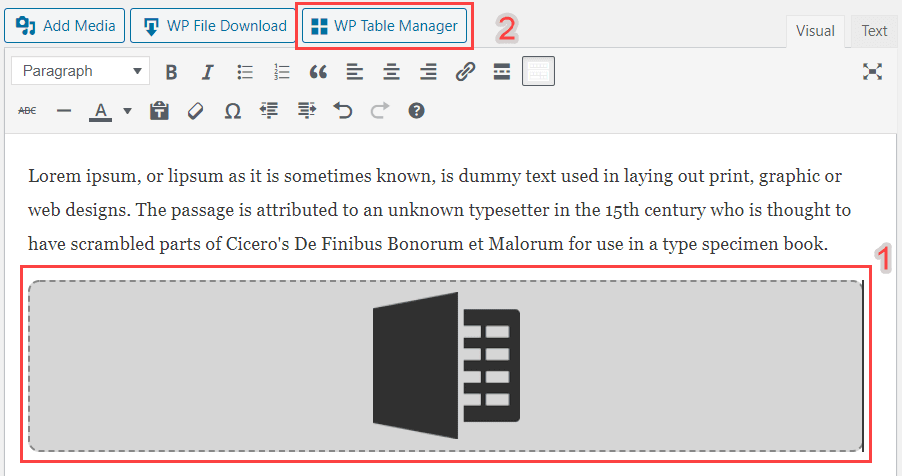
WP Table Manager telepítése után egy szerkesztőgomb jelenik meg a szerkesztőben. Kattintson rá a WP Table Manager fő nézetének megnyitásához.
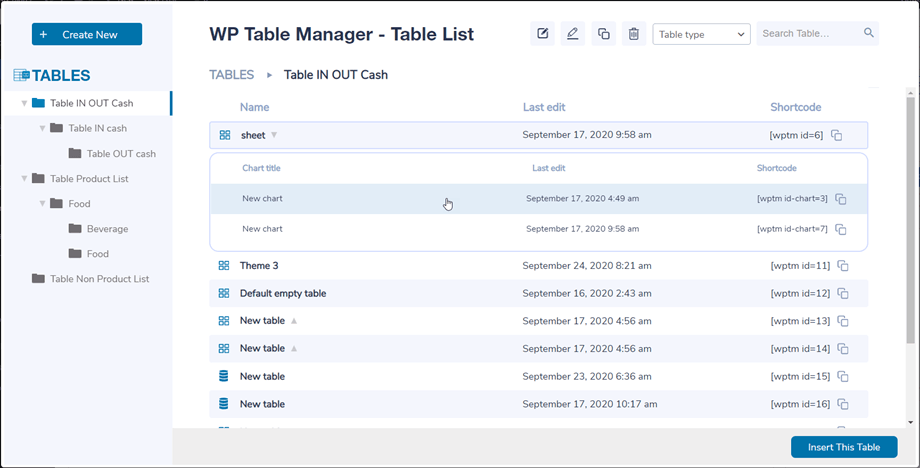
Egy bejegyzésből/oldalról megnyitott lightboxban a táblázatkezelőben a címre kattintva megtekintheti a táblázat/diagram tartalmát, vagy egyszerűen kattintson a mellette lévő mezőre egy mező kiválasztásához, majd nyomja meg a Táblázat beszúrása gombot.
Ezután a táblázat egy szürke területtel és egy megfelelő ikonhoz hasonló Excel/diagrammal jelenik meg.
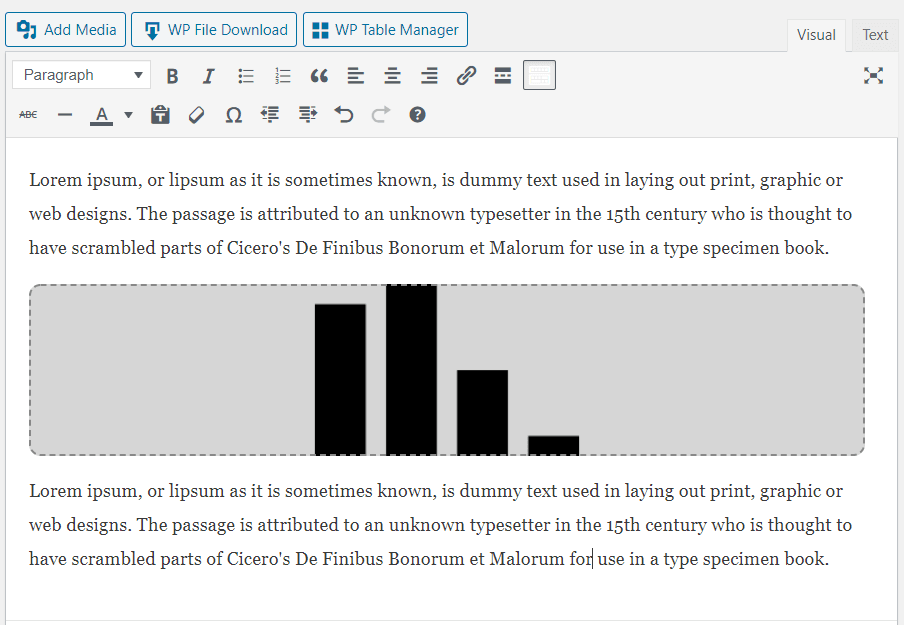
Ha a területre kattintasz, majd ismét a WP Table Manager gombra, a korábban hozzáadott tábla töltődik be.
A Gutenberg azonban most az alapértelmezett szerkesztő a WordPressben, így megnézheted a 7. Blokkokat a Gutenbergben című
2. Táblázatok és kategóriák kezelése
A táblázatok kategóriákba vannak sorolva. Annyi táblázatot helyezhet el a kategóriákon belül, amennyit csak szeretne.
Táblázatkategória létrehozásához kattintson az Új létrehozása >> Kategória gombra az irányítópult fejlécében. Új tábla létrehozásához kattintson az Új létrehozása >> Táblázat gombra.
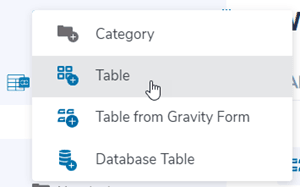
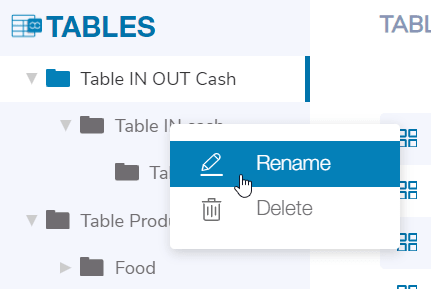
A bal oldali panelen a kategóriát úgy lehet kezelni, hogy az egérmutatót ráhelyezi, a nevét szerkesztheti vagy törölheti a kategóriára jobb gombbal kattintva.
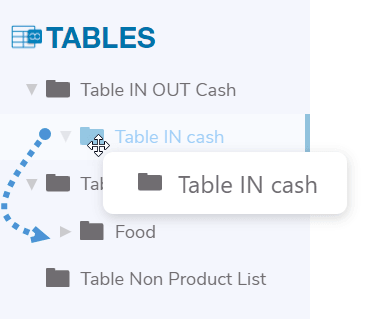
A kategóriák rendezéséhez használhatod a drag'n-drop funkciót.
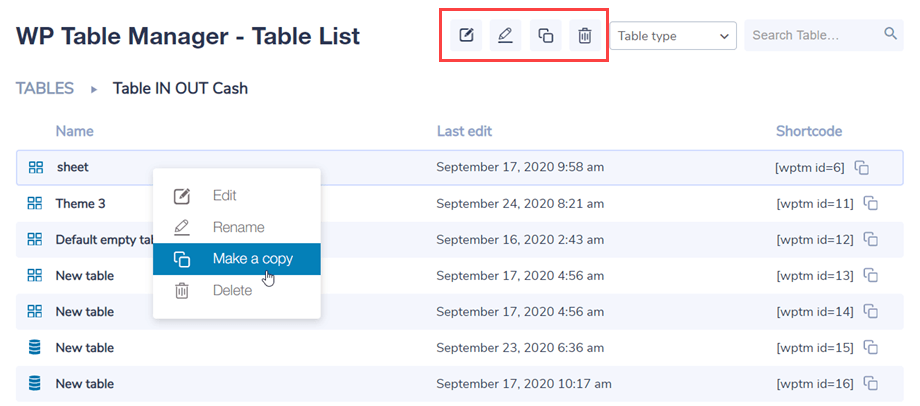
A jobb oldali főpanelen szerkesztheti, másolhatja, átnevezheti és eltávolíthatja a táblázatot. Az ikonok a műszerfal tetején jelennek meg, ha egy táblázatra kattint. A táblázatra jobb gombbal kattintva is megtalálhatja őket.
3. Táblázatos kiadás
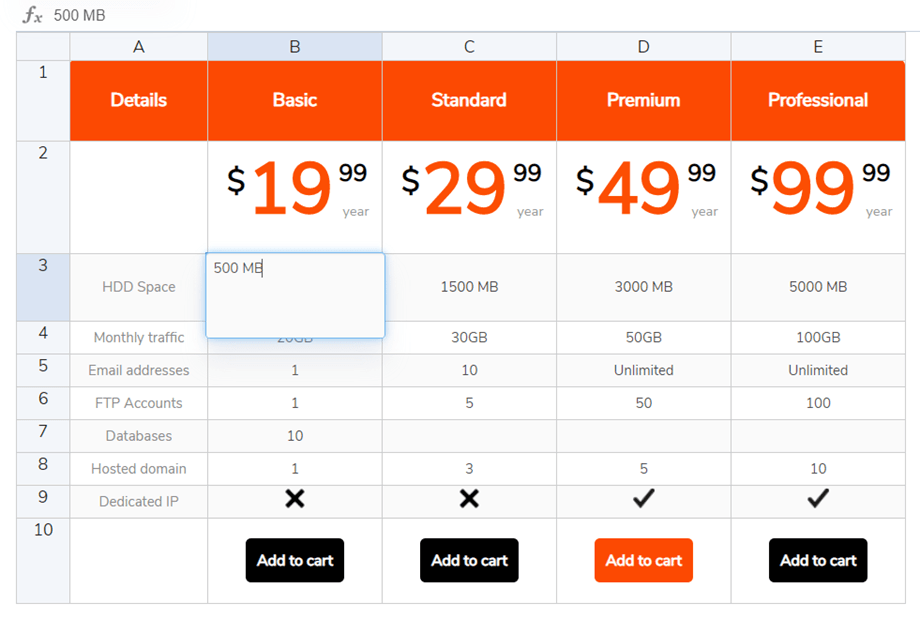
Táblázatokba adatok hozzáadásához úgy kell viselkedned, mintha egy táblázatkezelőben lennél. Duplán kattintva egy cellára frissítheted a tartalmat, egyetlen kattintással kijelölhetsz egy/néhány cellát (és például stílust alkalmazhatsz).
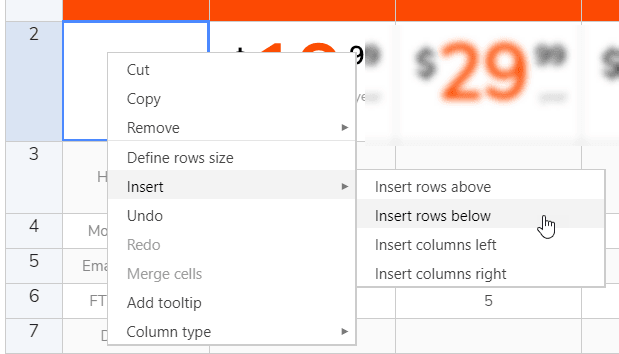
Sorok vagy oszlopok hozzáadásához kattintson a jobb gombbal. Ezután beszúrhat sorokat/oszlopokat a bal vagy a jobb oldalra.
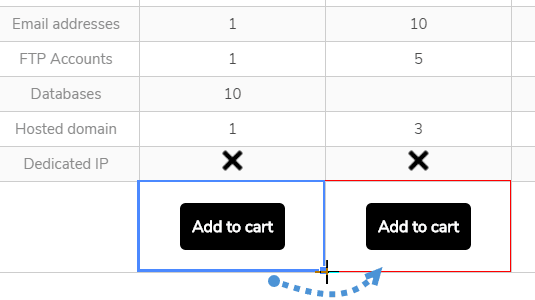
Cellák másolásához használhatod a CTRL+C / CTRL+V billentyűkombinációt (vagy az Apple által használt J billentyűkombinációt), vagy az egérkurzort a cella jobb alsó sarkába helyezheted, és a kívánt irányba mozdíthatod.
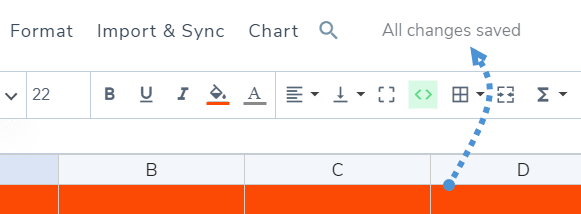
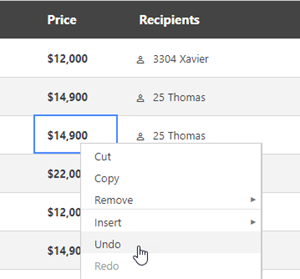
Lehetőséged van a legutóbbi módosítás visszavonására/ismétlésére.
WP Table Manager biztonsági másolatot készít a cellatartalom-kiadásban végrehajtott módosításokról, és vissza is tudja állítani azokat.
4. Speciális tartalomkiadás
HTML cellák
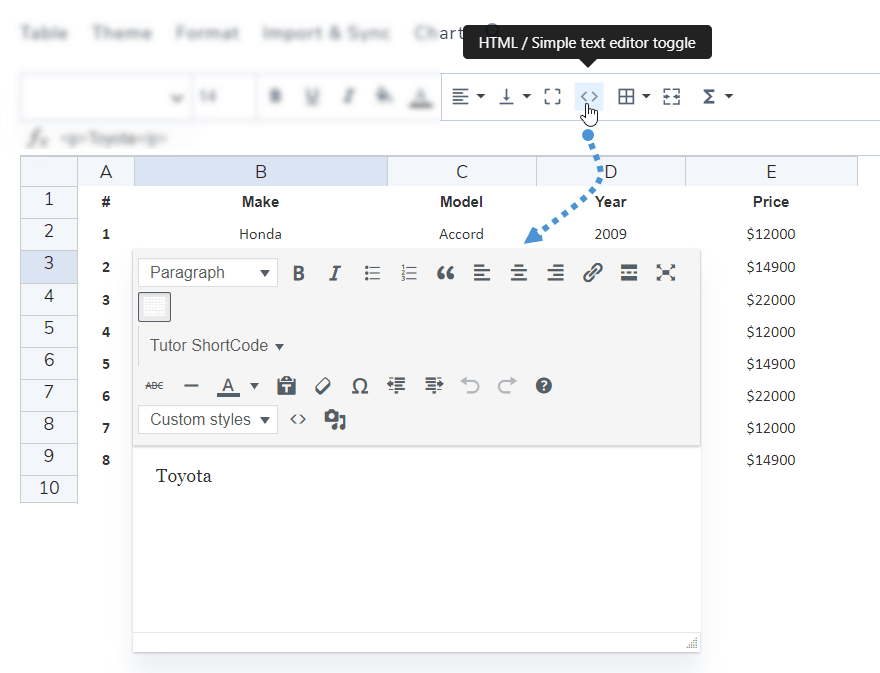
HTML tartalmat adhatsz hozzá minden cellába egy WYSIWYG szerkesztővel. Jelölj ki egy cellát, és kattints a < > ikonra .
Most, amikor szerkeszted a cellát, HTML-szerkesztő lesz elérhető. Kép és HTML is elérhető.
Cellák egyesítése
A cellák egyesíthetők is. Jelöljön ki 2 vagy több cellát, majd kattintson rájuk jobb gombbal. Egy menü lehetővé teszi az egyesítést.
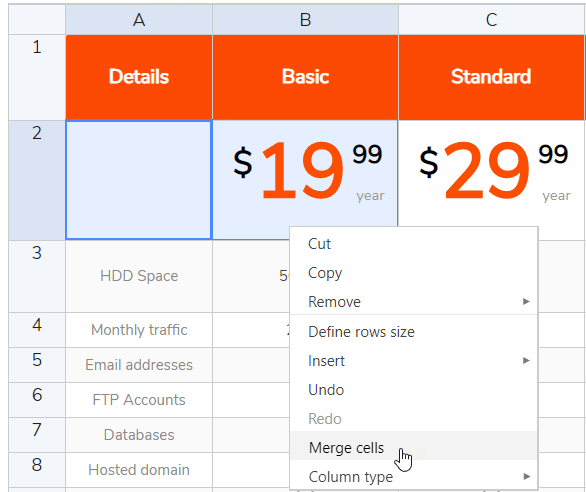
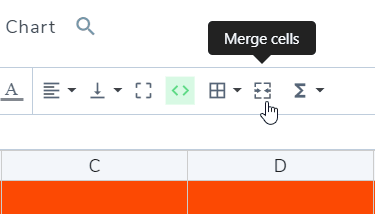
Vagy használhatja a Cellák egyesítése ikont az eszköztáron.
Oszlopbeállítások
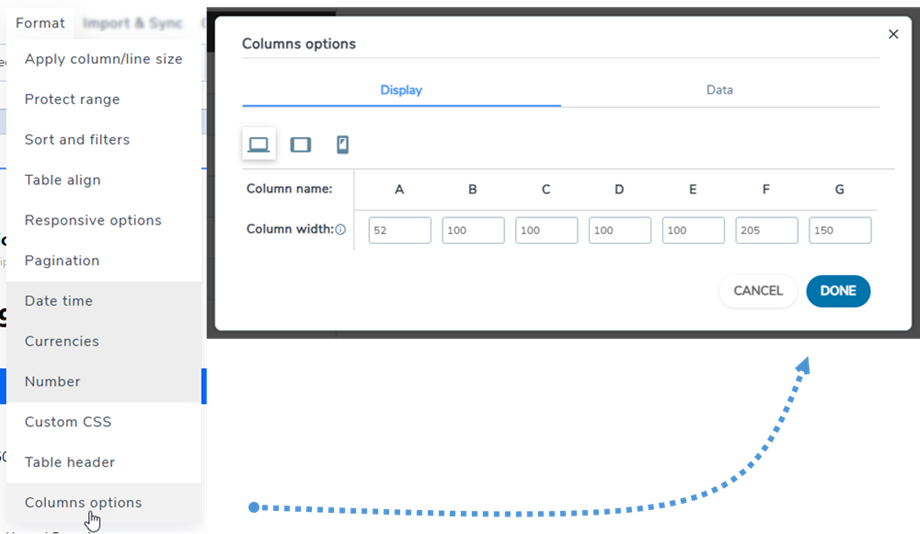
A táblázat oszlopainak szélességének testreszabásához lépjen a Menü Formátum >> Oszlopbeállítások >> Megjelenítés fülre , és válassza ki a célképernyő méretét (Asztali, Táblagép vagy Mobil).
Adja meg az egyes oszlopok kívánt szélességét a megfelelő formátumban. Százalékos értékek esetén használja a % jelet (pl.: 25%). Pixelek esetén csak a számot adja meg, „px” nélkül (pl.: 150).
Adatok fül
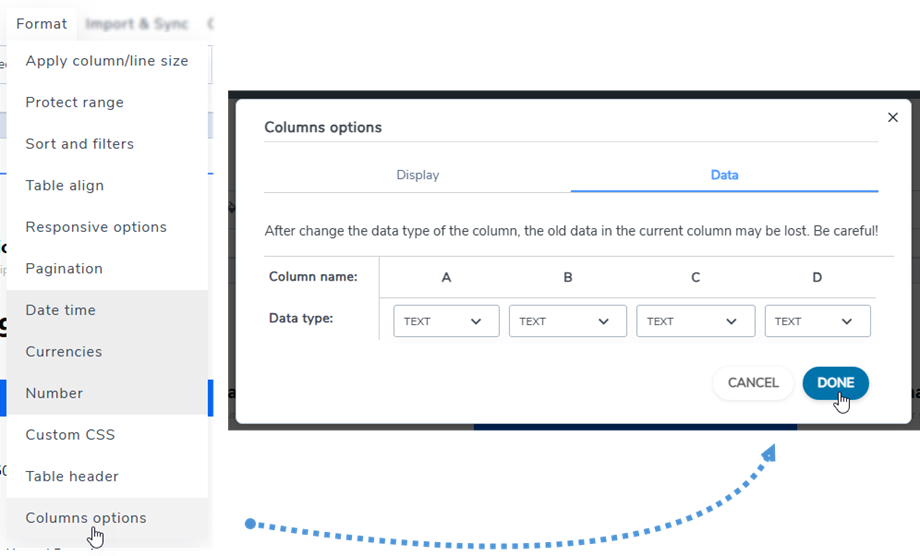
Az oszlopok adattípusának módosításához lépjen a Menü Formátum >> Oszlopbeállítások >> Adatok fülre. Ezután válasszon ki egy típust a megfelelő oszlophoz.
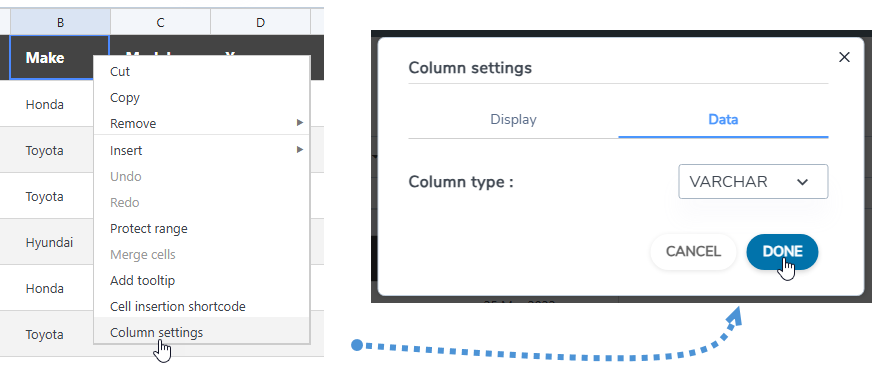
Vagy kattintson jobb gombbal bármelyik cellára, válassza az Oszlopbeállítások lehetőséget, majd az Adatok lapon válassza ki az oszlop típusát.
Oszlopok elrejtése a kezelőfelületen
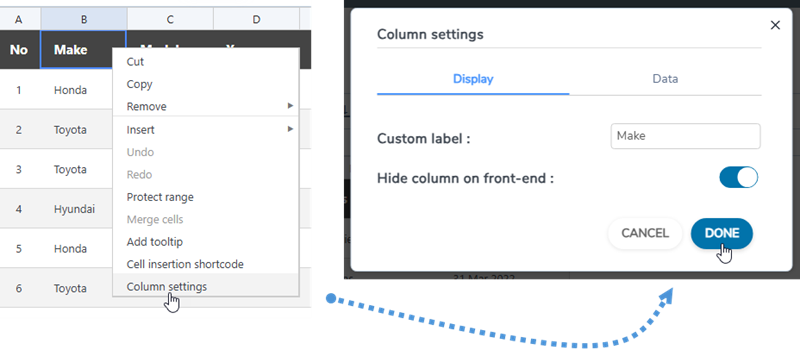
Egy táblázat oszlopának elrejtéséhez a felhasználói felületen kattintson a jobb gombbal egy cellára vagy oszlopfejlécre, válassza az Oszlopbeállítások lehetőséget, majd a Megjelenítés lapon engedélyezze az Oszlop elrejtése a felhasználói felületen lehetőséget.
5. Excel és táblázat exportálása
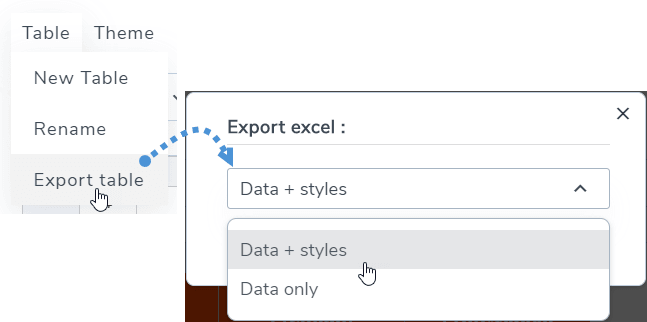
WP Table Manager táblázatot exportálhatsz a dedikált eszközünkkel. Lépj a Menü Táblázat >> Táblázat exportálása menüpontra, válaszd az Adatok + stílusok vagy a Csak adatok lehetőséget . Ezután kattints az Excel exportálása gombra.
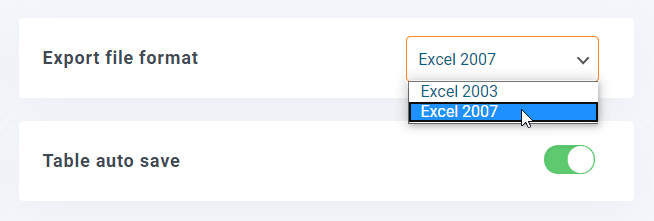
konfigurációja >> fő beállítások menüpontjában találja
6. Rövid kód
Táblázat rövidkódja
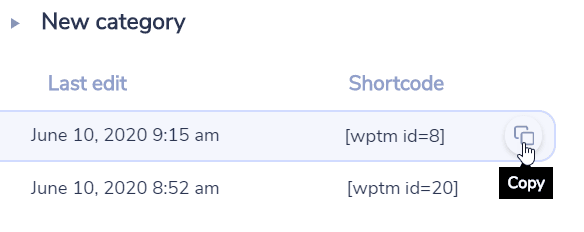
Az irányítópulton láthatod az egyes táblák rövidkódját. A másolás gombok a rövidkód mellett találhatók, ezekkel könnyedén megoszthatod a táblákat, pl.: [wptm id=8]
Cellák rövidkódja
A felhasználó több sort és oszlopot is beszúrhat egy rövid kód használatával egy egész táblázat helyett. Először ki kell választania a beszúrni kívánt cellákat. Ezután kattintson rájuk jobb gombbal, és a helyi menüben a Cellabeszúrás rövid kódja
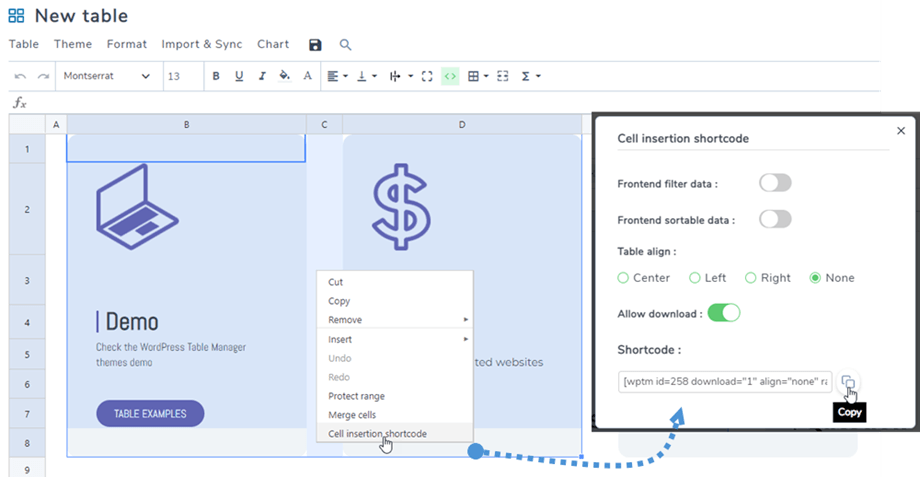
Miután kiválasztottad a felugró ablakban a kívánt opciókat, kattints a Másolás ikonra. Ezután beillesztheted a rövidkódot a bejegyzéseidbe/oldalaidba.
pl.: [wptm id=258 download="1" align="none" range="B1-D8"]
Diagram rövidkód
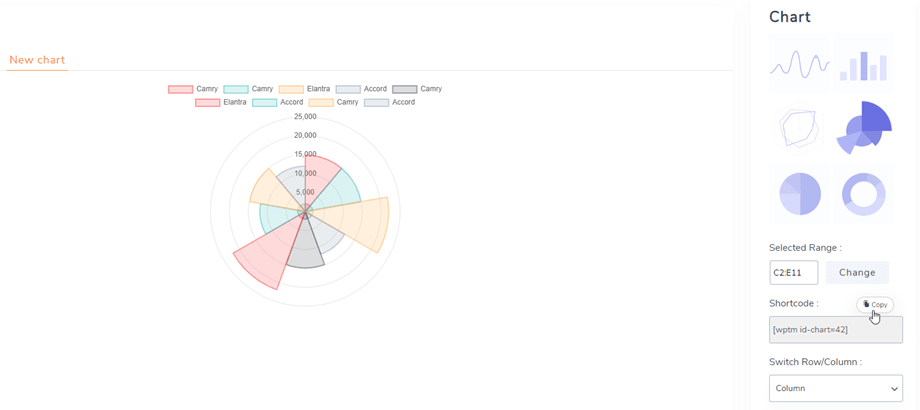
Miután létrehoztál egy diagramot, a jobb oldali panelen megtalálod a diagram rövidkódját, majd kimásolhatod és beillesztheted a bejegyzéseidbe/oldalaidba.
pl.: [wptm id-chart=42]
7. Blokkolás a Gutenberg szerkesztőben
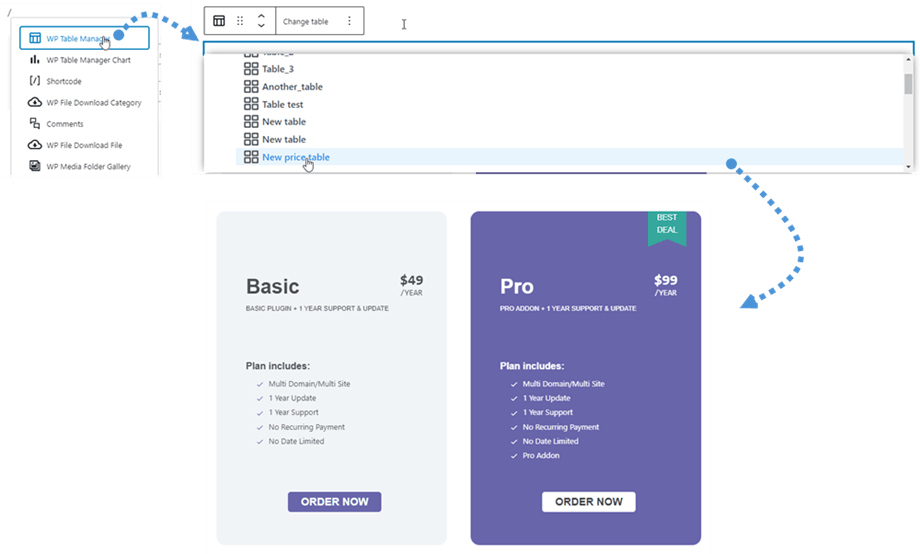
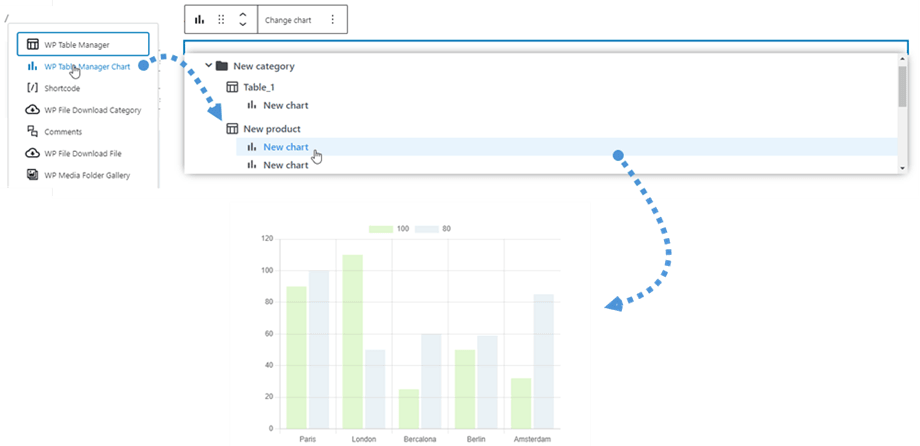
Mostantól a Gutenberg szerkesztővel is megjelenítheted a táblázataidat vagy diagramjaidat a weboldaladon. Ez a két WP Table Manager blokk WP Table Manager és WP Table Manager diagramja .
Táblázat hozzáadásához a Gutenberg szerkesztőben keresse meg, majd kattintson a WP Table Manager blokk a Widgetek kategóriában. Miután megtaláltad, kattints rá, és megjelenik az általad létrehozott táblázatlista, majd válaszd ki a kezelőfelületen megjeleníteni kívánt táblázatot. A táblázat kiválasztása után azonnal megjelenik egy előnézeti táblázat.
Hasonló egy táblázat hozzáadásához: keresse meg, majd kattintson a WP Table Manager Chart blokkra a Widgets kategóriában. Ezután válasszon ki egy diagramot a legördülő listából.
8. Frontend szerkesztés
A táblázatszerkesztőben lépjen a Táblázat > Előtérbeli szerkesztés .
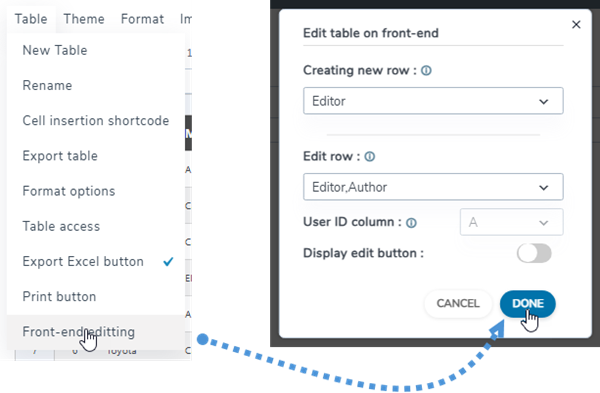
A következő funkciókat tartalmazza:
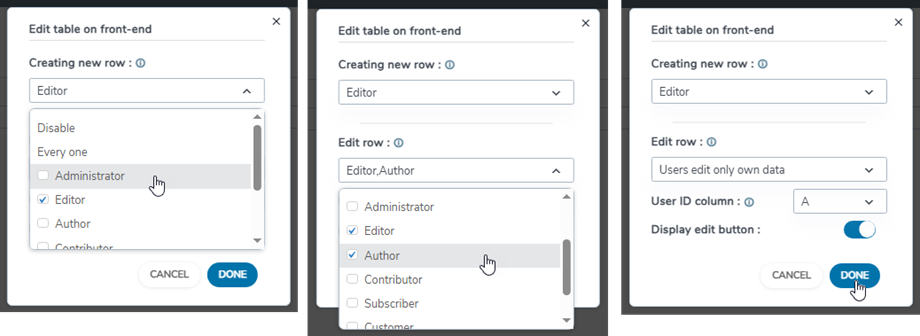
- Új sor létrehozása: Engedélyezze a bejelentkezés nélküli felhasználóknak, vagy csak a bejelentkezett felhasználók meghatározott csoportjainak, hogy új sorokat hozzanak létre a kezelőfelületen. Fontos megjegyezni, hogy a stílus oszloponként lesz alkalmazva, a háttér pedig alternatív színekre lesz állítva a teljes táblázatban.
- Sor szerkesztése: Engedélyezze a bejelentkezés nélküli felhasználóknak, vagy csak a bejelentkezett felhasználóknak a sorok szerkesztését a felhasználói felületen.
- Felhasználói azonosító oszlop: Válassza ki az oszlop értékeit, amelyekből a felhasználóazonosítókat használni szeretné. A WordPress Felhasználók táblájában (wp_users) található azonosítóra hivatkozik, és egész számként kell definiálni a MySQL oldalon.
- Szerkesztés gomb megjelenítése: Engedélyezés/letiltás a váltógombbal.
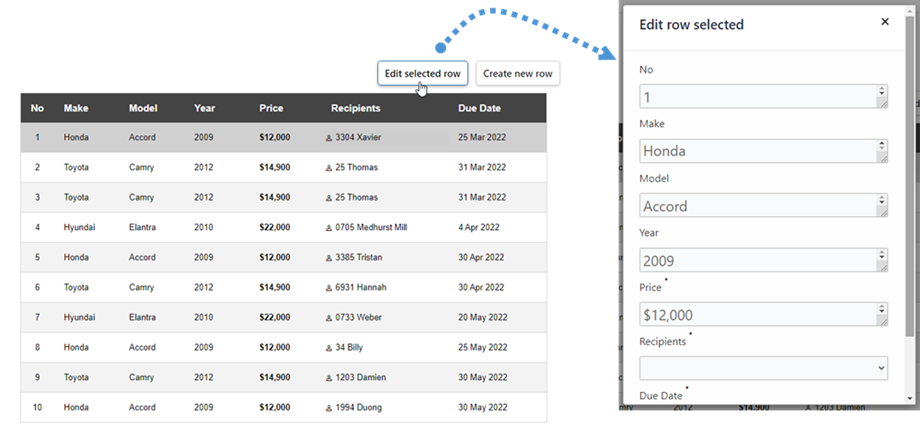
Létrehozhat egy új sort, vagy kiválaszthat egy sort a szerkesztéshez a felhasználói felületen.
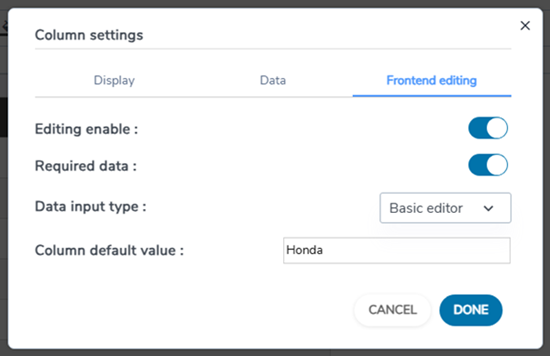
Amíg a Táblázat szerkesztése a felhasználói felületen Szerkesztés fül az oszlopbeállításokban látható az Oszlopbeállítások lehetőséget.
Az oszlopbeállítások felugró ablakában 3 lap található:
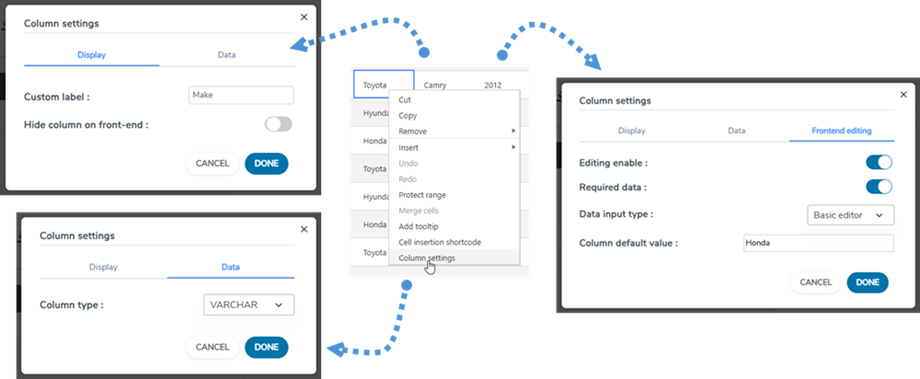
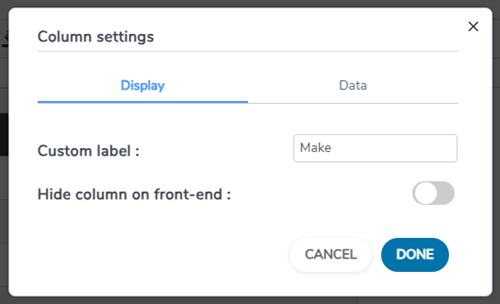
Megjelenítés fül
- Oszlopcímke: Az oszlop neve.
- Oszlop elrejtése a kezelőfelületen: az oszlop elrejtése/megjelenítése a váltógombbal.
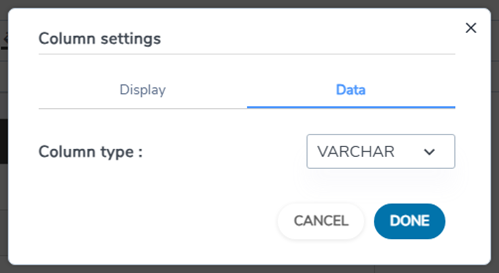
Adatok fül
- Oszloptípus: Válasszon ki egy típust az oszlophoz: Szöveg, Varchar, Egész szám, Lebegőpontos szám, Dátum, Dátum/Időpont.
Szerkesztés fül
- Szerkesztés engedélyezése: engedélyezés/letiltás a váltógombbal.
- Szükséges adatok: engedélyezés/letiltás a váltógombbal.
- Adatbeviteli típus: adattípus kiválasztása:
- Alapvető szerkesztő
- HTML-szerkesztő
- Kiválasztómező
- Dátum
- Oszlop alapértelmezett értéke: Állítsa be az oszlop alapértelmezett értékét.
- Értéklista: Adja meg az oszlop lehetséges értékeit ebben a listában, az ENTER billentyűvel elválasztva. Az értékeket a szerkesztők fogják használni az oszlophoz.