WordPress termékek
 Joomla termékek
 Support
 Hírek
Hírek Bejelentkezés
WP Media Folder: mappák és adathordozók
A WP Media Folder fő gondolata, hogy a médiákat közvetlenül a médiakezelőtől osztályozza. WP Media Folder a natív médiakezelőn működik, mind a nyilvánosság, mind az adminisztrátor részéről. Használhatja például bejegyzésekben és oldalakon.
1. Kezelje a mappákat hozzászólásokból vagy oldalakból
A Classic Editorban a WP Media Folder használatához kattintson a Média hozzáadása gombra. A Gutenberg szerkesztővel kérjük, ugorjon erre a 7. szakaszra . Egyetlen kép átvilágító blokk Gutenbergben további információkért.
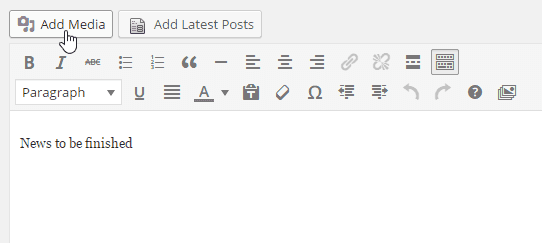
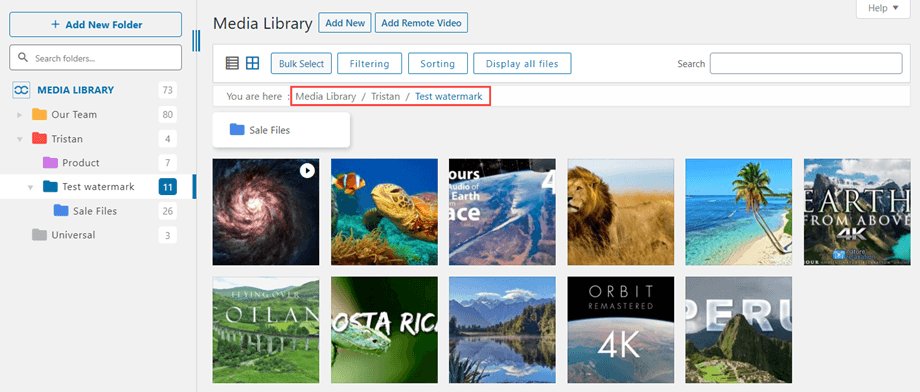
Kattintson rá a média fő nézetének megnyitásához a mappakezeléssel.
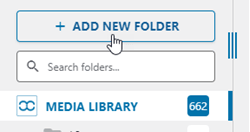
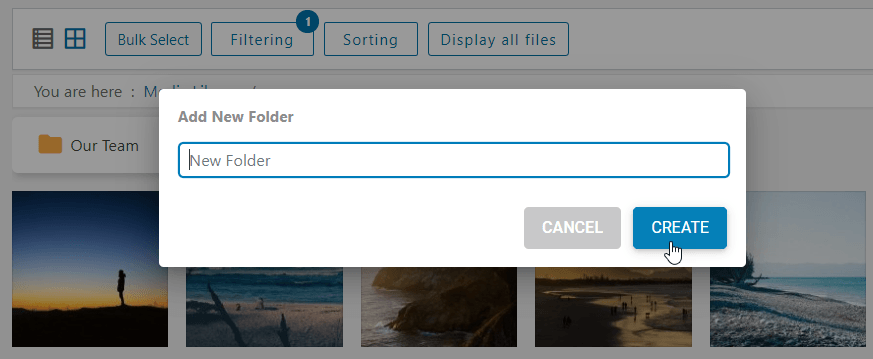
Van egy gomb a mappák létrehozásához, és a könyvtárak listája alább látható. az Új mappa hozzáadása gombra kattint, be kell írnia egy nevet, és érvényesítenie kell a létrehozást.
Ha almappát akar létrehozni, akkor csak be kell írnia egy mappába, és meg kell ismételnie a műveletet. Ezután használhatja a kenyérrészt vagy a mappafát, hogy ne veszítsen el mappát a szintekről :)
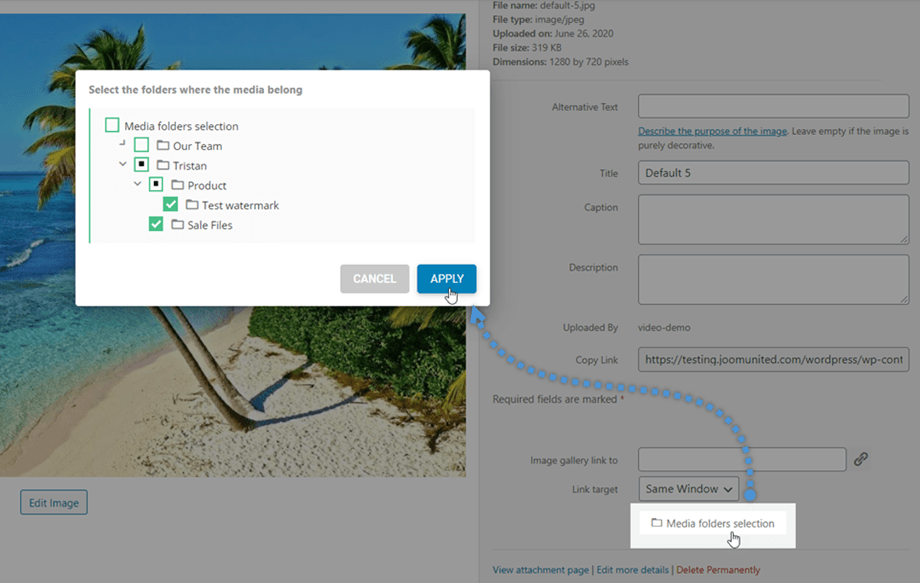
Egyetlen adathordozó több mappához is tartozhat. Ha rákattint egy fájlra, keresse meg a Média mappa választási beállítást a jobb oldali oszlopban, és kattintson rá.
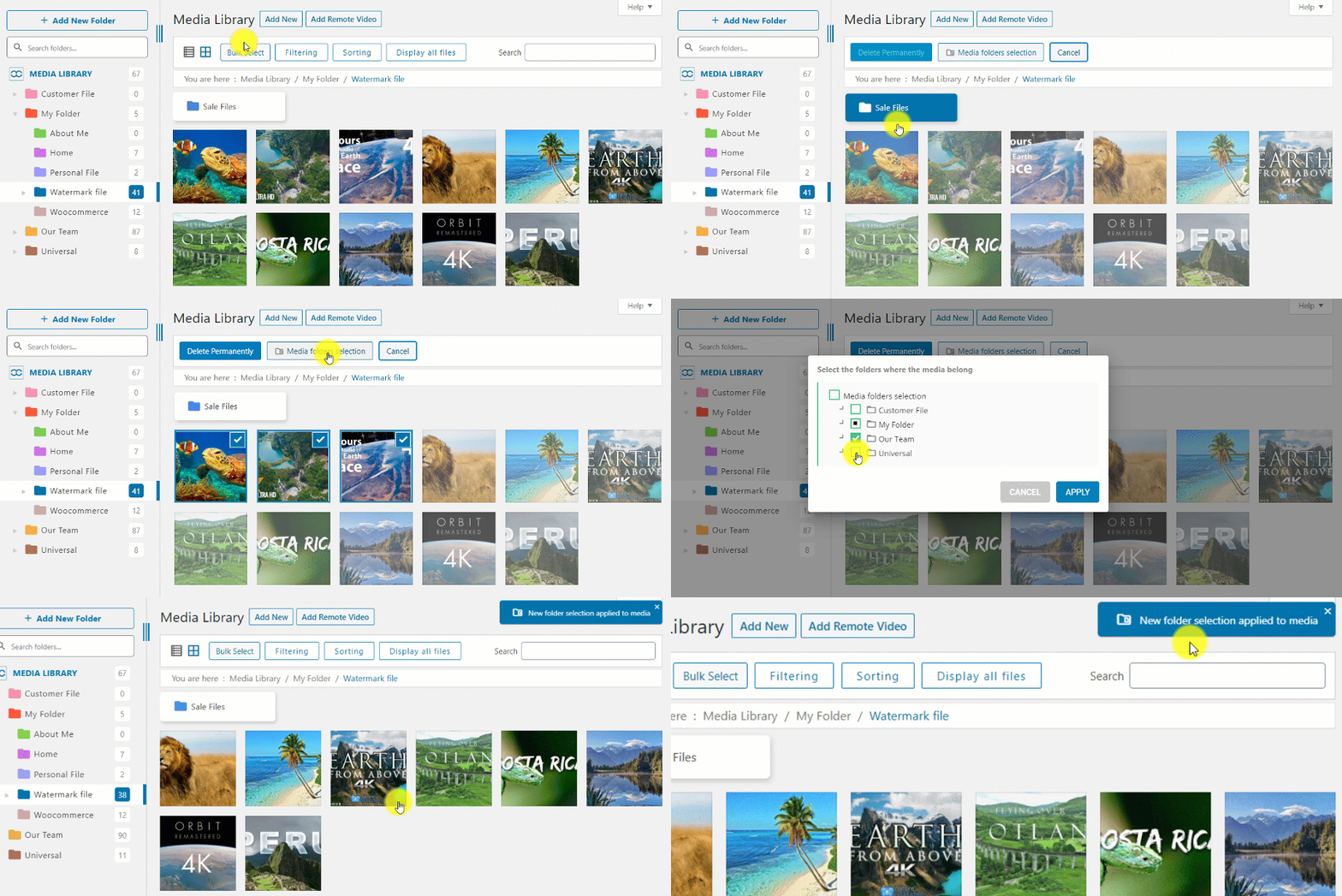
Használhatja a WordPress médiakezelőt is több mappa kötegelt alkalmazására több médiára. Először kattintson a Tömeges kijelölés lehetőségre , válassza ki a médiafájlokat, majd nyomja meg a Médiamappák kiválasztó gombot.
A mappákhoz való hozzáférés korlátozása
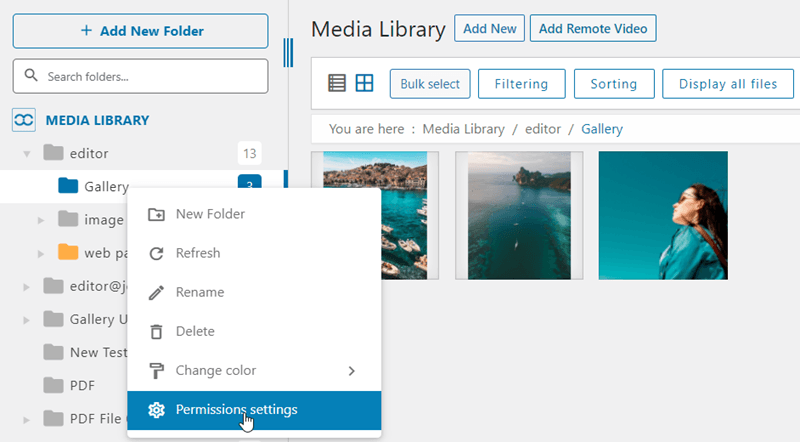
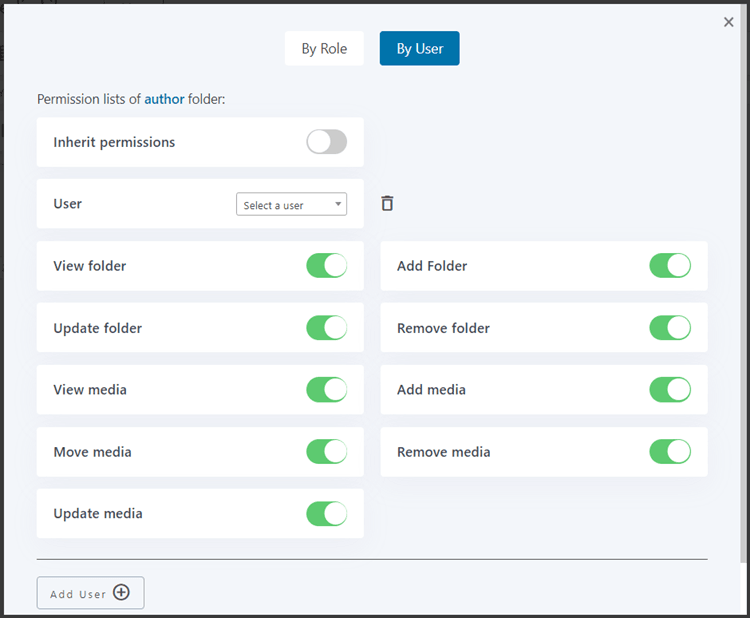
A médiakönyvtár virtuális mappáit a felhasználó vagy a szerepkör korlátozhatja. Ez a funkció mind a helyi mappákra, mind a felhőmappákra vonatkozik (Google Drive, Dropbox, OneDrive Personal és Business). Csak az adminisztrátori szerepkör láthatja ezt a funkciót a mappa helyi menüjében. A szerepkörök beállításához engedélyeznie kell a Felhasználói médiahozzáférést vagy a Felhasználói szerepkör opciót a beépülő modul beállításai > Hozzáférés és tervezés > Médiahozzáférés menüpontban . Ezután lépjen a Médiatárba, kattintson jobb gombbal egy mappára, és válassza az Engedélybeállítások lehetőséget.
Ezután a felugró ablakban kiválaszthat, hozzáadhat vagy eltávolíthat szerepeket/felhasználókat. Ez 2 fő lap, és az alábbi lehetőségek közül választhat:
- Engedélyek öröklése: Szerepkör öröklése a szülőmappából. Amint engedélyezve van, a többi opció el lesz távolítva.
- Mappa megtekintése: A felhasználók/szerepek megtekinthetik a mappákat
- Mappa hozzáadása: A felhasználók/szerepek új mappákat adhatnak hozzá
- Mappa frissítése: A felhasználók/szerepek átnevezhetik a mappákat
- Mappa eltávolítása: A felhasználók/szerepek törölhetik a mappákat
- Média megtekintése: A felhasználók/szerepek megtekinthetik a mások által feltöltött médiát
- Média hozzáadása: A felhasználók/szerepek új médiát adhatnak hozzá
- Média áthelyezése: A felhasználók/szerepek áthelyezhetik a médiát mappákról mappákra
- Adathordozó eltávolítása: A felhasználók/szerepek törölhetik az adathordozót
- Média frissítése: A felhasználók/szerepek frissíthetik a képek információit: cím, alternatív szöveg, ...
2. Médiakezelés
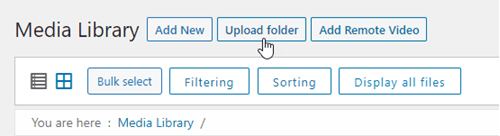
A Médiakönyvtárban áthúzhat egy mappát, beleértve annak alcímét is. Vagy kattintson a Mappa feltöltése gombra.
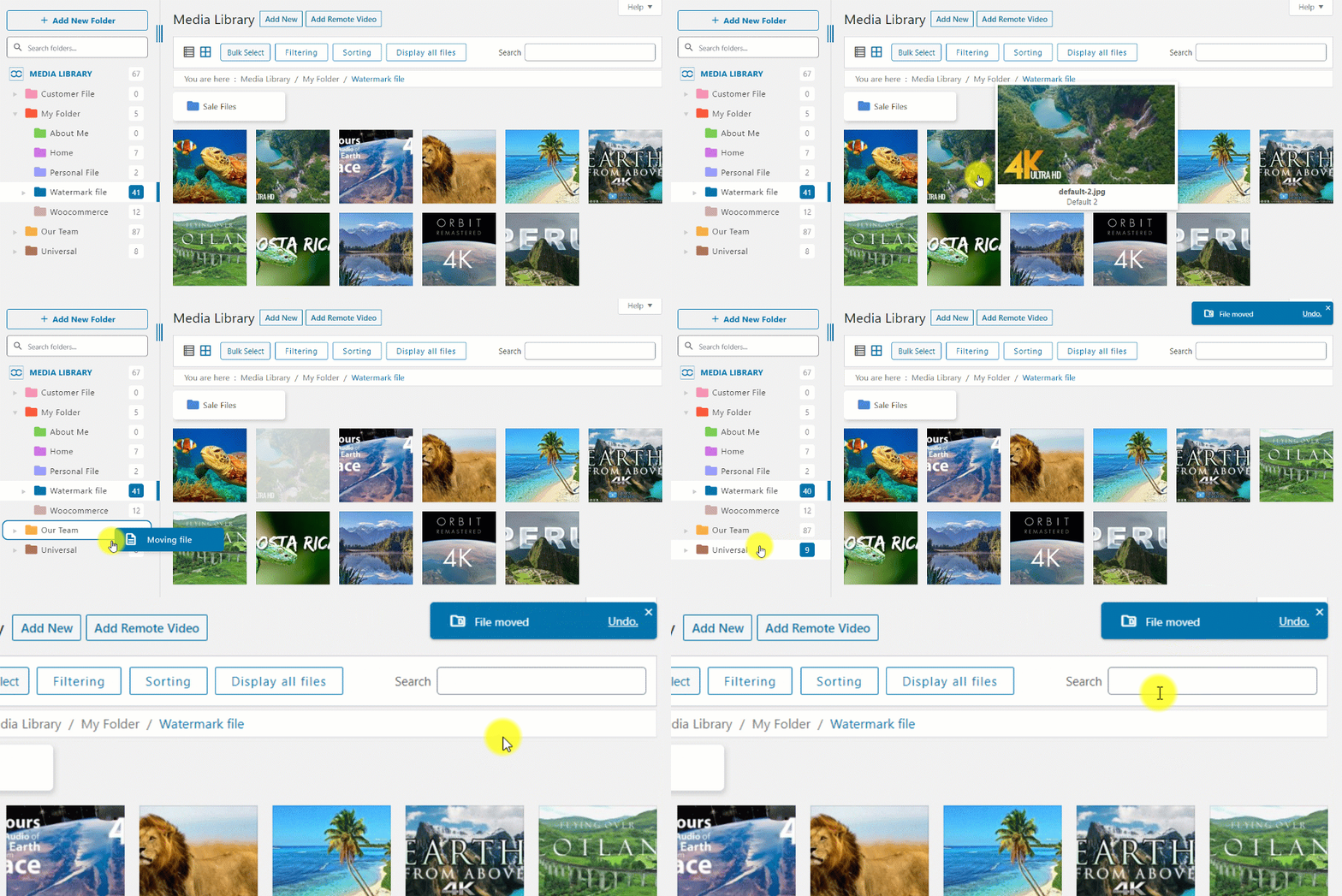
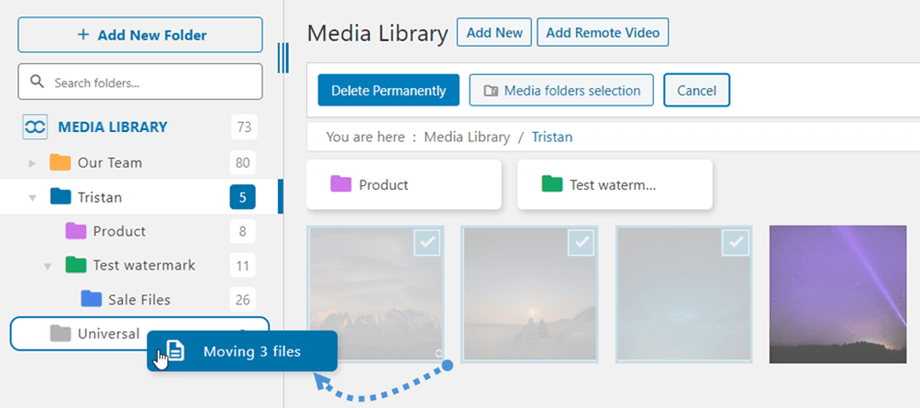
Egy vagy több adathordozó áthelyezéséhez egy mappában kattintson a hordozóra, és húzza át a kívánt mappába.
Arra is lehetősége van, hogy több képet húzzon mappákba vagy a mappák fajába. Először válassza ki a médiát.
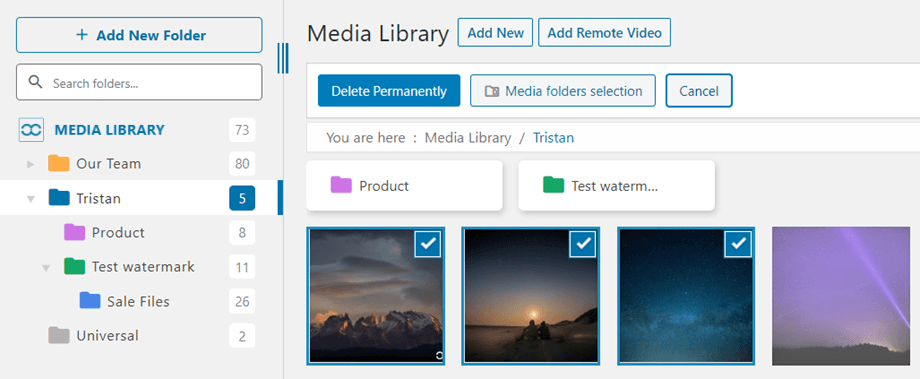
Ezután húzza a médiát mappákba.
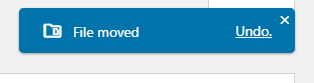
Ekkor megjelenik egy értesítés a jobb felső sarokban, amely lehetőséget ad a legutóbbi médiamozgatás VISSZAVETÉSÉRE
Hogyan töltsünk le egy képet?
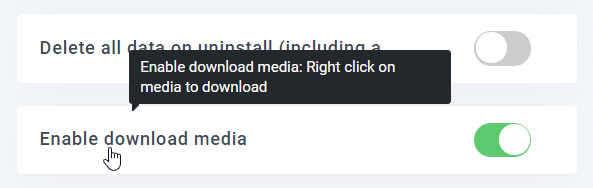
Először is engedélyeznie kell a "Média letöltése" opciót a bővítmény beállításai > Általános > Fő beállítások lapon.
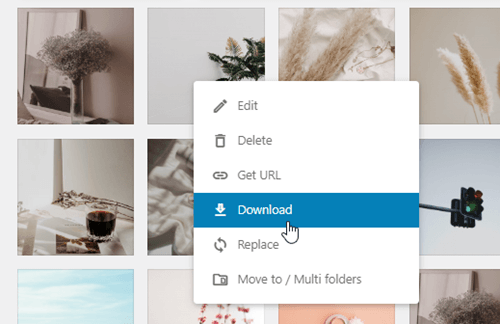
Ezután a rácsnézetű médiakönyvtárban kattintson a jobb gombbal bármelyik képre, és megjelenik a Letöltés gomb.
Hogyan lehet letölteni egy mappát?
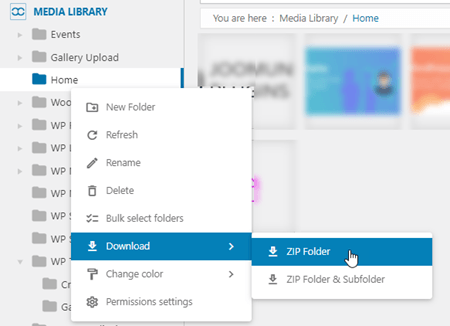
Egy mappa és az esetleges almappák letöltéséhez egyszerűen kattintson a jobb gombbal a kívánt mappára, és válassza a Letöltés > ZIP mappa/ZIP mappa és almappa menüpontot.
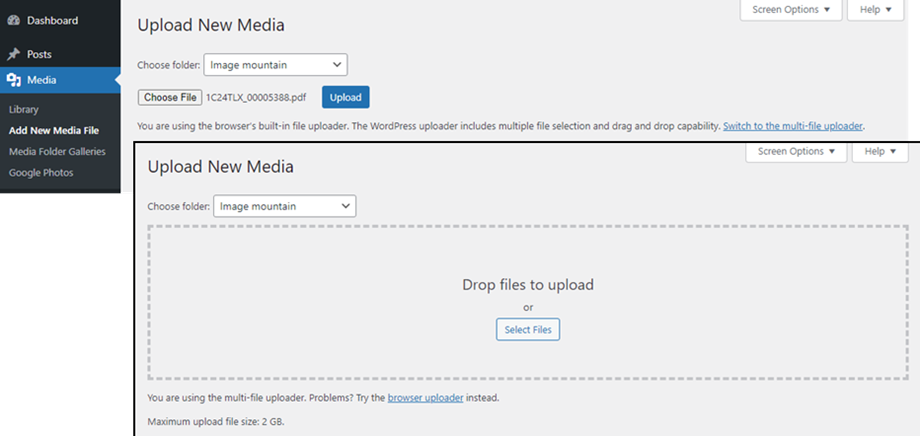
Mappa kiválasztása új fájlok feltöltésekor
a Média > Új médiafájl hozzáadása elemre navigál , most kiválaszthat egy mappát az új fájlok feltöltése előtt.
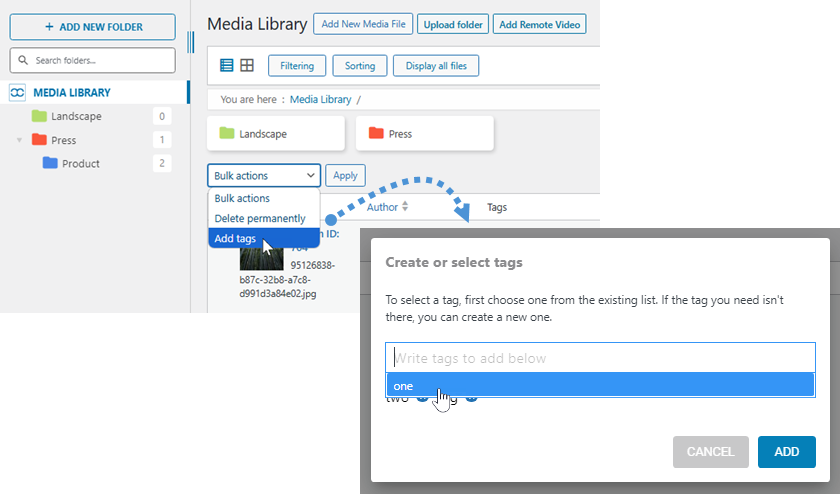
Tömeges címkézési média
Ha egyszerre több képhez szeretne címkéket adni, először váltson át a Média listanézeti Ezután tömegesen válassza ki a címkézni kívánt fájlokat. Ezután válassza a "Címkék hozzáadása" lehetőséget, és kattintson az "Alkalmaz" gombra. Megjelenik egy felugró ablak, ahol új címkét adhat meg, vagy választhat a meglévők közül.
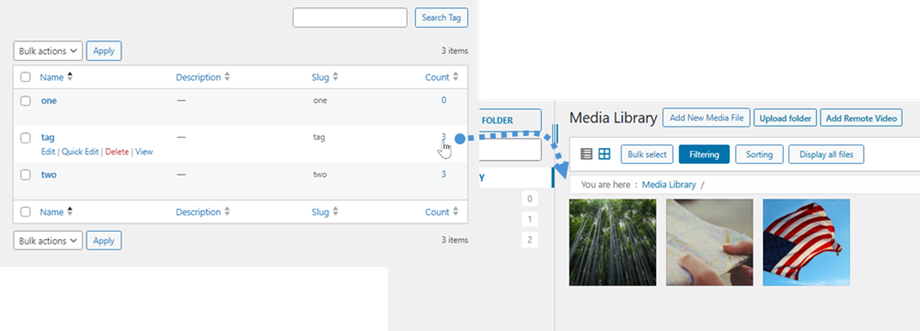
A címkék kezeléséhez lépjen a Menü Média > Médiamappacímkék menüpontra . Ebből a szakaszból szükség szerint hozzáadhat, szerkeszthet vagy eltávolíthat címkéket.
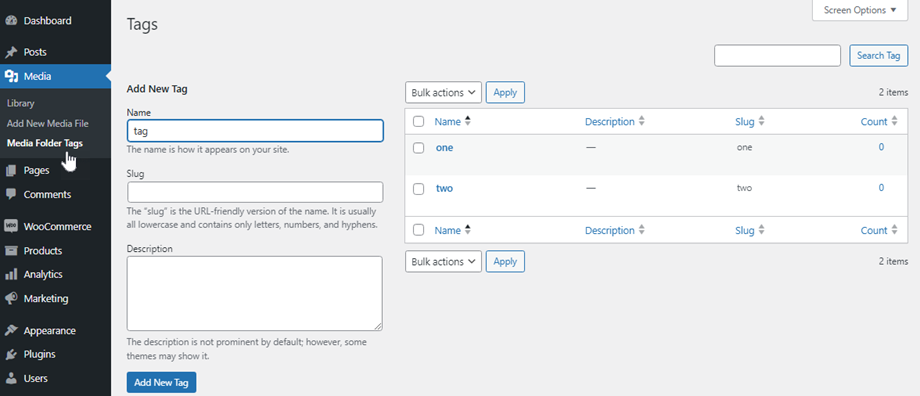
Miután bármelyik képhez címkét rendeltek, megtekintheti az azonos címkével rendelkező összes fájlt, ha a Szám oszlopban lévő számra kattint.
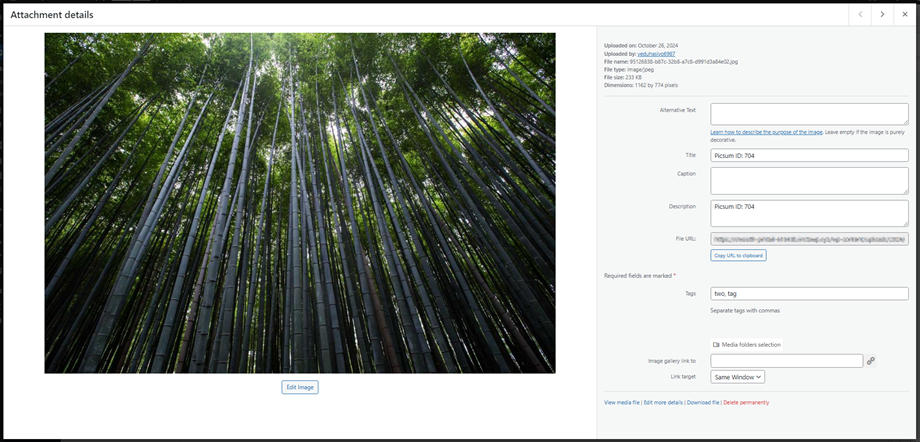
A Melléklet részletei Címkék mezőben címkéket is hozzáadhat egyetlen képhez . Kérjük, vegye figyelembe, hogy a felhasználói felület kissé eltér a listanézet és a rács nézet .
AI eszközök
Ez a szolgáltatás lehetővé teszi a képek optimalizálását a webhelyen a jobb teljesítmény és a betöltési idő érdekében. Ennek a funkciónak a hozzáféréséhez frissítenie kell az előfizetését az AI Tools konfigurációján keresztül. Keresse meg WP Media Folder konfigurációjának> AI Tools> Beállítások lapját, ahol megtalálja az előfizetési frissítési lehetőségeket. Kattintson a NOWRADE most gombra a rendelkezésre álló csomagok megtekintéséhez, és válassza ki a webhely igényeinek legmegfelelőbb tervét.
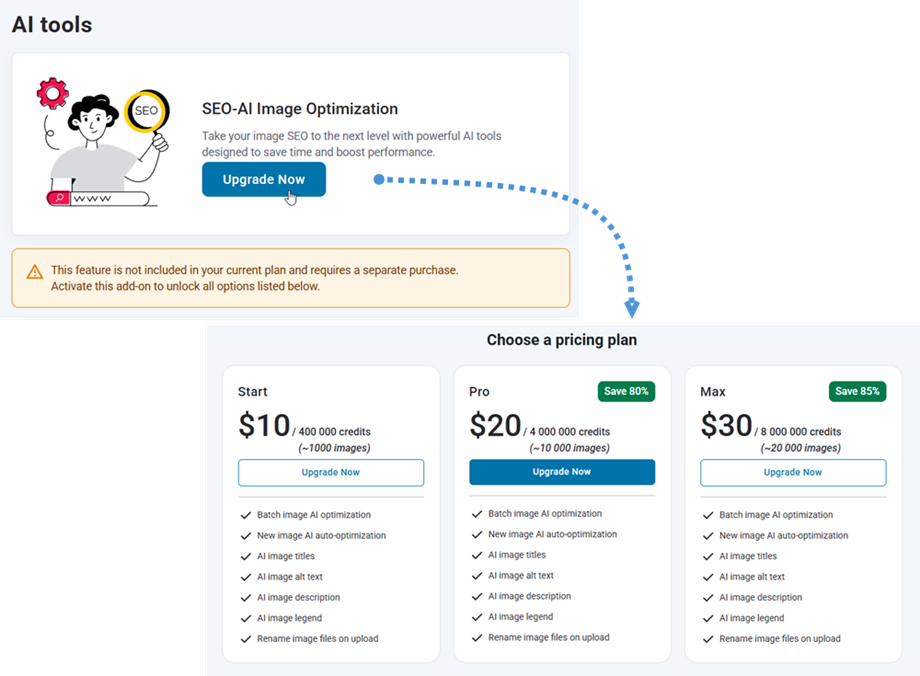
A fizetés sikeres kitöltése után térjen vissza az AI Eszközök> Beállítások fülre, hogy megkezdje a kép optimalizálási beállításainak konfigurálását.
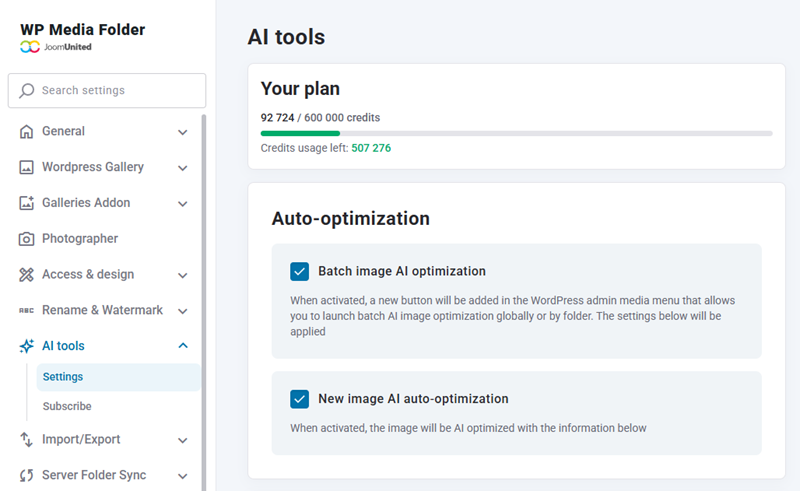
Automatikus optimalizálás
- A kötegelt kép AI optimalizálás: Aktiváláskor új gombot adunk hozzá a WordPress admin média menüben, amely lehetővé teszi a Batch AI kép optimalizálásának globális vagy mappával történő elindítását. Az alábbi beállításokat alkalmazzák
- Új kép AI Auto-optimalizálás: Aktiváláskor a képet az alábbi információkkal optimalizálják
Kép SEO információk
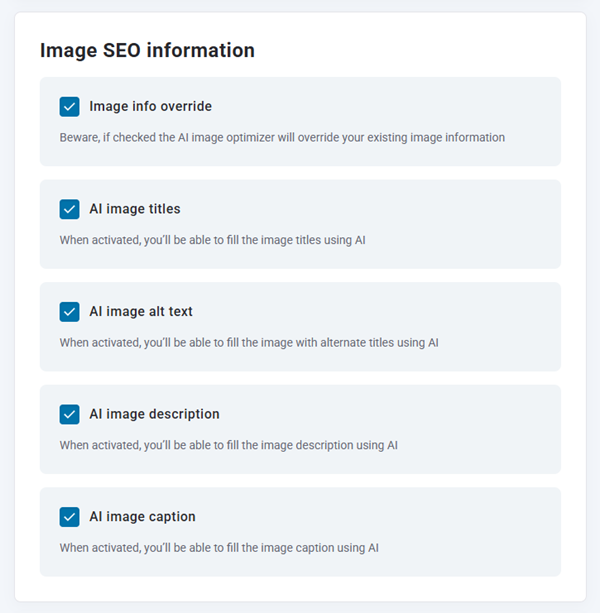
- A képinformációs felülbírálás: Vigyázzon, ha ellenőrzik, az AI kép -optimalizáló felülbírálja a meglévő képinformációkat
- AI képcímek: Aktiválás esetén az AI használatával kitöltheti a képcímeket
- AI Image ALT szöveg: Aktiválás esetén az AI segítségével kitöltheti a képet alternatív címekkel
- AI kép leírása: Aktiválás esetén az AI használatával kitöltheti a kép leírását
- AI kép felirat: Aktiválás esetén az AI segítségével kitöltheti a kép feliratát
Képnevek
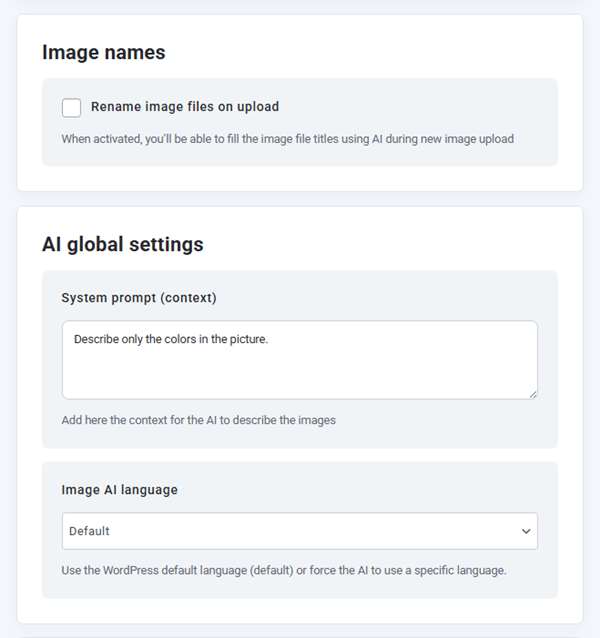
- Átnevezze a képfájlokat a feltöltésen: Aktiválás esetén az AI használatával kitöltheti a képfájl címeit az új kép feltöltésekor
AI globális beállítások
- Rendszerkérdés (kontextus): Adja meg itt a képek mesterséges intelligenciával történő leírásának kontextusát.
- Kép AI nyelve: Használja a WordPress alapértelmezett nyelvét (alapértelmezett), vagy kényszerítse a mesterséges intelligenciát egy adott nyelv használatára.
Tartalék feltöltési módszer
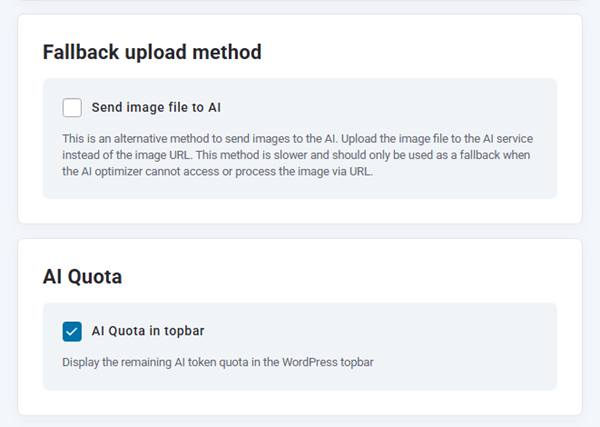
- Képfájl küldése mesterséges intelligenciának: Ez egy alternatív módszer a képek mesterséges intelligenciának való küldésére. Töltse fel a képfájlt az MI szolgáltatásba a kép URL-címe helyett. Ez a módszer lassabb, és csak tartalék megoldásként használható, ha az MI-optimalizáló nem fér hozzá a képhez URL-címen keresztül, vagy nem tudja feldolgozni azt.
AI kvóta
- AI kvóta a TopBarban: Jelenítse meg a fennmaradó AI token kvótát a WordPress TopBar -ban
A médiakönyvtárban a képeket külön -külön vagy tételekben optimalizálhatja. Az egyetlen kép optimalizálásához válassza ki azt, és kattintson az AI kép optimalizálás gombra. Több képhez használja az ömlesztett szelektum funkciót, hogy egyszerre válasszon több képet, majd kattintson az AI Image Optimization gombra, hogy egyszerre dolgozza fel azokat.
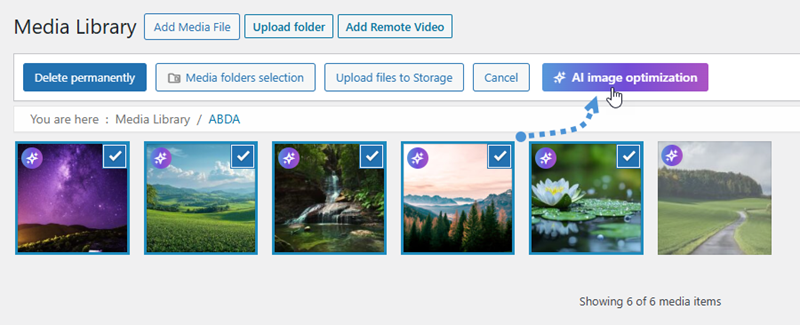
Ez az egyszerűsített megközelítés lehetővé teszi a teljes képgyűjtemény hatékony optimalizálását a munkafolyamat -preferenciák szerint.
3. Távolítsa el és szerkessze a mappákat
A mappa átnevezhető, ha duplán kattint a mappára a bal oldali panelen, vagy kattintson a jobb gombbal a mappára, és válassza a Mappa szerkesztése lehetőséget .
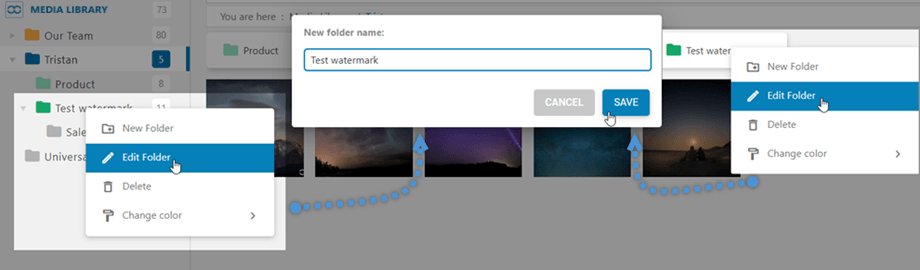
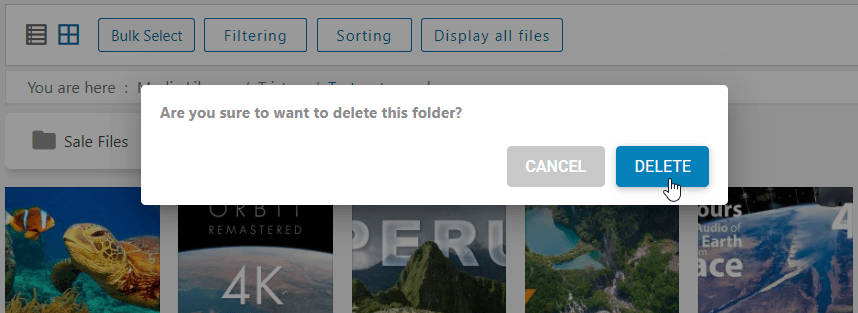
Egy mappa eltávolításához egyszerűen kattintson rá a jobb gombbal, és válassza a Törlés gombot.
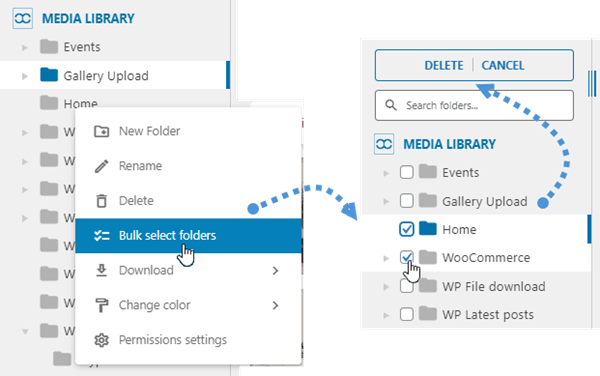
Ha egyszerre több mappát szeretne törölni, kattintson a jobb gombbal, és válassza a Mappák tömeges kiválasztása lehetőséget. Ezután jelölje be az eltávolítani kívánt mappák előtti négyzetet, és kattintson a mappafa tetején található Törlés
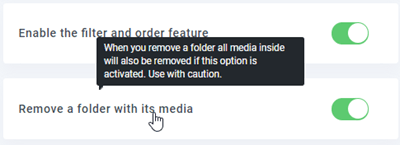
Ha eltávolít egy mappát, amelyben adathordozó található, alapértelmezés szerint az összes benne lévő adathordozó visszakerül a médiakezelő gyökérkönyvtárába.
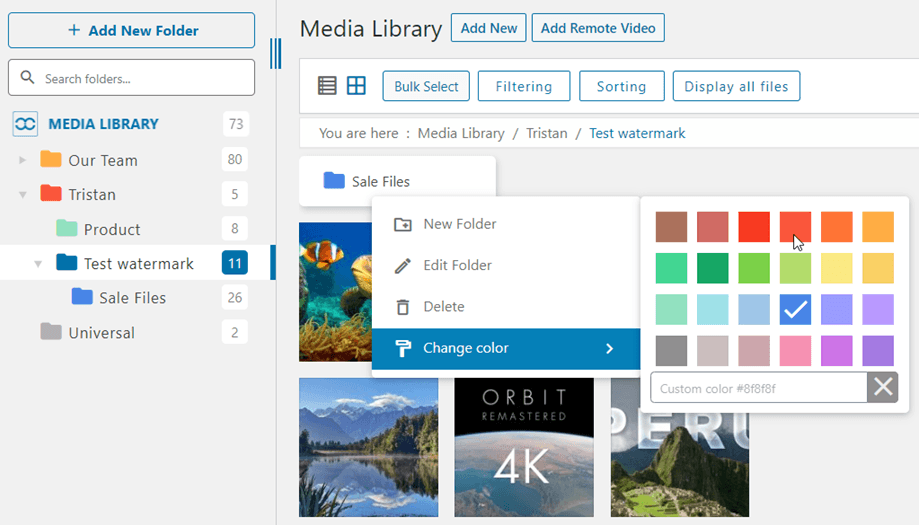
Szín módosítása menüből is módosíthatja .
4. Média nézet
A média és a mappák a WordPress médiakezelő nézetéből is kezelhetők. Beállíthatja a mappafát tartalmazó bal oldali panel szélességét.
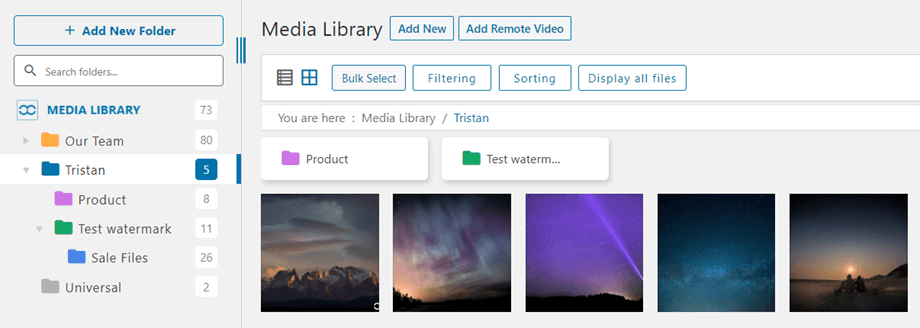
A médianézetben a meglévő mappák is megjelennek. Vegye figyelembe, hogy a cikkkategóriák automatikusan mappaként kerülnek hozzáadásra.
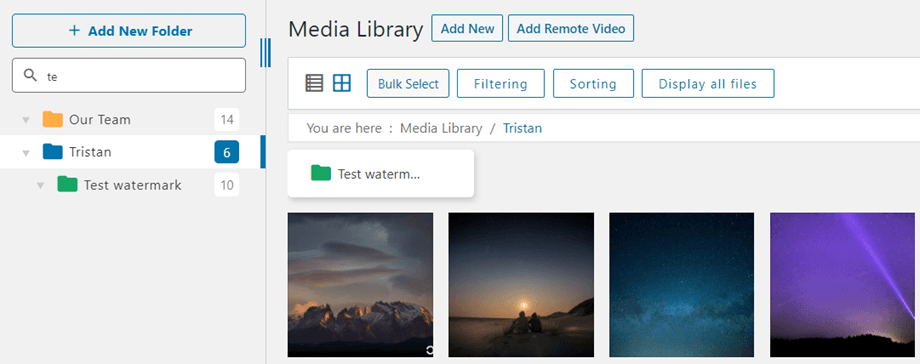
Ha adott mappákba szeretne médiát feltölteni, válasszon egyet vagy keressen mappát a bal oldali panelen. Ezután kattintson az Új hozzáadása gombra , vagy húzza át a médiát. A mappafából ellenőrizheti, hogy a megfelelő mappában van-e.
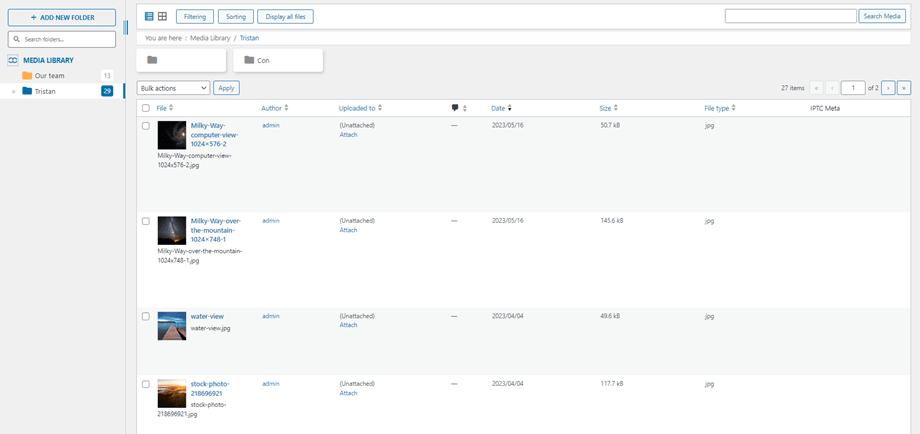
A médiát listázási módban tekintheti meg.
5. WordPress média keresés és szűrés
WP Media Folder néhány új funkciót ad az alapértelmezett médiakezelőhöz. Általános > Médiaszűrés menüpontban találja meg . Használhatja az alapértelmezett szűrőket, eltávolíthat néhány szűrőt, és hozzáadhat saját szűrőket.
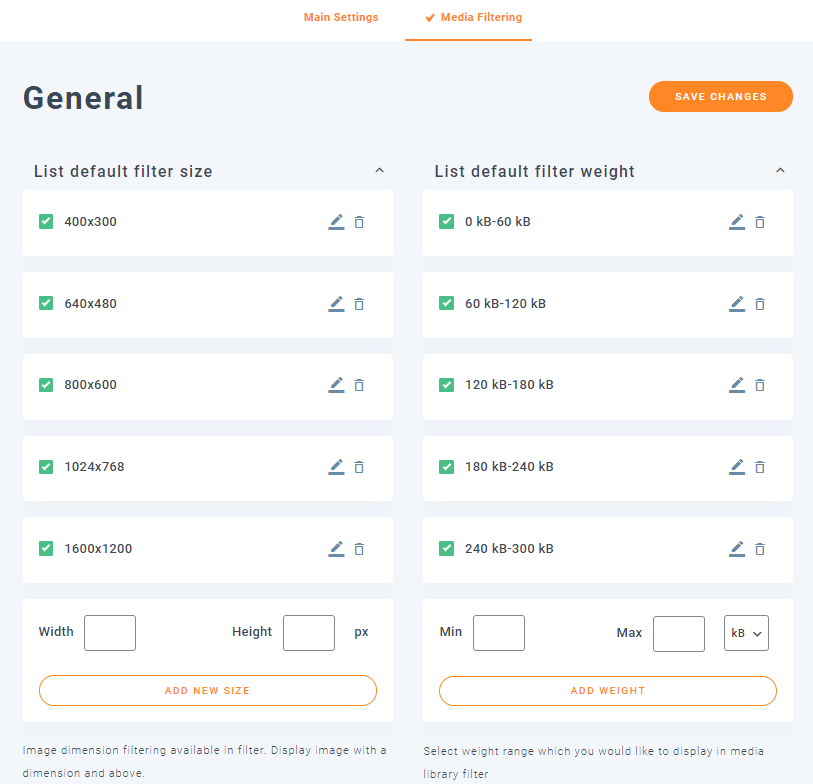
A konfigurációból beállíthatja a súly- és méretszűrők tartományait.
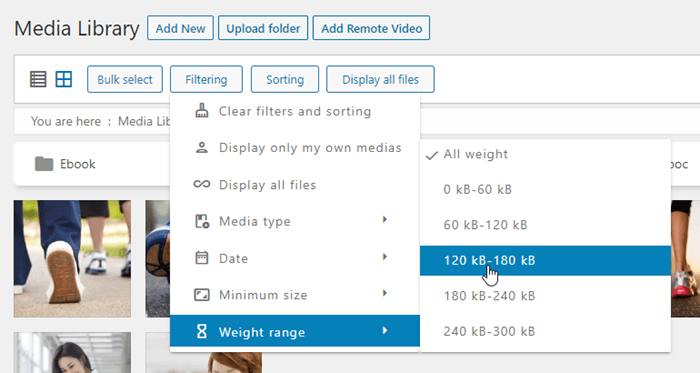
A rendezési legördülő listák szűrhetik és rendezhetik a képeket és mappákat a következők alapján:
Szűrő
- Tiszta szűrők és válogatás
- Csak a saját média megjelenítése
- Az összes fájl megjelenítése
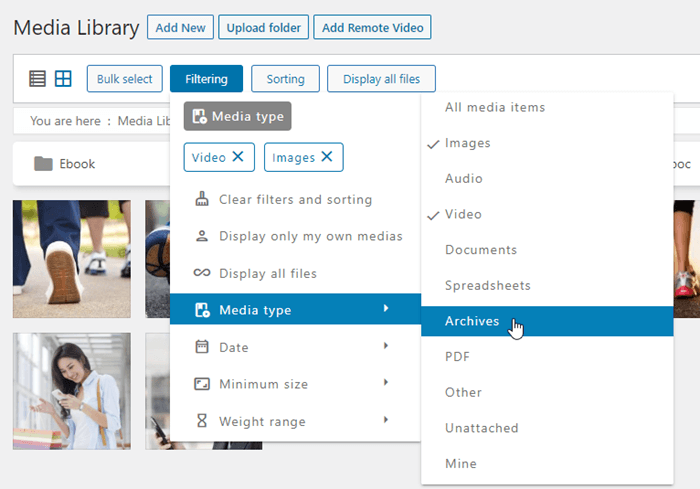
- Adathordozó típusa (kép, zip, pdf, csatolatlan, enyém,...)
- Dátum
- Minimális méret (pixelben)
- Súlytartomány
A Médiatárban több szűrési lehetőséget is kiválaszthat.
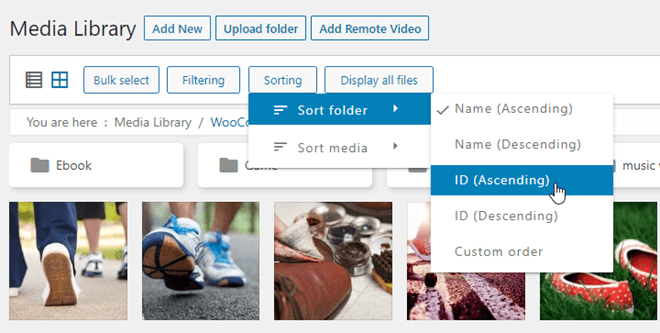
Válogató
- Mappák rendezése (azonosító, név, egyedi rendelés)
- Média rendezése (dátum, cím, méret, fájl típusa, egyedi sorrend)
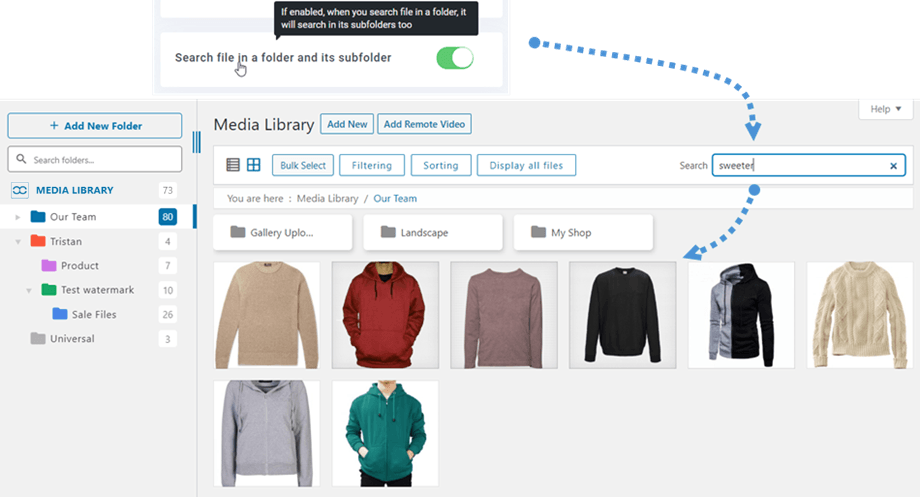
„Fájl keresése mappában és almappájában” opció aktiválása után a fájlnévben nem csak az adott mappában, hanem annak almappáiban is kereshet.
6. Távoli videó hozzáadása
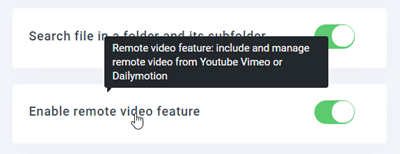
Először is, ha nem látja a Távoli videó hozzáadása gombot a Médiatárban, engedélyeznie kell a Távoli videó funkció engedélyezése lehetőséget az Általános > Fő beállítások lapon.
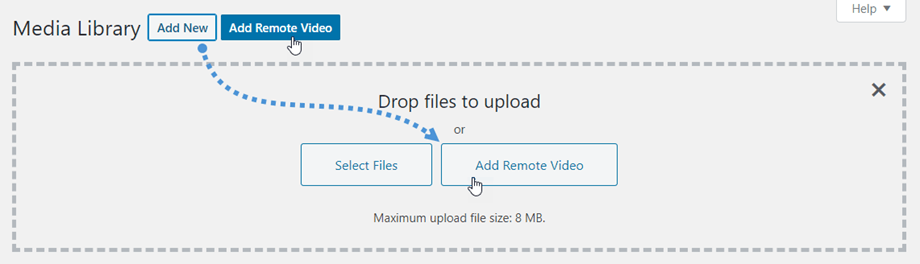
Ezután megjelenik a Távoli videó hozzáadása gomb a fejlécben, vagy kattintson az Új hozzáadása >> Videó hozzáadása gombra.
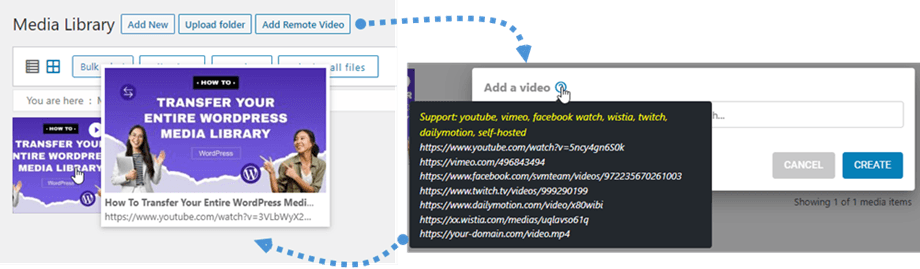
Ezután egy szövegmező jelenik meg a képernyőn, ahová beillesztheti a YouTube-linket. Ekkor megjelenik egy YouTube fájl a médiában.
7. Single Image Lightbox blokk Gutenbergben
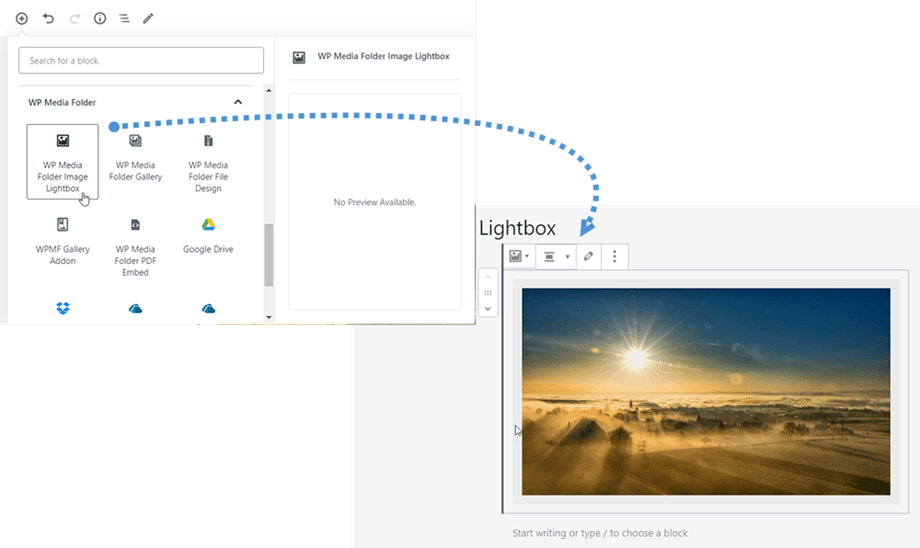
A klasszikus szerkesztőhöz hasonlóan egyetlen kép is beilleszthető a bejegyzéseibe/oldalaiba. Nyissa meg WP Media Folder szakaszt > WP Media Folder Image Lightbox blokk, majd kattintson a blokkon a "Kép hozzáadása" gombra a tartalomhoz elhelyezni kívánt kép kiválasztásához.
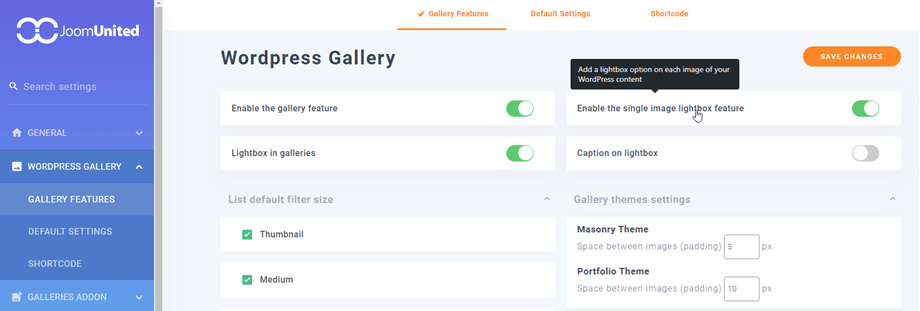
A blokk megtekintéséhez győződjön meg arról, hogy az Egyképes átvilágítódoboz funkció engedélyezése opció engedélyezve van a Konfiguráció > Wordpressgaléria > Galériaszolgáltatások menüpontban.
8. PDF beágyazása Gutenbergbe
Lehetőség van PDF-fájl beágyazására, ha beilleszti a Klasszikus szerkesztőbe. Most már a Gutenberg szerkesztőben is megteheti.
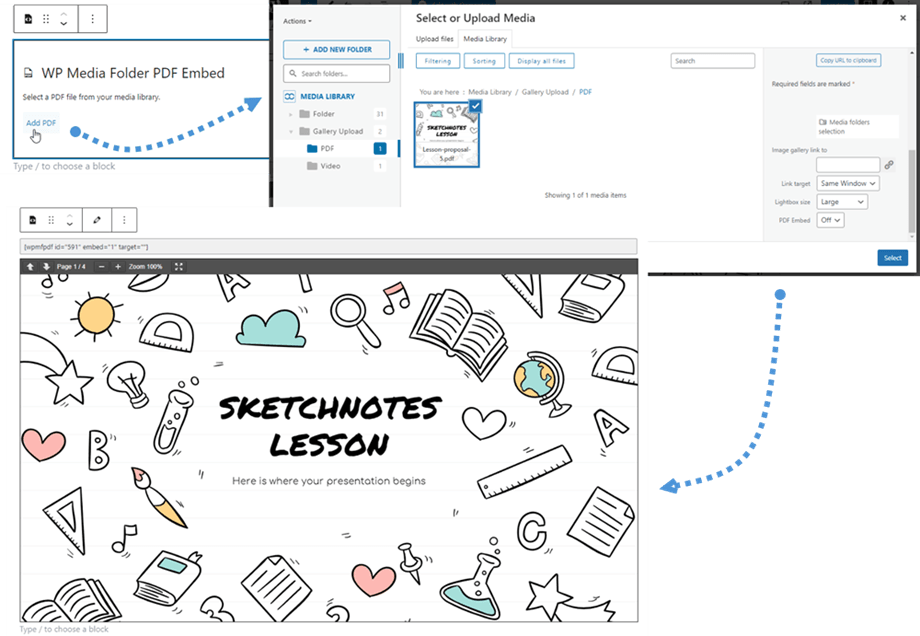
Először kattintson a " WP Media Folder PDF Embed" gombra a WP Media Folder kategóriában. Ezután nyomja meg a „PDF hozzáadása” gombot, és válassza ki a kívánt PDF-fájlt, majd kattintson a „Kiválasztás” gombra. E lépések után közvetlenül a szerkesztőben megtekintheti a teljes PDF előnézetét.