 WordPress termékek
 Joomla termékek
 Support
 Hírek
Hírek Bejelentkezés
WP Media Folder Addon: Nyuszi tárolóintegráció
1. Jelentkezzen be a Bunny Storage-ba WP Media Folder
Beállítások > WP Media Folder > Felhő > Média áthelyezése menüpontra Ezután kattints a Szerkesztés ikonra a Felhőszolgáltató kiválasztása , és válaszd a Bunny Storage lehetőséget.
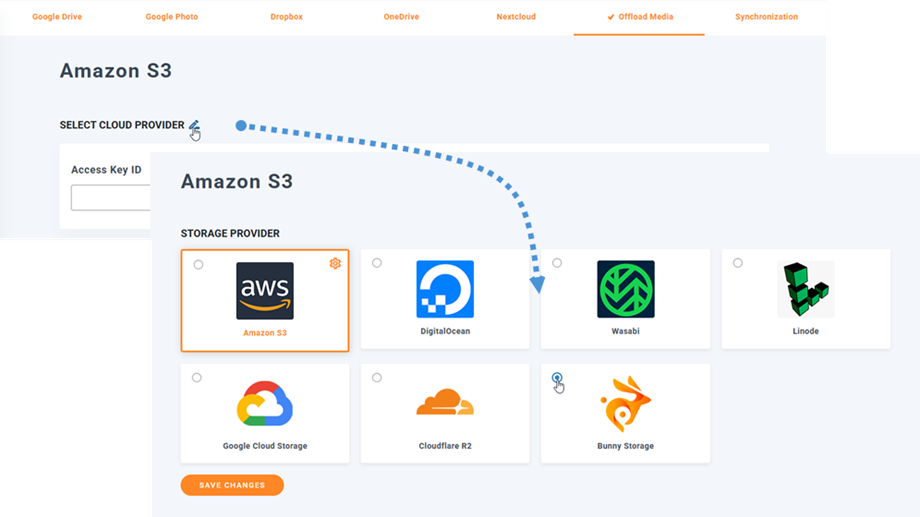
Ezután illessze be a következőket az űrlap mezőibe:
- Tárolási zóna neve: ju-test
- Hozzáférési kulcs (jelszó)
- Gazdagép neve: uk.storage.bunnycdn.com
- Lehúzózóna neve: joom
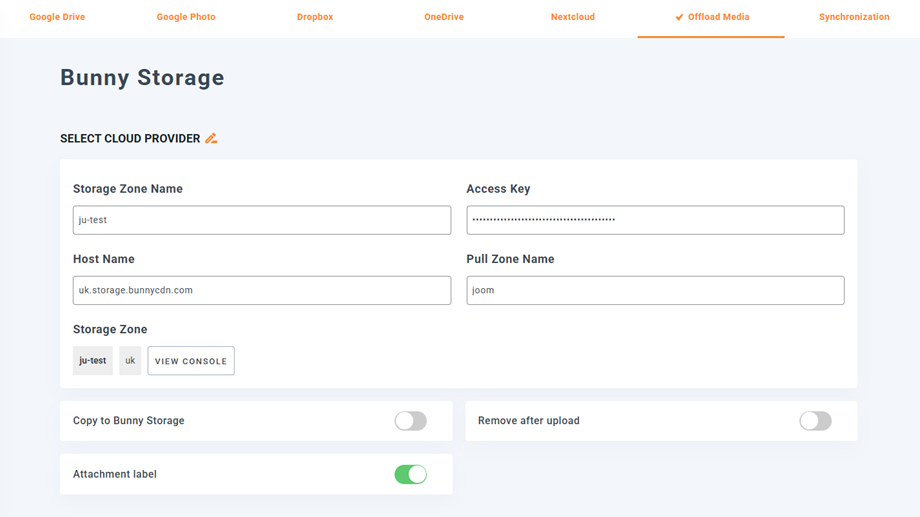
Ezután mentse el a beállításokat, és a kapcsolatnak sikeresnek kell lennie. Kérjük, folytassa a következő lépéssel a Bunny Storage funkcióinak felfedezéséhez.
2. Hogyan működik? Mit tehetek a Bunny Storage-szal?
Hogyan működik?
Miután összekapcsoltad WP Media Folder a Bunny Storage-dzsal, engedélyezheted a Másolás a Bunny Storage-ba opciót, és az összes újonnan feltöltött médiafájlod a Bunny Storage-ba kerül.
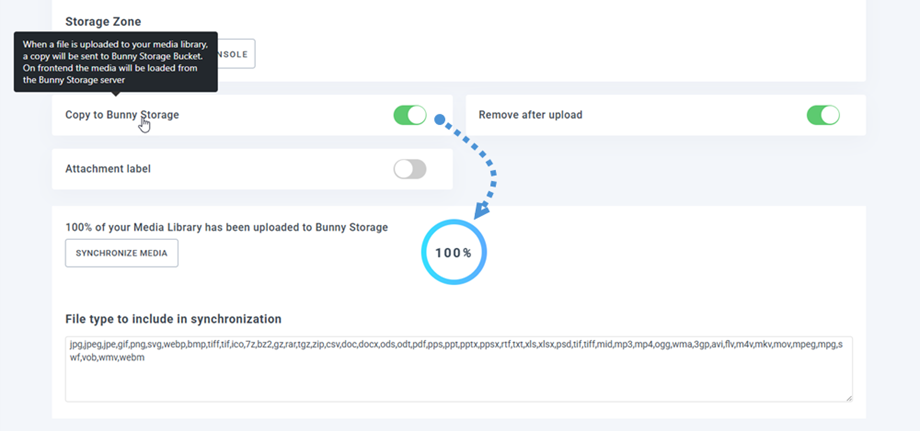
Ha a Bunny Storage integráció használata előtt szinkronizálni szeretnéd a feltöltött médiatartalmaidat, kattints a Média szinkronizálása gombra. Ezután az összes meglévő médiakönyvtárad átkerül a Bunny Storage tárolódba.
A média webhelyedről való eltávolításához engedélyezned kell a Feltöltés utáni eltávolítás opciót, ekkor a médiakönyvtárad teljes egészében a Bunny Storage-on lesz tárolva a szervered helyett.
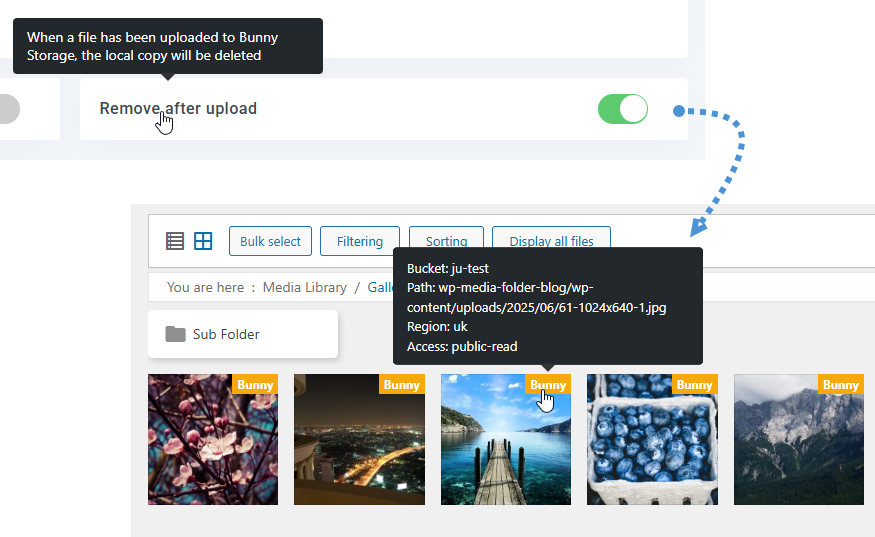
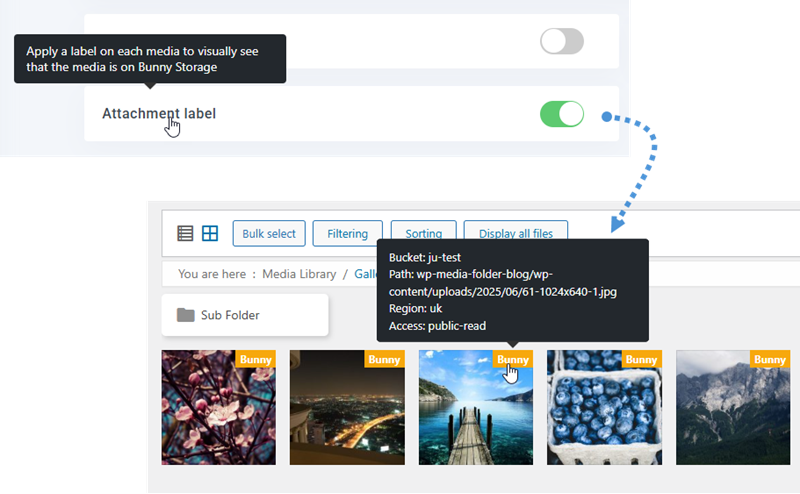
A Mellékletcímke engedélyezésével az egyes adathordozókra vonatkozó információk megjelennek, amikor az egérmutatót a jobb felső sarokban található Nyuszi tároló címkére viszi.
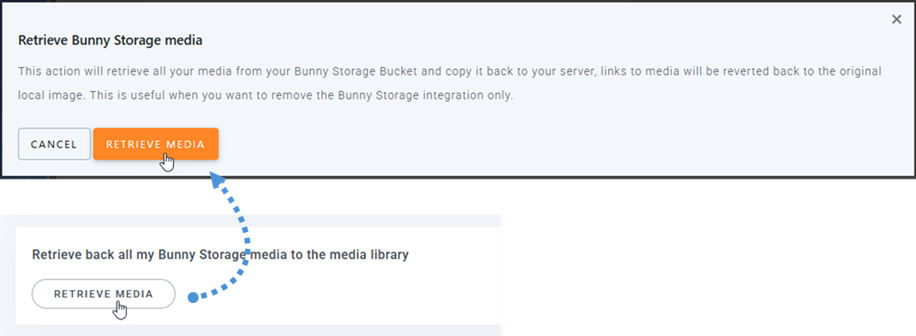
Ha módosítani szeretnéd a média helyét vagy el szeretnéd távolítani a bővítményt, kattints a Média letöltése gombra, ezután az összes médiafájl átmásolódik a Bunny Storage-ból a médiakönyvtáradba. A tartalomhoz korábban hozzáadott összes hivatkozás a helyén marad (nem törött hivatkozás).
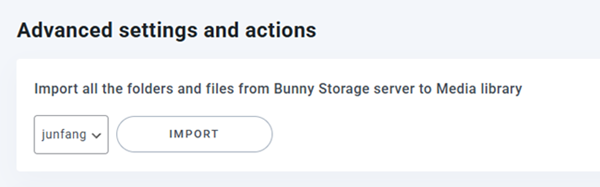
Speciális beállítások és műveletek
Mappákat és fájlokat importálhatsz a Bunny Storage szerverről a médiakönyvtáradba.
3. Tárolózóna és lehívási zóna létrehozása
Először is be kell jelentkezned a Bunny Storage- . Miután bejelentkeztél, a bal oldali panelen a Szállítás > Tárolás Tárolási zónák kezelése részben kattints a Tárolási zóna hozzáadása gombra egy új tárolási zóna létrehozásához.
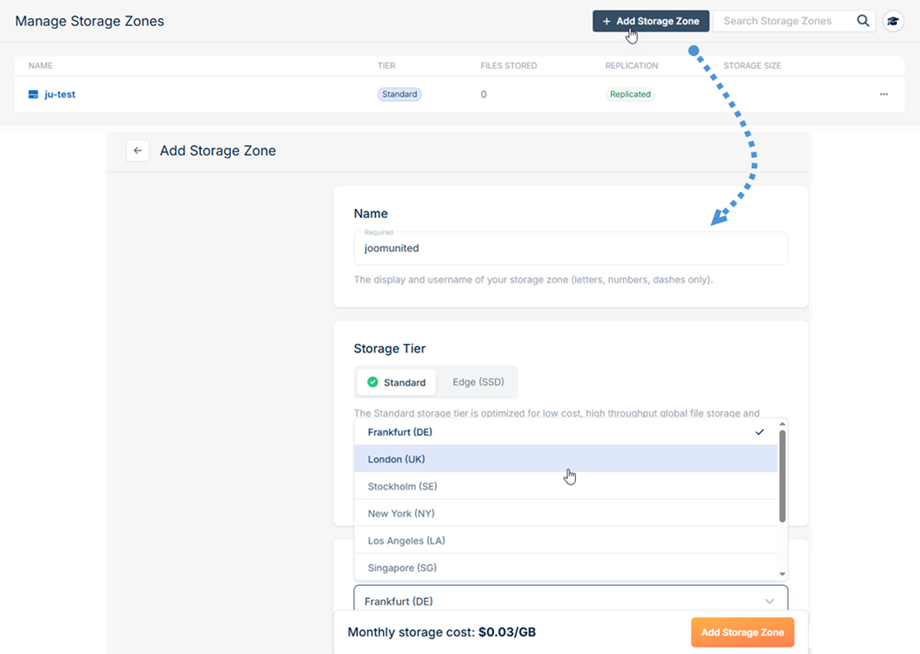
Töltse ki a következő mezőket:
- Név: Adjon meg egy leíró nevet a tárolási zónának
- Régió: Válassza ki a tárolási igényeinek megfelelő földrajzi régiót
A szükséges információk kitöltése után kattintson az űrlap alján található Tárolási zóna hozzáadása
Ezután navigáljon az FTP és API hozzáférés részhez a hitelesítő adatok megszerzéséhez.
- Felhasználónév: Tárolózóna neve
- Gazdagépnév: Gazdagép neve
- Jelszó: Hozzáférési kulcs a WP Media Folder beállításban.
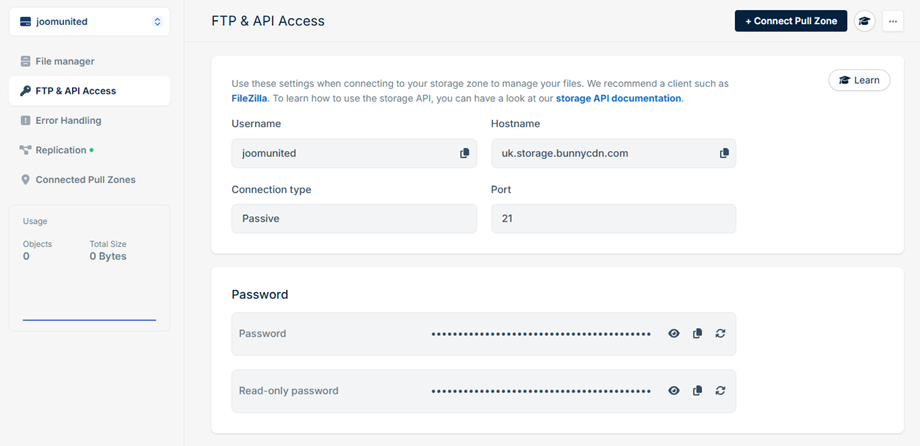
A Bunny Storage csatlakozásának befejezéséhez a WP Media Folder bővítményben egy további paramétert kell konfigurálnia egy Pull Zone . Kattintson a Pull Zone csatlakoztatása gombra az oldal tetején. Megjelenik egy felugró ablak két lehetőséggel:
- Ha már van egy meglévő lehívási zónája, válassza ki a listából, és kattintson a Csatlakozás gombra.
- Ha új lehívási zónát kell létrehoznia, kattintson a Lehívási zóna hozzáadása gombra.
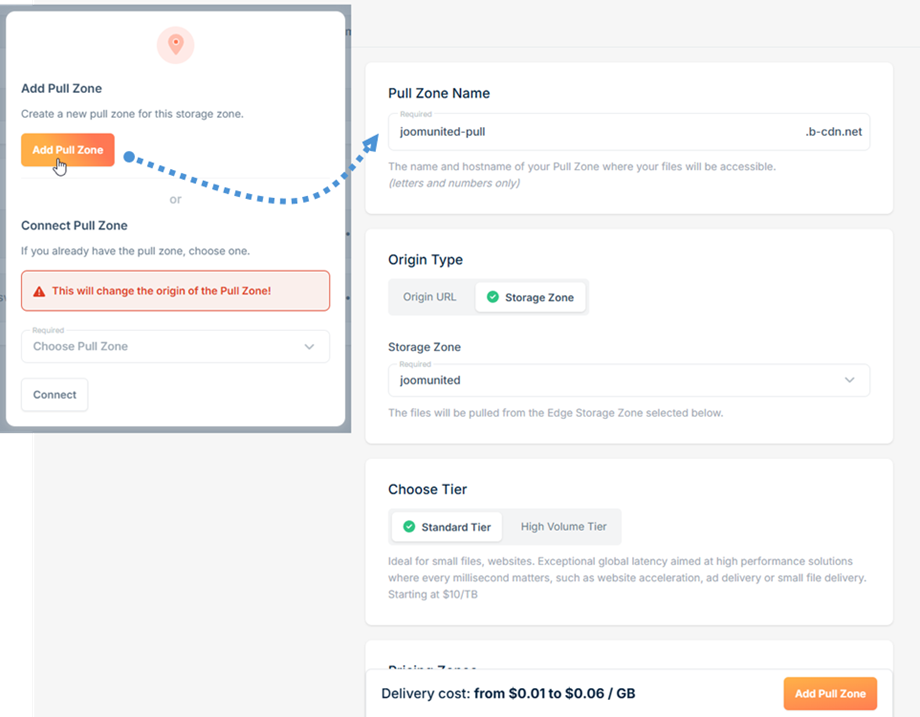
Új pull zóna létrehozásakor a Pull Zone hozzáadása oldalra leszel átirányítva. Add meg a kívánt Pull Zone nevet WP Media Folder Bunny konfigurációjának kapcsolatbeállításaihoz Pull Zone hozzáadása gombra alul a beállítás befejezéséhez.
A befejezés után a pull zónád használatra kész lesz a WP Media Folder bővítmény Bunny Storage integrációjával.

