 WordPress termékek
 Joomla termékek
 Support
 Hírek
Hírek Bejelentkezés
WP Media Folder Addon: Bunny Storage Integration
1. Jelentkezzen be a nyuszi tárolásra WP Media Folder
Visszatérés a WordPress irányítópultjára, és kattintson a menübeállítások > WP Media Folder > Cloud> Letload Media elemre. Ezután kattintson a Select Cloud szolgáltató szerkesztési ikonjára , és válassza a Bunny Storage lehetőséget.
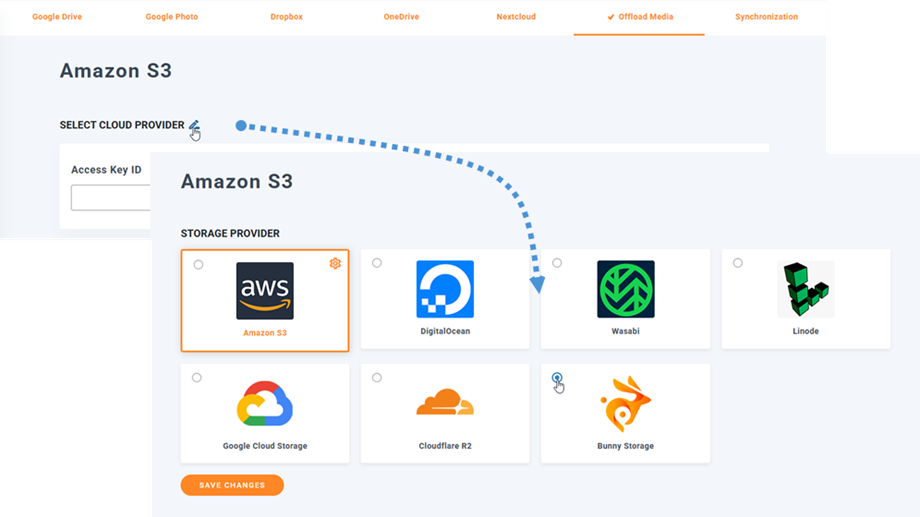
Ezután illessze be a következőket az űrlapmezőkbe:
- A tárolási zóna neve: Ju-teszt
- Hozzáférés gomb (jelszó)
- Host neve: uk.storage.bunnycdn.com
- Húzza a zóna nevét: Joom
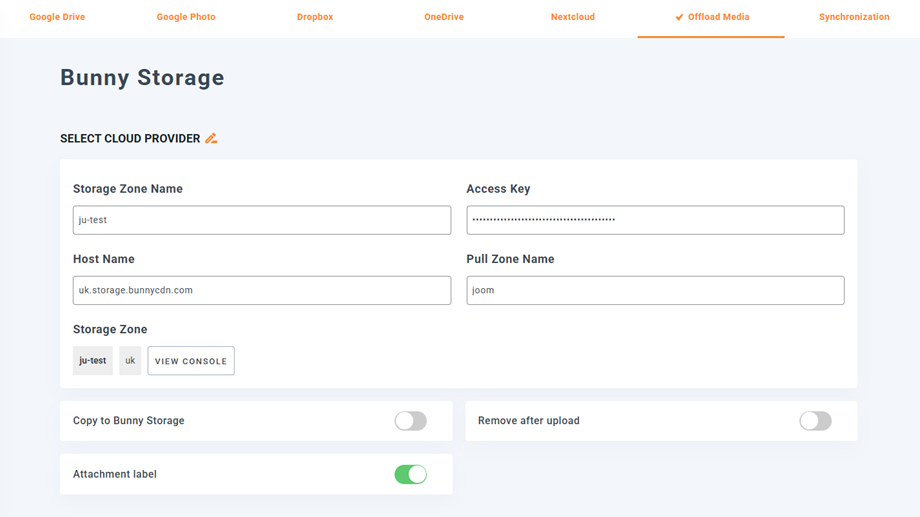
Ezután mentse el a beállításokat, és a kapcsolatnak sikeres legyen. Kérjük, lépjen a következő lépésre, hogy felfedezze a nyuszi tárolási funkciókat.
2. Hogyan működik? Mit tehetek a nyuszi tárolással?
Hogyan működik?
Miután csatlakoztatta WP Media Folder a nyuszi tárolóval, engedélyezheti a másolatot a Bunny Storage opcióhoz, és az összes új feltöltött médiát a Bunny Storage -hez küldjük el.
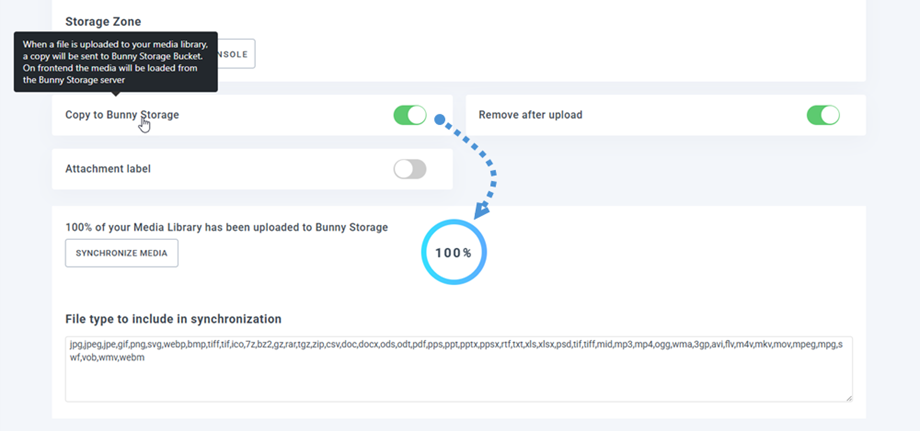
Ha szinkronizálni szeretné a feltöltött médiát, mielőtt a nyuszi tároló integrációját használja, kattintson a Média szinkronizálása gombra. Ezután elküldi az összes meglévő médiakönyvtárat a nyuszi tároló vödörbe.
Annak érdekében, hogy a médiát a webhelyén letölthesse, engedélyeznie kell lehetőség után
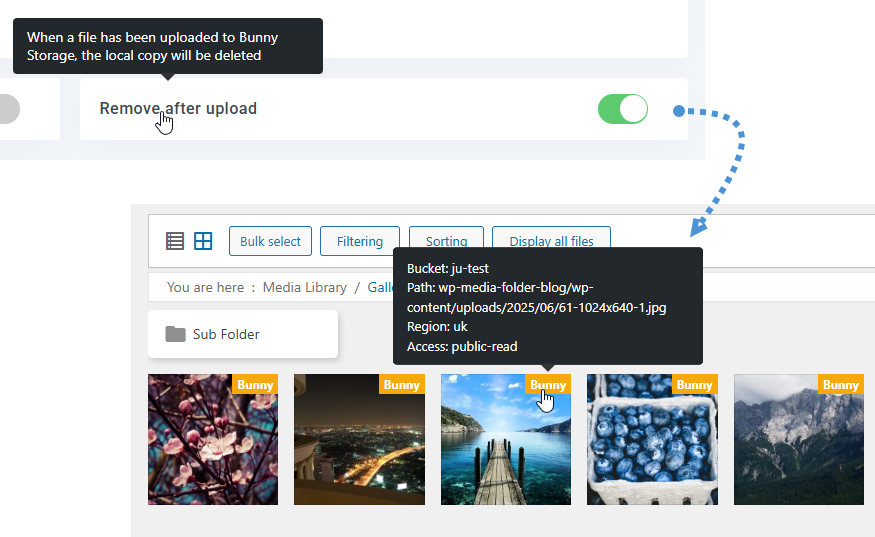
A melléklet címke engedélyezésével az egyes adathordozókon található információk akkor jelennek meg, amikor a jobb felső sarokban a nyuszi tároló címkén lebeg.
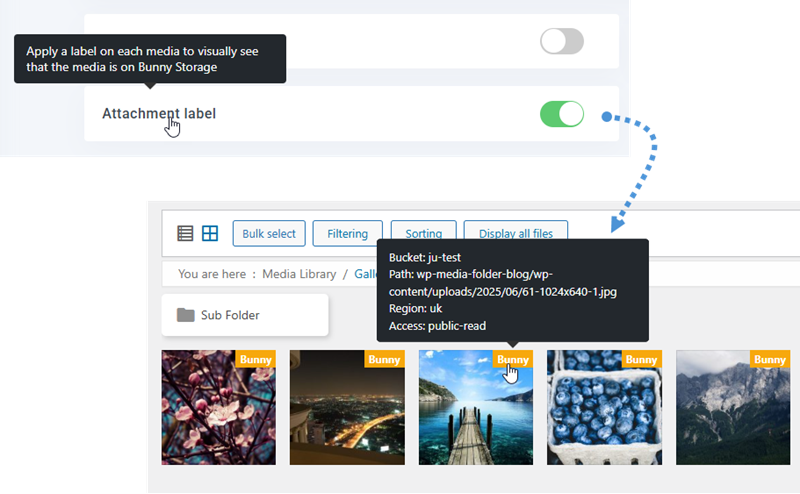
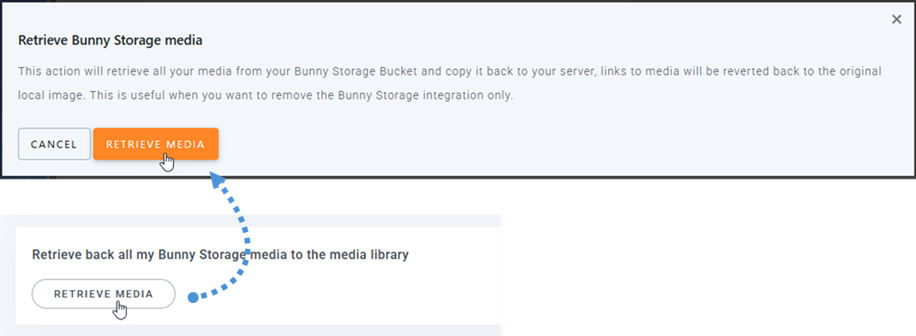
Amikor meg akarja változtatni a média helyét vagy eltávolítani a plugint, kattintson a Media Retrieve gombra, majd az összes médiát a Bunny Storage -ból a médiakönyvtárba másolja. A tartalmához hozzáadott összes korábbi link a helyén marad (nincs törött link).
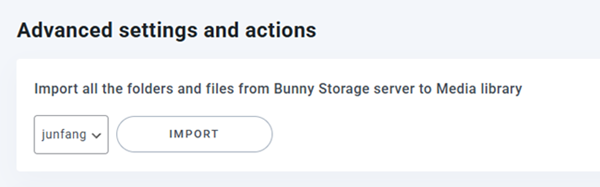
Speciális beállítások és műveletek
Mappákat és fájlokat importálhat a Bunny Storage Serverből a médiakönyvtárba.
3. Készítsen tárolási zóna és húzó zónát
Először jelentkezzen be a nyuszi tárolásra . A bejelentkezés után keresse meg a Belezelés> Tárolást a bal oldali panelen. A tárolási zónák kezelése szakaszban kattintson a Tároló Zóna hozzáadása gombra egy új tárolási zóna létrehozásához.
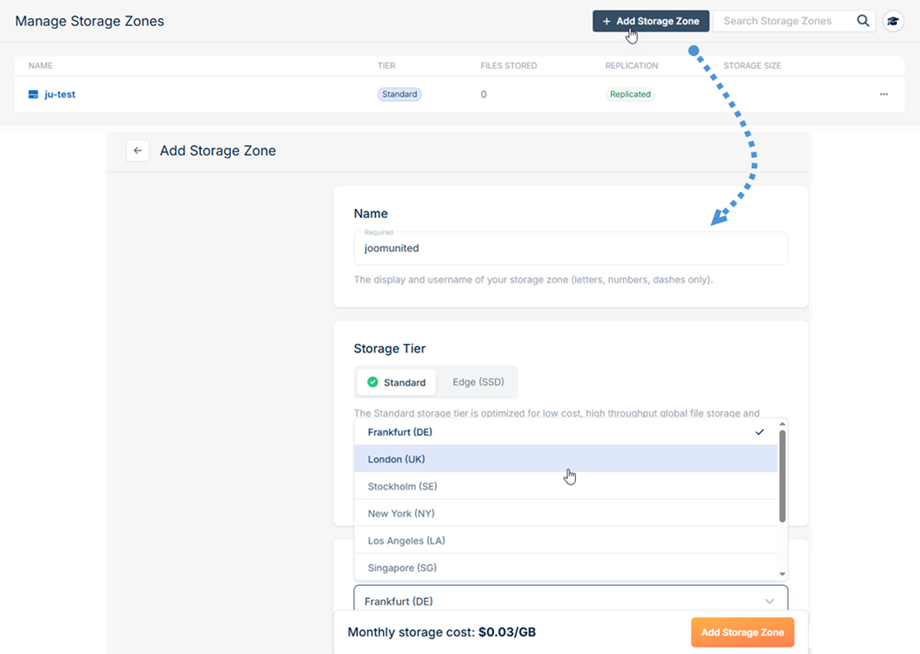
Töltse ki a következő mezőket:
- Név: Írja be a tárolási zónájának leíró nevét
- Régió: Válassza ki a megfelelő földrajzi régiót a tárolási igényekhez
A szükséges információk kitöltése után kattintson az űrlap alján található tárolási zóna hozzáadása
Ezután keresse meg az FTP & API hozzáférési beállítást a hitelesítő adatok megszerzéséhez.
- Felhasználónév: Tárolási zóna neve
- Gazdagépnév: host neve
- Jelszó: Hozzáférési gomb a WP Media Folder beállításában.
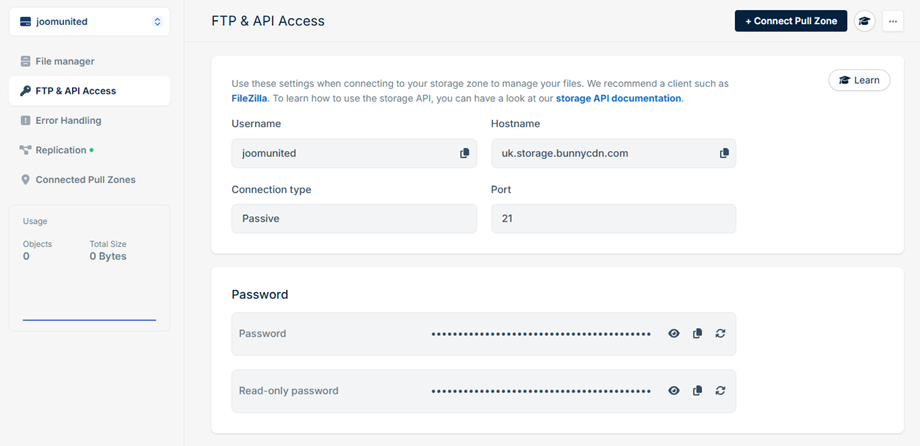
A nyuszi tárolási kapcsolat befejezéséhez a WP Media Folder húzózóna beállításával . Kattintson a Csatlakozás a Csatlakozás a Pull Zone gombra, amely az oldal tetején található. A felbukkanó ablak két lehetőséggel jelenik meg:
- Ha már van meglévő húzózónája, válassza ki a listából, majd kattintson a Csatlakozás gombra.
- Ha új húzási zónát kell létrehoznia, kattintson a Hozzáadás Zone hozzáadása elemre.
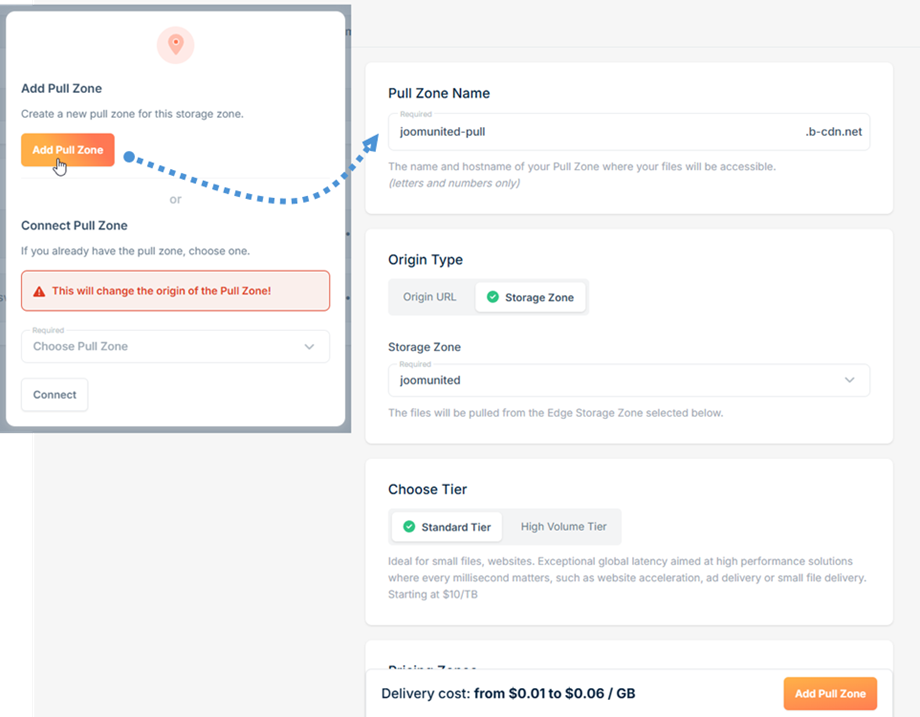
Egy új húzózóna létrehozásakor a Pull zóna hozzáadása oldalra irányul. Írja be a kívánt húzózóna nevét a kijelölt mezőbe. WP Media Folder nyuszi konfigurációjában a kapcsolatbeállításokhoz használják kattintson az alsó húzó zóna hozzáadása
A befejezés után a Pull Zone készen áll a WP Media Folder Plugin Bunny Storage integrációjával való használatra.
