WordPress termékek
 Joomla termékek
 Support
 Hírek
Hírek Bejelentkezés
WP Media Folder addon: CloudFlare R2 integráció
1. Jelentkezzen be a Cloudflare R2-be WP Media Folder
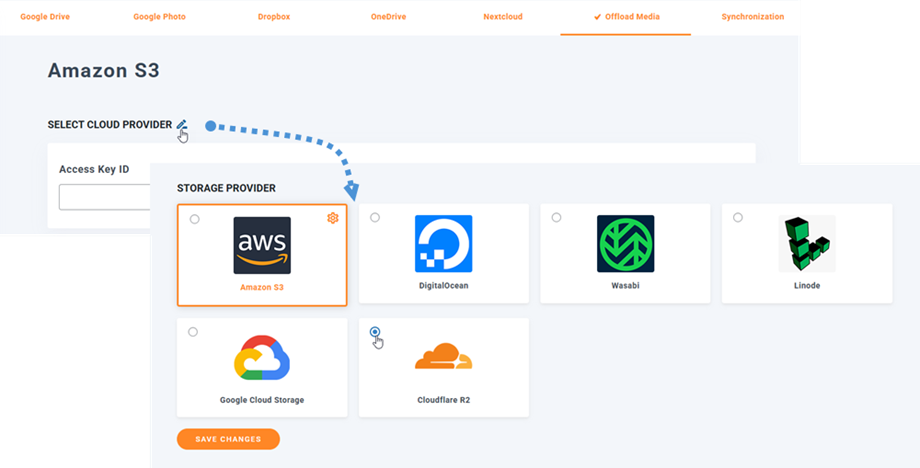
Beállítások > WP Media Folder > Cloud > Offload Media menüpontra Ezután kattints a Szerkesztés ikonra a Select Cloud Provider ( , és válaszd a Cloudflare R2-t.
Ezután illessze be a következőket az űrlap mezőibe:
- Hozzáférési kulcs azonosítója
- Titkos hozzáférési kulcs
- Fiókazonosító
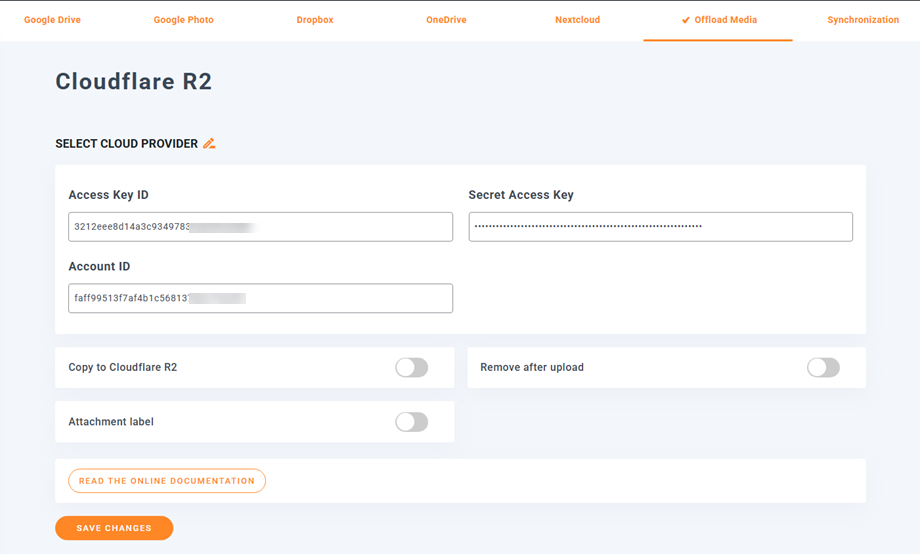
Ezután mentse el a beállításokat, és a kapcsolatnak sikeresnek kell lennie. Kérjük, folytassa a következő lépéssel a Cloudflare R2 funkcióinak felfedezéséhez.
2. Hogyan működik? Mit tehetek a Cloudflare R2-vel?
Hogyan működik?
Miután összekapcsoltad WP Media Folder a Cloudflare R2-vel, válassz ki egy tárolót, vagy hozz létre egy újat, ahová az összes adatodat tárolni fogod.
Engedélyezheted a Másolás a Cloudflare R2-be opciót, és az összes újonnan feltöltött médiafájlod a Cloudflare R2-be lesz küldve.
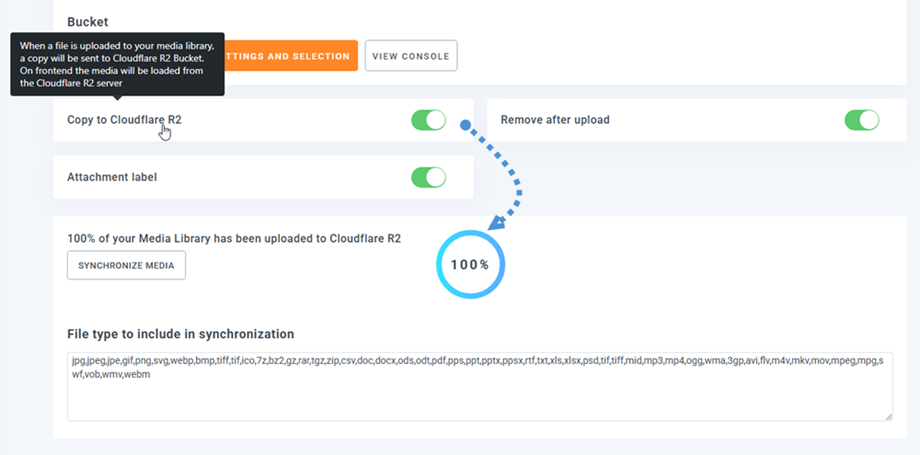
Ha a Cloudflare R2 integráció használata előtt szinkronizálni szeretnéd a feltöltött médiatartalmaidat, kattints a Média szinkronizálása gombra. Ezután az összes meglévő médiakönyvtárad átkerül a Cloudflare R2 tárolódba.
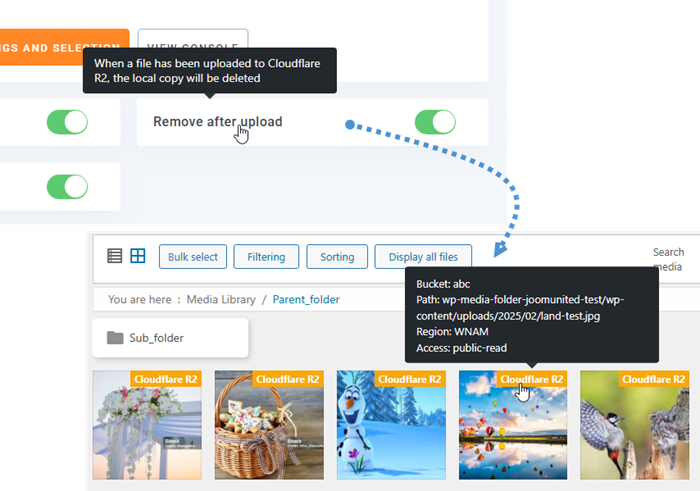
A média webhelyeden való eltávolításához engedélyezned kell a Feltöltés utáni eltávolítás opciót, a médiakönyvtárad teljes egészében a Cloudflare R2-n lesz tárolva a szervered helyett.
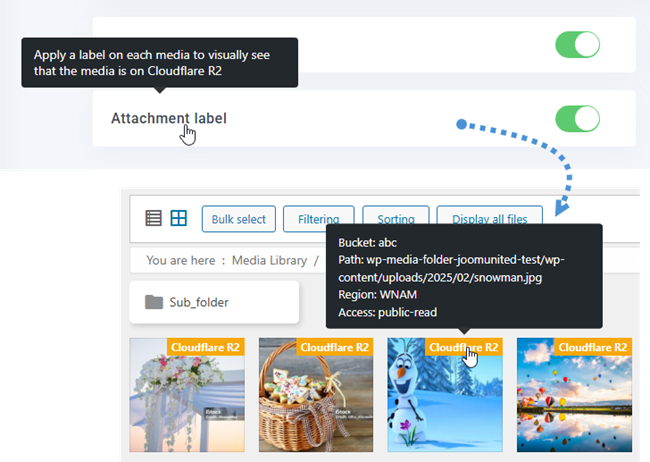
A Mellékletcímke engedélyezésével az egyes adathordozókra vonatkozó információk megjelennek, amikor az egérmutatót a jobb felső sarokban található Cloudflare R2 címkére viszi.
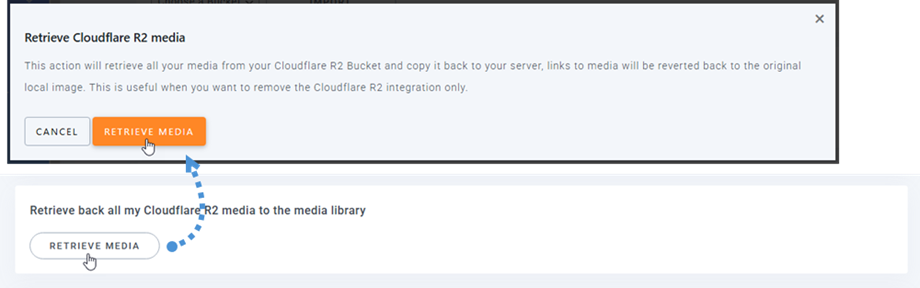
Ha módosítani szeretné a média helyét vagy eltávolítani a bővítményt, kattintson a Média letöltése gombra, ezután az összes médiafájl átmásolódik a Cloudflare R2-ből a médiakönyvtárába. A tartalomhoz korábban hozzáadott összes hivatkozás a helyén marad (nem törött hivatkozás).
Speciális beállítások és műveletek
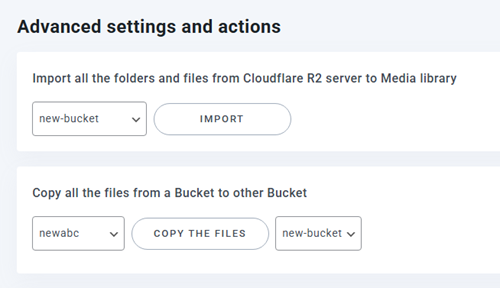
Kiválaszthatsz egy tárolót, ahová mappákat és fájlokat importálhatsz a Cloudflare R2 szerverről a médiakönyvtáradba. Vagy átmásolhatod az összes fájlt az egyik tárolóból a másikba.
3. API token létrehozása
A Cloudflare R2 integrációja WP Media Folder a kiegészítő része. Ezt a kiegészítőt (plugint) WP Media Foldermellett kell telepíteni. A kiegészítő integrációt tartalmaz a Google Drive, a Google Photo, a Google Cloud, a Dropbox, OneDrive, a Nextcloud, az S3, a DigitalOcean és a Linode szolgáltatásokhoz is.
Először is be kell jelentkezned a Cloudflare irányítópultjára , vagy regisztrálnod kell, ha még nincs Cloudflare R2 fiókod.
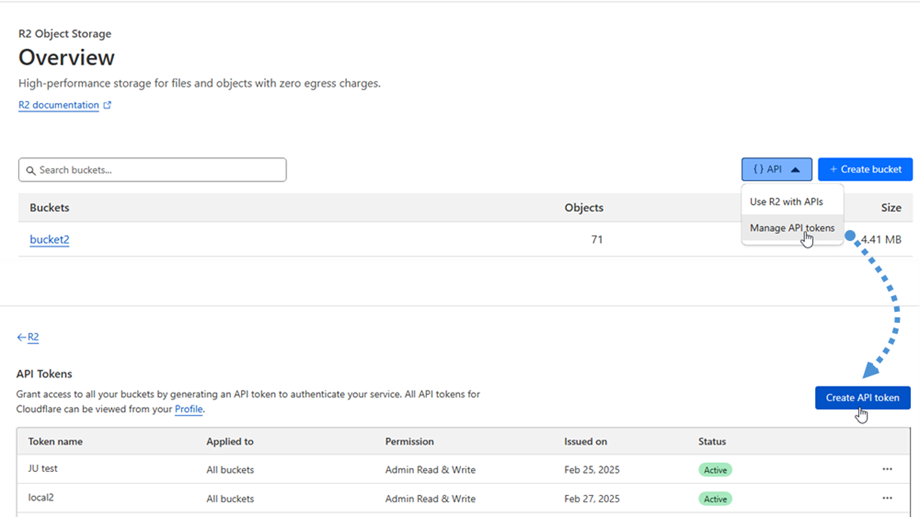
Miután bejelentkezett a fenti linken, kattintson az „{ } API > API tokenek kezelése” lehetőségre. Ezután az API tokenek oldalon kattintson az „ API tokenek létrehozása” gombra.
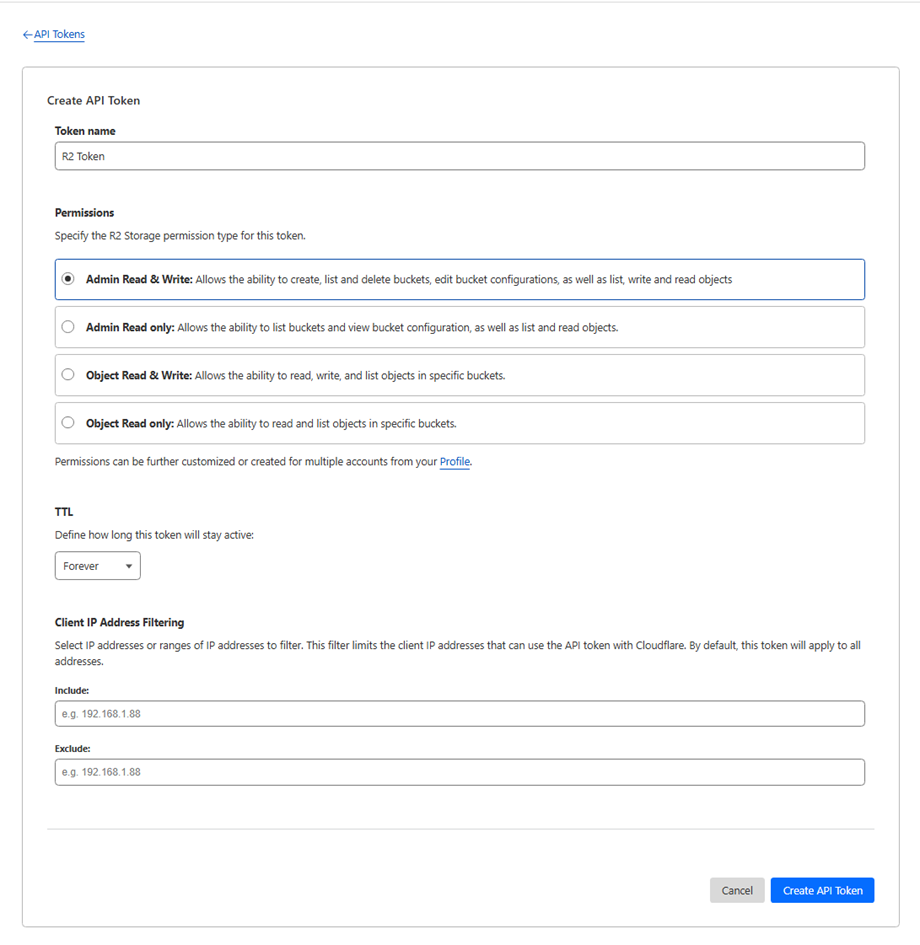
Az API-token létrehozása oldalon:
- Token neve: Adja meg a token nevét
- Engedély: válassza az „Adminisztrátori olvasás és írás” lehetőséget
Az „API token létrehozása” kattintás után egy sikeres üzenetet tartalmazó oldalra navigál.
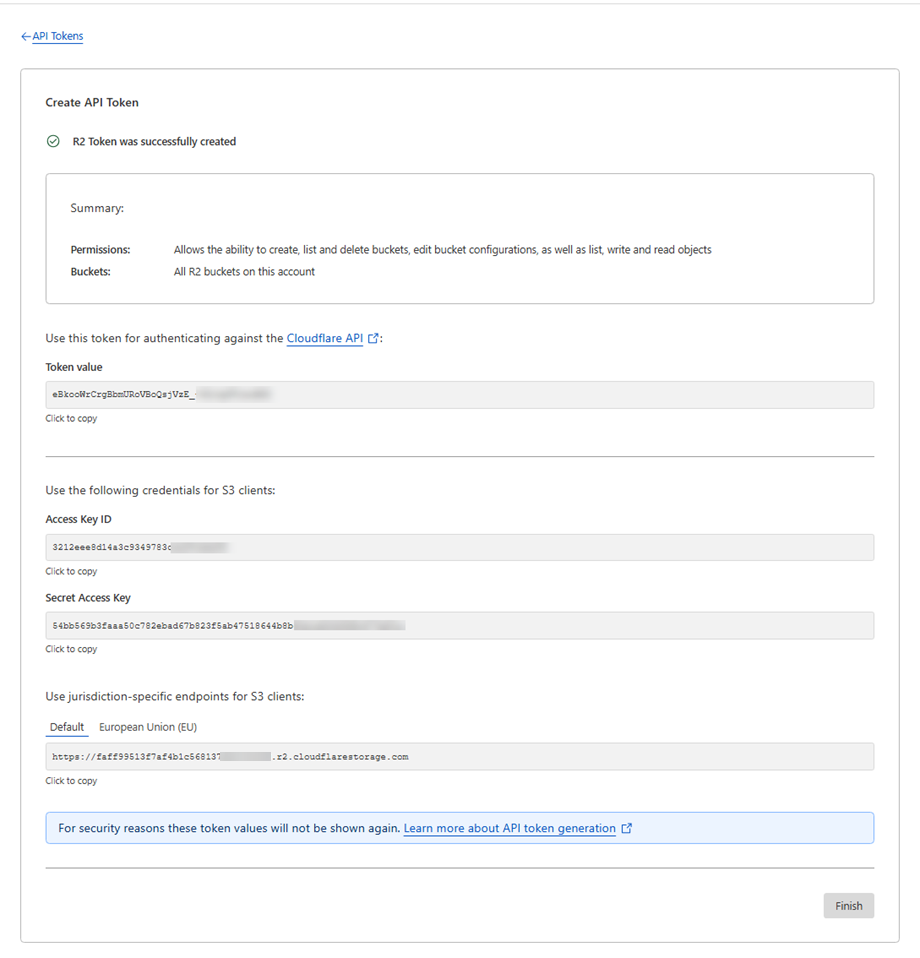
Végül őrizze meg az alábbi hitelesítő adatokat a következő lépéshez:
- Hozzáférési kulcs azonosítója: 3212eee8d14a3c9349783...
- Titkos hozzáférési kulcs: 54bb569b3faaa50c782ebad67b823f5ab47518644b8...
- Fiókazonosító: faff99513f7af4b1c568137...
Új vödör létrehozása
Új vödör létrehozásához térjen vissza a Cloudflare irányítópultjára, és kattintson a „ Vödör létrehozása ” gombra.
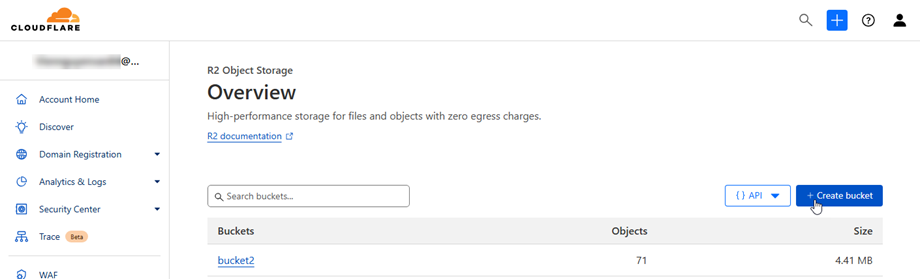
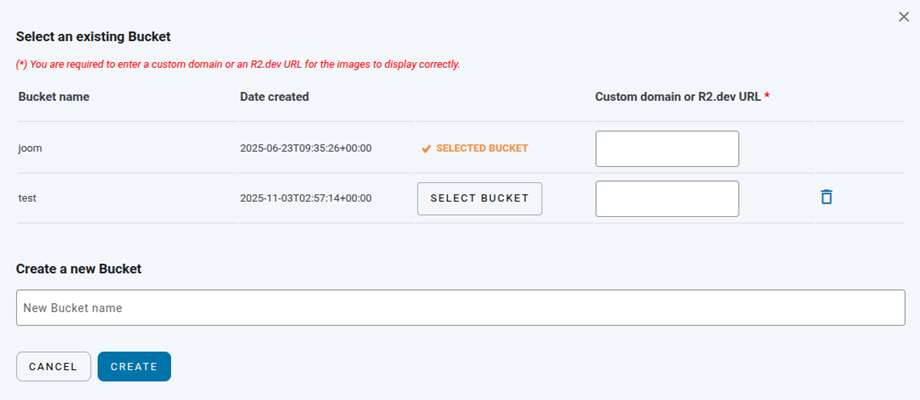
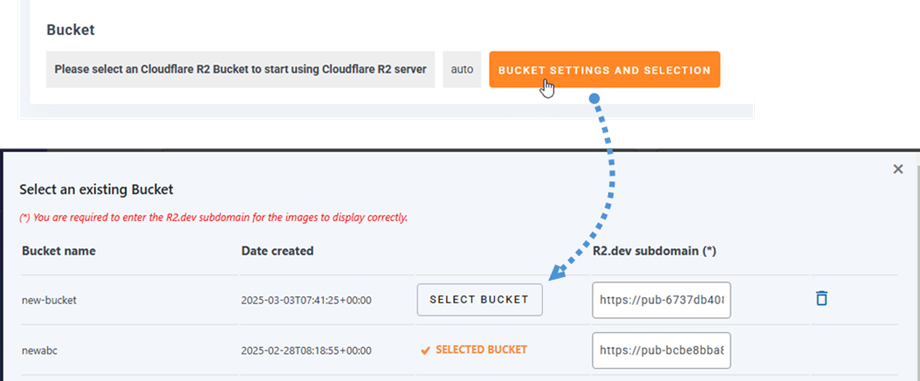
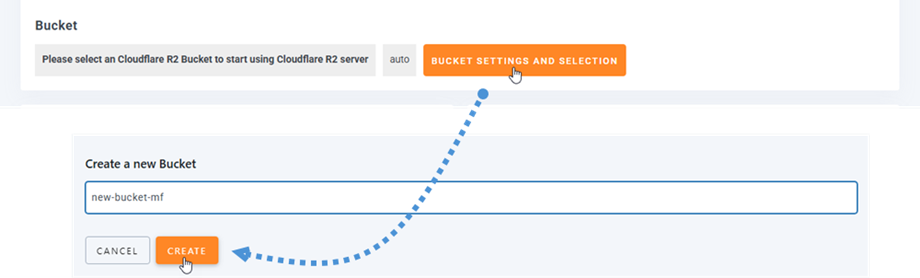
Vagy létrehozhatsz egy új tárolót WP Media Folder a Beállítások > WP Media Folder > Felhő > Média letöltése > Cloudflare R2 menüpontra , kattints a „ Tároló beállításai és kiválasztása ” gombra. A felugró ablak alján add meg a tároló nevét, majd kattints a „ Létrehozás ” gombra.
R2.dev aldomain
Az R2.dev aldomain beállításához először kattintson a tároló nevére. Ezután lépjen a Beállítások lapra, görgessen le az R2.dev aldomain részhez, kattintson a „Hozzáférés engedélyezése” gombra, és kövesse a következő lépéseket az engedélyezéséhez!
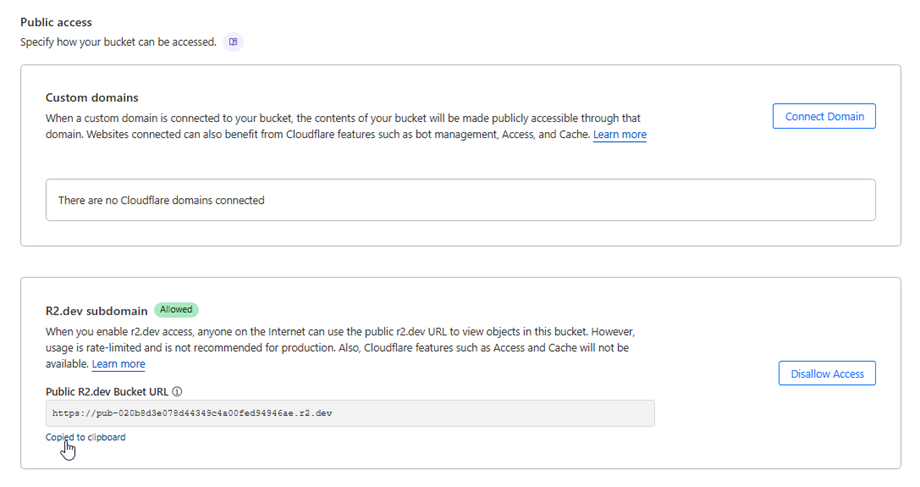
egyéni vagy az R2.dev aldomain kitöltéséhez, a következő lépésben kiválaszt egy tárolót WP Media Folder