WordPress products
 Joomla-termékek
 Support
 News
News Login
LoginWP Media Folder: Avada Live elemek
1. WPMF Galéria
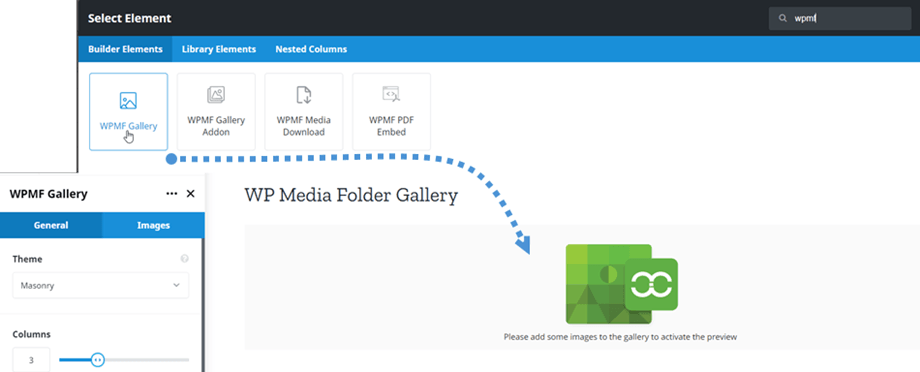
Galéria beszúrásához az Avada Builderbe vagy az Avada Live-ba egyszerűen kattintson a WPMF Galéria elemre a Builder Elemek lapon. Vagy beírhatja a "WPMF" szöveget a keresőmezőbe a gyorsabb navigáció érdekében.
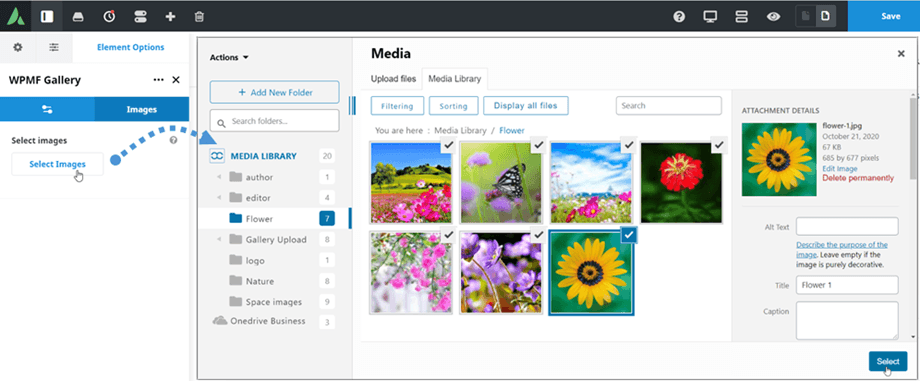
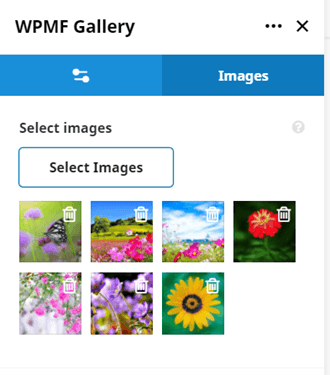
Ezután a WPMF Galéria panel > Képek fülönkattintson „Képek kiválasztása” gombra a képek galériába való kiválasztásához, majd kövesse a következő lépéseket egy új galéria létrehozásához a kiválasztott képekből.
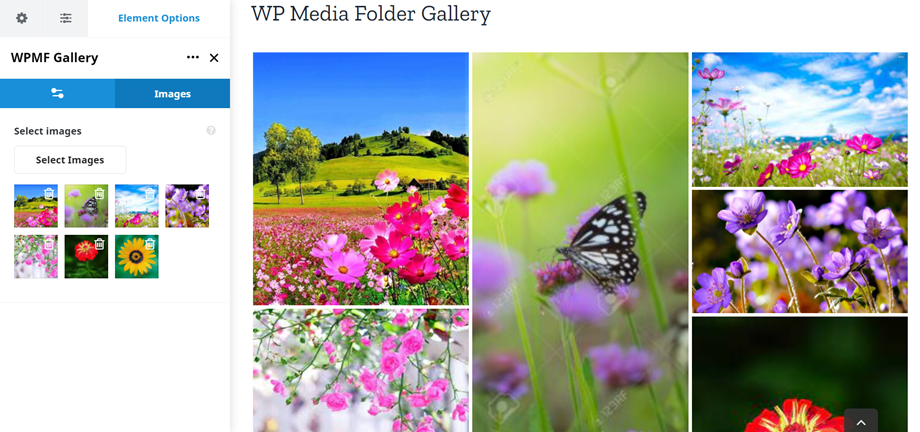
Végül a kiválasztott témának megfelelő galéria előnézete jelenik meg a főképernyőn. Innen a „Eltávolítás” ikonra kattintva eltávolíthatja a képeket .
Továbbá gyorsan létrehozhat új galériát egy mappa kiválasztásával. Kérjük, menjen az Általános fül aljára , engedélyezze a „Galéria mappából” opciót, majd válasszon egy mappát a legördülő mappalistából. Végül a kiválasztott mappában található képeket tartalmazó galéria előnézete azonnal megjelenik a főképernyőn.
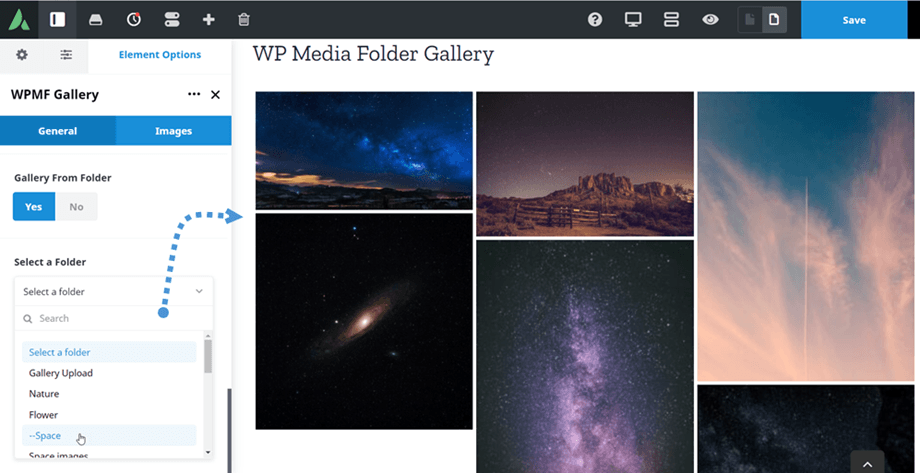
A beállítások panelen a galéria beállításához is van néhány lehetőség:
Galéria beállításai
Általános fül:
- Téma: Alapértelmezett, Mansory, Portfólió, Slider (Kiegészítő: Folyamatos dia, Négyzet alakú rács és Anyag)
- Oszlopok: 1-től 8-ig
- Esővízcsatorna: 5, 10, 15... 50
- Képméret: Indexkép, Közepes, Nagy, Teljes,... (a képméretet a Beállítások >> Média)
- Kattintásra irányuló művelet: Lightbox, Mellékletoldal, Nincs
- Lightbox mérete: Indexkép, Közepes, Nagy, Teljes
- Rendezés: Egyedi, Véletlenszerű, Cím, Dátum
- Sorrend: Növekvő/Csökkenő
- Árnyék engedélyezése: Igen/Nem
- Galéria mappából: Igen/Nem
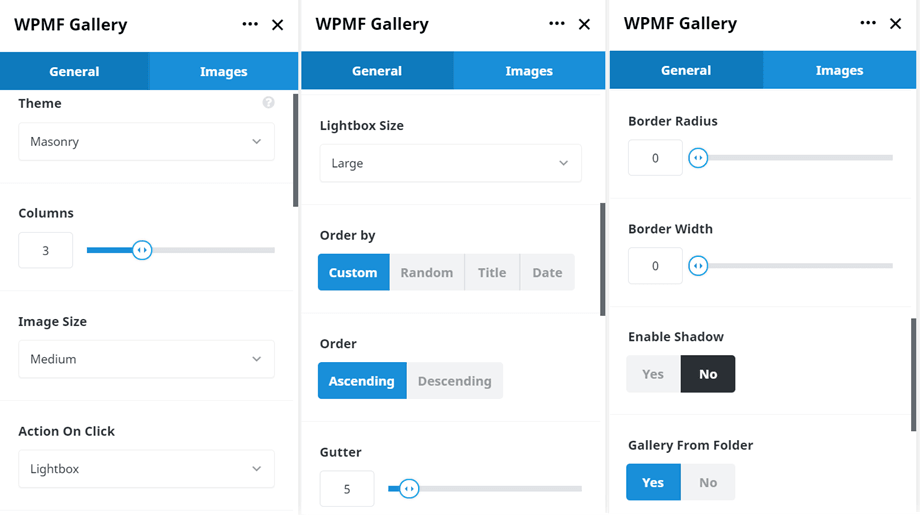
Határszakasz:
- Szegélysugár: 0–20 képpont
- Szegély szélessége: 0–30 képpont
- Szegély típusa: Folytonos, Dupla, Pontozott, Szaggatott, Horony
- Szegélyszín: válasszon egy színt
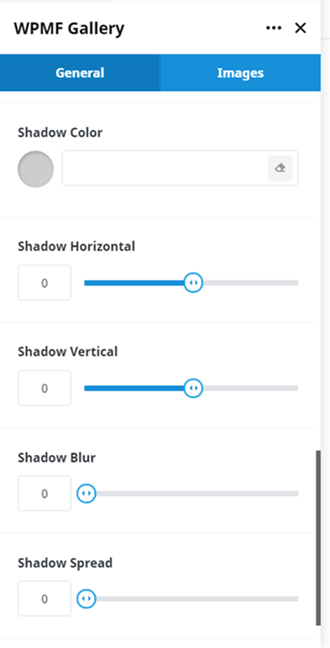
Árnyék szakasz:
- Árnyék színe
- Vízszintes árnyék
- Függőleges árnyék
- Árnyék elmosása
- Árnyékterjedés
Képek fül:
- Képek kiválasztása: képek kiválasztása egy galériához
2. WPMF Galéria kiegészítő
A Galéria elemhez hasonlóan a WPMF Galéria Kiegészítő elemet is megtalálhatod a Builder Elemek lapon. Vagy beírhatod a "WPMF" szöveget a keresőmezőbe a gyorsabb navigáció érdekében.
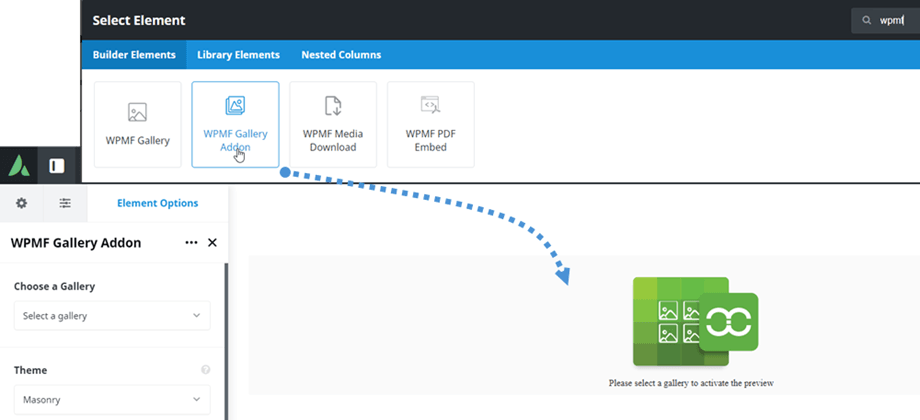
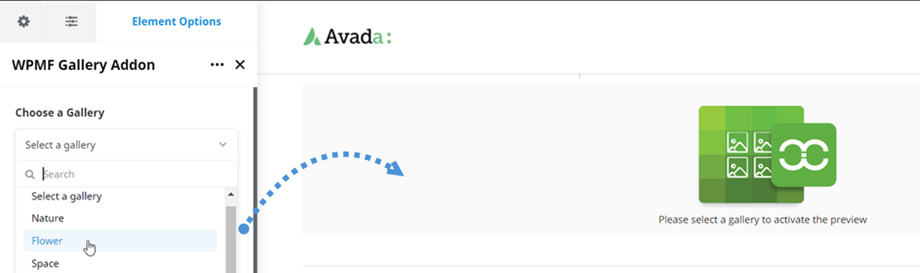
Ezután a WPMF Galéria Kiegészítő panelen válasszon ki egy galériakiegészítőből létrehozott galériát.
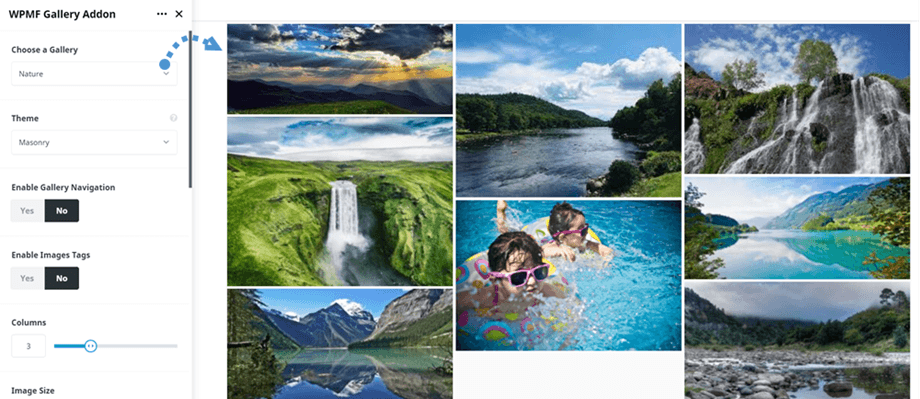
Végül a kiválasztott témának megfelelő galéria előnézete jelenik meg a főképernyőn.
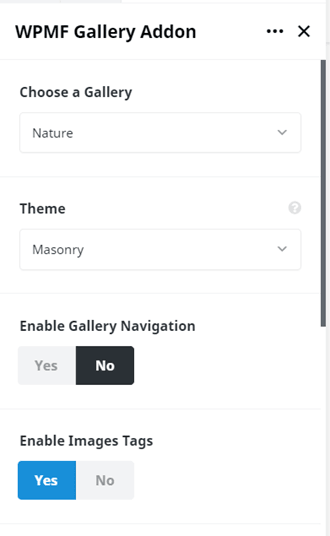
A galéria beállításai, a margó, a szegély és az árnyék megegyezik a WPMF Galériában található beállításokkal. Kérjük, térjen vissza ide a galéria beállításaiért, és alább további lehetőségeket talál a WPMF Galéria kiegészítőhöz:
- Válassz egy galériát: a Galéria Kiegészítőben hozod létre
- Galéria navigáció engedélyezése: Igen/Nem
- Képcímkék engedélyezése: Igen/Nem
3. WPMF média letöltése
Ennek az elemnek a használatához engedélyeznie kell az „Egyetlen média letöltése” opciót a Beállítások > Hozzáférés és tervezés > Fájltervezés fülön . Ez a WPMF média letöltési elem a Builder elemek fülön található . Vagy beírhatja a „WPMF” szöveget a keresőmezőbe a gyorsabb navigáció érdekében.
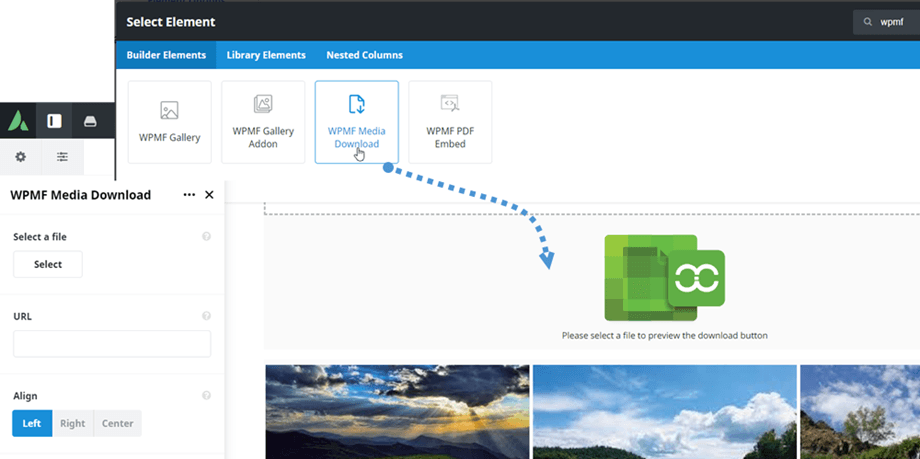
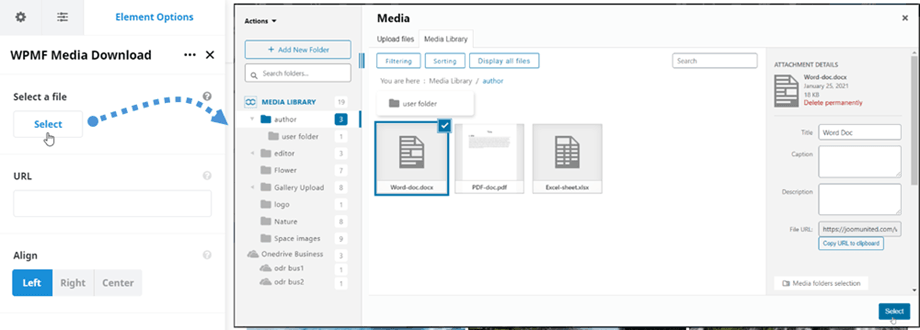
Ezután kattintson a Fájl kiválasztása gombra, és válasszon ki egy fájlt a médiatárból.
Ezután az egyetlen fájl letöltésének előnézete megjelenik a főképernyőn.
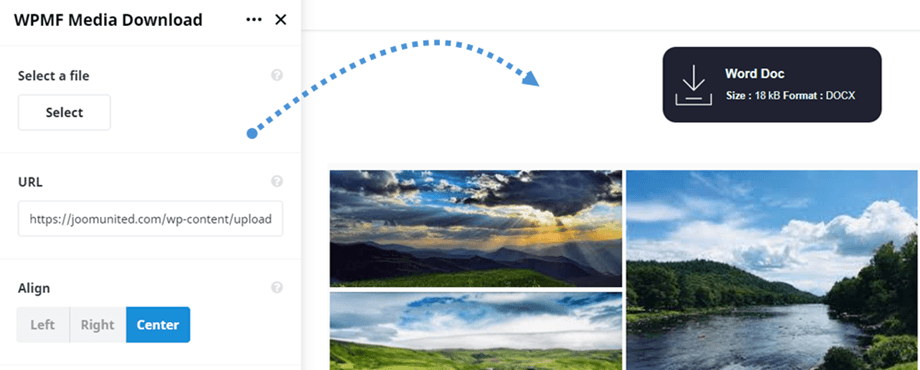
Kérlek, kattints ide, ha a fájlblokkot a saját stílusoddal szeretnéd módosítani.
4. WPMF PDF beágyazása
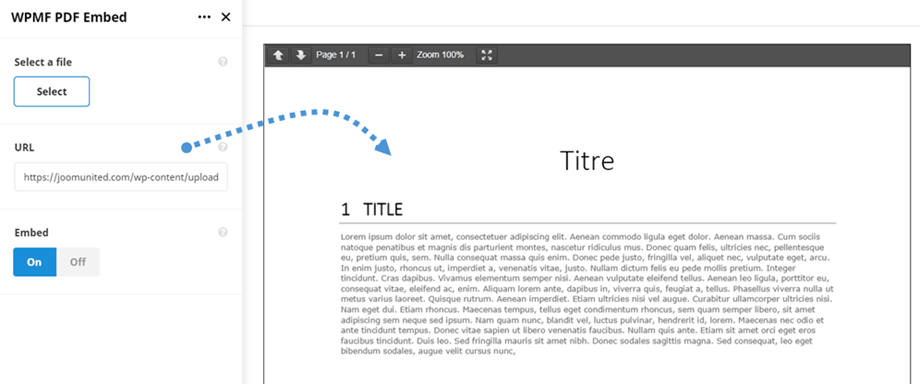
Ez a WPMF PDF beágyazási elem a Builder elemek lapon található . Vagy beírhatja a "WPMF" szöveget a keresőmezőbe a gyorsabb navigáció érdekében.
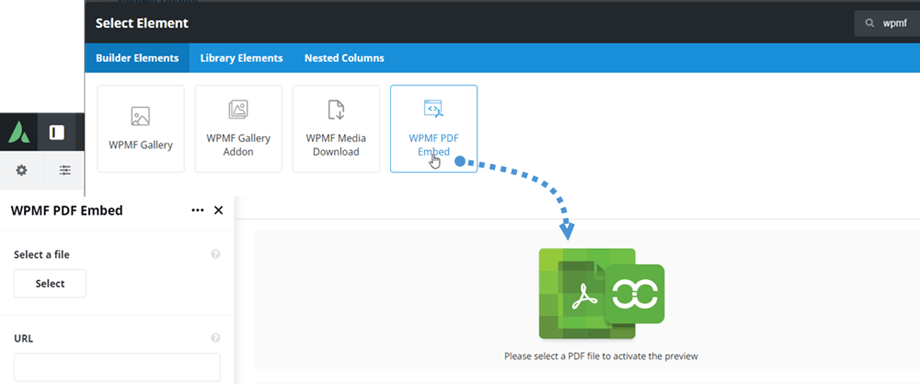
Ezután kattintson a PDF kiválasztása gombra, és válasszon ki egy PDF fájlt a médiatárából.
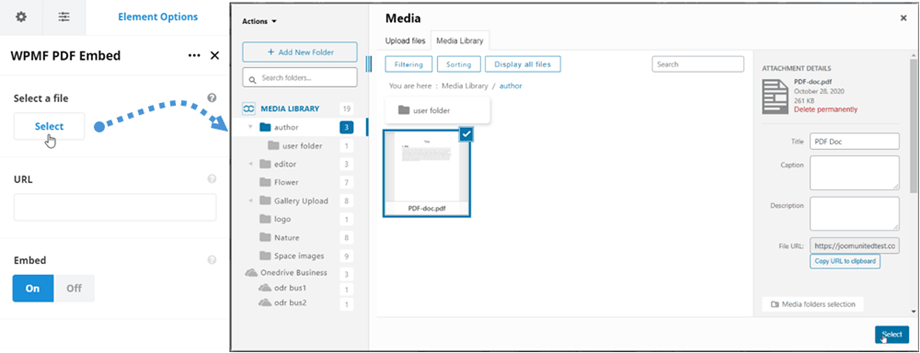
Ezután a PDF fájl tartalomelőnézete megjelenik a főképernyőn, és kiválaszthatja a PDF célhelyét, ha a Beágyazás állapota Ki.