WordPress termékek
 Joomla termékek
 Support
 Hírek
Hírek Bejelentkezés
WP Media Folder Gallery kiegészítő: Általános használat
1. Galéria hozzáadása egy bejegyzéshez vagy oldalhoz
Galériák hozzáadásához egy bejegyzéshez vagy oldalhoz, kattintson a Média hozzáadása gombra a Szerkesztőben. Megjelenik a WP Media Folder Gallery fő nézete, ahonnan kiválaszthatja a galériát. Ezután kattintson a Beszúrás gombra.
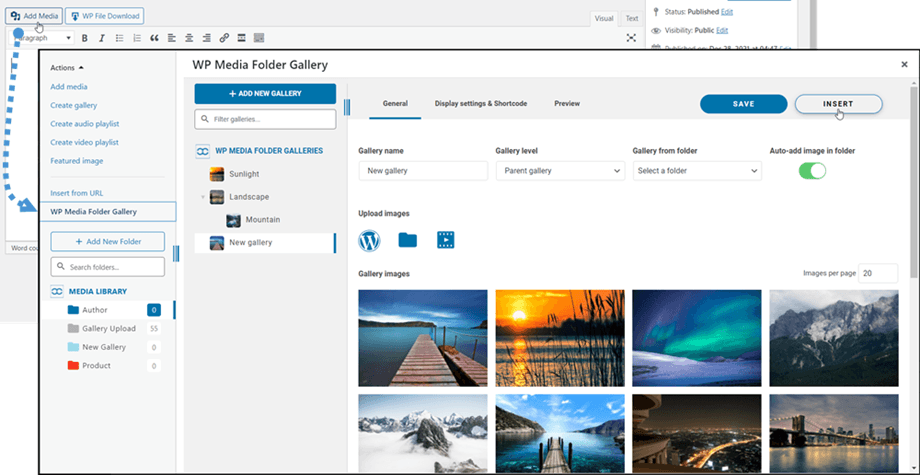
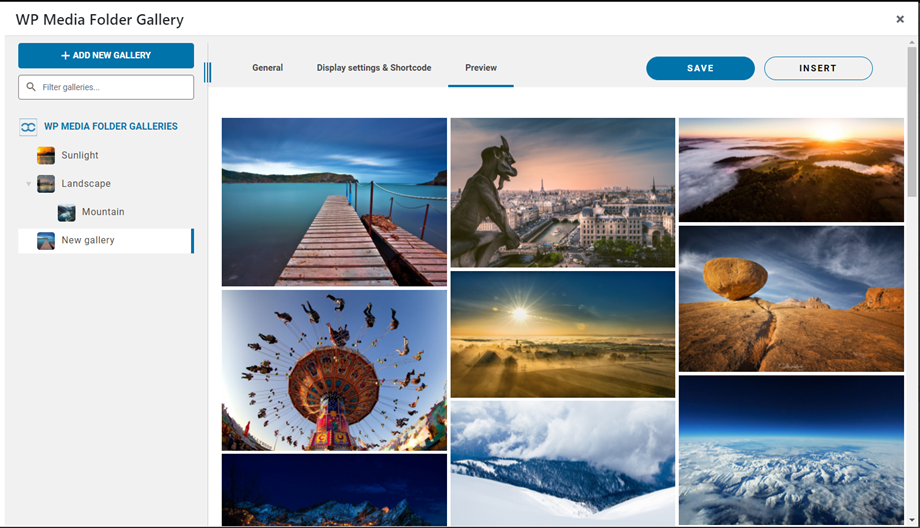
Ezután megtekintheted a galériát az Előnézet fülre kattintva, mielőtt beillesztenéd a galériát a bejegyzésedbe/oldaladba.
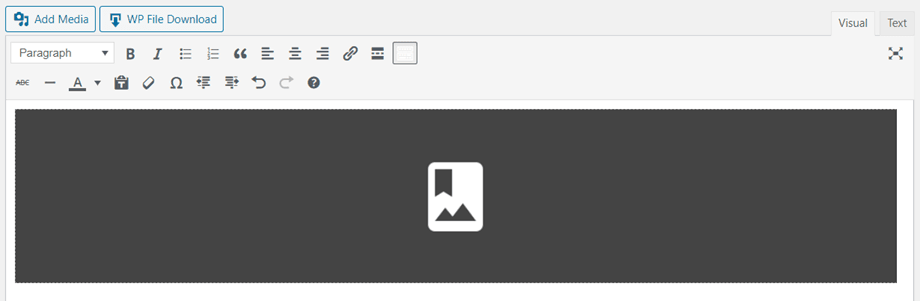
A galéria sötétszürke területként jelenik meg a szerkesztőben.
Mentsd el a tartalmat, és a galéria megjelenik a nyilvános részen.
Amikor először illeszted be a galériádat a tartalomba, el kell mentened.
a szerkesztőben WP Media Folder kattintasz Szerkesztés gombra , egyszerűen újra megnyithatod a galériádat a további módosításokhoz.
Ezután mentsd el az oldaladat vagy a bejegyzésedet... és kész is vagy - hozzáadtál egy galériát!
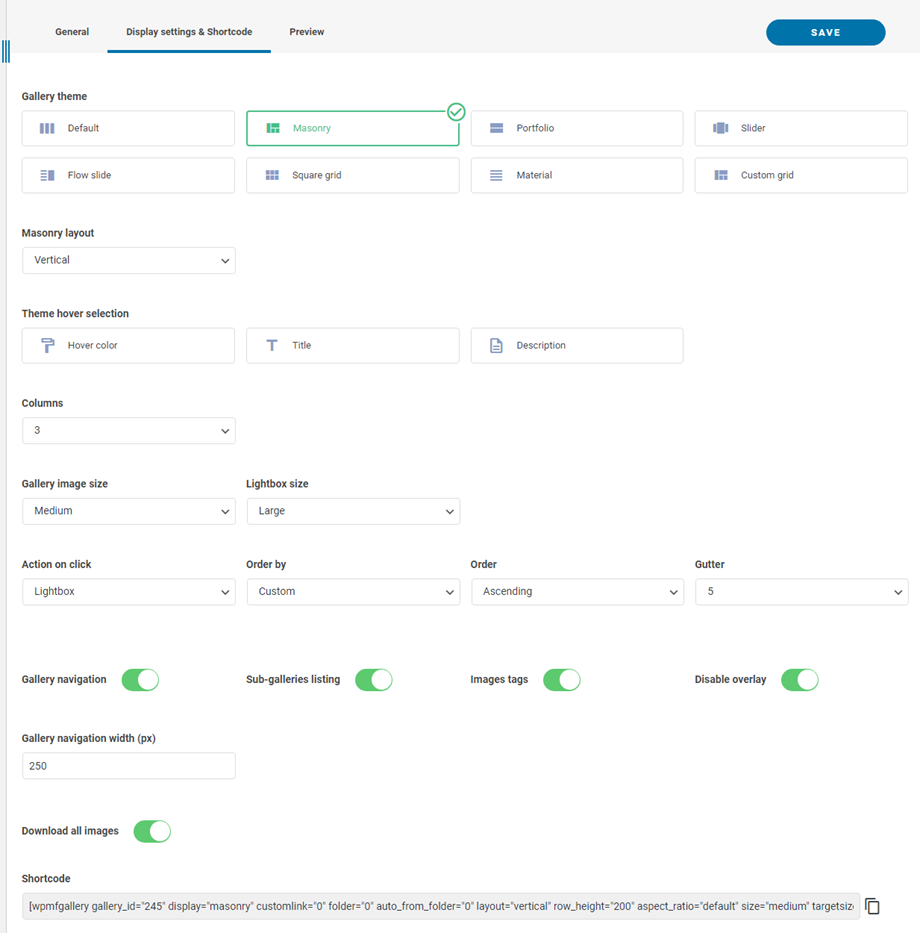
Galéria beszúrásakor az alábbiakban számos lehetőség közül választhat:
- Galéria navigáció: Galéria fa navigáció betöltése
- Algalériák listázása: Ez a galéria csak az algalériáit listázza, a galériák borítóit használva képként.
- Képcímkék: Képcímkék megjelenítése megjelenítési szűrőként
- Átfedés letiltása: Az egérmutató háttérszínének letiltása a kép bélyegképén
- Galéria navigációs szélessége: Beállítva (px) értékkel
- Összes kép letöltése: A galériában található összes kép letöltése
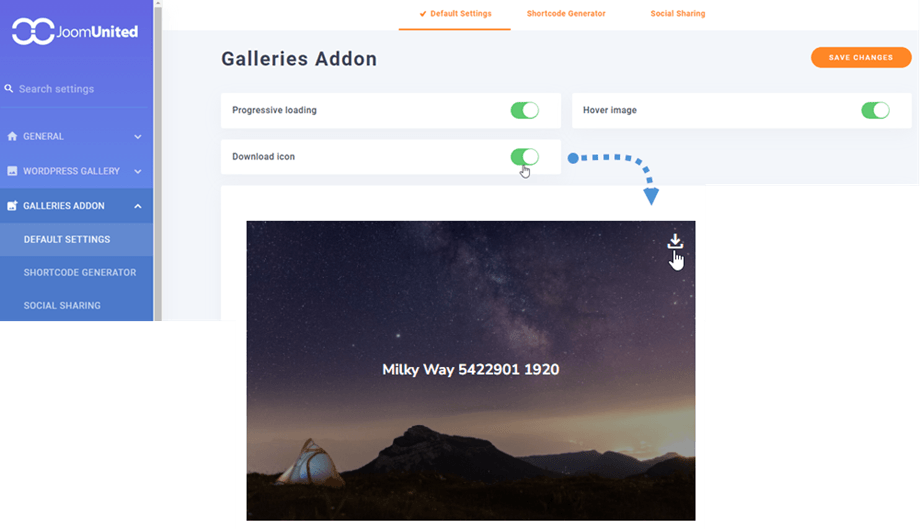
Egyenként letölthetsz képeket a frontendről, ha engedélyezed „Letöltés ikon” opciót a Galériák kiegészítő > Alapértelmezett beállítások fül .
2. Új galéria hozzáadása
a Média > Médiamappa-galériák menüből érheted el
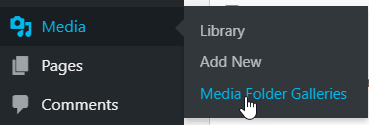
Megjelenik a WP Media Folder Gallery fő nézete.
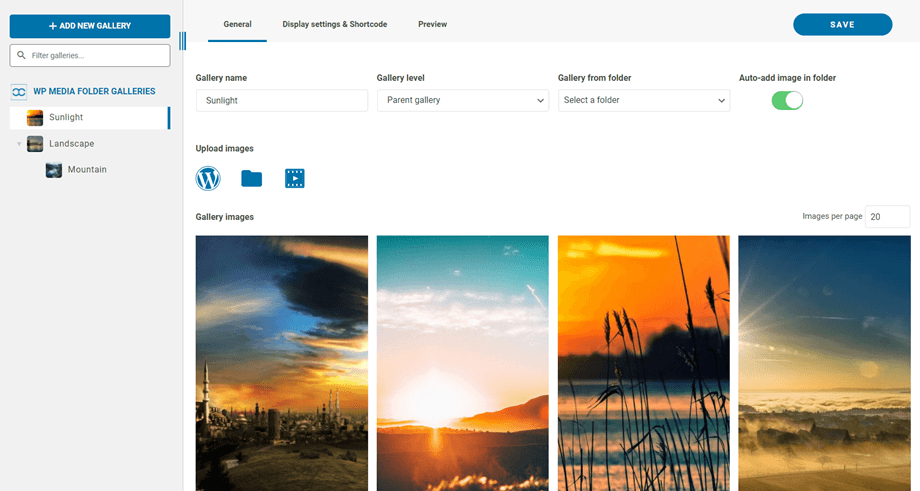
az Új galéria hozzáadása > Új médiagaléria létrehozása kattintva . Ezután add meg a galéria nevét, válaszd ki a galéria szintjét és témáját, majd kattints a Létrehozás gombra. Maguk a képek importálhatók közvetlenül a WordPressből, áthúzással vagy a számítógépedről való feltöltéssel.
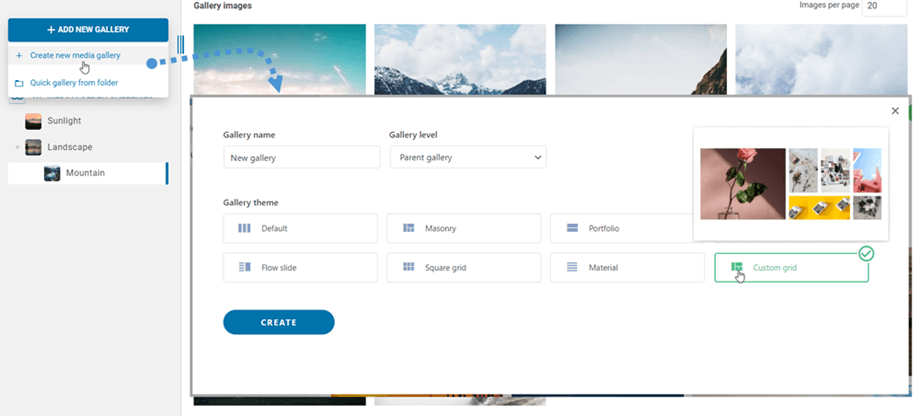
Vagy kattintson jobb gombbal a bal oldali fa panelre, és válassza a „+ Létrehozás” lehetőséget.
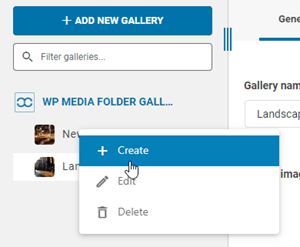
Vagy hozz létre egy galériát egy mappából WP Media Folder . Ehhez kattints az Új galéria hozzáadása > Gyorsgaléria mappából gombra , majd válaszd ki a mappát a Médiatárban és a hozzá tartozó témát, és nyomd meg a Létrehozás gombot.
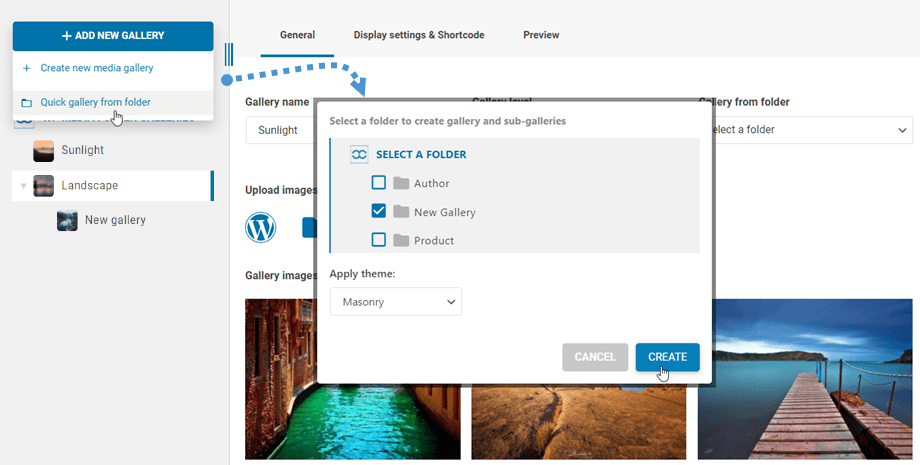
Miután létrehoztál egy galériát egy mappából, engedélyezve lesz a Kép automatikus hozzáadása a mappához opció. Ez azt jelenti, hogy az adott mappából származó új képek automatikusan frissülnek a galériába.

A galériában szerkesztheted a képinformációkat, beleértve a WordPress SEO-információkat is. Meghatározhatsz konkrét belső vagy külső linkeket a képcímkékkel együtt.
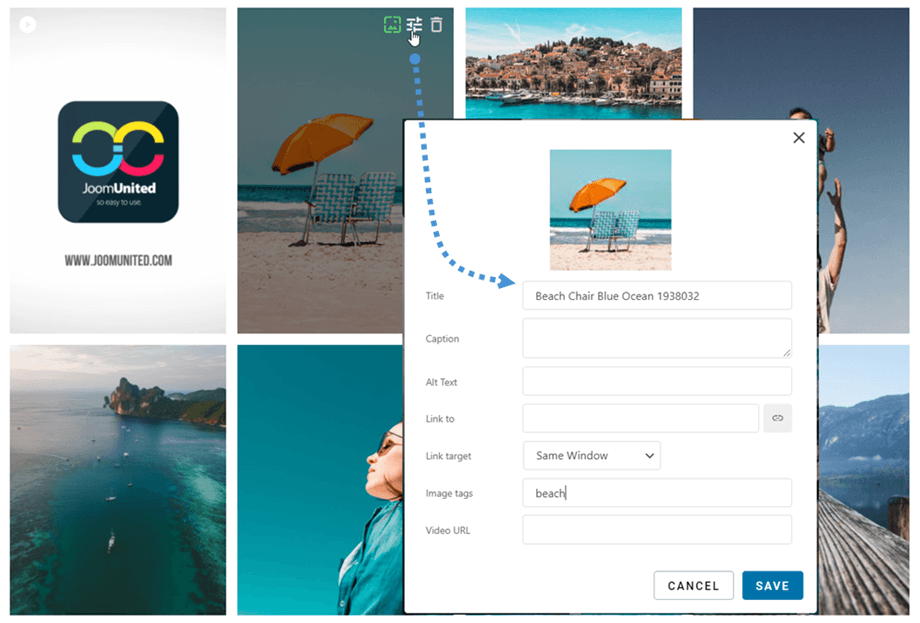
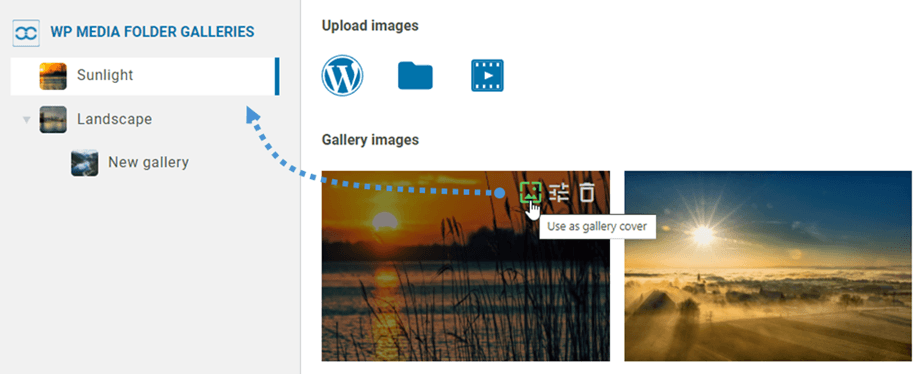
Miután létrehoztad a galériát, beállíthatsz egy képet galéria borítóként az ikonra kattintva. Ezt akkor láthatod, amikor az egérmutatót egy kép fölé viszed a galériában.
3. Galériablokk a Gutenbergben
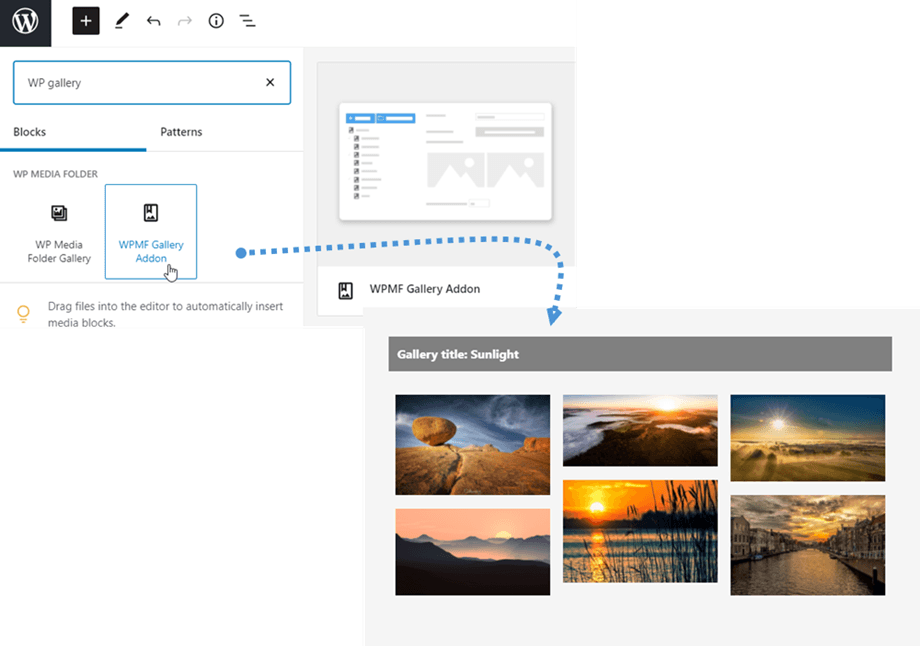
Mostantól megjelenítheted a galériáidat a Gutenberg szerkesztőben.
Galéria megjelenítéséhez a Gutenberg szerkesztőben kattintson a WPMF Gallery Addon blokkra a WP Media Folder kategóriában. Ezután kattintson kiválasztása vagy létrehozása gombra , és válasszon ki egy galériát.
4. Videó hozzáadása a galériához
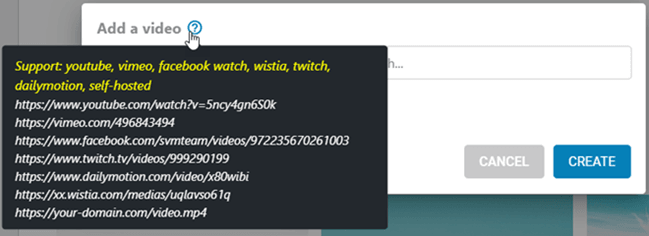
Új videót adhatsz hozzá a galériához a Videó ikonra kattintva, majd illeszd be vagy írd be a videó linkjét a mezőbe, végül kattints a Létrehozás gombra.
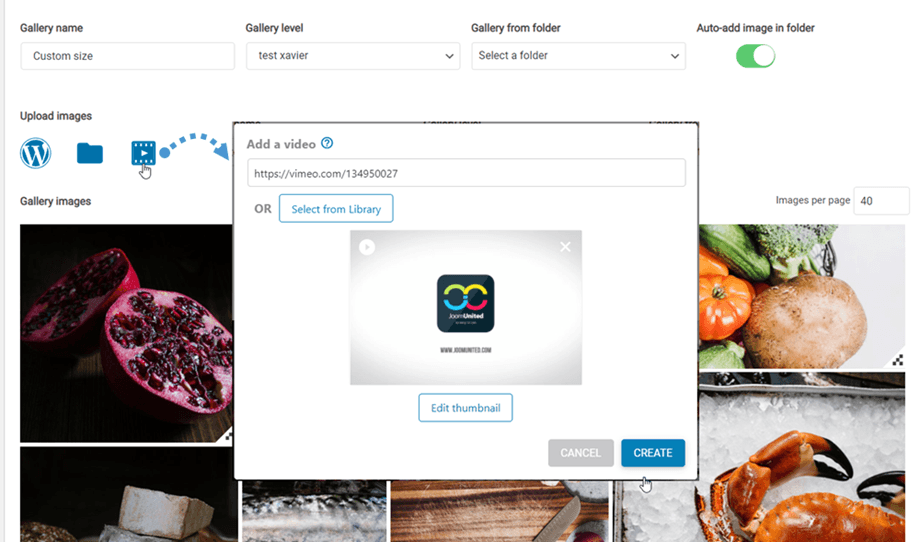
Jelenleg a következőket támogatjuk: YouTube, Vimeo, Facebook Watch, Wistia, Twitch, Dailymotion, saját tárhelyen: https://your-domain.com/video.mp4
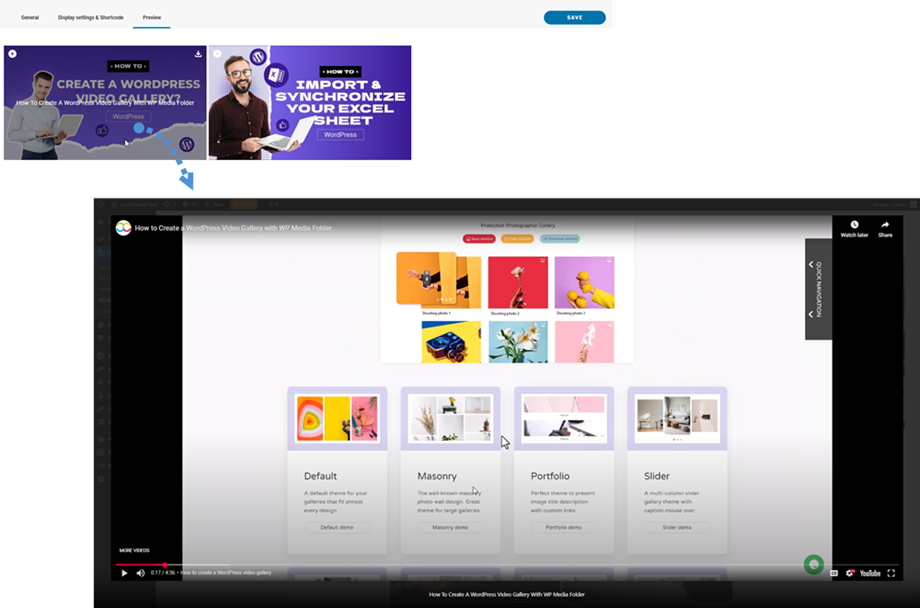
Az Előnézet fül lehetővé teszi a videó tartalmának megtekintését a közzététel előtt.
5. Új fotósgaléria hozzáadása
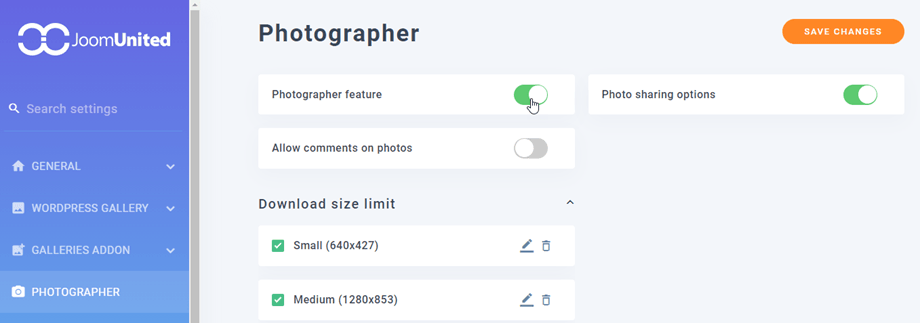
Először is, új fotósgalériák létrehozásához engedélyezned kell a Fotós a Médiamappa beállításai > Fotós fül alatt .
Ezután a Médiamappa-galériák irányítópulton navigáljon a bal felső sarokban, és kattintson az Új galéria hozzáadása > Fotósgaléria létrehozása gombra.
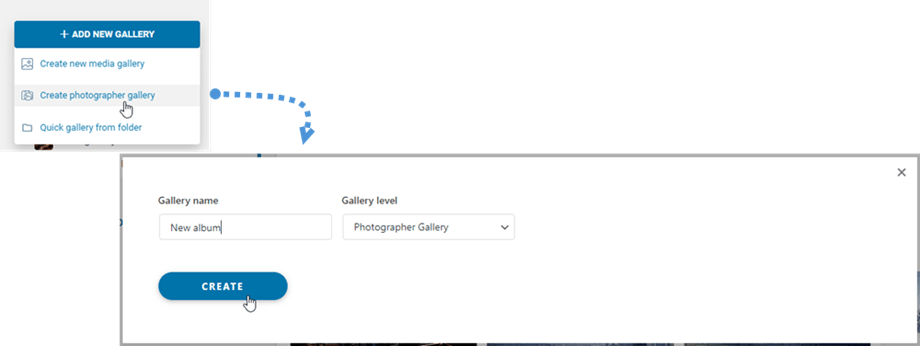
Vagy kattintson jobb gombbal a bal oldali fa panelre, és válassza a „+ Létrehozás” lehetőséget.
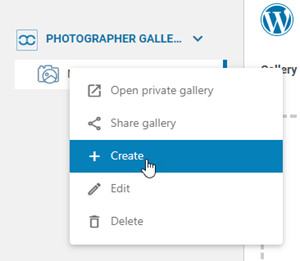
Ezután áthúzhatod a képeket az új galériába.
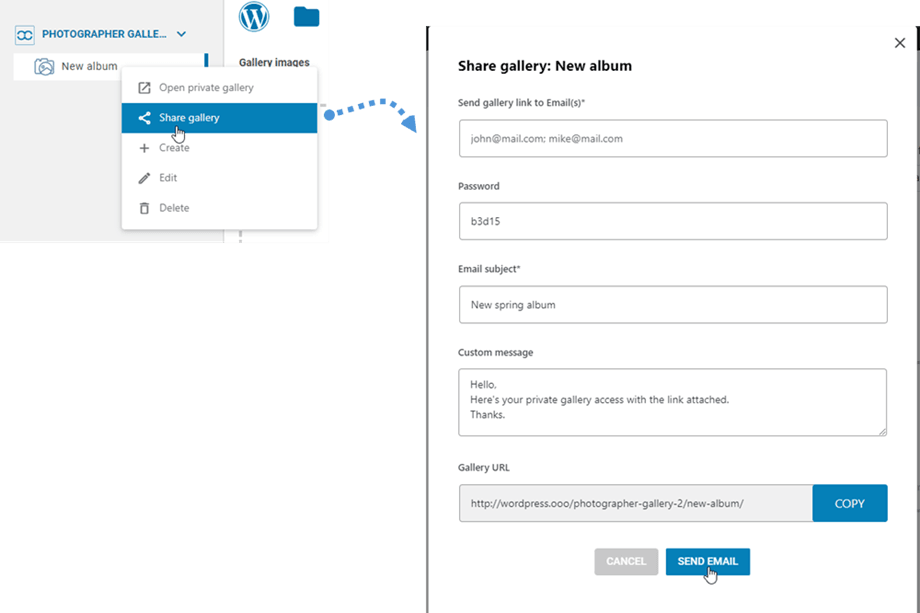
A galéria barátaiddal való megosztásához egyszerűen kattints jobb gombbal a „Galéria megosztása” gombra, és megjelenik egy felugró ablak. Add meg a szükséges adatokat, például az e-mail címeket, a jelszót, az e-mail tárgyát és az egyéni üzenetet, majd kattints az „E-mail küldése” gombra
6. Új galéria hozzáadása a Google Fotókból
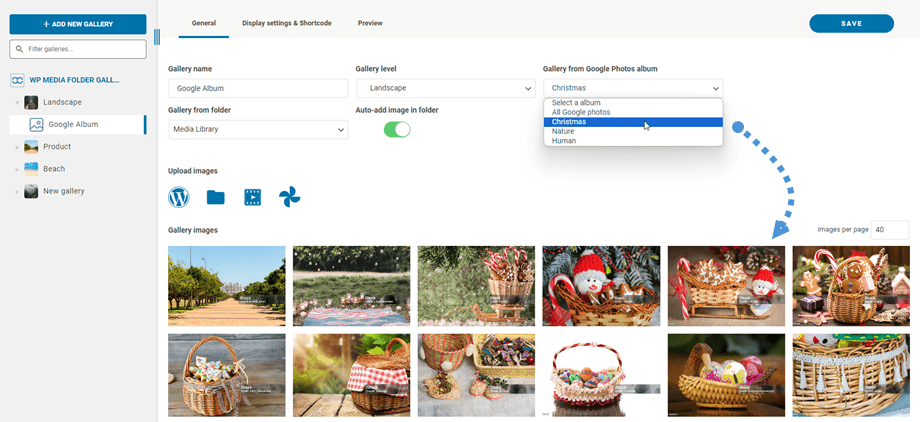
Miután létrehozott egy új galériát az irányítópulton, válassza ki az albumot a Google Fotókból. Ezután a képei megjelennek a galériában.
7. Archívumgalériák
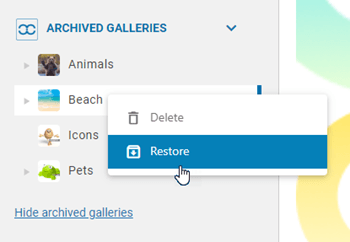
A nem használt galériák áthelyezéséhez kattintson a jobb gombbal a galériára, és válassza a „Galéria archiválása” lehetőséget.
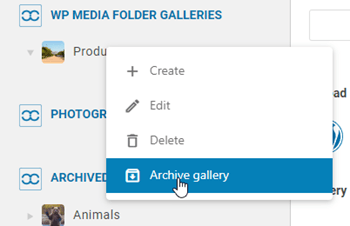
Utána az „Archivált galériák” részben visszaállíthatod vagy véglegesen törölheted őket. Egyszerűen kattints jobb gombbal a galériára, és válaszd ki a „Törlés” vagy a „Visszaállítás” lehetőséget.
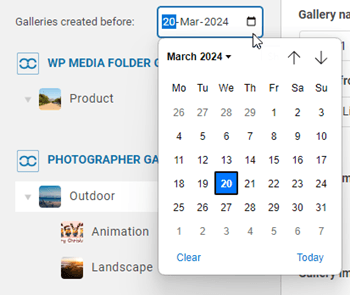
8. Galériák szűrése
Egy adott nap előtt létrehozott galériák gyors megtalálásához használhatja a dátumszűrés opciót. Egyszerűen kattintson a naptár ikonra, és válassza ki a kívánt dátumot a naptárból. Ez a funkció mind a hagyományos galériákra, mind a fotósgalériákra vonatkozik.