 WordPress termékek
 Joomla termékek
 Support
 Hírek
Hírek Bejelentkezés
WP Media Folder: PDF beágyazása
Lehetőséged van PDF fájlokat közvetlenül a tartalmaidba beágyazni, így azok a többi WordPress tartalom mellett jelennek meg ahelyett, hogy csak letöltési linket biztosítanának. Amikor Gutenberg segítségével szúrsz be egy fájlt, a beágyazott PDF teljes előnézetet jelenít meg. Ráadásul ez a funkció támogatja a több oldalon átívelő navigációt, és úgy lett kialakítva, hogy különböző képernyőméretekhez igazodjon.
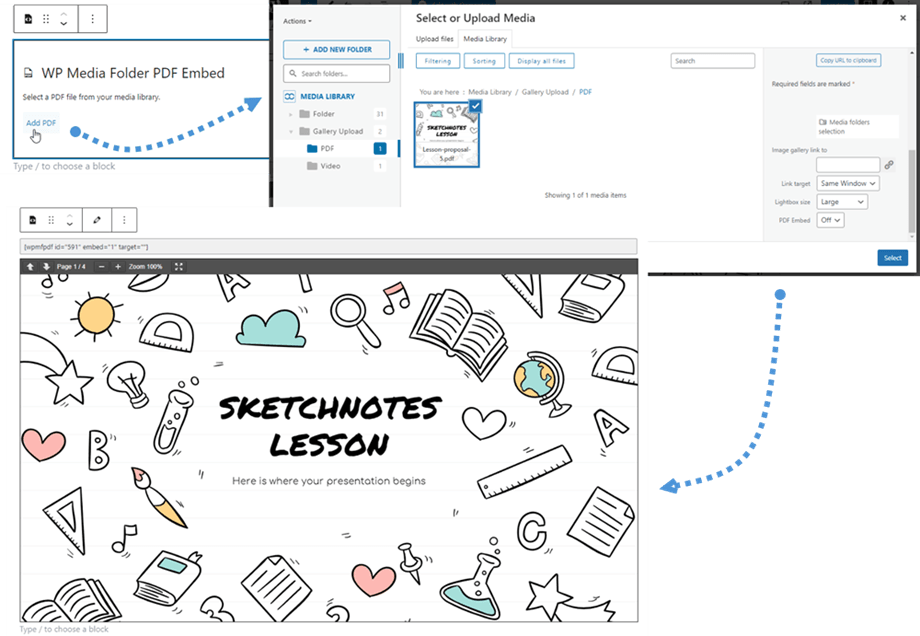
Így a PDF dokumentum jelenik meg a letöltési link helyett.
PDF beágyazása Amazon S3 használatakor
Amazon S3 használata esetén néhány beállítást kell végezned a PDF fájlok beágyazásához a tartalmaidba. Kérjük, kövesd az alábbi lépéseket.
Először navigálj az AWS konzolra, és keresd meg az S3 konfigurációs területet. Ezután válaszd ki azt a tárolót, amelyikben tárolod az eszközeidet, és válaszd az Engedélyek fület.
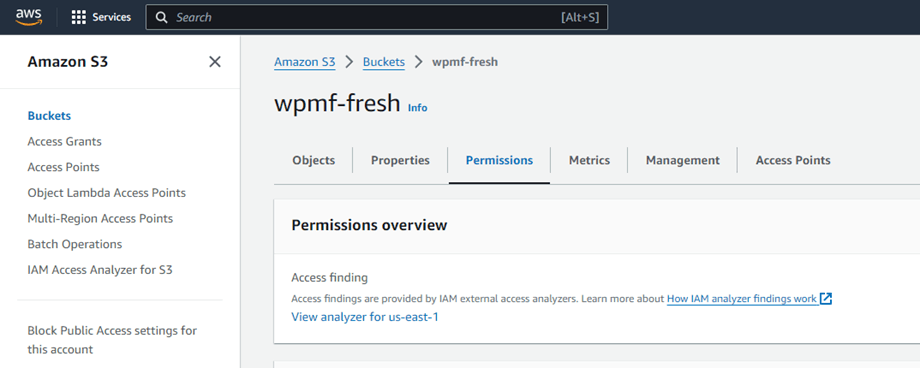
Az „Engedélyek” fül alatt görgessen le a „Kereszteredetű erőforrás-megosztás (CORS) ” részhez, majd kattintson a Szerkesztés gombra. Az AWS egy alapértelmezett JSON-konfigurációt biztosít, amelynek megfelelően kell működnie:
[
{
"AllowedHeaders": [
"Engedélyezés"
],
"AllowedMethods": [
"GET",
"HEAD"
],
"AllowedOrigins": [
"*"
],
"ExposeHeaders": [],
"MaxAgeSeconds": 3000
}
]
Biztonsági okokból azonban érdemes lehet korlátozni a hozzáférést a saját WordPress webhely domainjére:
[
{
"AllowedHeaders":["Engedélyezés"],
"AllowedMethods":["GET”,"HEAD"
],
"AllowedOrigins":[
"https://www.your-site.com/",
"https://your-site.com/"
],
"MaxAgeSeconds": 3000
}
]
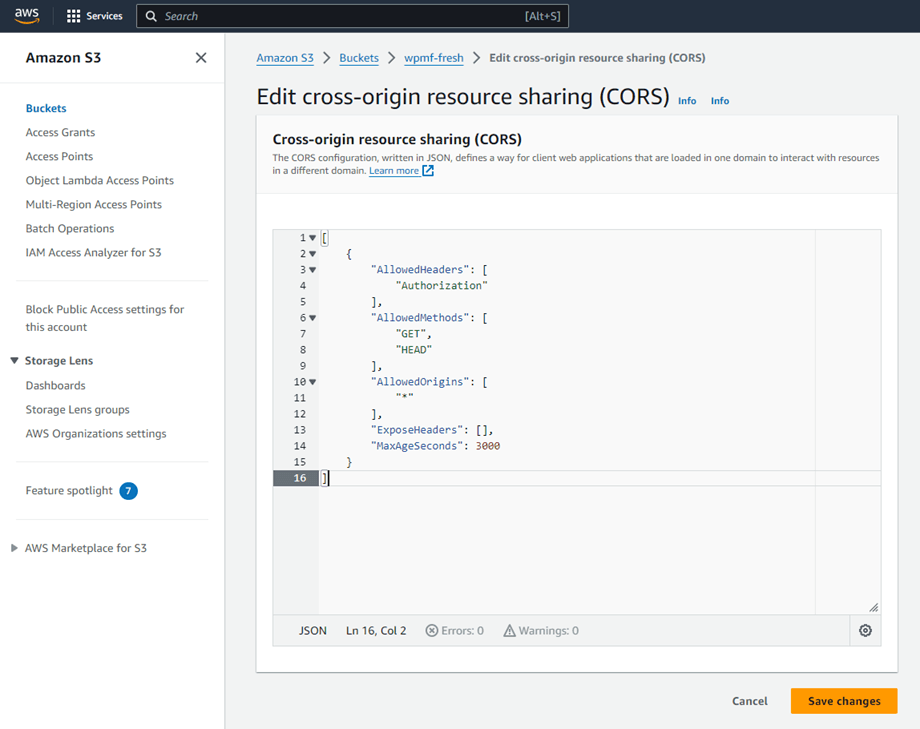
A fenti JSON kódot be kell illesztened a szövegmezőbe. Ne felejtsd el a Változtatások mentése gombra kattintani, most már beágyazhatsz PDF fájlokat a tartalomba. Sok sikert!

