WordPress products
 Joomla-termékek
 Support
 News
News Login
LoginWP Media Folder: WordPress galériák mappából
1. Galéria létrehozása
A WordPress beépített galéria funkcióval rendelkezik. Úgy döntöttünk, hogy a mappák alapján továbbfejlesztettük ezt a funkciót. Galériákat hozhatsz létre mappákból vagy képekből. Ha Gutenberg szerkesztőt használsz, kérjük, menj a 6. Galéria blokk a Gutenbergben részhez
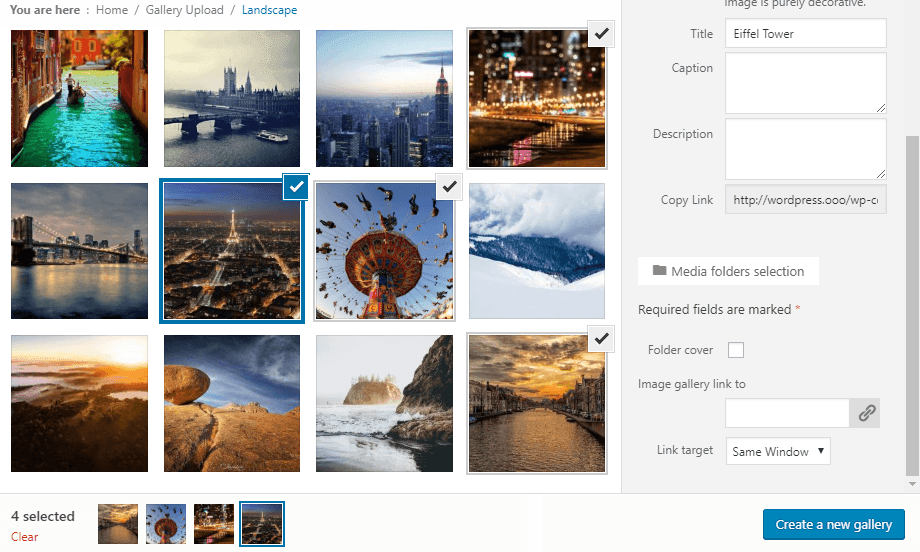
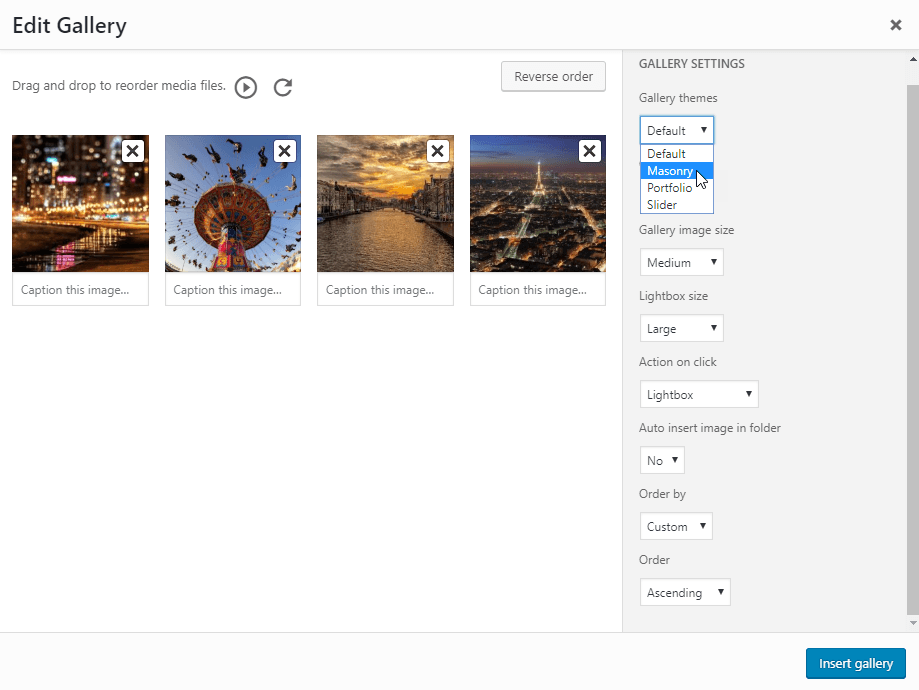
Ha megnyitsz egy mappát vagy kiválasztasz egy képet, látni fogsz egy „Galéria létrehozása mappából” gombot. Miután létrehoztad a galériádat, számos új lehetőség közül választhatsz a WordPress alapértelmezettjein kívül, például:
- Galéria téma: a galéria elrendezése
- Oszlopok: a témához tartozó oszlopok száma
- Galéria képbélyegképének mérete: a WordPress alapértelmezett képméretezési beállításai közül választhat
- Galériakép lightbox mérete (nagy)
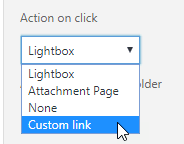
- A képre kattintáskor végrehajtandó művelet: lightbox megnyitása, külön oldal betöltése, semmittevés vagy egyéni linkre mutató hivatkozás (hivatkozás egyetlen képre kattintva is kiválasztható)
- Kép automatikus beszúrása: amikor képet adsz hozzá ehhez a mappához, az automatikusan bekerülhet a galériába
- Rendezés: a képeket dátum, cím, egyéni vagy véletlenszerű sorrend szerint rendezheti.
- Sorrend: Növekvő, Csökkenő
Ha nagyméretű miniatűrök esetén, például két oszlopban megjelenített nagyméretű galéria esetén rossz minőségű képeket tapasztal, javasoljuk, hogy közepes vagy nagy méretű képet töltsön be.
– A Galéria rövidkódjának használatához lépjen a Beállítások > WP Media Folder > Wordpress Galéria > Rövidkód fülre. A beállítások kiválasztása után a rövidkódot az oldal alján láthatja.
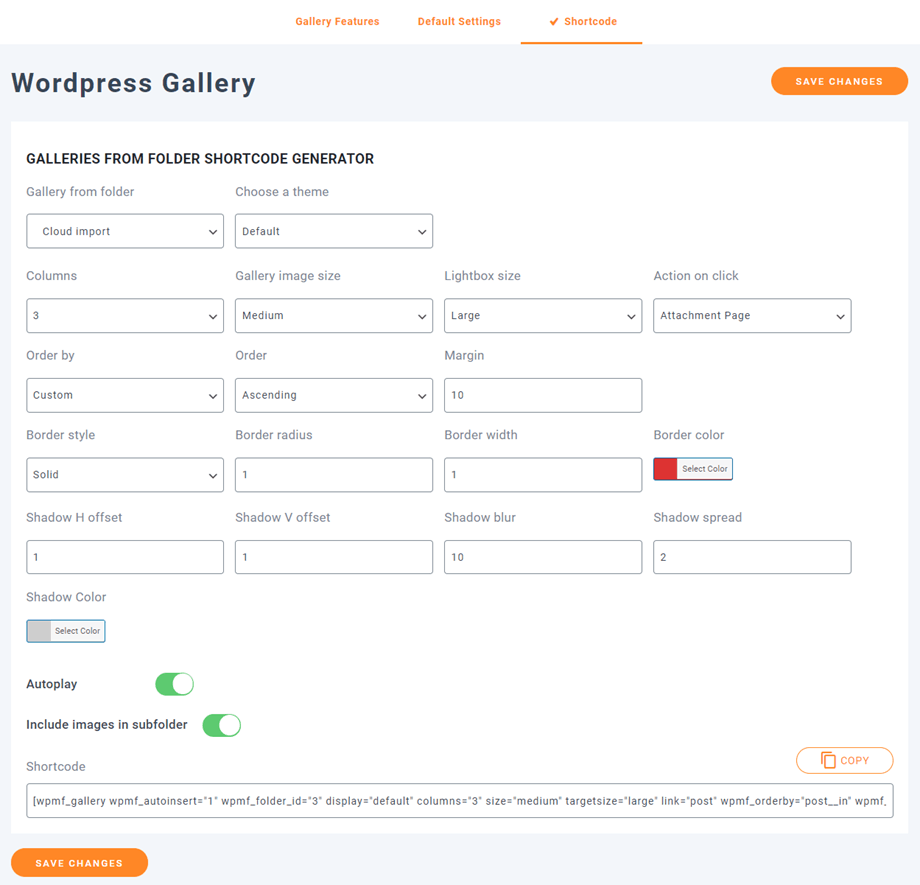
Itt a minta rövidkód:
[gallery wpmf_autoinsert="1" wpmf_folder_id="8" display="default" columns="3" size="medium" targetsize="large" link="file" wpmf_orderby="post__in" wpmf_order="ASC" gutterwidth="10" border_style="solid" img_border_radius="10" border_width="1" border_color="#dd3333" img_shadow="1px 1px 10px 2px #cecece" autoplay="1"]
- Tulajdonságok:
+ 'wpmf_autoinsert': 1,
+ 'wpmf_folder_id': mappa azonosítója,
+ 'display': alapértelmezett || slider || portfólió || masonry,
+ 'columns': 1 -> 9,
+ 'size': kép mérete,
+ 'targetsize': a lightbox kép mérete,
+ 'link': fájl || bejegyzés || nincs || egyéni, // használd a 'file'-t, ha a képre kattintva megjeleníted a lightboxot
+ 'wpmf_orderby': bejegyzés__in || rand || cím || dátum,
+ 'wpmf_order': ASC || DESC,
+ 'gutterwidth': képek közötti kitöltés (px),
+ 'border_style': tömör || pontozott || szaggatott, ....
+ img_border_radius (px), border_width (px), border_color,
+ img_shadow: az árnyék tartalmazza a vízszintes eltolást, a függőleges eltolást, az elmosást, a szétterítést (px) és a színt,
+ 'autoplay': 1 || 0 // automatikus lejátszás csúszkája,
+ 'include_children': 1 || 0 // képek hozzáadása az almappákhoz
2. Egyéni linkek hozzáadása a galéria képeihez
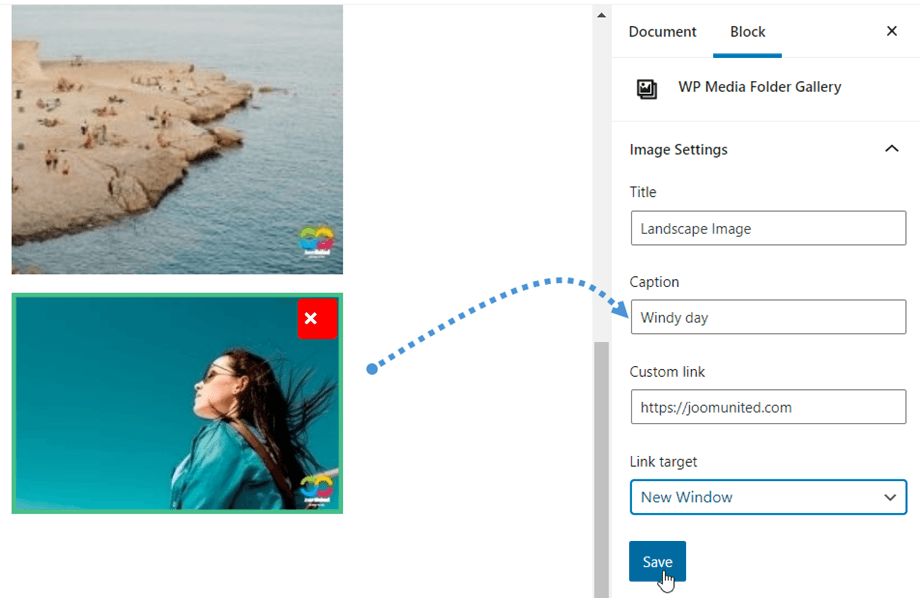
A galériában képenként egyedi linkeket definiálhatsz, ami nagyon hasznos lehet, ha egy olyan galéria alapján kell létrehoznod a kezdőlap elrendezését, amely oldalakra vagy bejegyzésekre irányít át.
Galériák szerkesztése közben kattintson egy képre, és tekintse meg a jobb oldali oszlop beállításait.
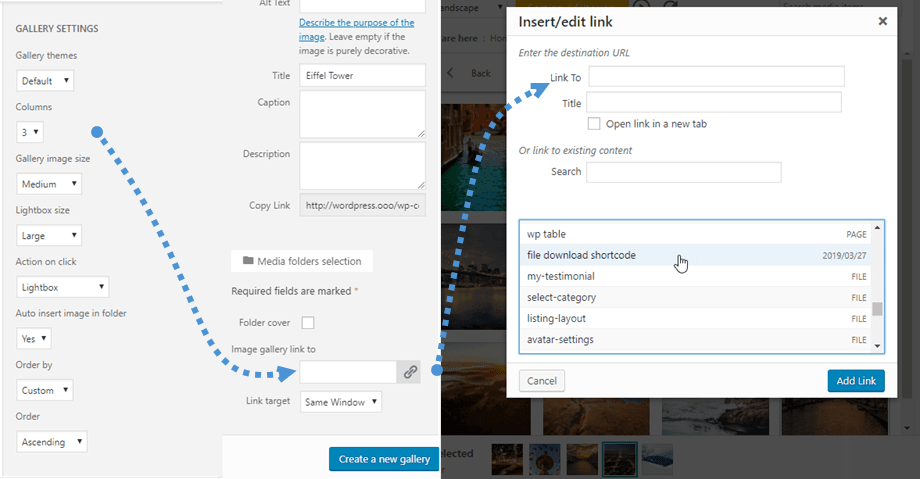
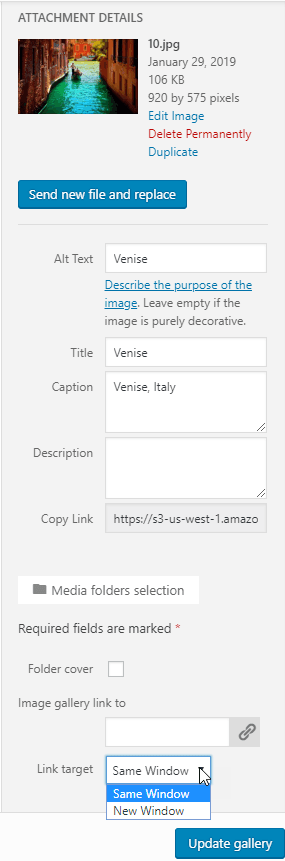
A WordPress alapértelmezett linkkezelőjével meghatározhatsz egy belső vagy külső linket ehhez a képhez. Azt is megadhatod, hogy a link hol nyíljon meg ugyanabban az ablakban vagy új ablakban (új lapon).
3. Galéria témák
Az első galéria opció a témaválasztás. Az alapértelmezett téma a WordPress alapértelmezett témájának továbbfejlesztése, amely lightboxokat kínál a képekhez.
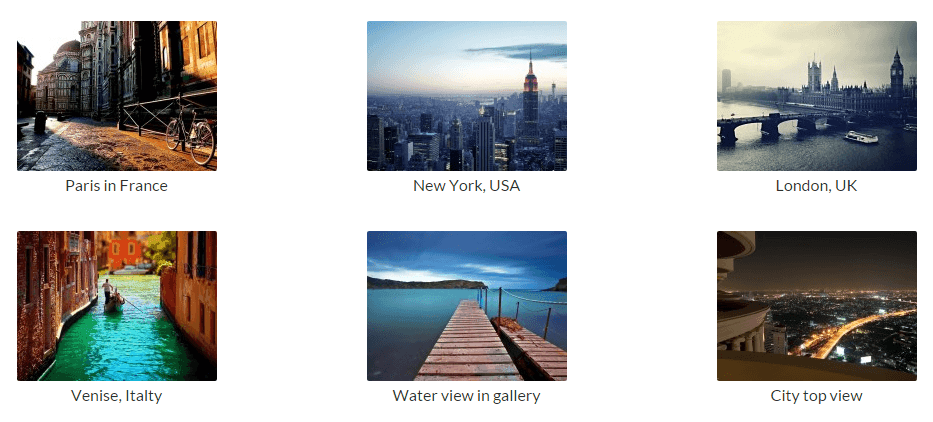
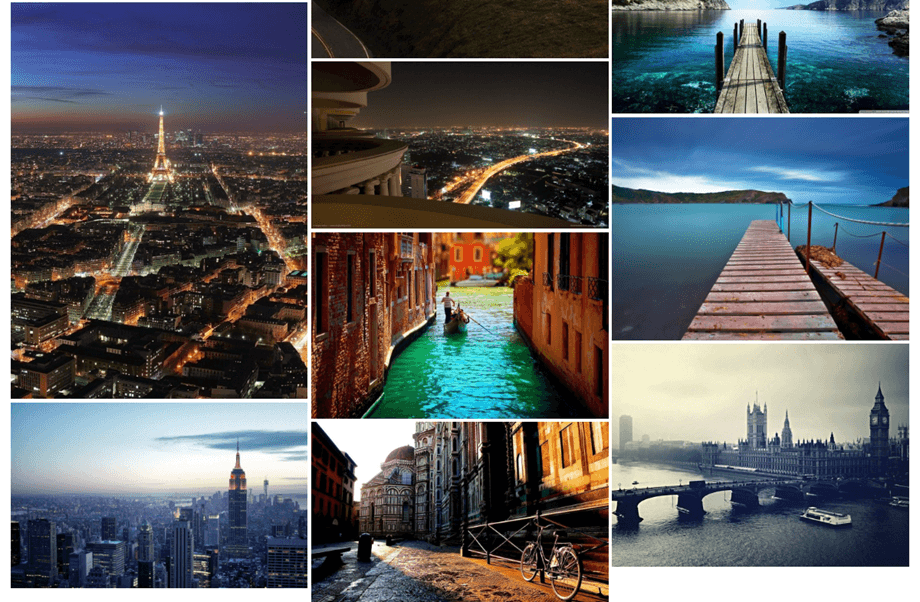
Masonry egy rögzített szélességű és rugalmas magasságú képekből álló falat jelenít meg.
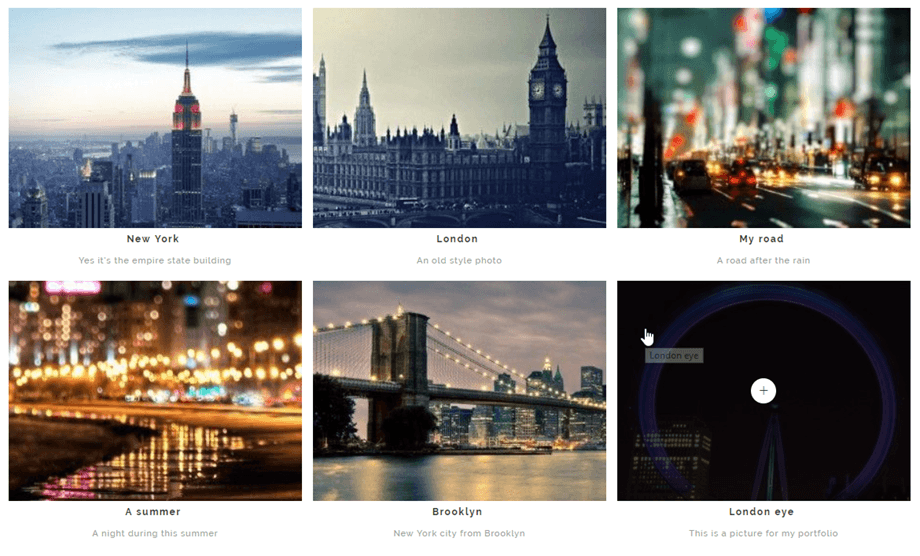
A Portfólió téma egy stílusos galéria lebegőeffektusokkal, címekkel és feliratokkal.
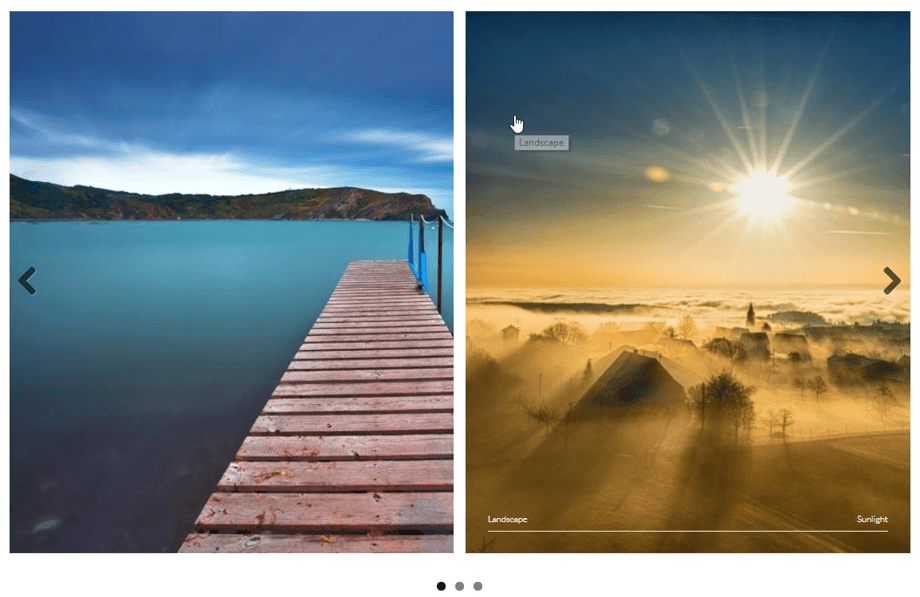
A slider téma egy vízszintes slider címmel és feliratokkal.
4. Képbeállítások
Minden képhez galériában található néhány lehetőség. Kattintson egy képre a megtekintéshez.
- A cím és a felirat a választott témától függően megjeleníthető a galériában
- Link, amellyel például lightboxokat adhatsz hozzá a képekhez, vagy egyéni linkeket adhatsz hozzá az egyes képekhez egy galériában - a WordPress linkkezelő segít ebben
- A hivatkozás célja meghatározhatja, hogy a hivatkozás ugyanabban az ablakban vagy egy új ablakban töltődik-e be
Minden galériában a következőképpen rendezheted a képeidet:
- Egyedi rendelés
- Véletlenszerű sorrend
- Cím
- Dátum
5. NextGEN galéria importáló
WP Media Folder rendelkezik egy NextGEN galériaimportálóval. A bővítmény telepítése után WP Media Folder érzékeli a NextGEN galéria telepítését, és értesítést kapsz a galériák importálásáról.
Minden galéria egyetlen mappaként lesz importálva, a galéria nevével a mappa neveként.

6. Galériablokk a Gutenbergben
Mostantól megjelenítheted a galériáidat a Gutenberg szerkesztőben.
Galéria megjelenítéséhez a Gutenberg szerkesztőben kattintson a WP Media Folder Gallery gombra a WP Media Folder kategóriában. Ezután válassza ki a mappát a Média, majd kattintson a Galéria létrehozása gombra. Ezenkívül létrehozhat saját galériát a Médiatárából kiválasztott képek kiválasztásával, vagy közvetlenül a számítógépéről feltöltve.
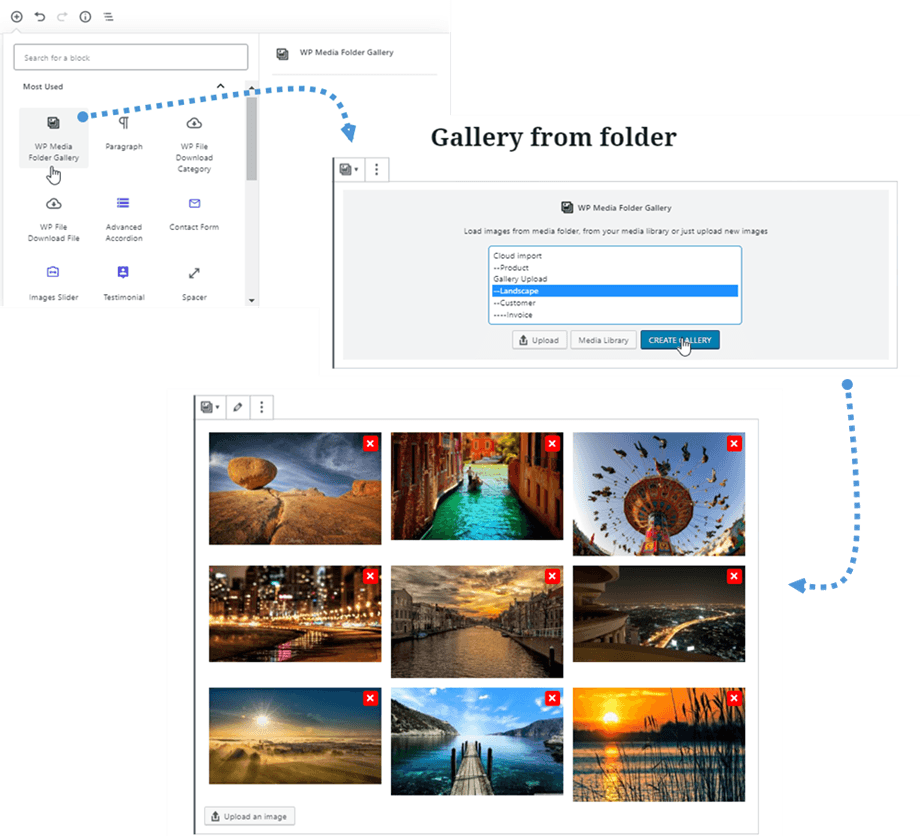
Ezután szerkesztheti a galériát a felső Galéria szerkesztése gombra kattintva, vagy további képeket adhat hozzá az alsó Kép feltöltése gombra kattintva
Az összes galériabeállítás a jobb oldali panelen található; például: téma, mappaválasztás, oszlopok, lightbox, rendezés, mappatartalom frissítése...
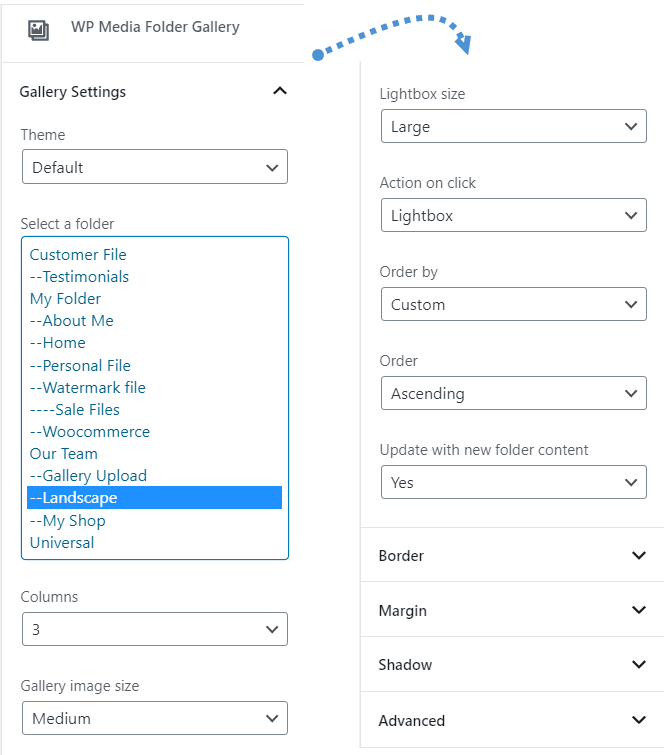
Miután létrehozta a galériát, egy képre kattintva gyorsan szerkesztheti annak címét, feliratát, egyéni hivatkozását vagy hivatkozás célját a jobb oldali panelen.