WordPress termékek
 Joomla termékek
 Support
 Hírek
Hírek Bejelentkezés
WP Latest Posts: Tartalomforrás
WP Latest Posts fő gondolata, hogy a tartalmat a kívánt módon jelenítse meg a bővítmény egy példányának widgetként vagy a szerkesztőben történő használatával. WP Latest Posts minden WordPress WYSIWYG szerkesztőben működik. Használhatod például bejegyzésekben és oldalakon.
1. WP Latest Posts példány hozzáadása
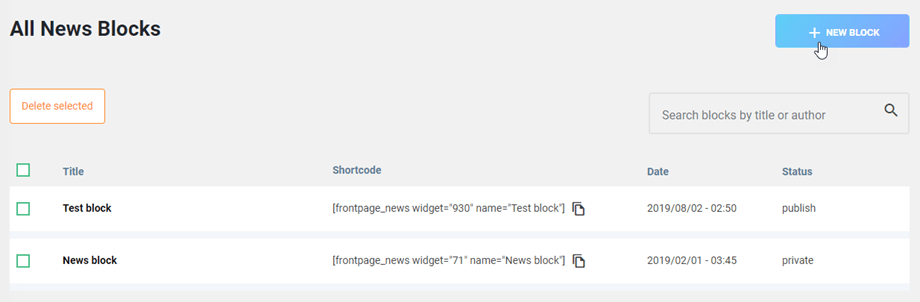
WP Latest Posts után a bal oldali menüben egy új hírblokk-példányt adhatsz hozzá. Kattints az ÚJ BLOKK gombra egy új példány létrehozásához.
A WP Latest Posts felülete betöltődik, és segít a konfigurálásban:
- A tartalom forrása
- A kijelző és a téma
- A képek forrása
- A rövidkód
- Speciális paraméterek
2. Tartalomforrás-konfiguráció
Adjon hozzá egy címet, és kezdje el a konfigurációt.
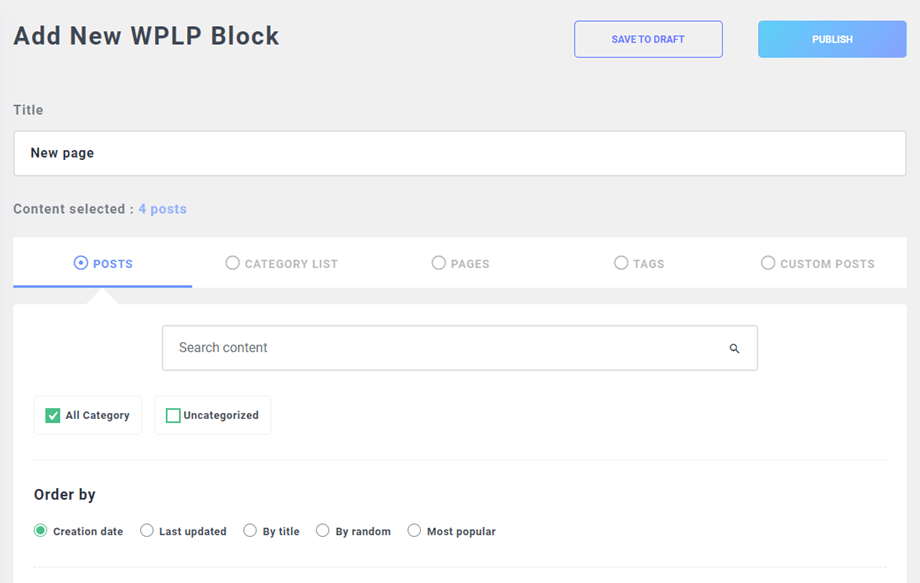
A konfiguráció fülekre van osztva.
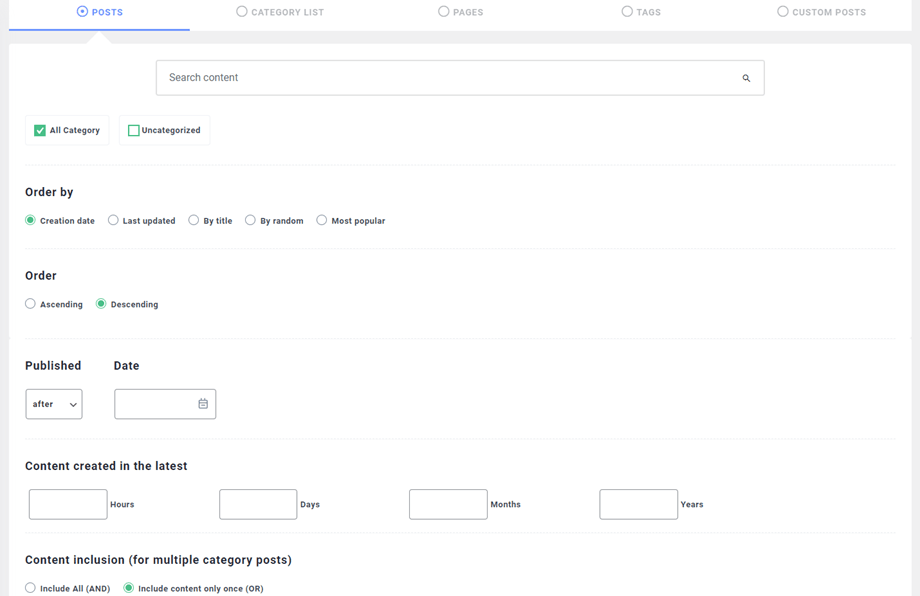
A tartalomforrás fül segít kiválasztani az új példányba betölteni kívánt tartalmat. Lehetősége van a következők betöltésére:
- WordPress bejegyzések válogatott kategóriákból
- WordPress kategórialista
- Minden oldal a WP-ben
PRO verzióban további szűrők is találhatók, többek között:
- Válasszon ki egyes oldalakat
- Bejegyzéscímkék kiválasztása
- Tartalom betöltése egyéni bejegyzéstípusokból taxonómiával
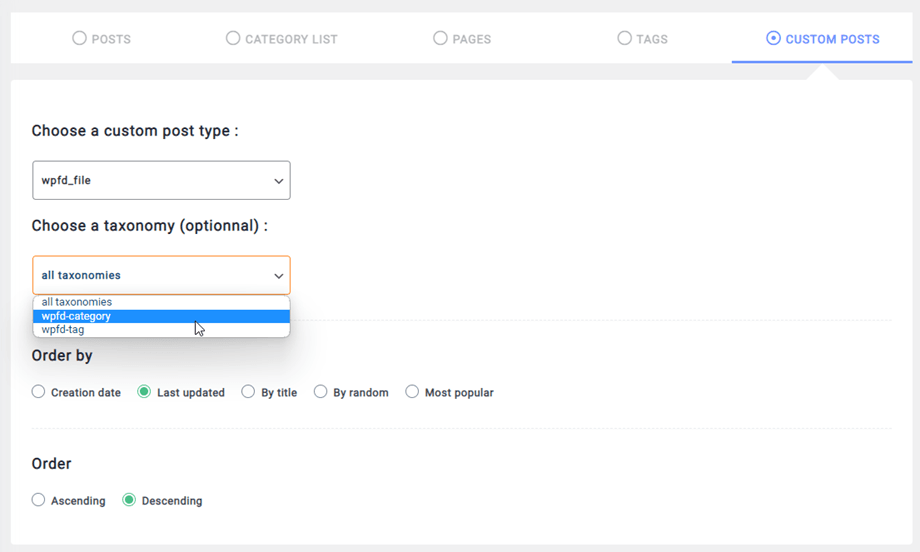
Az egyéni bejegyzéstípus kiválasztása aktivál egy legördülő listát, ahol a következőket választhatja:
- Az egyéni bejegyzés típusa
- Az egyéni bejegyzéstípus-taxonómia (nem kötelező, ha van ilyen)
- Az egyéni bejegyzéstípus kifejezése vagy kategóriája (nem kötelező, ha van ilyen)
Íme egy példa WP File Download ban
Minden tartalomforráshoz meghatározható a hírek maximális száma és sorrendje is.
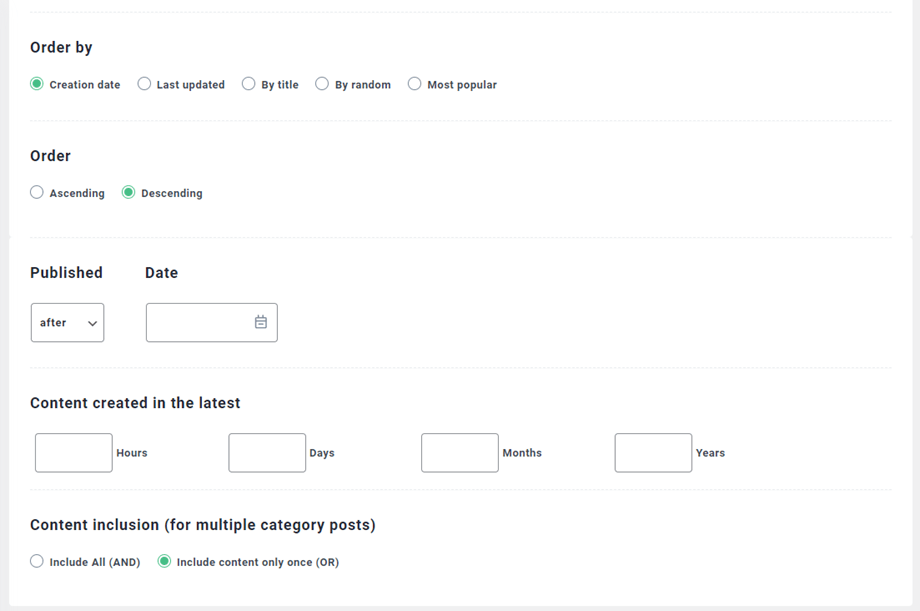
A Rendezési szempont egy paraméter, amellyel beállítható a hírek rendezése, beleértve a következőket:
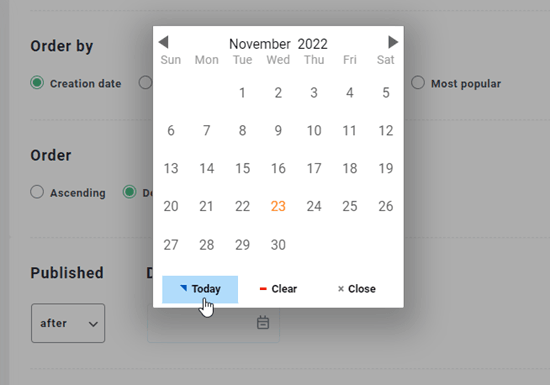
- A tartalom közzétételének dátuma
- Utolsó frissítés (PRO verzió)
- Cím (betűrendben)
- Véletlenszerű sorrend
- Legnépszerűbb
3. Kijelző és alapértelmezett téma
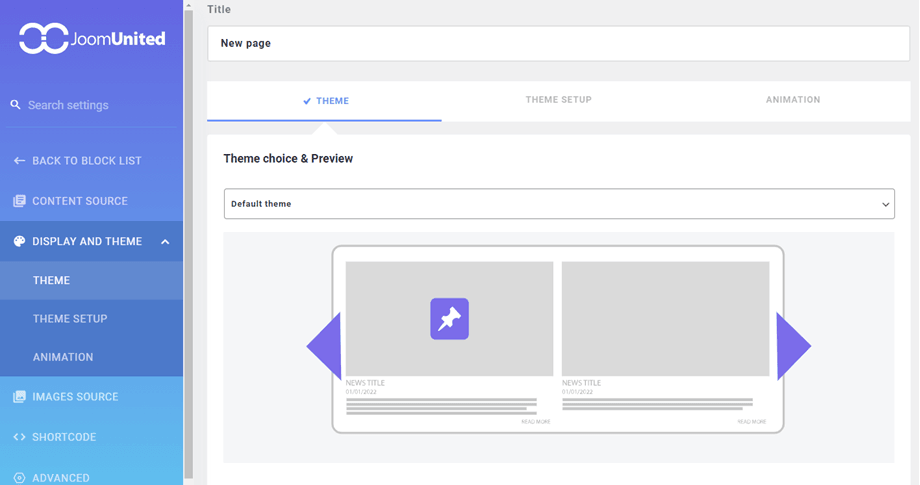
A Megjelenítés és téma fülön beállításokat találsz a tartalom megjelenítésének módjára vonatkozóan.
A bejegyzéseket tartalmazó oldalak száma a tartalom mennyiségétől és a választott témától függően lapozást ad hozzá; ez ugyanígy vonatkozik az oszlopokra is. Például, ha 10 bejegyzést töltesz be egy 2 oszlopos és 3 oldalra korlátozott kategóriából, akkor ezt fogod kapni:
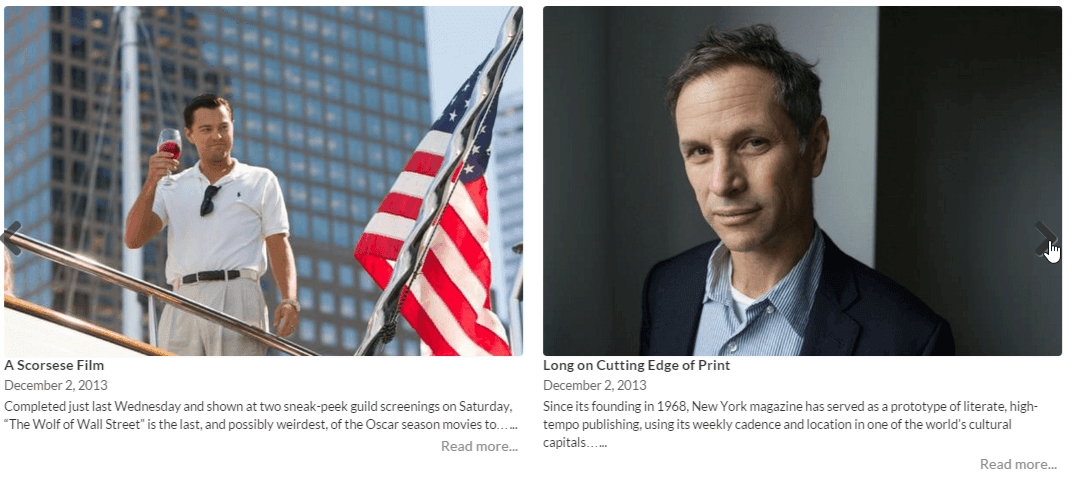
Ebben a példában csak 10 cikk van, mivel az oldalszám 2-re korlátozódik. Lehetőség van az elemek számának korlátozására is.
Téma beállítása fül
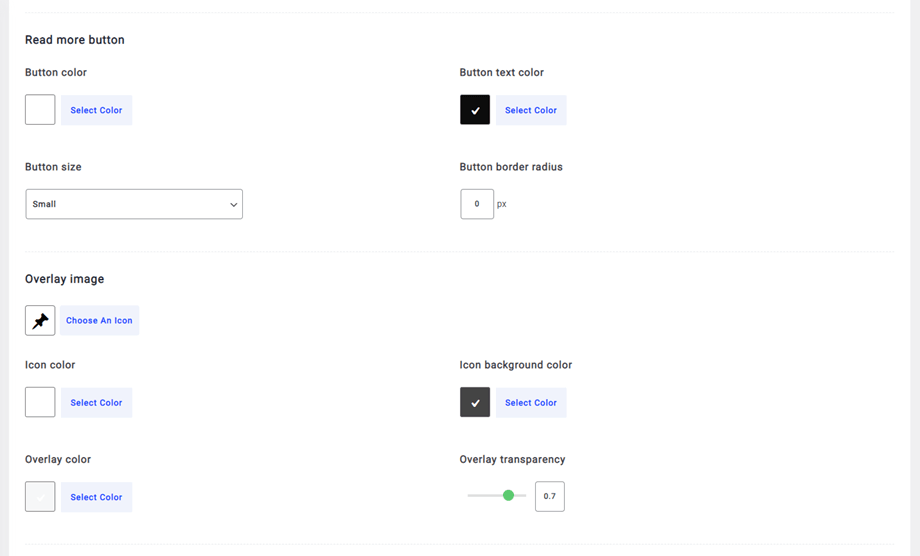
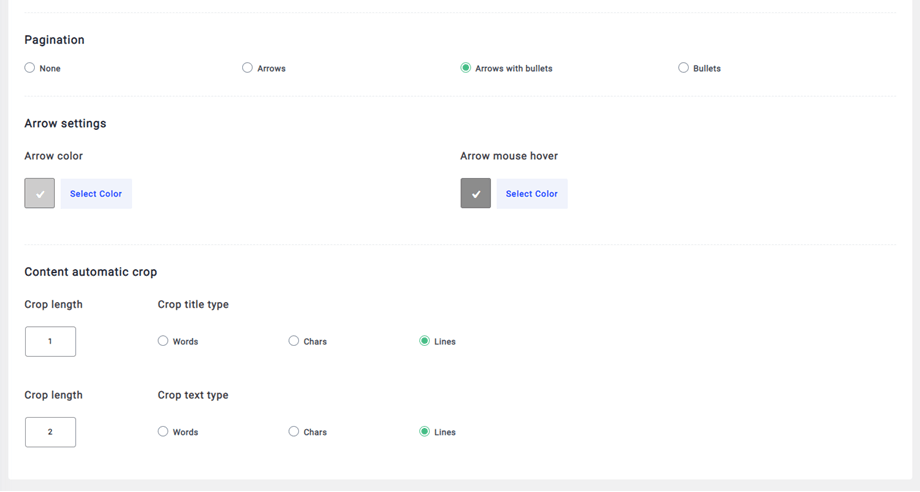
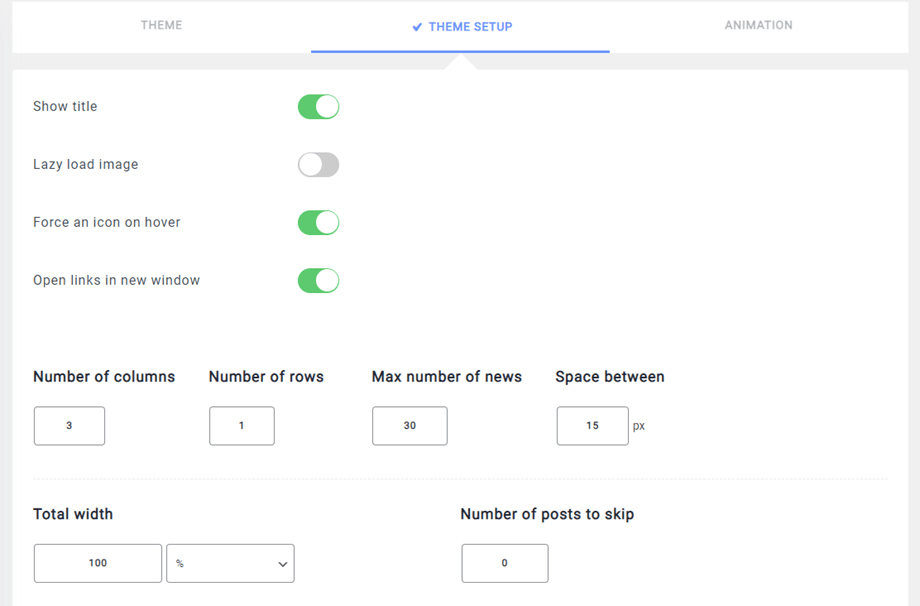
Az Alapértelmezett téma > Téma beállítása lapon mostantól testreszabhatja a Tovább olvasom gombot, az Átfedő képet, az Oldalra tördelést, a Nyilak beállításait és a Tartalom automatikus vágása funkciót .
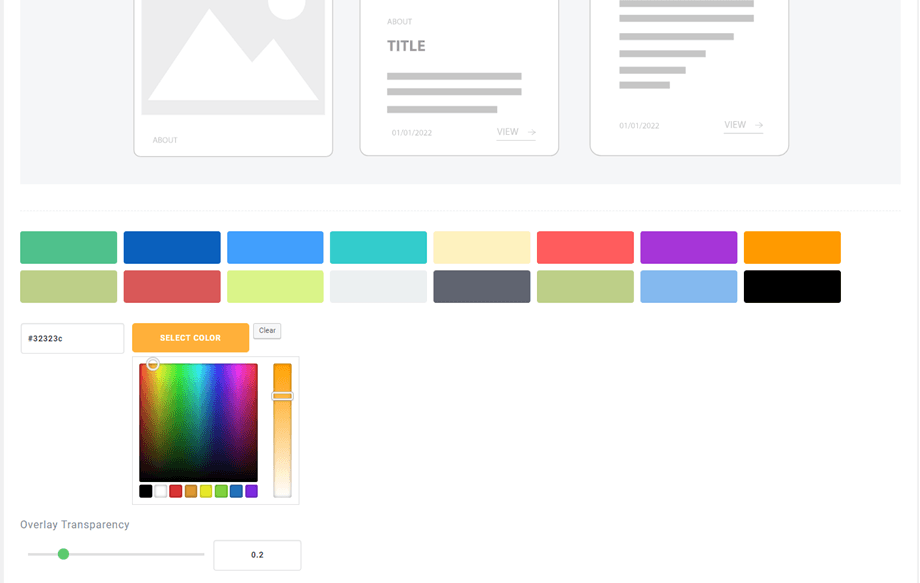
A többi témában kiválaszthatja a kiválasztott téma színét.
A TÉMA BEÁLLÍTÁSA lapon megadhatja a szövegmegjelenítéssel és a funkcionalitással kapcsolatos összes beállítást. A Cím megjelenítése opcióval hozzáadhatja vagy eltávolíthatja a hírpéldány címét.
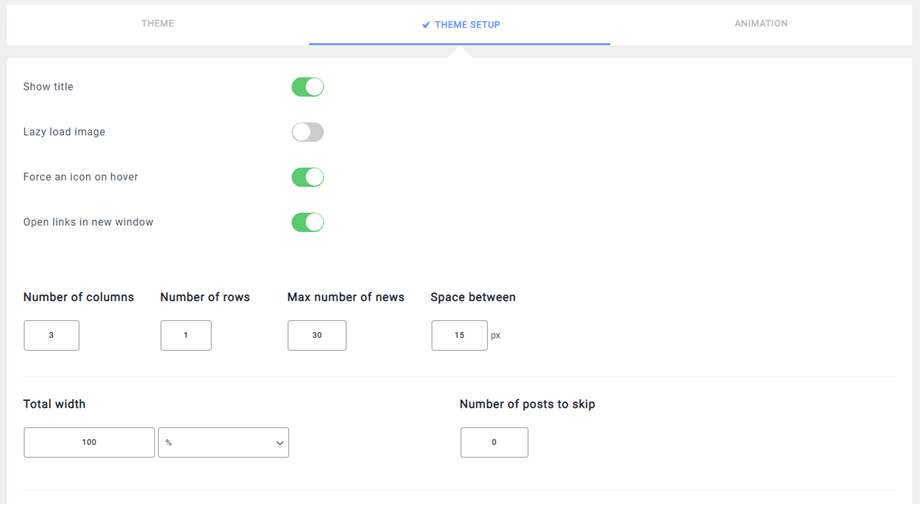
A vágás opció rövidre vágja a tartalmat, és (végül) egy bővebben gombot ad hozzá. A tartalmat sorok (CSS-ben), szavak vagy karakterek számával vághatod le.
Animáció fül
Az ANIMÁCIÓ fül segít beállítani, hogy a diaeffektus alapértelmezés szerint engedélyezve legyen-e vagy sem. (PRO verzió)
- Automatikus animáció: A hírek csúszkájának automatikus animálása vízszintes automatikus görgetéssel
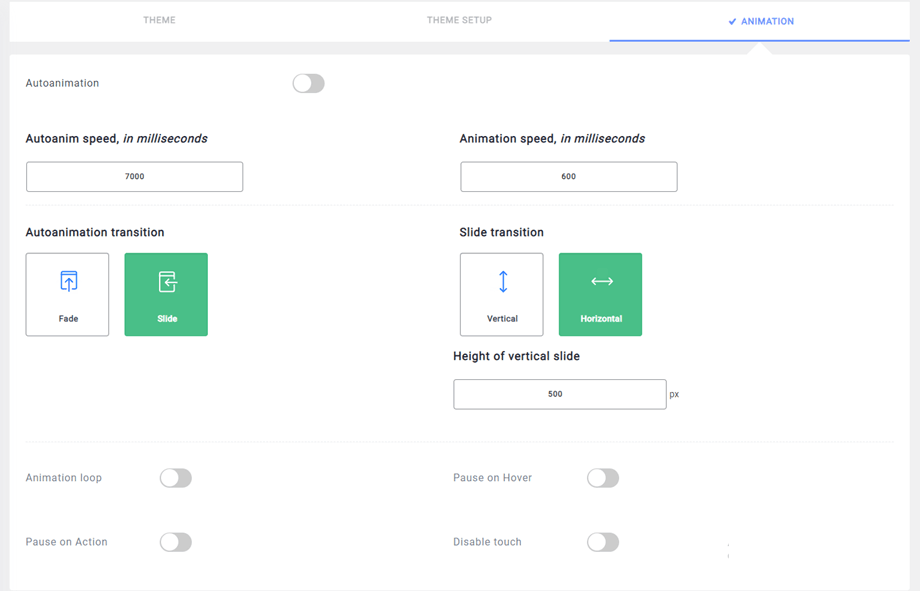
- Animációs ciklus: A diavetítés automatikusan ismétli az animációt, ha ez az opció engedélyezve van.
- Szünet az egérmutató fölé mozgatásakor: A diavetítés szüneteltetése az egérmutató fölé mozgatásakor. Megjegyzés: Automatikus animáció szükséges.
- Szüneteltetés műveletnél: A diavetítés szüneteltetése a vezérlőelemekkel való interakció közben. Megjegyzés: Automatikus animáció szükséges.
- Érintés letiltása: Érintésvezérelt eszközökön nem engedélyezett a csúszka érintéssel történő navigálása.
Téma fül
A téma szakasz segít meghatározni egy megjelenítési stílust, amelyet erre az új példányra fog alkalmazni, ahogy az előnézetben is látható.
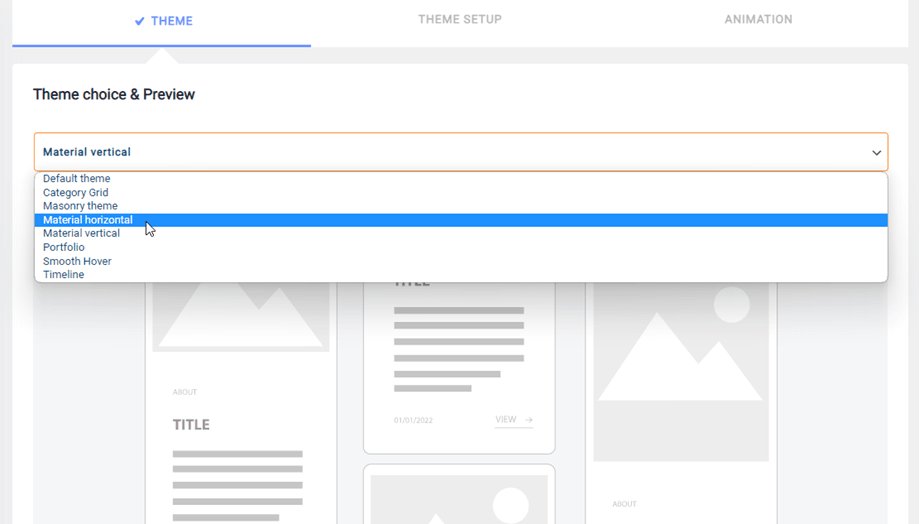
Az alapértelmezett téma lehetővé teszi a kép pozíciójának és a szöveg igazításának beállítását. Eközben a hírtartalom funkció, amely lehetővé teszi részletek hozzáadását vagy eltávolítását, minden témára vonatkozik.
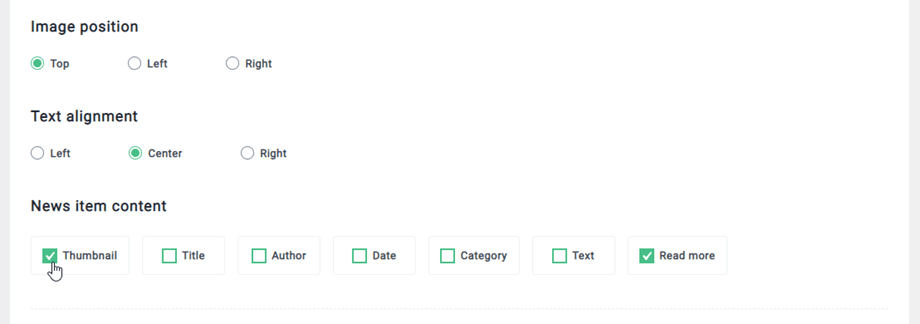
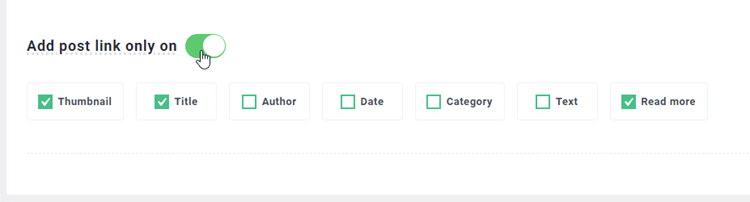
Ezenkívül minden blokkban kiválaszthatsz elemeket, amelyekhez linket szeretnél hozzáadni a bejegyzéshez. Engedélyezd a „ Csak bejegyzéslink hozzáadása” opciót. Az alapértelmezett kiválasztott elemek a link hozzáadásához: Indexkép, Cím és További információk . További elemeket is kiválaszthatsz: Szerző, Dátum, Kategória, Szöveg.
A Grid és Category grid témákban további lehetőséget kaptál további bejegyzések AJAX-ban való betöltésére.
4. Képforrás konfigurációja
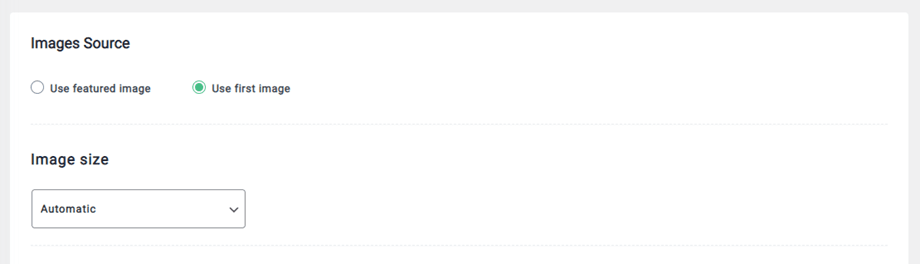
A képforrás konfigurációja arról szól, hogy mit és hogyan töltsön be a rendszer képeket. Megadhatod, hogy a kiemelt képet vagy a tartalomban észlelt első cikkképet töltse be, valamint megadhatod a bélyegkép méretét. A 3 alapértelmezett WordPress méret érhető el: Bélyegkép, Közepes és Nagy.
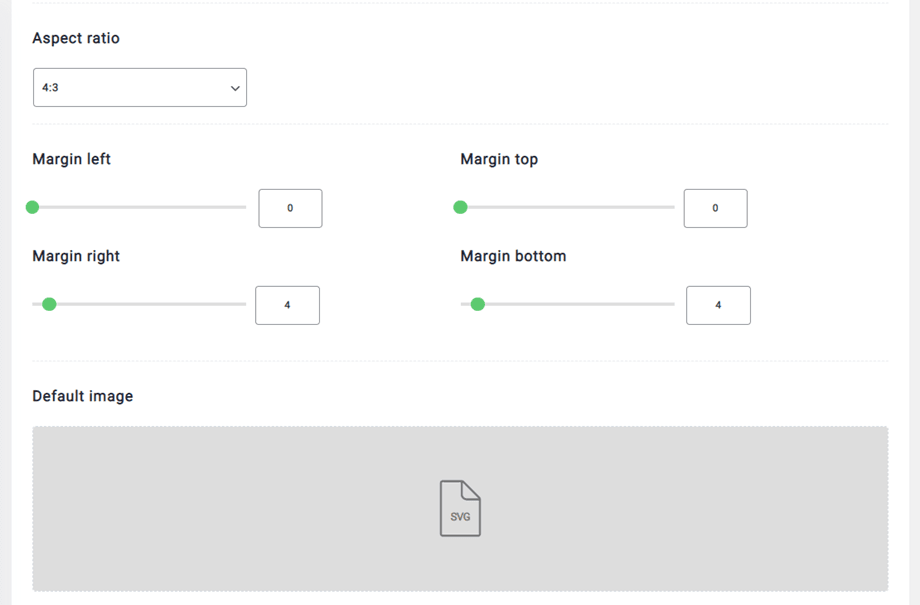
A vágás funkcióval a kép pontosan a kívánt méretre igazítható. Minden képhez margóértéket alkalmazhat, hogy megakadályozza a szöveg átfedését a képeken. Beállíthat egy alapértelmezett képet arra az esetre, ha a tartalomban nincs kép.
5. Rövid kód blokkolása
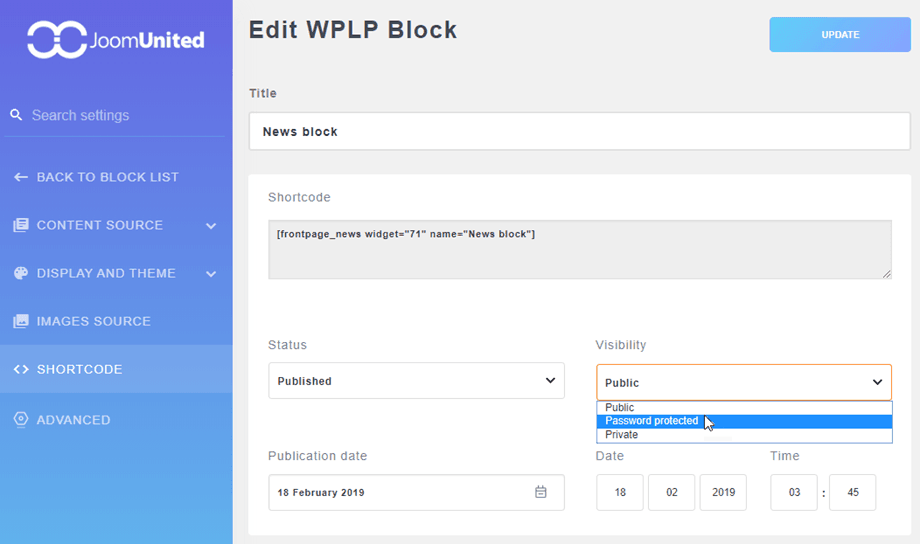
Itt gyorsan és egyszerűen másolhatod a rövidkód blokkot a rövidkód területre kattintva. Módosíthatod az állapotot, beállíthatod a láthatóságot, vagy beállíthatod a közzététel dátumát és időpontját.
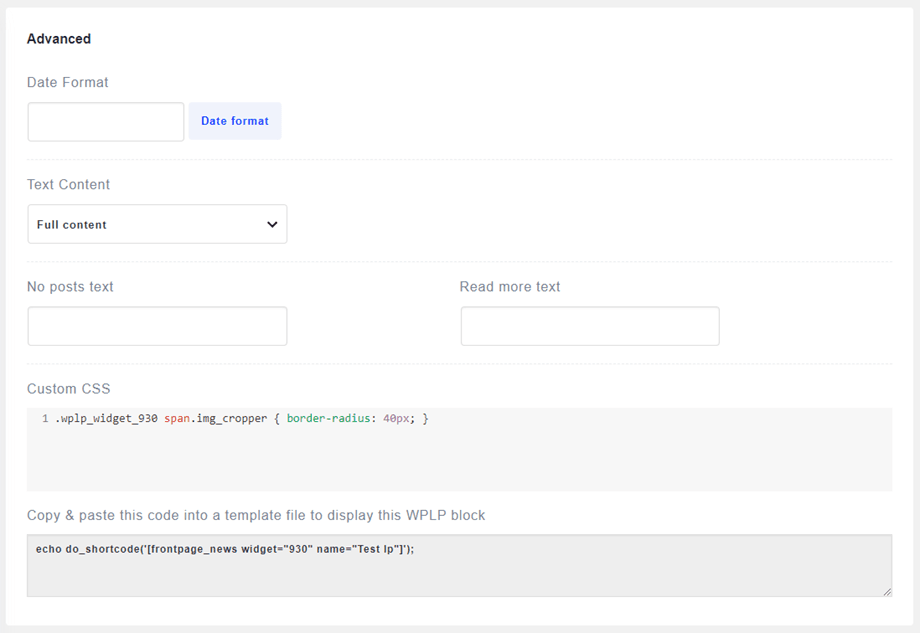
6. Speciális paraméterek
A speciális paraméterek a dátumformátum beállítására vagy a bővebben szöveg felülbírálására szolgálnak. Egyéni CSS mező is rendelkezésre áll, amellyel egyéni CSS alkalmazható a hírek blokkján.