WordPress termékek
 Joomla termékek
 Support
 Hírek
Hírek Bejelentkezés
WP File Download: Elementor widgetek
1. WP File Download egyetlen fájlban
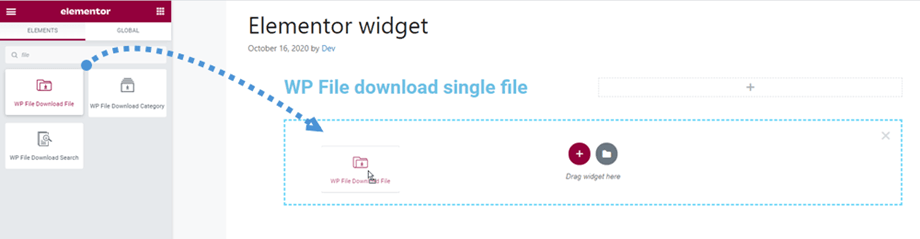
WP File Download File widgetet az Általános részben találod az Elementor builderben. Ezután húzd a widgetet az oldalra.
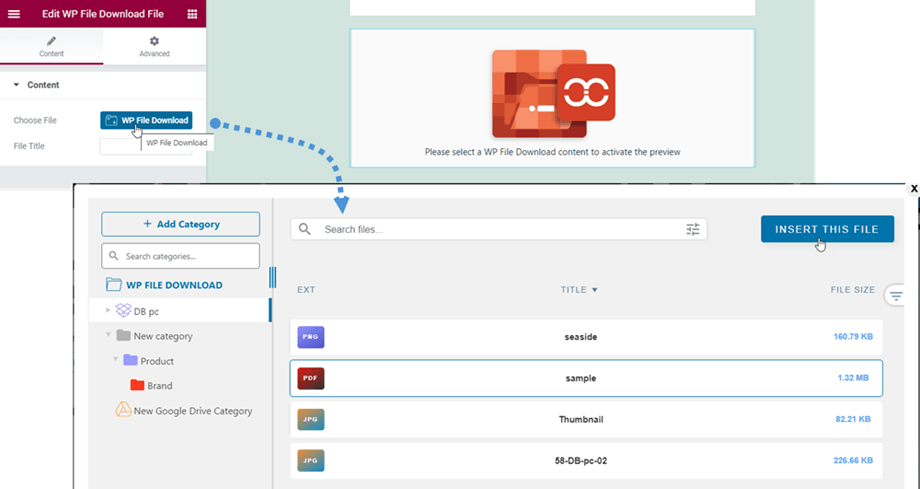
Ezután a bal oldali panelen található WP File Download gombra
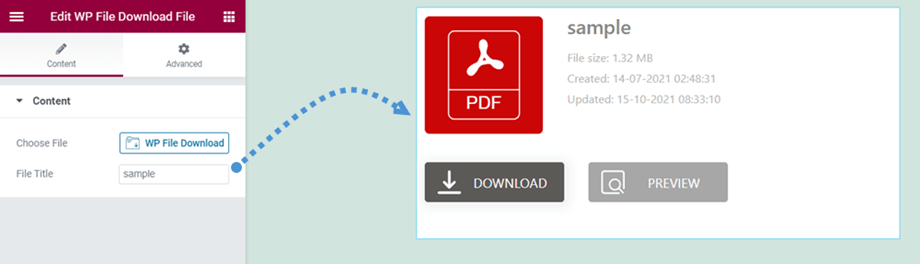
Ezután egyetlen fájl előnézete jelenik meg a főképernyőn. Ha módosítani szeretné az egyetlen fájl blokkjának kialakítását, további információkért ide
2. WP File Download kategória
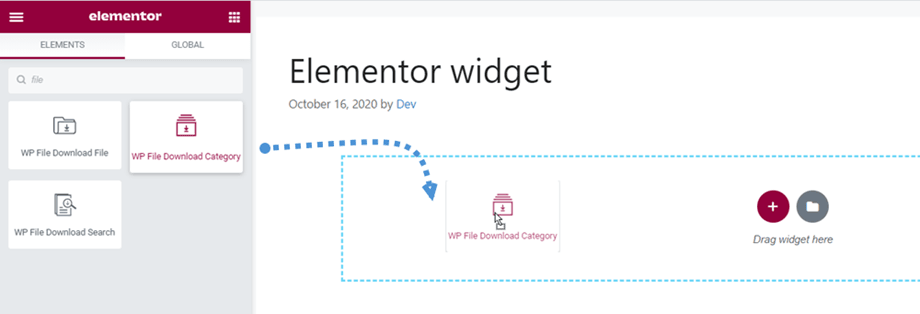
WP File Download Category widgetet az Általános részben találod az Elementor builderben. Ezután húzd a widgetet az oldalra.
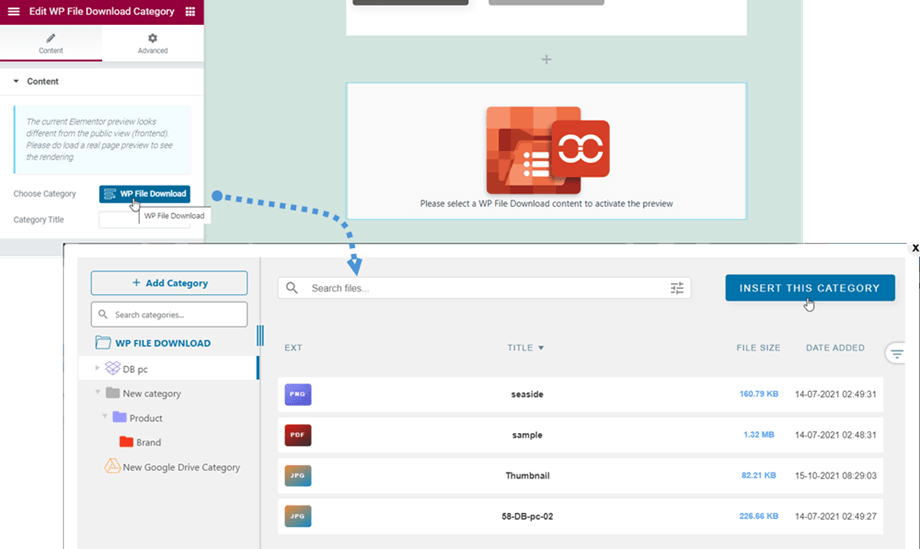
WP File Download gombra kattintva kiválaszthat egy kategóriát. Eközben a jobb oldali panelen kiválaszthat egy megjelenítési témát és módosíthatja a többi beállítást is, de ne felejtse el menteni a beállításokat beillesztés előtt.
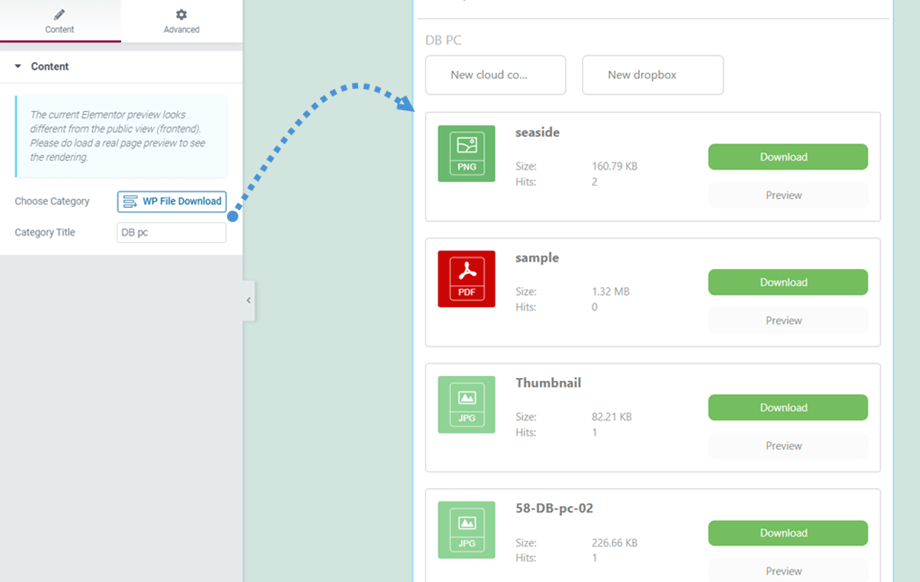
Ezután a kiválasztott témának megfelelő kategória előnézete jelenik meg a főképernyőn.
3. WP File Download keresése
Ez WP File Download Search widget megtalálható az Általános részben, vagy rákereshet az Elementor builderben. Ezután húzza a widgetet az oldalra.

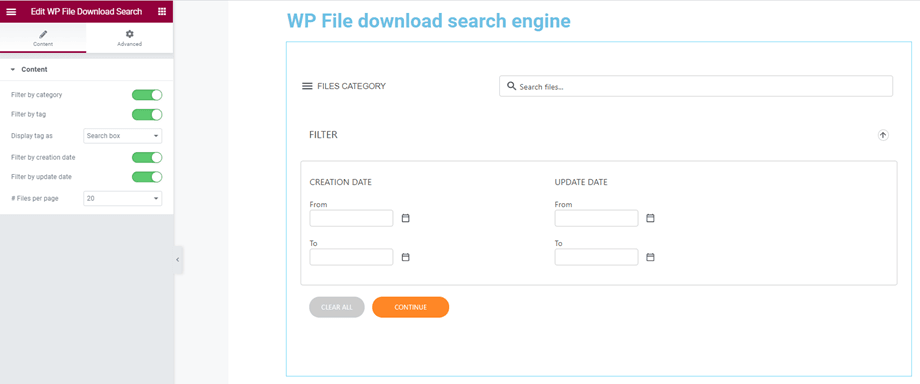
A keresőmotor előnézete megjelenik a fő panelen. A bal oldali panelen beállíthatja, hogy megjelenjen-e vagy elrejtődjön-e a kezelőfelületen:
- Szűrés kategória szerint
- Szűrés címke szerint
- Címke megjelenítése mint
- Szűrés a létrehozás dátuma szerint
- Szűrés frissítés dátuma szerint
- # Fájl oldalanként