 WordPress termékek
 Joomla termékek
 Support
 Hírek
Hírek Bejelentkezés
WP File Download: Témák
1. Belefoglalt témák
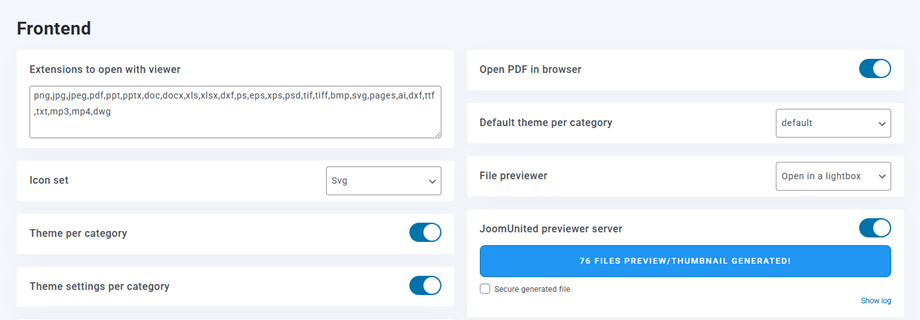
A témák kategóriánként alkalmazhatók, vagy a globális konfigurációban definiálhatók, a választás rajtad múlik. Lépj a WP File Download bővítményre, és kattints a Konfiguráció menü > Fő beállítások > Előtétprogram fülre.
a „Kategóriánkénti téma” beállításnál a „Nem” értéket választja, az alább meghatározott alapértelmezett téma minden fájlkategóriába betöltődik.
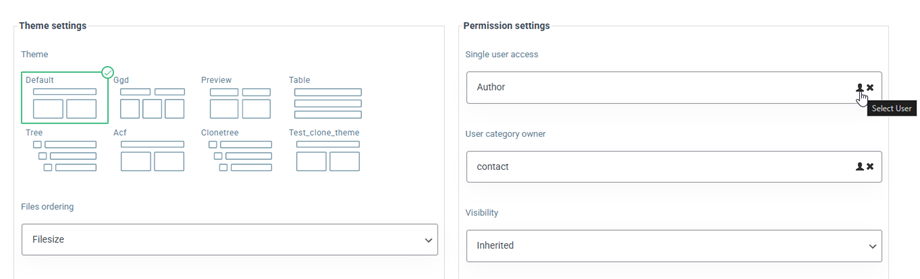
Ebben az esetben a jobb oldalon meghatározott alapértelmezett témabeállítások töltődnek be.
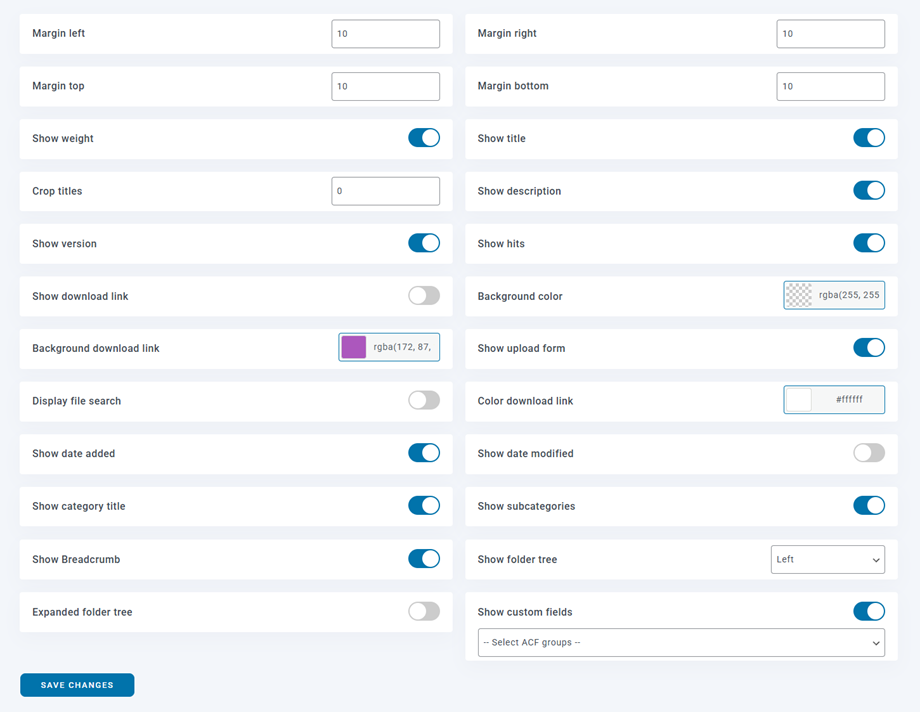
az „Igen” lehetőséget választja, a témák minden kategóriában módosíthatók az összes opcióval. Ez nem ajánlott, ha több felhasználónak is van adminisztrátori hozzáférése a kategóriához.
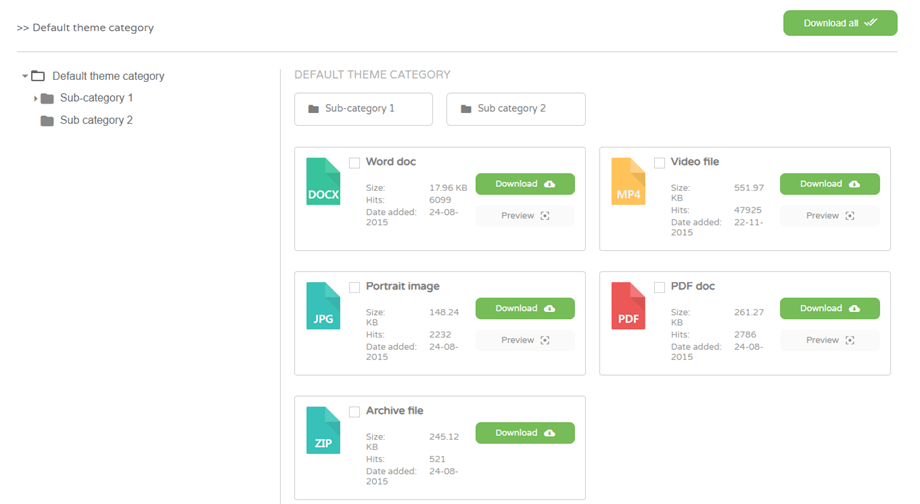
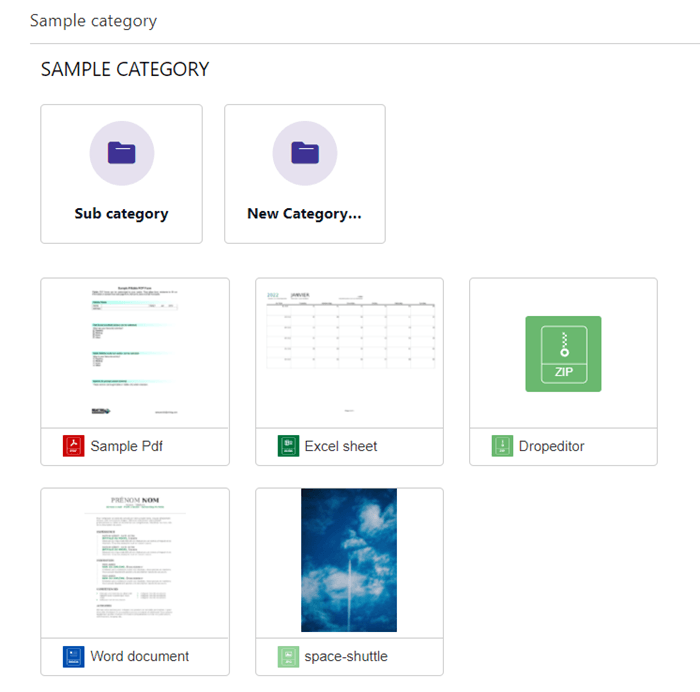
Alapértelmezett téma előnézete
Fa téma előnézete
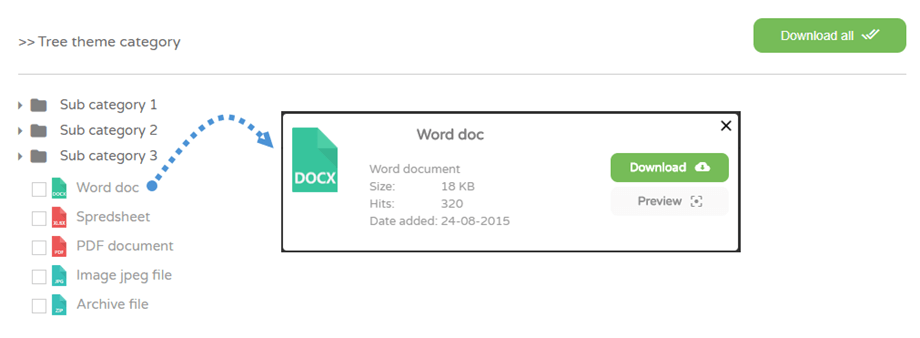
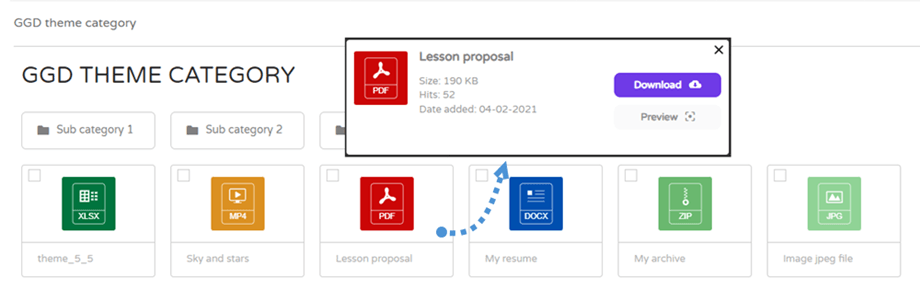
GGD téma előnézete
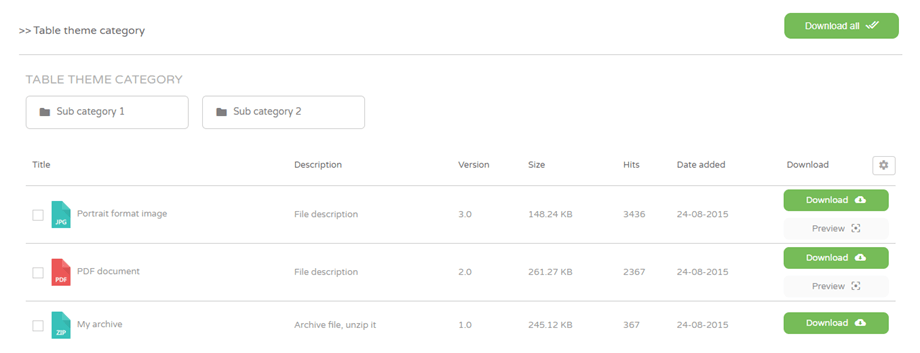
Táblázattéma előnézete
Téma előnézete
A téma használatához először a Fő beállítások > Előlap fülre a JoomUnited előnézeti szerver engedélyezéséhez , majd kattints az Előnézet generálása gombra a bélyegképek létrehozásához.
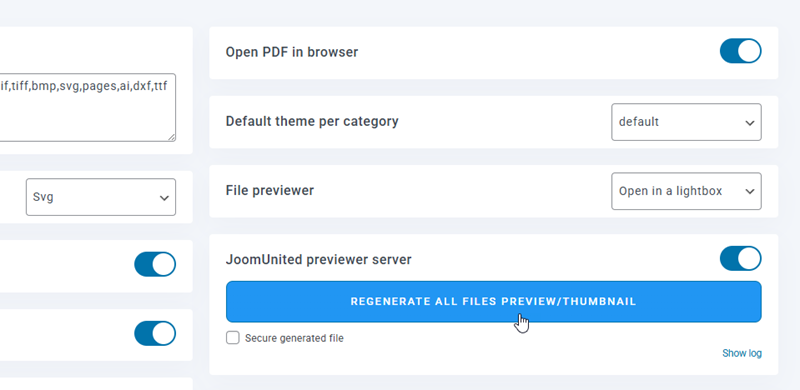
Miután sikeresen generáltad, a fájlok miniatűrjeit megtekintheted az Előnézet témában, amikor közzéteszed a kategóriát a frontendben.
2. Egyéni ikon
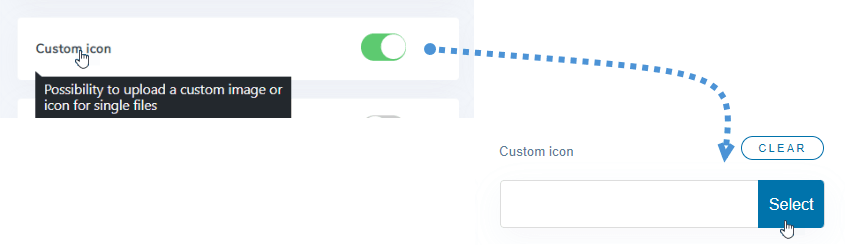
A WP File download fő beállításai > Frontend fülön lehetőség van fájlonként egyéni ikonok definiálásának aktiválására is. Ez például hasznos a dokumentum áttekintésének megjelenítéséhez.
3. Hozz létre saját témát
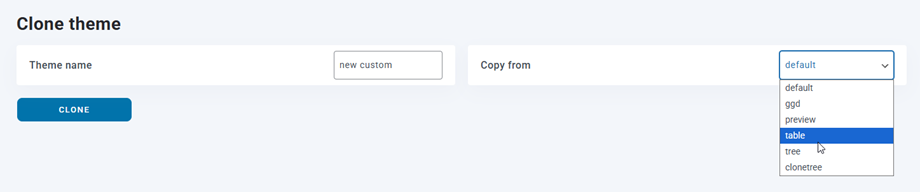
WP File Download lehetővé teszi egyéni témák létrehozását. A Konfiguráció > Téma klónozása másolhat egy témát egy meglévő modell alapján.
Miután létrehoztad a témádat, egy új témamappát adsz hozzá a szerveredhez, és a téma hozzáadódik WP File Download konfigurációjához
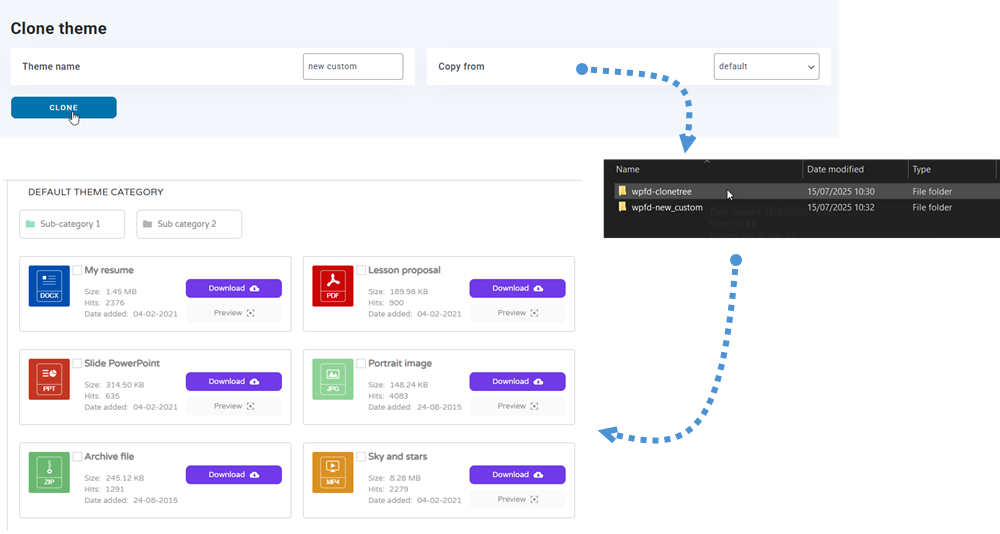
Az új témamappa helye, ahol szerkesztheted a fájltémát, a következő: /wp-content/uploads/wpfd-themes/.
a /wp-content/wp-file-download/themes/ mappában találhatók
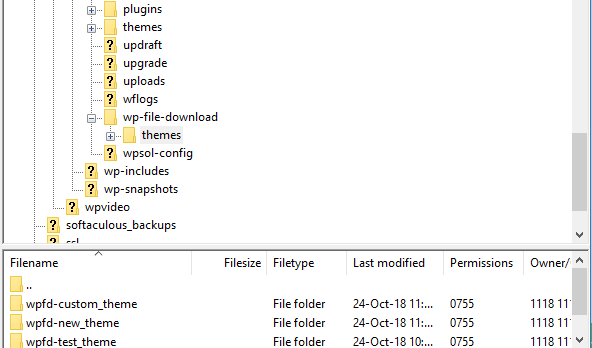
Az új témáid nem változnak a bővítmény frissítése során. Ha el szeretnél távolítani egy témát, egyszerűen távolítsd el a téma mappáját a szerveredről.
4. Fájlkategória – több letöltés
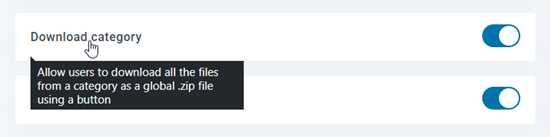
Először is engedélyezned kell a Letöltés kategória opciót a WP File Download > Konfiguráció > Fő beállítások > Előlap fülön.
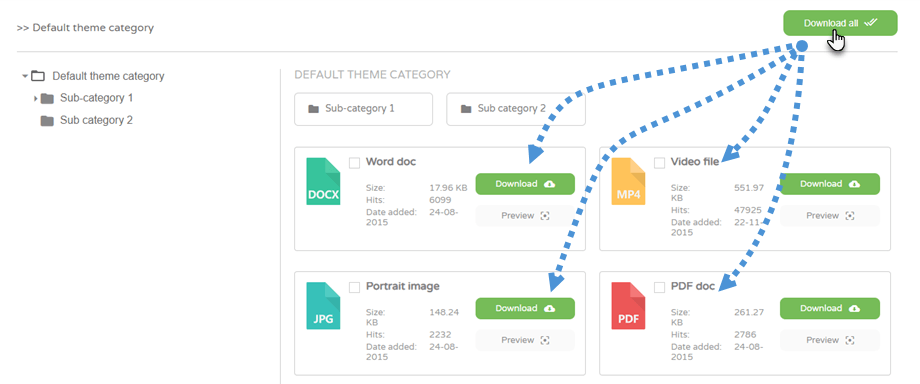
a kezelőfelületen minden kategória felett megjelenik az Összes letöltése
5. Fájlkiválasztás letöltése
Először is engedélyezned kell a Fájl letöltése kiválasztása opciót a WP File Download > Konfiguráció > Fő beállítások > Előlap fülön.
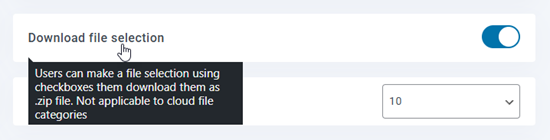
A kezelőfelületen kiválaszthat néhány fájlt, majd kattintson a Kijelöltek letöltése gombra.
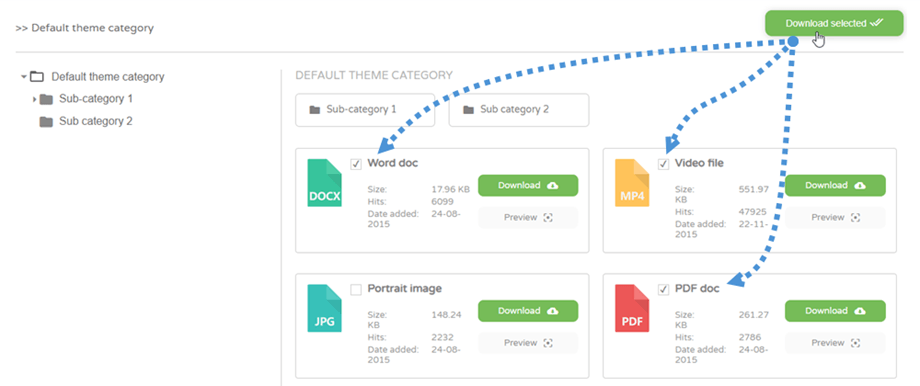
Ha a beállítás engedélyezve van, a keresőmotor találati listájában szereplő fájlok szelektív letöltésre is alkalmasak.
