 WordPress termékek
 Joomla termékek
 Support
 Hírek
Hírek Bejelentkezés
WP File Download: Telepítés
1. Telepítse
A bővítmény telepítéséhez használd a szokásos WordPress telepítőt, vagy csomagold ki és helyezd az összes mappát a /wp-content/plugin mappába.
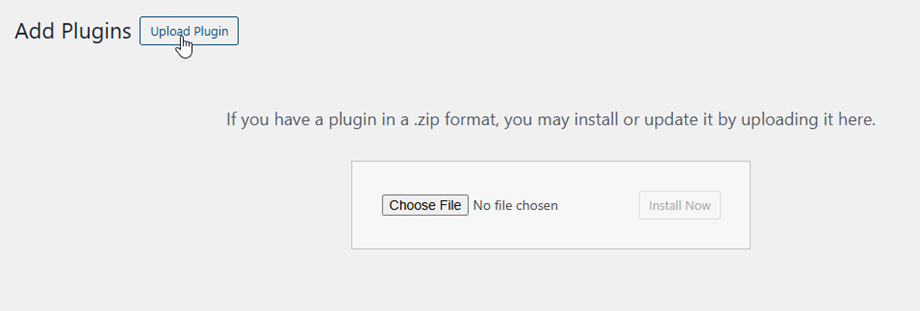
Ezután kattintson a bővítmény aktiválása , hogy WP File Download menü megjelenjen a WordPress bal oldali menüjében.
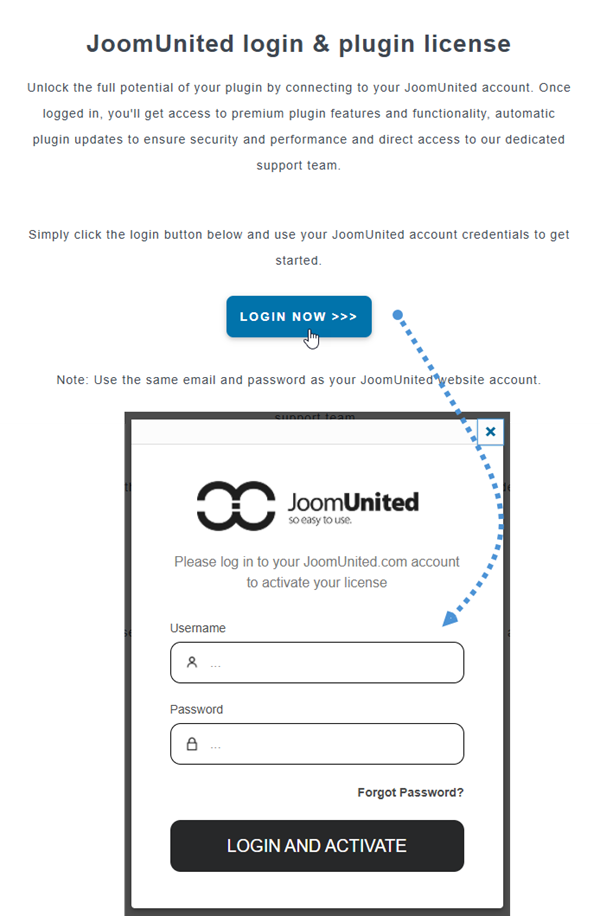
Mostantól kérjük, feltétlenül jelentkezzen be a JoomUnited fiókjába, mielőtt a plugin használja.
2. Frissítse a bővítményt
WP File Download frissítéséhez használhatod a WordPress alapértelmezett frissítőjét. A www.joomunited.com webhelyről letöltött .zip fájlból is eltávolíthatod és telepítheted az új verziót. Mindenesetre nem veszítesz el tartalmat, mert minden az adatbázisban tárolódik.

A biztonsági és stabilitási problémák elkerülése érdekében mindig ügyeljen arra, hogy a legújabb verziót használja.
A fizetős verzió frissítéséhez kérjük, lépjen a Bővítmények > Telepített bővítmények , majd kattintson a Frissítés most hivatkozásra a WP File Download részben.

Végül frissítheted az összes JoomUnited kereskedelmi bővítményt a WordPress standard frissítéséről.
3. Távolítsa el vagy tartsa meg az adatokat eltávolításkor
Alapértelmezés szerint a bővítmény eltávolítása megőrzi a fájlokat és adatokat a szerveren. Ha az eltávolítás során az összes bővítményadatot teljesen el szeretné távolítani, lépjen a Főbeállítások > Adminisztráció fülre , és engedélyezze az Összes fájl törlése eltávolításkor opciót.


