 WordPress termékek
 Joomla termékek
 Support
 Hírek
Hírek Bejelentkezés
WP File Download: Konfiguráció
1. Paraméterek
WP File Download paramétereinek eléréséhez WP File Download > Konfiguráció > Fő beállítások menüpontra.
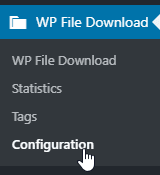
A fő beállításokon belül 4 fül található: Adminisztráció, Előlap, Statisztikák és Vízjel.
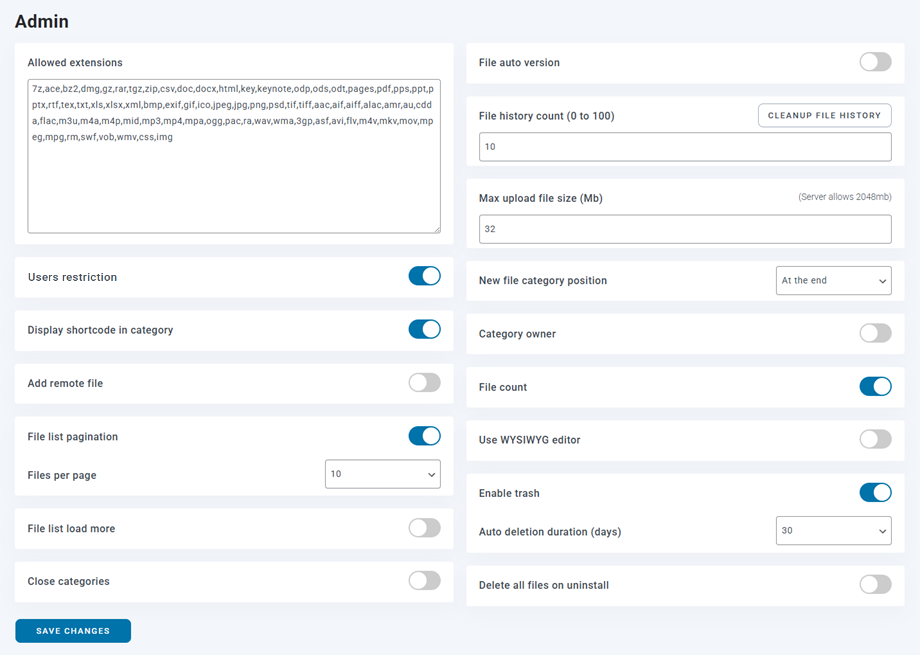
Adminisztráció fül
- Engedélyezett kiterjesztések: A fájlformátum, amelynek feltöltését engedélyezni szeretné a webhelyén.
- Fájl automatikus verziózása: Automatikusan hozzáad egy utótagot a fájlhoz a frissítés után. Hasznos a fájlok több verziójának kezeléséhez.
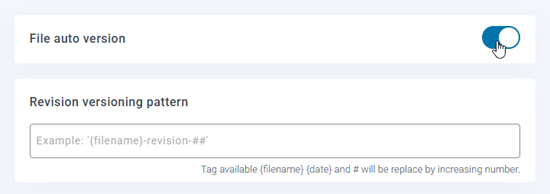
- Verziókezelési minta: A(z) {filename} {date} elérhető címkék és a # helyére növekvő szám kerül
- Fájlelőzmények száma (0–100): WP File Download elmenti a fájlok előzményeit frissítéskor, hogy később visszaállíthassa azokat. Állítsa be a fájlonként tárolandó verziók számát.
- Max. feltöltési fájlméret: A feltöltendő fájl maximális mérete
- Új fájlkategória pozíciója: Új fájlkategória létrehozásakor az a lista tetejére vagy végére is hozzáadható.
- Kategóriatulajdonos hozzáad egy felhasználót kategóriatulajdonosként.
- A fájlok száma az egyes fájlkategóriák nevei mellett található fájlok száma.
- Felhasználói korlátozások hozzáadásával lehetőség van hozzáférést biztosítani egy kategóriához/fájlhoz csak bizonyos felhasználók számára (Wordpress felhasználóktól való átvételhez)
- Rövid kód megjelenítése a kategóriában: fájlok kategóriájának betöltéséhez a szerkesztőben
- Távoli fájl hozzáadása: A Távoli fájl lehetőséget ad egy letölthető, távolról tárolt fájl hozzáadására.
- Fájllista oldalszámozása: Oldalszámozás hozzáadása az admin fájlok kategóriákba sorolásához. Ez a beállítás akkor hasznos, ha nagyon sok fájl van kategóriákban
- Fájlok oldalanként: Válasszon ki több fájlt egy oldalon
- Fájllista további betöltése: Adjon hozzá egy további betöltés linket az admin fájllistához a kategóriákban. Ez a beállítás akkor hasznos, ha nagyon sok fájlja van kategóriákban.
- Használjon WYSIWYG szerkesztőt a fájlleírásban
- Az összes fájl törlése eltávolításkor: Az adatok törlése eltávolításkor (lásd az 1. fejezetet)
- Kuka engedélyezése: A kukába helyezett fájlok, a kukában lévő fájlok a kiválasztott számú nap elteltével véglegesen törlődnek.
- Kategóriák bezárása: WP File Download alapértelmezés szerint bezárt vagy megnyitott kategóriafával szeretné megnyitni
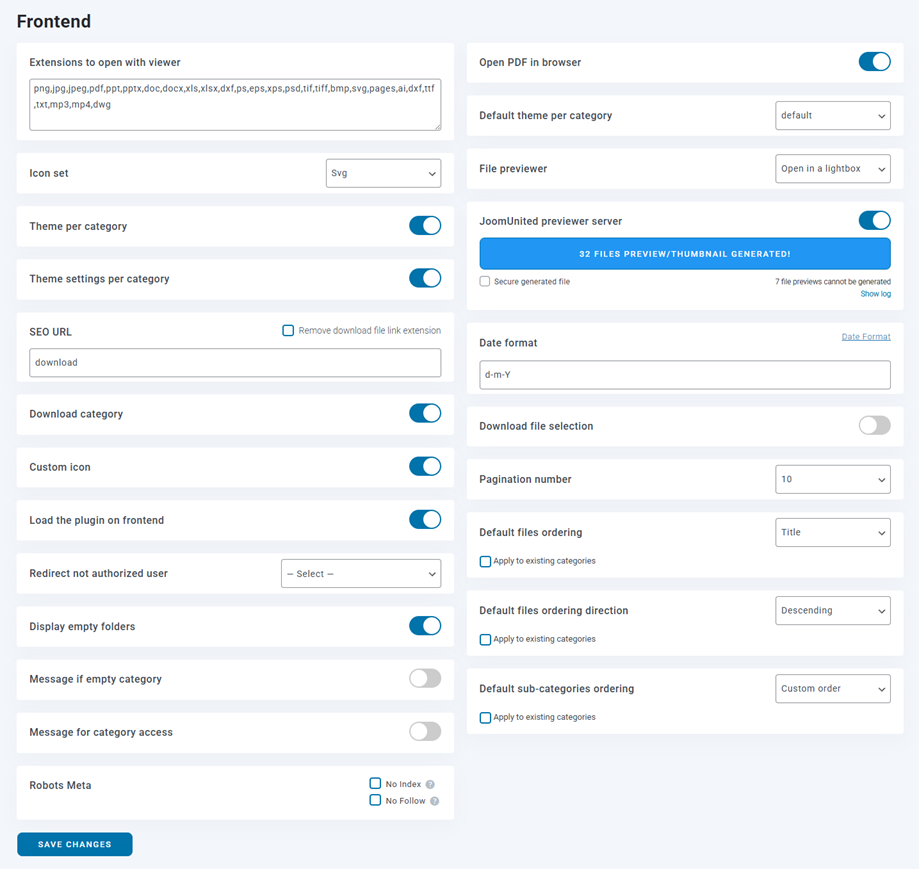
Előlap fül
- A megtekintővel megnyitható bővítmények: Használja a fájl előnézetét, és melyik fájltípuson
- Nyisd meg a PDF-et egy új böngészőlapon a Google Drive-megjelenítő helyett. Felhőalapú fájlokkal nem fog működni.
- Ikonkészlet: A témákban, SVG-ben, PNG-ben vagy alapértelmezettként használt ikonkészlet.
- Alapértelmezett téma kategóriánként: Ha a téma kategóriánként beállítás fent „Nem”-re van állítva, válasszon ki egy témát, amelyet alapértelmezés szerint az összes kategóriára alkalmazni szeretne.
- Fájl előnézete: a Google vagy a JoomUnited előnézetével is elvégezhető. Válassza ki, hogyan szeretné megnyitni a fájl előnézetét.
- Téma kategóriánként: Aktiválja vagy tiltsa a téma fájlkategóriánkénti meghatározásának lehetőségét, ellenkező esetben a komponens az alábbi opcióban szereplő témát fogja használni.
- Témabeállítások kategóriánként: Lehetőség van a téma konfigurálására minden fájlkategóriában. Kategóriabeállítások megjelenítése/elrejtése a háttérben.
- JoomUnited előnézeti szerver: Fájl előnézetének automatikus generálása külső szerver használatával. Támogatott fájltípusok: ai, csv, doc, docx, html, json, odp, ods, pdf, ppt, pptx, rtf, sketch, xd, xls, xlsx, xml, jpg, jpeg, png, gif. Ha a formátum nem támogatott, akkor a Google előnézetét fogjuk használni.
- Biztonságosan létrehozott fájl: Az előnézeti fájl hozzáférési korlátozása megegyezik a letölthető fájléval, ami azt jelenti, hogy ha a fájl hozzáférési korlátozás alatt áll, a jogosulatlan felhasználók nem férhetnek hozzá az előnézethez.
- Naplóinformációk előnézete: A napló megjelenítése/elrejtése a hivatkozás szövegére kattintva.
- SEO URL: Az összes letölthető fájl gyökér URL-utótagja
- Letöltési fájl linkkiterjesztésének eltávolítása: jelölje be ezt a lehetőséget, hogy bizonyos helyzetekben elkerülje a 404-es hibákat.
- Dátumformátum: A feltöltési és frissítési fájlok dátumformátuma
- A Letöltés kategória lehetővé teszi a felhasználók számára, hogy egy adott kategóriából származó összes fájlt egy gomb segítségével globális .zip fájlként töltsék le. Nem vonatkozik a felhőalapú fájlkategóriákra.
- Fájl letöltése: A felhasználók jelölőnégyzetek segítségével kiválaszthatják a fájlokat, majd .zip fájlként tölthetik le azokat. Nem vonatkozik a felhőalapú fájlkategóriákra.
- Az egyéni ikon egyéni kép vagy ikon feltöltését jelenti egyetlen fájlhoz.
- Az oldalszámozás az oldalonkénti fájlok számát jelenti.
- Töltsd be a bővítményt az oldalkészítő
- Üres mappák megjelenítése: Üres mappák megjelenítése a kezelőfelületen
- Nem jogosult felhasználó átirányítása: Nem jogosult felhasználó átirányítása erre az oldalra. Alapértelmezés szerint üres.
- Üzenet, ha üres kategória: Üzenet megjelenítése, ha a felhasználó üresen hagy egy fájlkategóriát, ahelyett, hogy csak elrejtené azt.
- Kategóriahozzáférési üzenet: Üzenet megjelenítése, ha a felhasználó nem fér hozzá egy fájlkategóriához, ahelyett, hogy egyszerűen elrejtené azt.
- Robotok Meta:
- Nincs index: Megakadályozza a fájlok URL-címeinek indexelését és megjelenítését a keresőmotorok találati oldalain.
- No Follow: Megakadályozza, hogy a keresőmotorok kövessék az oldalakon található linkeket.
- Alapértelmezett fájlrendezés: Alapértelmezett fájlrendezés, alkalmazható meglévő kategóriákra
- Alapértelmezett fájlrendezési irány: Adja meg a fájlok rendezési irányát, amely meglévő kategóriákra alkalmazható.
- Alapértelmezett alkategóriák sorrendje: Adja meg az alkategóriák sorrendjét
A jobb oldali opcióbeállítások határozzák meg a téma tervezési beállításait. Vegye figyelembe, hogy ezek a témaparaméterek automatikusan betöltődnek, ha nem aktiválja a Téma kategóriánként .
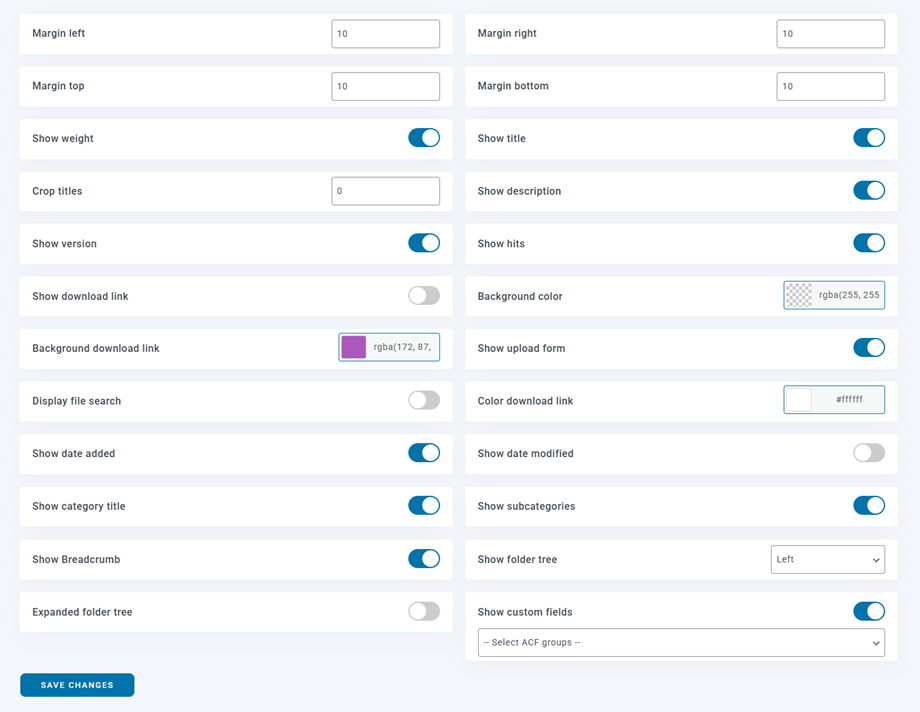
Ha az X-SendFile megfelelően van konfigurálva a webszerveren, akkor megtekintheti és engedélyezheti ezt a beállítást a fájlok szerverre letöltésének teljesítményének javítása érdekében.

Statisztika fül
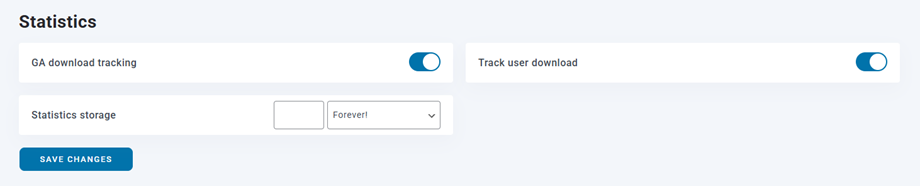
- A GA letöltéskövetése a Google Analytics letöltéskövetésének aktiválása.
- Felhasználói letöltések nyomon követése (fiókonként melyik fájl töltődik le). Ha az EU régiójában teszi elérhetővé a fájlt, érdemes lehet hozzáadni az általános adatvédelmi rendelettel (GDPR) kapcsolatos közleményeket az ügyfelei számára.
- Statisztikák tárolása: Adja meg a letöltési statisztikák tárolásának időtartamát. Vegye figyelembe, hogy a „Forever” opció hatalmas adatbázistáblákat generálhat.
Vízjel fül
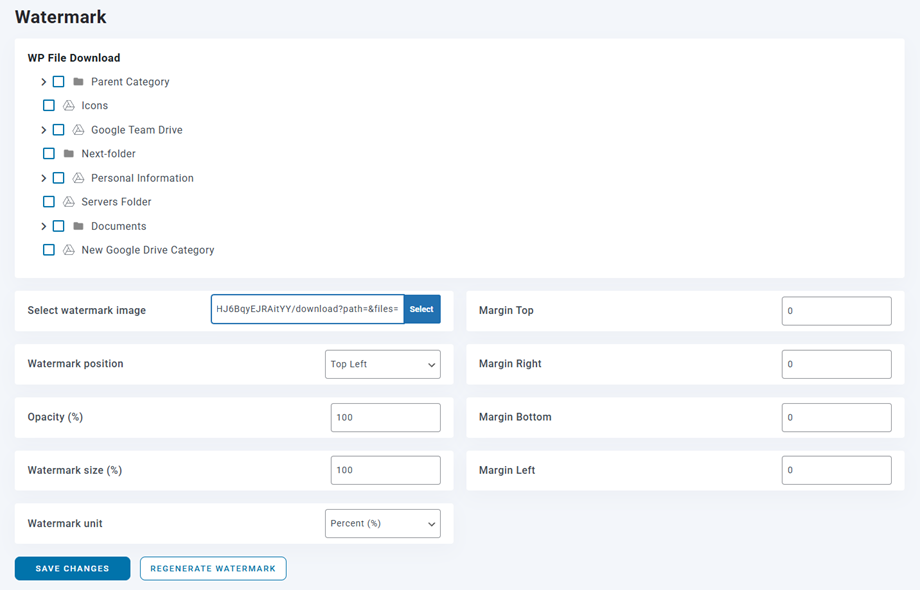
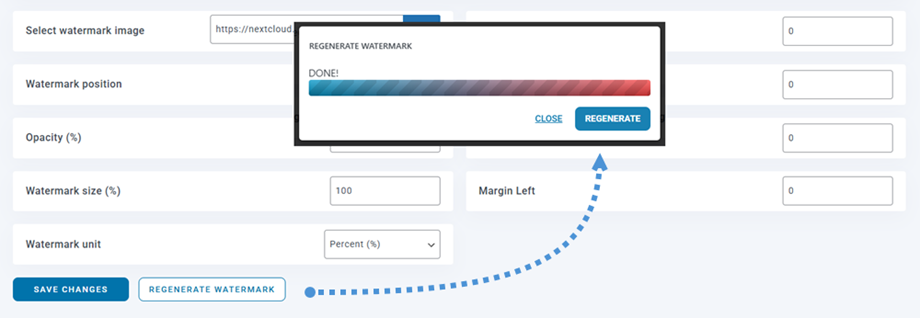
- Vízjelkép kiválasztása: A vízjelfájl használatával.
- Vízjel helye: Válassza ki a vízjel helyét.
- Opacitás (%): Állítsa be a vízjel képének átlátszóságát.
- Vízjel mérete (%): Állítsa be a vízjel méretét a forráskép mérete alapján.
- Vízjel mértékegysége (px/%): Állítsa be a vízjel méretét a forráskép mérete alapján.
- Felső margó: A kép felső szegélye és a vízjel közötti távolság.
- Jobb margó: A kép jobb szegélyétől a vízjelig terjedő távolság.
- Alsó margó: A kép alsó szegélyétől a vízjelig terjedő távolság.
- Bal margó: A kép bal szegélye és a vízjel közötti távolság.
Ezek a beállítások globálisan érvényesek, de lehetősége van az egyes kategóriák vízjel-beállításának felülbírálására. Egyszerűen kattintson a kategóriafában az egyes kategóriák végén található Szerkesztés
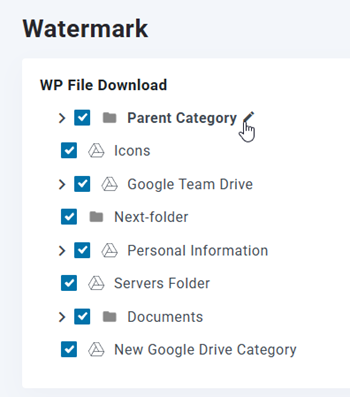
Ezt követően megjelenik egy felugró ablak, amely lehetővé teszi a vízjel beállításainak módosítását. Fontos, hogy a Mentés Vízjel újragenerálása kattintana .
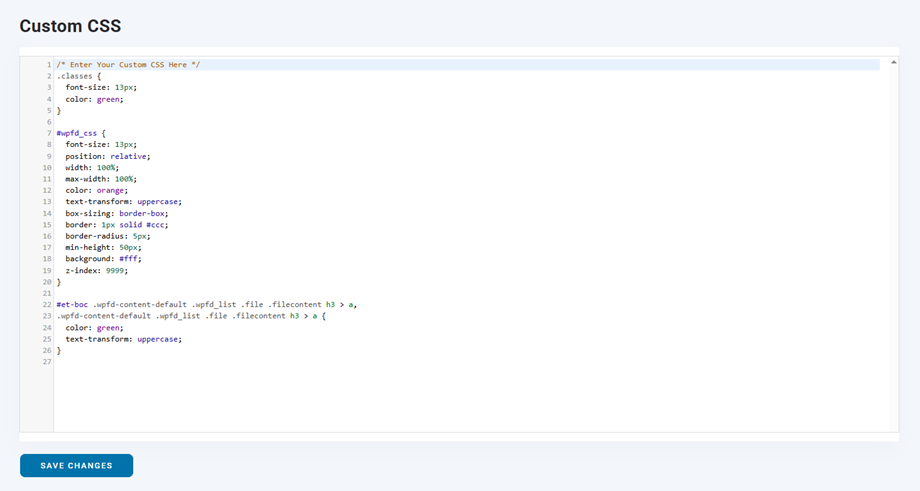
Egyéni CSS fül
Az Egyéni CSS fül lehetővé teszi saját kód hozzáadását közvetlenül a WP File Download bővítményhez.
2. Keresőmotor
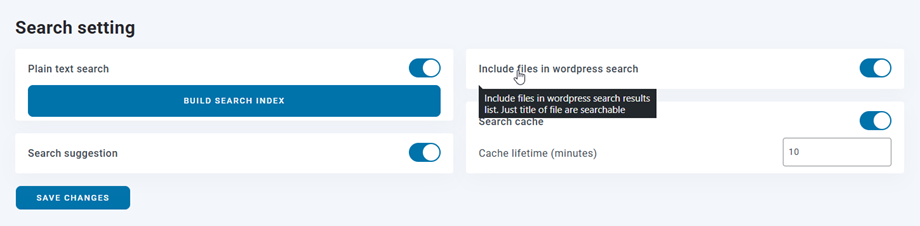
A keresési beállítások szerkesztéséhez kérjük, lépjen a WP File Download Configuration > Search Setting menüpontra.
- Egyszerű szöveges keresés: lehetővé teszi a dokumentumok, például PDF és Word fájlok tartalmának keresését
első használatkor kattintson a Keresési index létrehozása - Fájlok belefoglalása a WordPress keresésbe: Fájlok belefoglalása a WordPress keresési eredményei közé. Csak a fájl címe kereshető.
- Keresési javaslat: Fájljavaslat a keresőmotorban.
- Keresési gyorsítótár > Gyorsítótár élettartama (perc) A keresési gyorsítótár élettartamának beállításával szabályozhatja, hogy a keresési eredmények mennyi ideig legyenek tárolva a gyorsítótárban.
A Keresés funkció rövidkódjának használatához WP File Download Konfiguráció > Rövidkódok > Keresőmotor rövidkód-generátor . A paraméterekből egy dedikált keresőmotor érhető el. A paraméterekből rövidkódot generálhat, és egy vagy több keresőmotort is beilleszthet a kívánt helyre. Amikor kiválaszt egy kategóriát a „Keresés ebben a kategóriában” paraméterhez, a keresési funkció csak az adott kategórián és alkategóriáin belüli fájlokban fog keresni. Szűrheti a fájltípust, vagy beállíthatja a keresőmotorban a súlyozási tartományt is.
Pl.: [wpfd_search catid="0" exclude="" cat_filter="1" tag_filter="1" display_tag="searchbox" create_filter="1" update_filter="1" type_filter="0" weight_filter="0" file_per_page="15" show_filters="0" show_pagination="1" theme="default"]
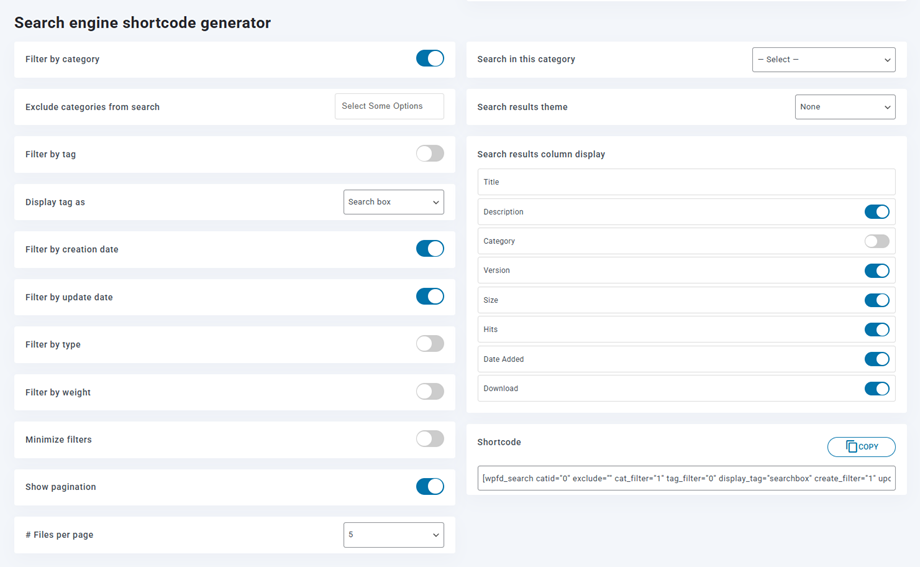
A keresőmotor rövidkódjának paraméterei:
- Kategória szerinti szűrés: a kategóriafa betöltése szűrőként
- Keresés ebben a kategóriában: válassza ki a kategóriát a frontendben való kereséshez
- Kategóriák kizárása a keresésből: Fájlkategóriák kiválasztása a keresési lekérdezésekből
- Keresési eredmények témája: Téma kiválasztása a keresési eredmények alapján
- Szűrés címke szerint: címkéket adhatsz hozzá a fájljaidhoz (és kezelheted a címkéket a WPFD címkemenüből)
- jelenítse meg a címkét (néhány címke esetén) vagy prediktív gépeléssel keresőmezőként (nagyszámú címke esetén)
- Szűrés létrehozási dátum szerint: dátumtartomány-választó hozzáadása szűrőként
- Szűrés frissítési dátum szerint: dátumtartomány-választó hozzáadása szűrőként
- Szűrés típus szerint: válasszon ki egy adott fájltípust keresés közben
- Szűrés súly szerint: súlytartomány beállítása keresés közben
- Lapozás megjelenítése: keresési eredmények lapozott oldalakkal.
- Fájlok száma oldalonként: a keresési eredmények között oldalanként megjelenített fájlok száma
„Nincs” vagy a „Táblázat” kiválasztásakor lehetőség nyílik a keresési eredmények megjelenítésének testreszabására.
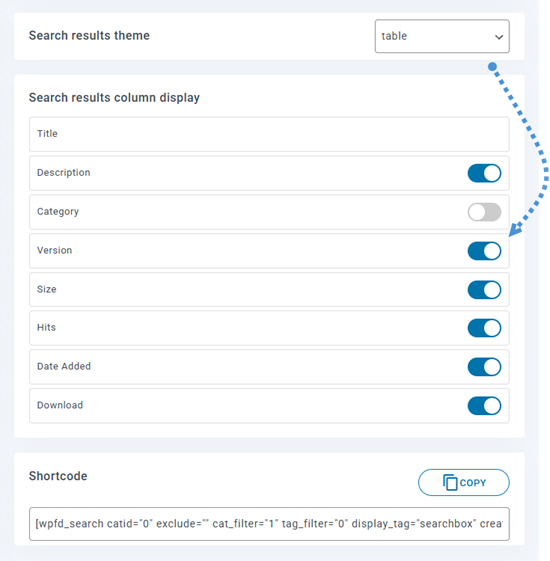
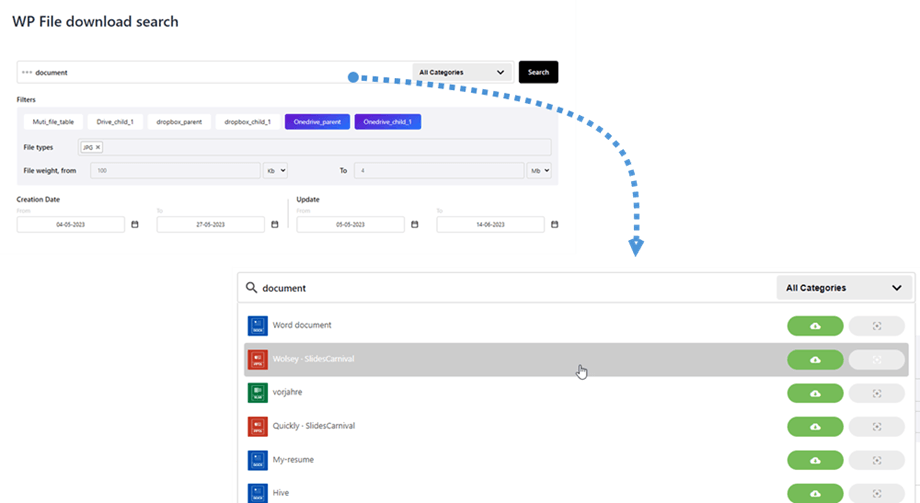
Itt látható a keresőmotor előnézete az összes aktivált paraméterrel, a javaslat a betöltési idő elteltével jelenik meg:
3. Importálás/Exportálás
Fájlok/kategóriák exportálása
Jelenleg egyetlen kattintással exportálhatsz fájlokat és kategóriákat egyik szerverről a másikra a bővítményünkben.
Először ki kell választania a kívánt exportálási típust, majd kattintson az Exportálás futtatása gombra.
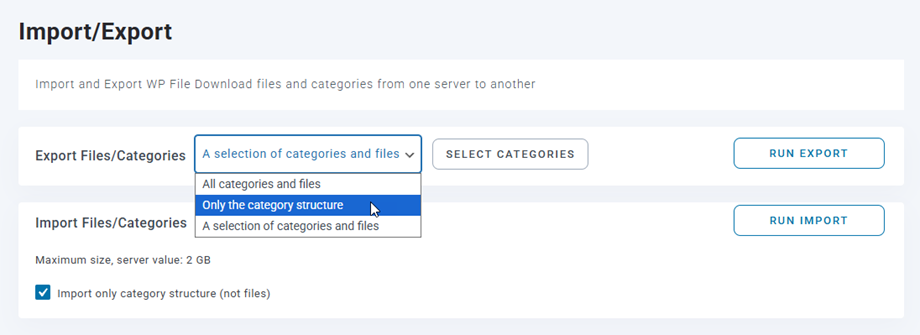
3 választási lehetőség közül lehet választani:
- Minden kategória és fájl
- Csak a kategória struktúra
- Kategóriák és fájlok kiválasztása
Lesz egy *.xml fájl, amely automatikusan letöltődik a böngésződbe. Őrizd meg ezt, hogy az új webhelyeden visszaállíthasd.
Fájlok/kategóriák importálása
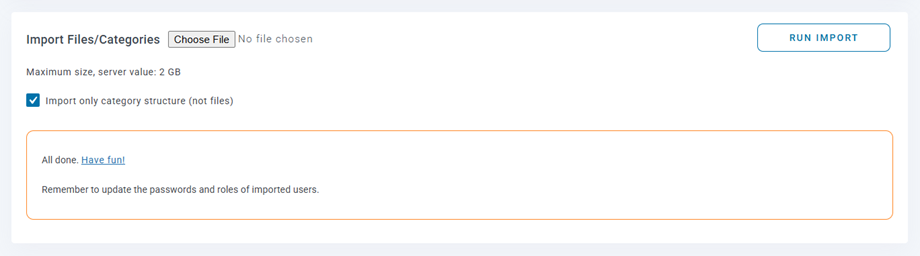
Miután exportált egy *.xml fájlt, azt importálhatja ugyanazon a webhelyen vagy egy másikon. Először ki kell választania a *.xml fájlt, majd kattintson az Importálás futtatása gombra. A felugró ablakban válasszon ki egy kategóriát, ahová a fájlokat és kategóriákat importálni szeretné, majd kattintson az Importálás gombra.
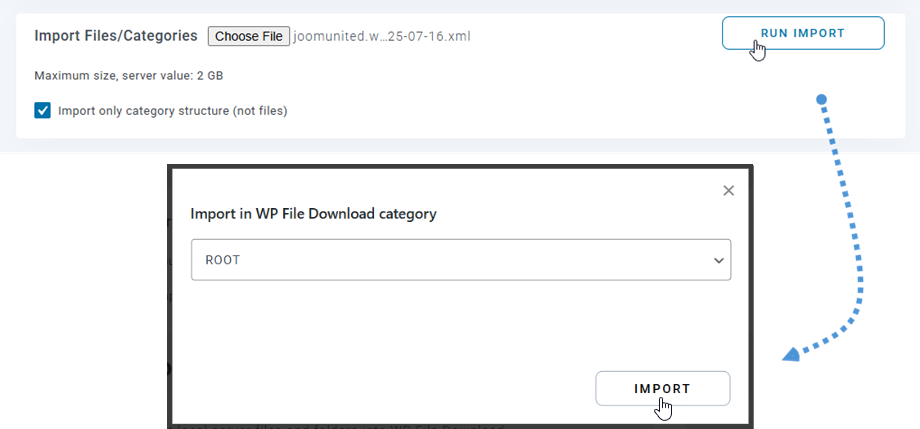
Ezután megjelenik egy sikeres üzenet a szekcióban. Csak a kategóriastruktúrát importálhatja a „Csak a kategóriastruktúra importálása” opció bejelölésével.
Szervermappák importálása
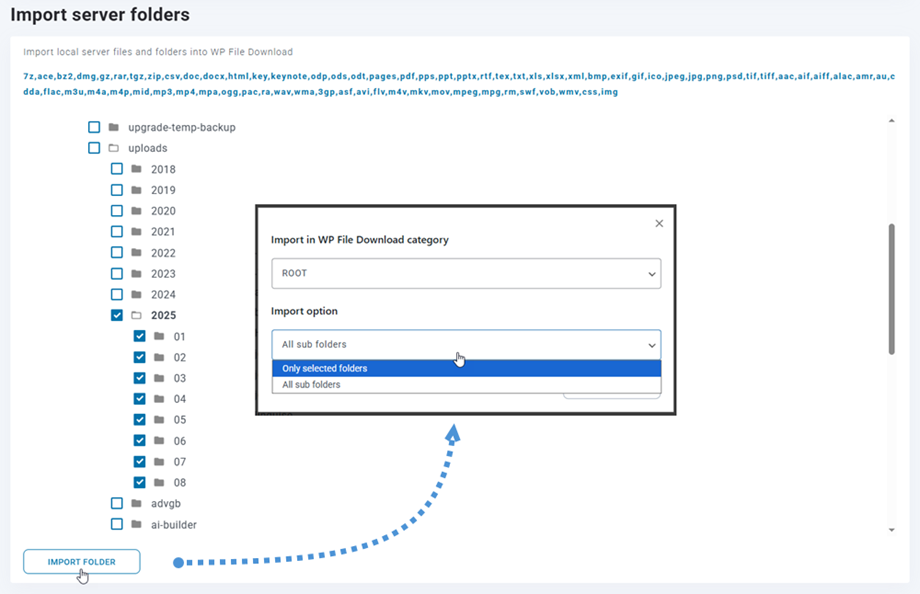
WP File download egy egyedi fájlimportálóval rendelkezik a WP számára. Kategóriák és fájlok importálásához a szerverről a WP File download > Konfiguráció > Importálás/Exportálás > Szervermappák importálása .
Válassz ki egy mappát, amelyet importálni szeretnél WP File download , majd kattints a Mappa importálása gombra. A felugró ablakban válaszd ki azt a kategóriát, ahová a mappákat és fájlokat importálni szeretnéd, és válaszd az Importálás lehetőséget (Összes almappa vagy Csak a kiválasztott mappák). Végül kattints az Importálás gombra.
WP letöltéskezelő importálása
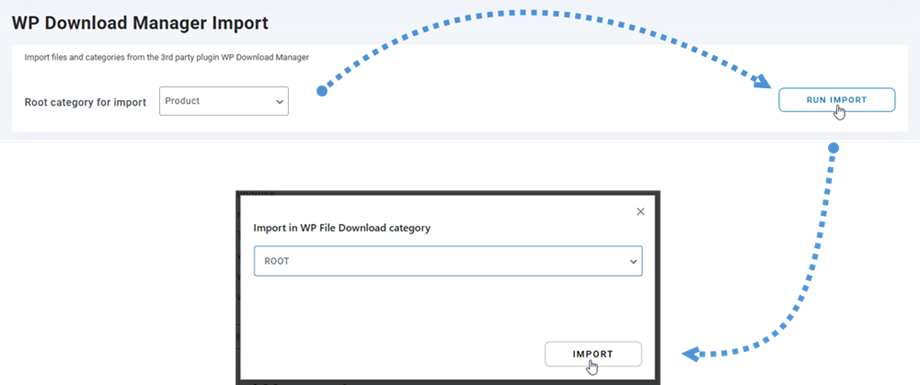
Ha a WP Download Manager bővítményt használod, mostantól könnyedén importálhatsz fájlokat WP File download néhány kattintással. Először válaszd ki a kategóriát a WP Download Managerből, majd kattints az Importálás futtatása gombra, ezután válaszd ki a kategóriát, ahová importálni szeretnéd a mappákat és fájlokat. Végül a WP Download Manager bővítményben kiválasztott kategóriába tartozó összes fájl importálódik a bővítményünkbe.
4. Szerver mappa szinkronizálása
Egy szinkronizáló eszköz is elérhető a bővítmény Konfiguráció > Szerver mappa szinkronizálása . Innen szinkronizálhat egy mappát arról a szerverről, amelyre a WordPress webhelye jelenleg telepítve van, egy WP File Download . 4 fő beállítás érhető el:
- Szinkronizálás aktiválása: WP File Download ba történő szinkronizálást
- Kétirányú szinkronizálás aktiválása: WP File Download és a külső mappák közötti szinkronizálást is
- Szinkronizálási késleltetés (perc): Automatikus szinkronizálás indítása az alább kiválasztott szervermappák között, X percenként
- Szinkronizálásba foglalandó fájltípus: A szinkron futtatásra engedélyezett fájlformátumok
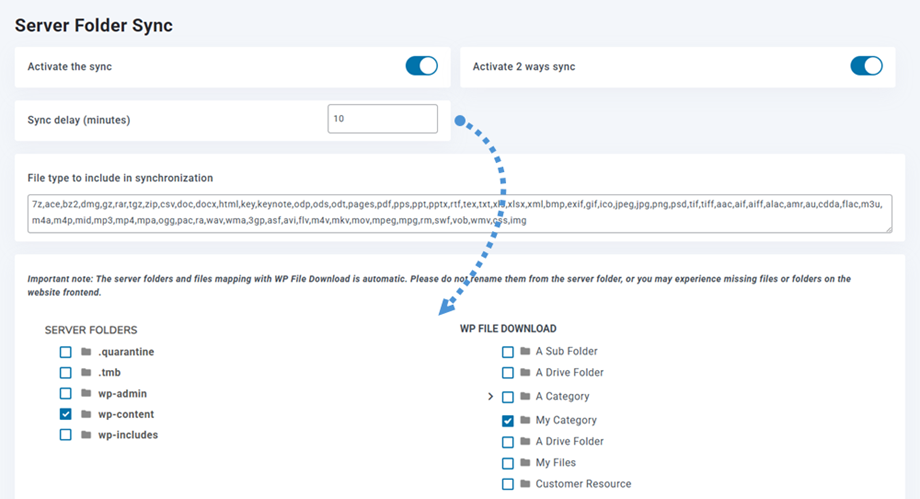
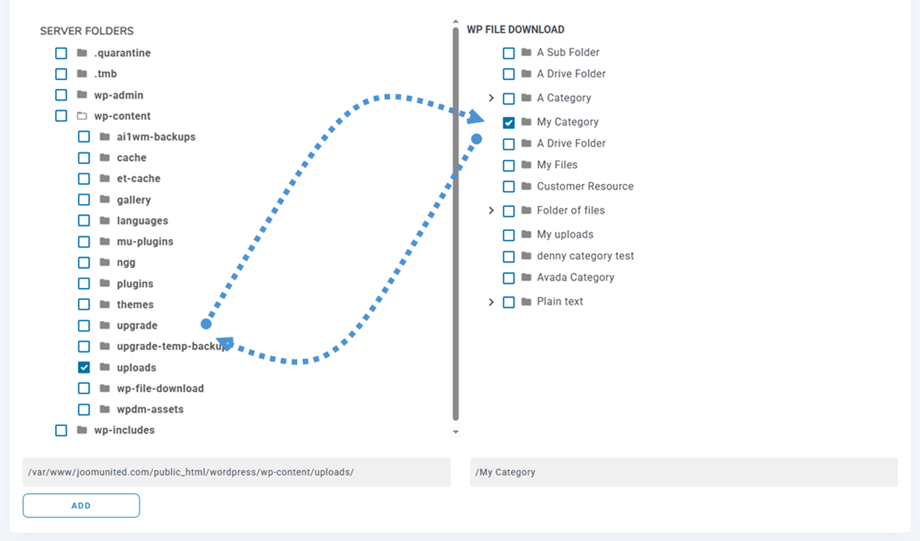
És nagyon rugalmas, válaszd ki a szervermappát (a forrást) és a WP File Download (a célt), a szinkronizálási késleltetést, és kész is vagy! Természetesen ezt több mappával is megteheted (a mappalista alul található).
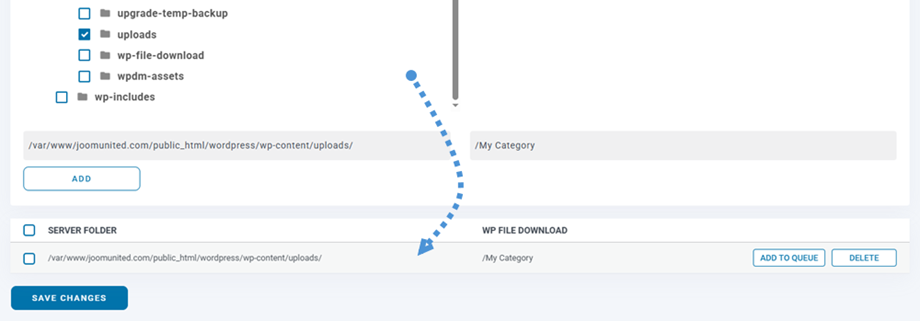
Ezután kattintson a „Változtatások hozzáadása és mentése” gombra, és várja meg a következő szinkronizálást.
Ez kétirányú szinkronizáció: a szinkronizálás fordítva is elvégezhető, WP File Download egy külső mappába. Ez nagyon hasznos fájlok megosztásához egy másik bővítménnyel vagy CMS-sel, amely az alapértelmezettől eltérő mappát használ.
5. WooCommerce beállítások
Vízjel
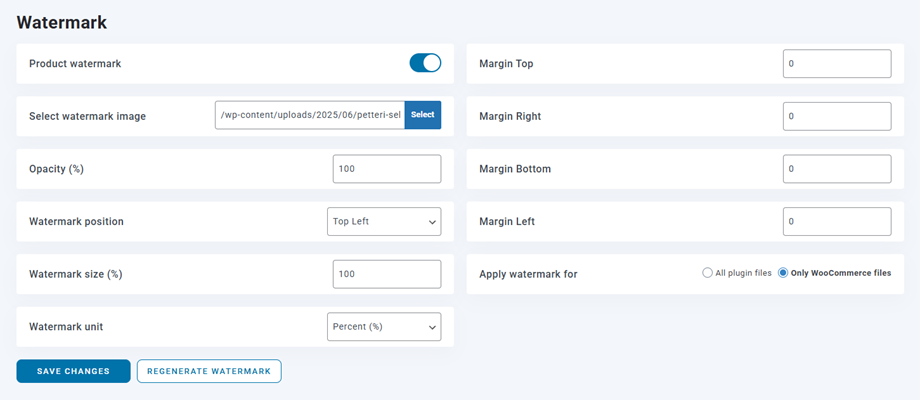
WP File Download eléréséhez lépjen a WP File Download > Konfiguráció > WooCommerce > Vízjel fülre.
- Termék vízjel: Vízjel alkalmazása a termékhez rendelt képeken.
- Vízjelkép kiválasztása: A vízjelfájl használatával.
- Opacitás (%): Állítsa be a vízjel képének átlátszóságát.
- Vízjel helye: Válassza ki a vízjel helyét.
- Vízjel mérete (%): Állítsa be a vízjel méretét a forráskép mérete alapján.
- Vízjel mértékegysége (px/%): Állítsa be a vízjel méretét a forráskép mérete alapján.
- Felső margó: A kép felső szegélye és a vízjel közötti távolság.
- Jobb margó: A kép jobb szegélyétől a vízjelig terjedő távolság.
- Alsó margó: A kép alsó szegélyétől a vízjelig terjedő távolság.
- Bal margó: A kép bal szegélye és a vízjel közötti távolság.
- Vízjel alkalmazása: A vízjelet vagy az összes fájl letöltési kép előnézetére, vagy csak a WooCommerce termékkel csatolt fájlokra alkalmazza.
E-bolt
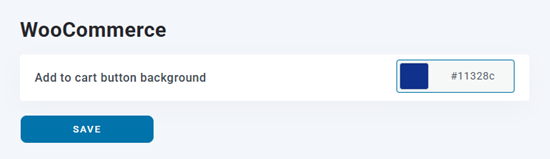
Kosárba háttérszínének megváltoztatásához kérjük, lépjen WP File Download > Configuration > WooCommerce > Eshop fülre.
- Kosárba gomb háttere: Állítsa be a kosár gomb színét.
6. WPML konfiguráció
A WP File Download kategóriafájának egy másik nyelvre – jelen esetben angolról francia nyelvre – történő lefordításához kövesse az alábbi lépéseket:
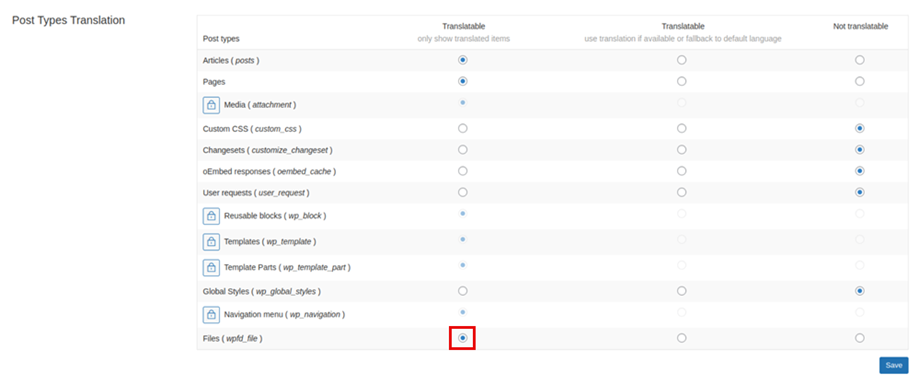
Először lépjen a WPML > Beállítások > Bejegyzéstípusok fordítása , és keresse meg a „ Fájlok (wpfd_file)” lehetőséget. A fájlfordítási támogatás engedélyezéséhez a Fordítható lehetőséget
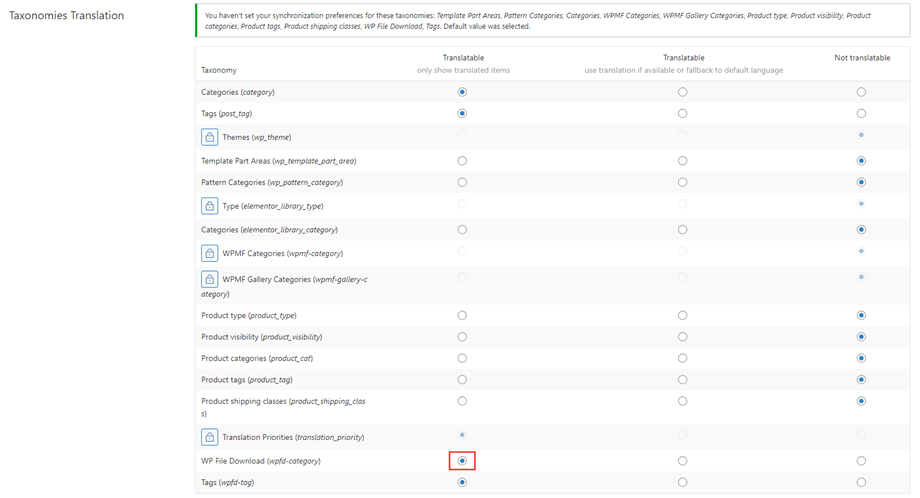
Görgessen le a Taxonómiák fordítása részhez, majd keresse meg a „ WP File Download (wpfd-category) " opció. Jelöld meg Fordíthatóként a kategóriafordítások engedélyezéséhez.
Hozz létre kategóriastruktúrát angol nyelven, és töltsd fel a fájlokat angol nyelven. Használd a WPML kapcsolót a francia nyelvre való váltáshoz. Minden mezőnek üresnek kell lennie.
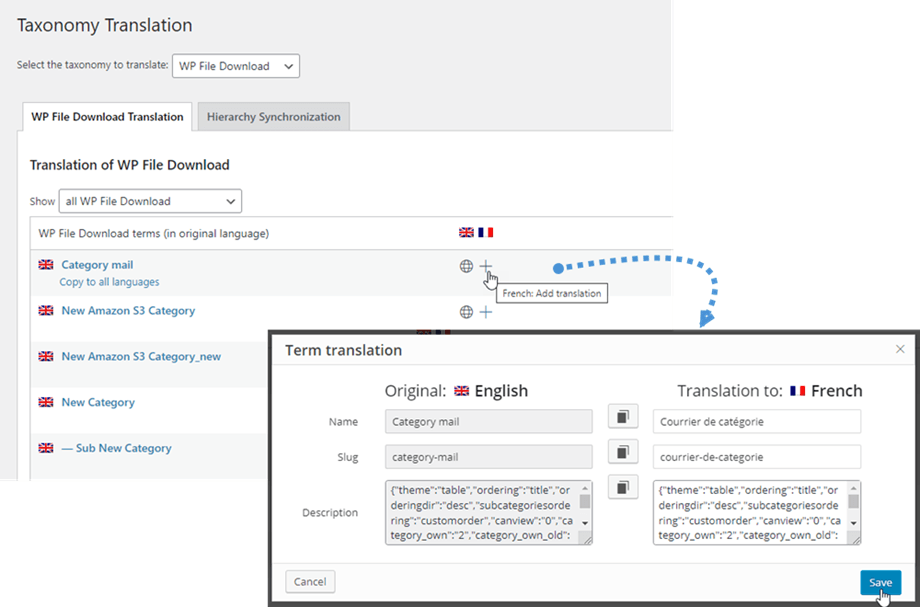
Generáljon FR fordításokat az EN kategóriákhoz WPML használatával a következő lépések végrehajtásával: Lépjen a WPML > Taxonómia fordítása , majd válassza WP File Download Taxonomy for translation lehetőséget. Ezután kövesse a lépéseket a fordítás befejezéséhez.
Ezután feltöltheti az összes fájlt FR-be.
