 WordPress termékek
 Joomla termékek
 Support
 Hírek
Hírek Bejelentkezés
WP Ultra Filter: Általános használat
1. Szűrőkészletek
Egy új szűrőkészlet létrehozásához navigáljon WP Ultra Filter bal menü> Szűrőkészletekhez, kattintson a Szűrőkészlet hozzáadása gombra.
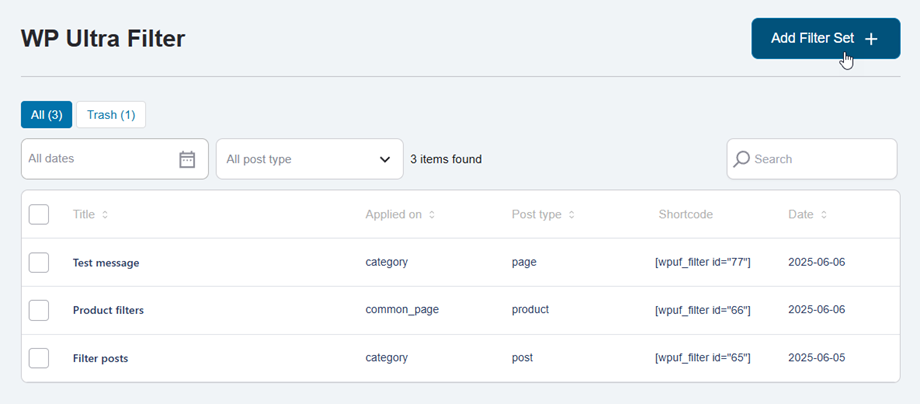
Szűrőkészlet fül
A szűrő beállítás fordul , bemenet és az opció lehetőséget válassza a megfelelő mezőkben.
Mit szeretne szűrni?
- Szűrőkészlet címe: Bemeneti név.
- Posta típusa szűréshez: hozzászólás, oldal, termék, ...
Hol töltik be a szűrőket?
- Alkalmazza a szűrő beállítást: hozzászólások, oldalak, termékek, ...
- Válassza a Post/Page: Bármely üzenet oldal lehetőséget
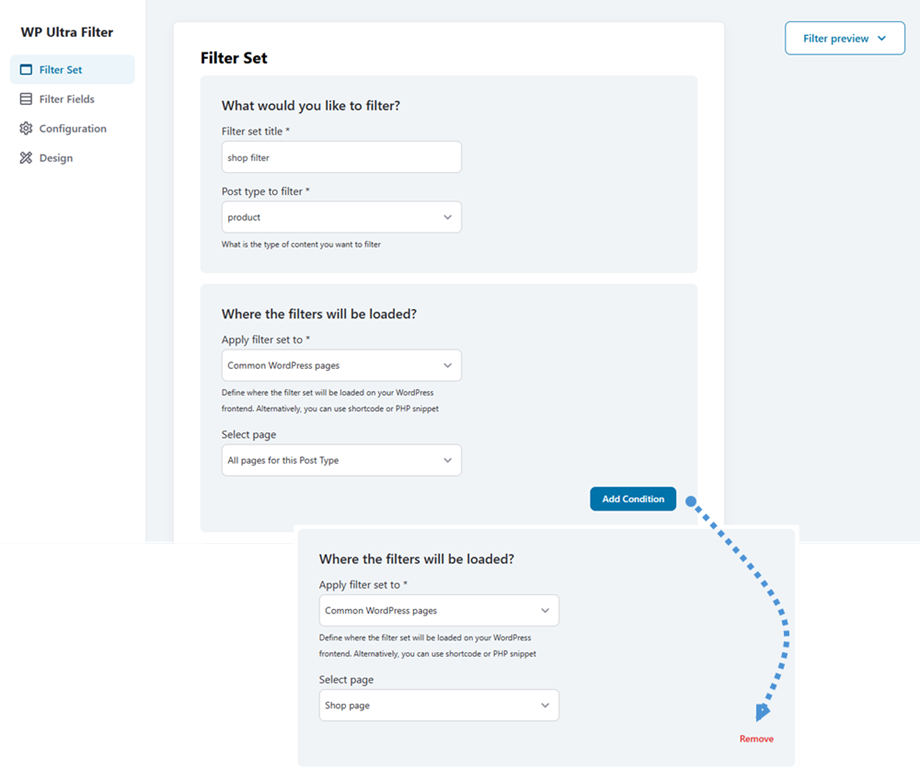
A szűrők több forgatókönyvben alkalmazhatók az eredmények finomításához. Kattintson a Feltétel hozzáadása gombra az új szűrési kritériumok létrehozásához. Minden hozzáadott feltétel megmutatja a saját eltávolító gombját, lehetővé téve, hogy szükség szerint könnyen törölje a meghatározott feltételeket.
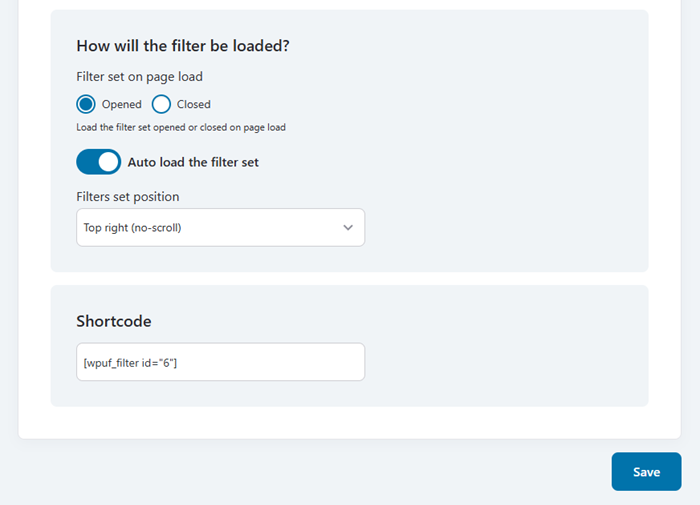
Hogyan töltik be a szűrőt?
- Szűrőkészlet az oldal betöltése: Töltse be a szűrőkészletet kinyitott vagy bezárva az oldal betöltésén
- A szűrőkészlet automatikus betöltése: Beállíthatja a pozíciót, miután engedélyezve van
- Szűrők beállítása Pozíció: A jobb felső, a bal alsó, a ...
Rövid kód
EG: [wpuf_filter id = "6"]
Miután befejezte a konfigurációt, kattintson a Mentés gombra az összes módosítás alkalmazásához, és ellenőrizze, hogy a beállítások megőriznek -e.
Szűrőmezők fül
Ezután lépjen a szűrőmezők fülre, itt új szűrőket adhat hozzá. Például: Dátumszűrő, szerző, kategóriák, címkék, ...
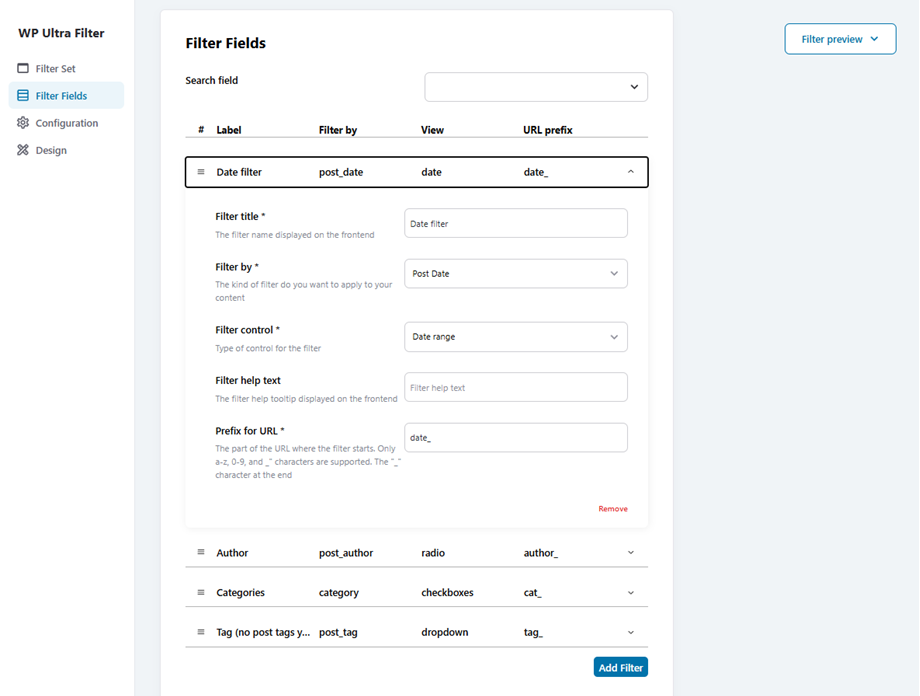
Miután befejezte a konfigurációt, kattintson a Mentés gombra az összes módosítás alkalmazásához, és ellenőrizze, hogy a beállítások megőriznek -e.
Konfigurációs fül
Ha testreszabni vagy módosítani szeretné a szűrőt a témájához, kérjük, keresse meg a Konfiguráció fület.
- Üres kifejezések megjelenítése: Jelenítse meg a szűrő kifejezések eredményeit, esemény, ha nincs tartalom, pl. Egy üres kategória
- Dátum formátuma: Hogyan jelenik meg a dátum a szűrők widgetben
- Szűrő igazítás: Válassza ki a szűrő pozíciót, ha csak a bal oldali oszlop van kiválasztva, akkor 100% -os szélességű lesz
- Az eredményszám megjelenítése: Az egyes kifejezések elemeinek számának megjelenítése
Alkalmazás gomb
- Jelentkezés gomb: A szűrés érvényesítéséhez használja az Alkalmaz gombot
- Alkalmazás gombnyomás: Az Alkalmazás gomb szövege, alapértelmezett az: Alkalmazás
Visszaállítási gomb
- Reset gomb: Használjon visszaállítás gombot az összes szűrés kiürítéséhez
- Reset gomb szövege: Az Alkalmazás gomb szövege, az alapértelmezés: Az összes törlése
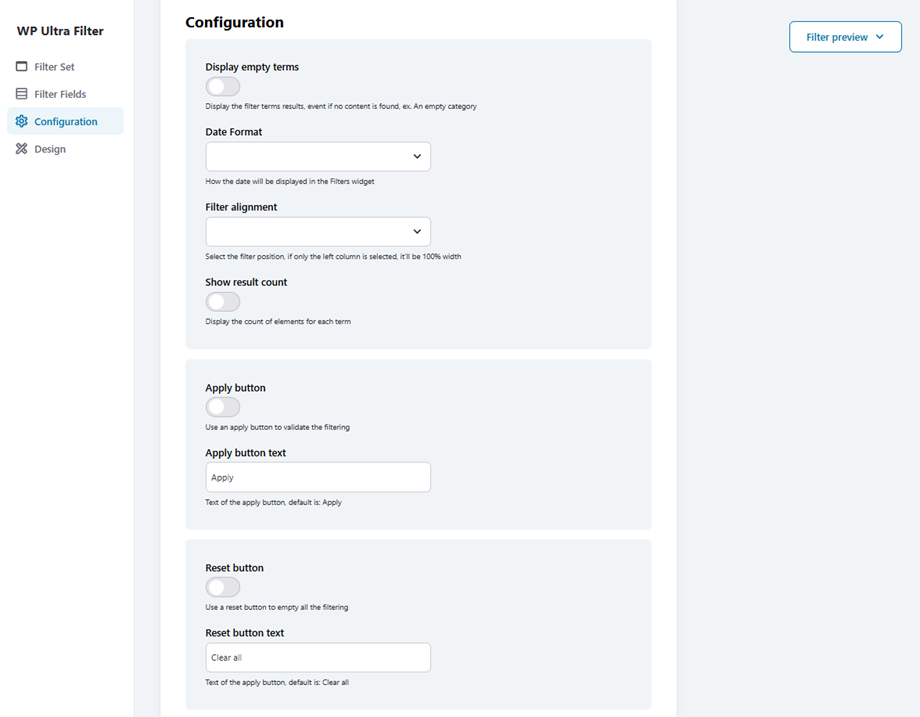
Miután befejezte a konfigurációt, kattintson a Mentés gombra az összes módosítás alkalmazásához, és ellenőrizze, hogy a beállítások megőriznek -e.
Tervezési lap
És a Design Fület, ezeket az opciókat az alábbiakban módosíthatja:
- Szűrőkészlet szélessége: Az elrendezést az eszköztől függően 100% -os szélességre kényszerítse
- Oszlopok száma: Állítsa be a tartalmat hány oszlopot
- A szűrő háttér színe: Állítsa be a háttér színét a teljes szűrőblokkhoz vagy területhez. Hasznos a vizuális elválasztáshoz a tartalomtól
- Szöveg színe: szöveg betűtípus színe
- Szövegméret: Szöveg betűtípus mérete
- A szűrő címe mérete: Címke betűtípus mérete
- Ranger színe: A Ranger színe
Küldje el a gombot
- Küldje el a gomb hátterét: Küldje el a gomb háttér színét
- Küldje el a betűkészlet színét: Küldje el a gomb betűtípus színét
- Küldje el a betűkészlet méretét
- Nyújtsa be a határ sugarat
Visszaállítási gomb
- Visszaállítás gomb háttér
- A betűtípus színét állítsa vissza
- A betűkészlet visszaállítása
- Visszaállítási sugár
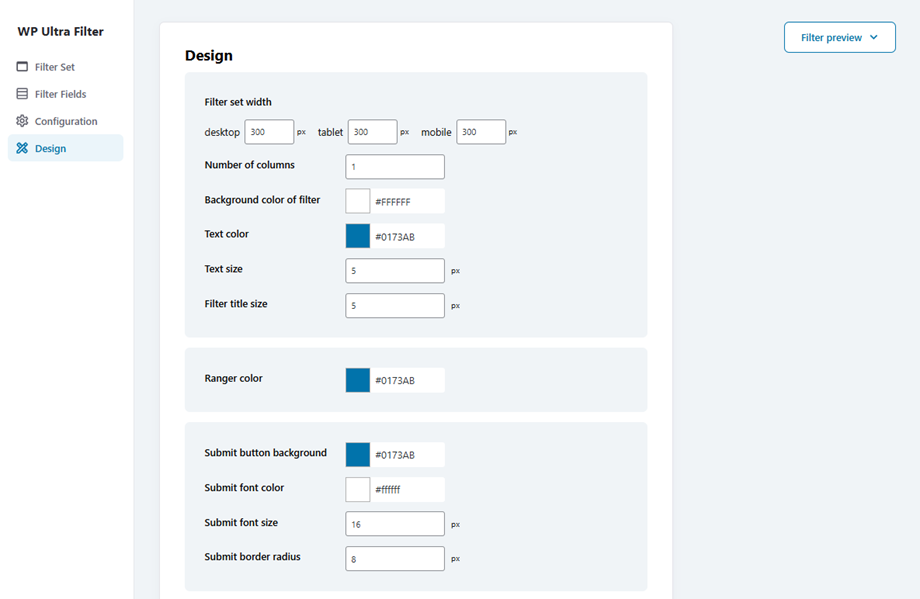
Miután befejezte a konfigurációt, kattintson a Mentés gombra az összes módosítás alkalmazásához, és ellenőrizze, hogy a beállítások megőriznek -e.
2. Általános beállítások
Testreszabhatja WP Ultra Filter az Általános Beállítások> Általános hozzáféréssel . Íme, amit az egyes lehetőségek vezérelnek:
- Gyorsítótárazási sebesség: Ez szabályozza a gyorsítótár felépítésének sebességét, amikor először indexeli a webhelyén lévő összes hozzászólást, vagy amikor azt újjáépíteni kell.
- Használjon háttér -folyamatokat: Készítse el a gyorsítótárat a háttérben a 'wp_ultra_filter ()' használatával - ez általában jó dolog.
- Használjon tranzienseket: A gyakran hozzáférhető lekérdezési adatokat tranziensekben tárolják - ez néha elősegíti a nagyobb számú hozzászólás és szűrő/beállítás helyén.
- Használja az Ajax dinamikus szűrést: Amikor a felhasználó kiválaszt néhány szűrőt, az automatikus alkalmazás szűrést.
- Kiválasztott szűrők (chips) integráció: Válassza ki, hol lehet chipeket mutatni a webhelyén. Vagy írja be a téma horgjait. Például: előtte_main_content.
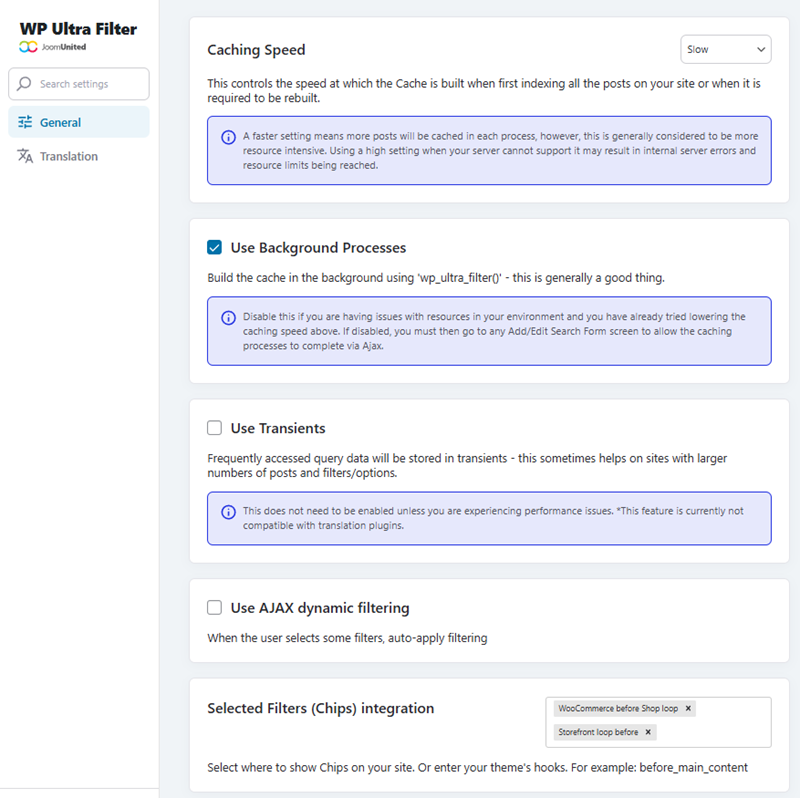
Miután befejezte a konfigurációt, kattintson a Beállítások Mentés gombra az összes módosítás alkalmazásához és a beállítások megőrzéséhez.
