WordPress termékek
 Joomla termékek
 Support
 Hírek
Hírek Bejelentkezés
Team Chart: Kiadás
1. Személy hozzáadása
Az első személy hozzáadásához először ki kell választani egy képet, használd a Feltöltés gombot, vagy válassz képet
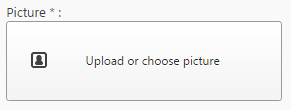
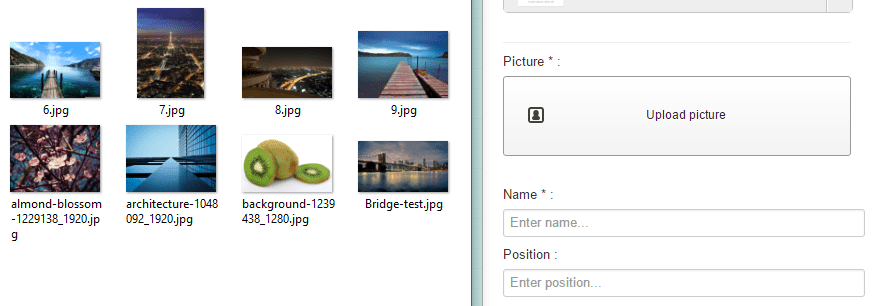
Ezután feltölthetsz egy új képet. Ezután válassz ki egy képet, és kattints a Kép beszúrása gombra a kép hozzáadásához, mint bármely más Joomla képet.
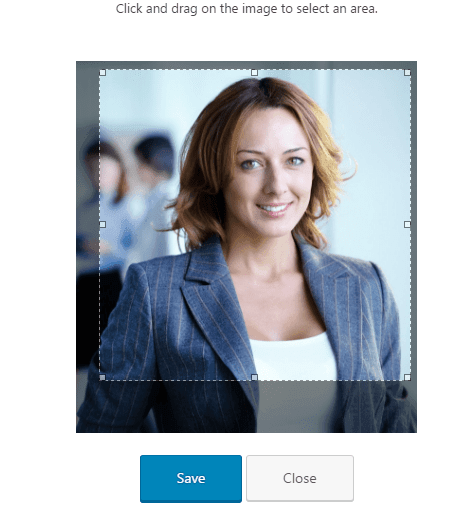
Lehetőséged van a kép körülvágására egy speciális eszközzel, például, ha a személy arcára szeretnéd középre igazítani a képet. Kattints a zöld nyílra ehhez.
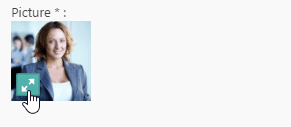
Ezután körbevághatod és mentheted a képet.
2. Információk hozzáadása
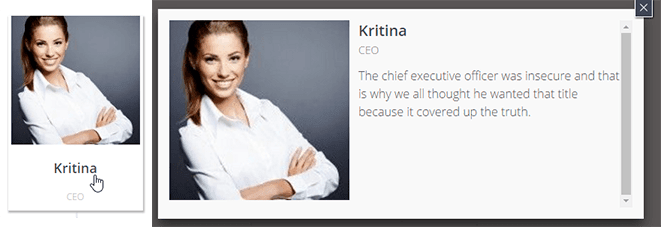
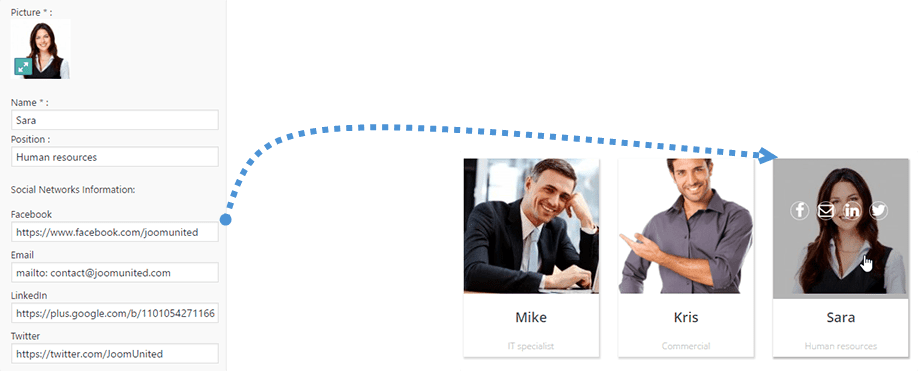
A nyilvános részen olyan információk jelennek meg, mint a név, a cégen belüli pozíció és egy leírás. A név és a pozíció a globális nézetben, a leírás pedig a részletes lightbox nézetben jelenik meg.
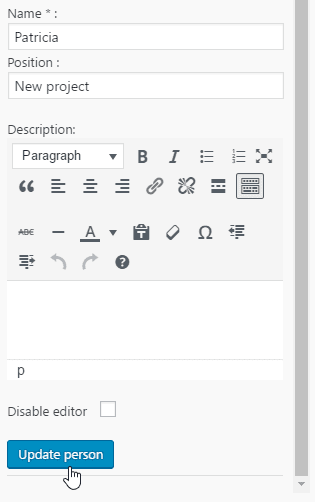
Az adminisztrációs felületen csak add meg ezeket az információkat, a név megadása kötelező, majd kattints a „személy hozzáadása” gombra a mentéshez.
3. A folyamatábra rendszerezése
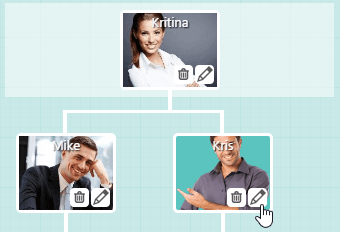
Miután hozzáadtál egy személyt, az megjelenik a folyamatábra középső részén, majd elkezdheted a hierarchia rendszerezését. A személyek rendszerezéséhez fogd és vidd módszert kell használnod.
Amikor elkezdesz húzni egy személyt, egy nyíl jelenik meg, amellyel áthelyezheted. Helyezd a fényképet egy új zónába, hogy függőlegesen vagy vízszintesen mozgathasd.

4. Meglévő személy szerkesztése
Miután hozzáadott egy személyt, az regisztrálva lesz az adatbázisában, hogy újra felhasználható legyen. A jobb alsó oszlopban látni fogja, hogy az adott személy megjelenik egy Hozzáadás gombbal. Válasszon egy másik folyamatábrát, és kattintson rá a személy újbóli hozzáadásához.
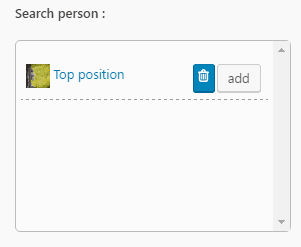
A személyek folyamatábrákon keresztül „átvihetők”! Egy meglévő személy adatainak szerkesztéséhez vagy eltávolításához kattintson a fénykép feletti ceruza/kuka ikonra.