WordPress termékek
 Joomla termékek
 Support
 Hírek
Hírek Bejelentkezés
Team Chart: Gyakori használat
1. Folyamatábra kezelése a szerkesztőből
Team Chart fő gondolata , hogy mindent a WYSIWYG szerkesztődből állíts be. Team Chart megjelenítés minden Joomla WYSIWYG szerkesztőben működik. Például használhatod bejegyzésekben és oldalakon.
Amikor Team Chart megjelenítés telepítve van, egy gomb jelenik meg a szerkesztődben.
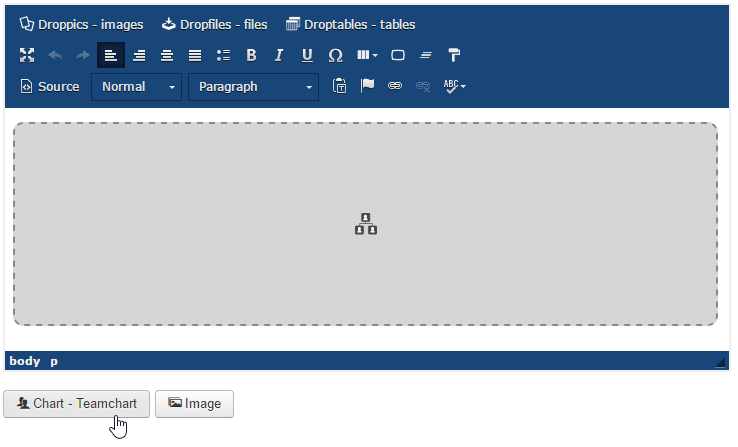
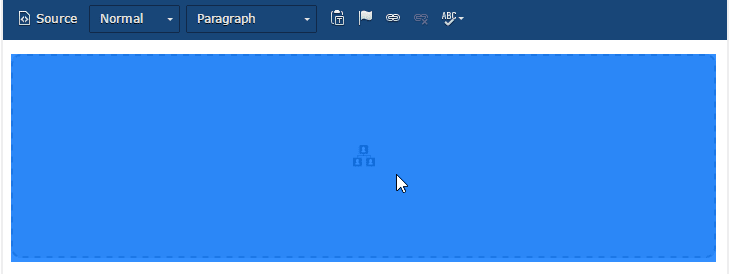
Ha már van folyamatábrád a szerkesztődben, kattints rá, majd a szerkesztő gomb újra megnyitja az előző folyamatábrát.
2. Új folyamatábra indítása
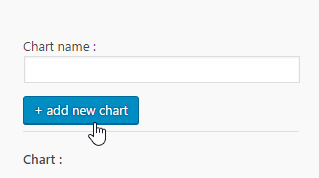
Új folyamatábra létrehozásához a lightboxból adjon meg egy nevet, majd kattintson az Új diagram hozzáadása (a bal oldali nagy kék gomb).
A felület bal oldalán megjelenik a meglévő folyamatábra és a személy.
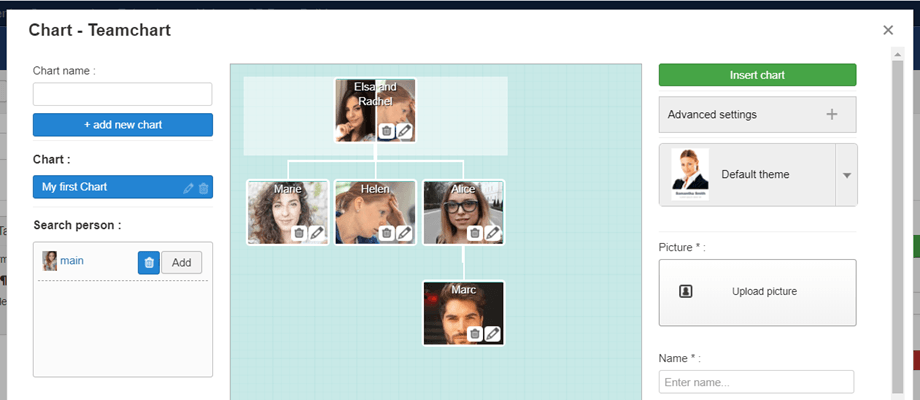
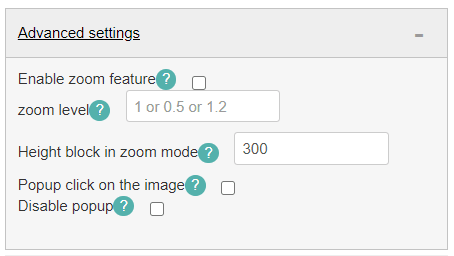
A jobb oldali panelen található a Speciális beállítások opció:
3. Válasszon egy témát
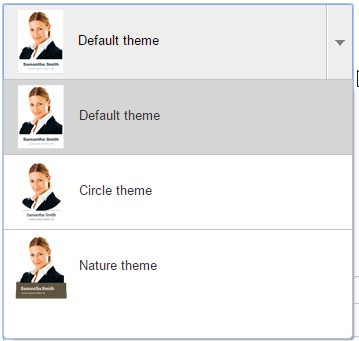
3 téma érhető el, amelyek bármikor kiválaszthatók vagy módosíthatók. A téma kiválasztása nem változtatja meg az adminisztrációs oldalon található felületet, csak a kezelőfelületet.