WordPress termékek
 Joomla termékek
 Support
 Hírek
Hírek Bejelentkezés
SEO Glossary: A frontend megjelenítésének szabályozása
1. Szószedet megjelenítése menü segítségével
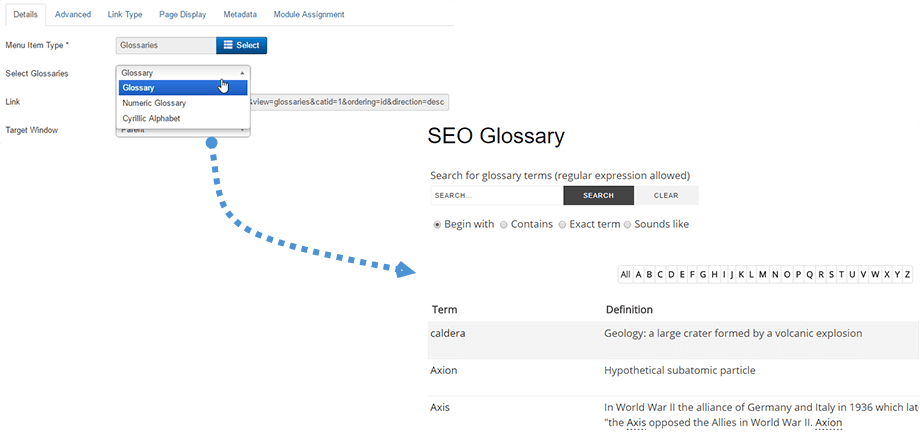
A teljes szószedet megjelenítéséhez az összes definícióval hozzon létre egy Joomla szabványos menüt, típusként válassza a Szószedeteket , majd válassza ki a kívánt szószedetet.
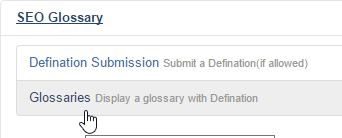
Ezután lehetőséged van egy teljes szószedet megjelenítésére az összes definícióval.
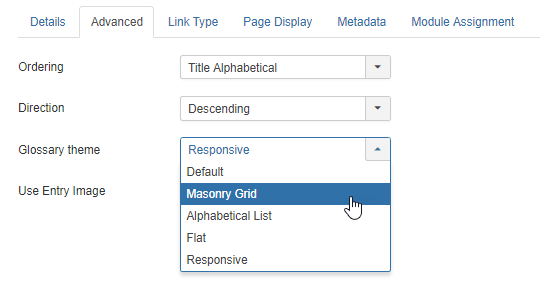
A konfigurációs menüből a következőket is beállíthatja:
- A definíciók sorrendje: Legfrissebb, Cím betűrendben, Véletlenszerű és Cikkek szerint
- A rendezés iránya: növekvő és csökkenő
- A definíciós téma: listaként, Masonry , betűrendes listaként, laposként vagy reszponzívként.
- A belépő kép megjelenítése
2. Megjelenítési beállítások
Általános beállítások
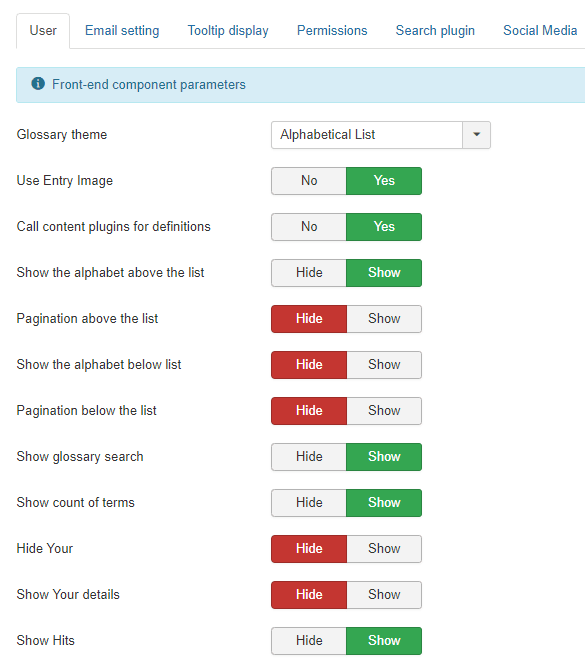
SEO Glossary komponenssel teljes konfigurációs beállításokat kapsz az összes frontend elem megjelenítésének szabályozásához. Az első lapon a következő elemeket konfigurálhatod:
- Szószedet témája: Válasszon egyet az 5 elérhető téma közül a definíciók felsorolásához
- Belépési kép használata: A definíció ikon megjelenítése a masonry fal elrendezésekben
- Tartalombővítmények hívása definíciókért: Szószedetbejegyzésekre mutató link hozzáadása a weboldalon
- Ábécé megjelenítése a lista felett: Az ábécé betűinek megjelenítése vagy elrejtése a bejegyzések listája felett
- Lapozás a lista felett: Lapozásvezérlés a lista felett
- Az alábbi ábécé megjelenítése: A bejegyzések listája alatti ábécé betűinek megjelenítése vagy elrejtése
- Lapozás a lista alatt: Lapozásvezérlő a lista alatt
- Szószedetkeresés megjelenítése: A keresési blokk megjelenítése a bejegyzések listája felett
- Kifejezések számának megjelenítése: A cím alatti kifejezések számának megjelenítése. Példa: Ebben a szószedetben 1 bejegyzés található.
- Elrejti a szerző nevét: Ha a mező ki van töltve, a szerző neve megjelenik a definíciók alatt.
- Adatok megjelenítése: A szerző adatainak megjelenítése a definíciók alatt, ha a mező ki van töltve
- Találatok megjelenítése: Ha a Megjelenítés értékre van állítva, akkor egy adott cikk találatainak (kattintásainak) száma jelenik meg.
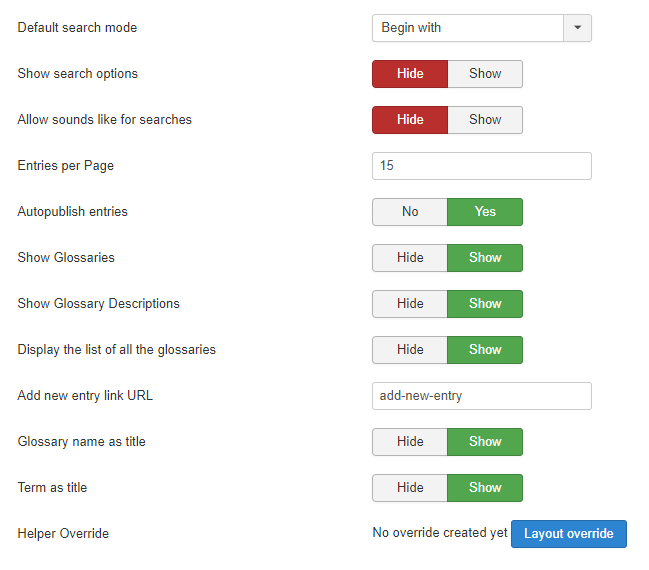
- Alapértelmezett keresési mód: SEO Glossary keresőmotor keresési típusa
- Keresési beállítások megjelenítése: Keresési beállítások megjelenítése (Kezdődik, Tartalmaz, Pontos kifejezés)
- Hangok engedélyezése keresésekhez: Hangok megjelenítése a keresésekhez a keresési blokkban
- Bejegyzések oldalanként: Az oldalankénti bejegyzések száma, amely alapértelmezés szerint megjelenik a legördülő listában.
- Automatikus közzététel: Felhasználói beküldések automatikus közzététele a kezelőfelületről
- Szószedet megjelenítése: A szószedet neve a definíció felett jelenik meg, ha a mező ki van töltve
- Szószedet leírásának megjelenítése : A szószedet leírásának megjelenítése a definíció felett, ha a mező ki van töltve
- Az összes szószedet listájának megjelenítése: Az összes szószedet listájának megjelenítése a főoldalon, ha több szószedet is elérhető.
- Új bejegyzés hozzáadása link URL-címe: Az új bejegyzés hozzáadása link SEO URL-címe
- Szószedet neve címként: A szószedet nevének megjelenítése a szószedet oldal tetején
- Terminológia címként: A terminológia oldalának tetején jelenítse meg a terminológiát
- Segéd felülírása: Létrehoz egy Joomla szabványos elrendezés felülírási fájlt, amelyet a bővítményfrissítések nem érintenek (a /html mappában)
E-mail beállítások
Az E-mail beállítások fül az e-mail értesítésekről és a köszönőüzenetekről szól a rendszergazda és a felhasználó számára. Mindkettőt értesítheti frontend beküldés esetén.
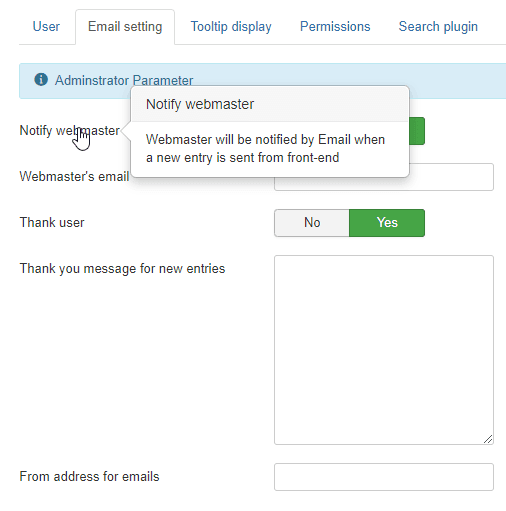
- Webmester értesítése: A webmester e-mailben értesítést kap, amikor új bejegyzés érkezik a front-end rendszerből.
- Webmester e-mail címe: Adjon meg egy webmester e-mail címét az értesítések fogadásához
- Köszönet a felhasználónak: A bejegyzést beküldő felhasználó köszönő e-mailt kap.
- Köszönő üzenet új bejegyzésekért: Köszönő üzenet az új bejegyzést küldő felhasználónak
- Feladó címe e-mailekhez: Az e-mail cím a feladó mezőben látható
Engedélybeállítások
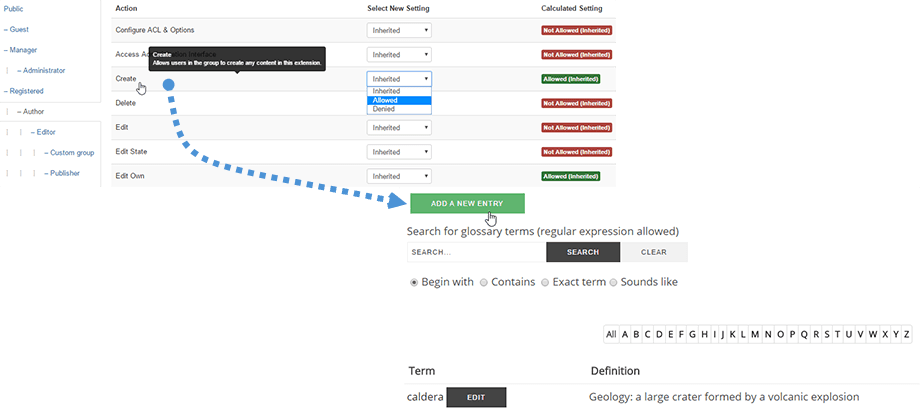
Az engedélyek fül a Joomla ACL, amely a szószedet kiadásának engedélyeit szabályozza. Engedélyezhet/tilthat bizonyos műveleteket a szószedeteken bizonyos Joomla felhasználói csoportok számára.
Például, ha engedélyezni szeretné a szerzői felhasználói csoportnak definíciók hozzáadását (frontend és akár backend is), engedélyezze a létrehozási műveletet a szerzők számára. Ezután a frontendben megjelenik egy létrehozás/szerkesztés gomb.
Eszközleírás beállításai
Az Eszköztippek megjelenítése fül segítségével szabályozhatjuk, hogy milyen eszköztippek jelenjenek meg a tartalomban, amikor a program definíciót talál. 4 mód létezik: Normál eszköztippek, Speciális effektusokkal, Bootstrap és Mordern. A normál eszköztippek CSS-alapúak és haladó jQuery-alapúak (több konfigurációt tesznek lehetővé).
A HTML megjelenítését is szabályozhatjuk az eszköztippekben, ami érdekes lehet egy képet tartalmazó definíciónál.
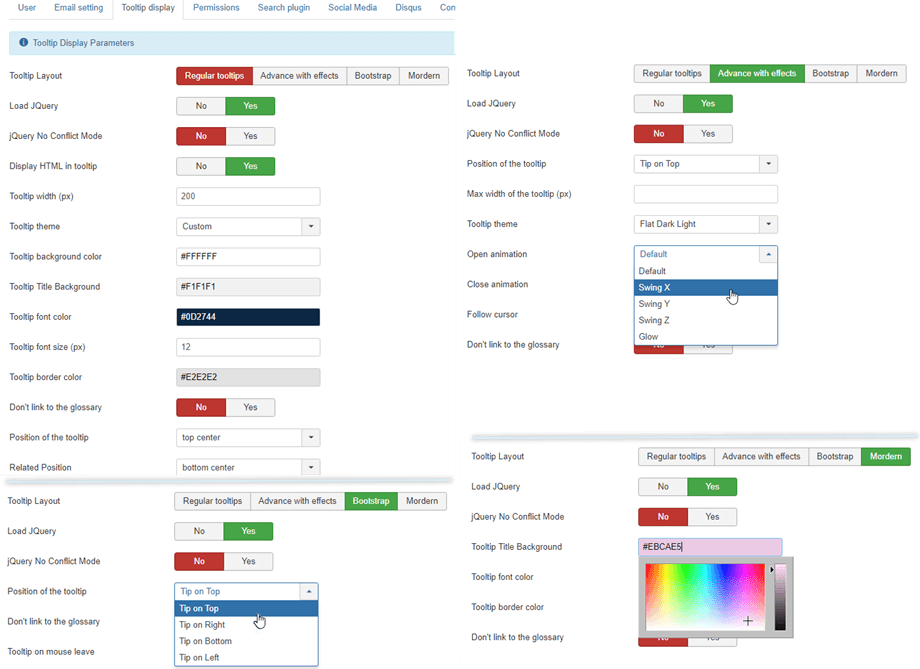
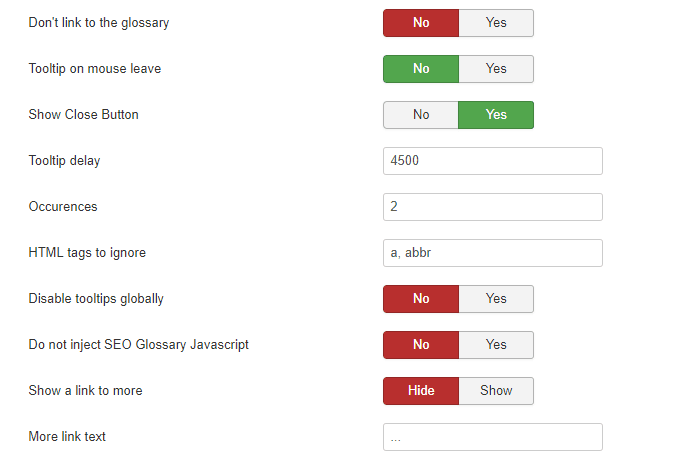
Mind a 4 eszköztipp mód ugyanazokat a paramétereket tartalmazza:
- JQuery betöltése: Joomla JQuery betöltése
- jQuery ütközésmentes mód
- Ne linkeljen a szószedethez: A szóhoz nem lesz link a szószedethez.
- Eszköztipp egérrel való távozáskor: Az eszköztipp megmarad vagy eltűnik az egérrel való távozáskor
- Bezárás gomb megjelenítése: Bezárás gomb megjelenítése
- Eszköztipp késleltetése: Eszköztipp késleltetése ezredmásodpercben
- Előfordulások: Azon alkalmak száma, amikor egy szónak szerepelnie kell ugyanabban a cikkben.
- Figyelmen kívül hagyandó HTML-címkék: Olyan HTML-címkék, amelyekben nem szabad eszköztippeket létrehozni (pl.: a, abbr, h1, h2, h3).
- Eszköztippek globális letiltása: A komponens nem generál eszköztippeket
- Ne fecskendezzen be SEO Glossary Javascriptet: A komponens nem generál elemleírást, de a linkek címe továbbra is tartalmazza a definíciót.
- Mutass egy linket továbbiakhoz: Egy (...) linket ad hozzá az elemleírás végéhez, ha van még olvasnivaló.
- További link szövege: A további link szövege. Pl. Tovább olvasom, ..., stb.
A keresési beállítások
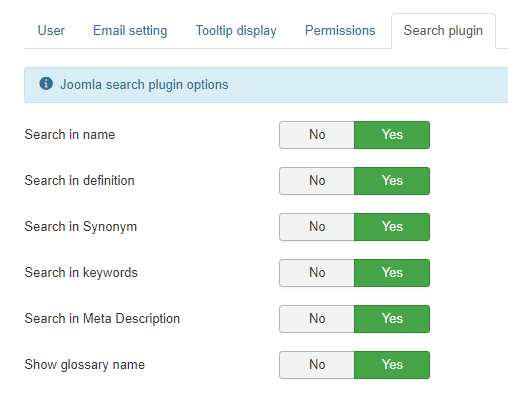
A Keresés bővítmény fül a Joomla kereséssel való integráció része. A Joomla keresést definíciónevek, definíciótartalom és szószedet neve alapján aktiválhatod.
Közösségi média és hozzászólások beállításai
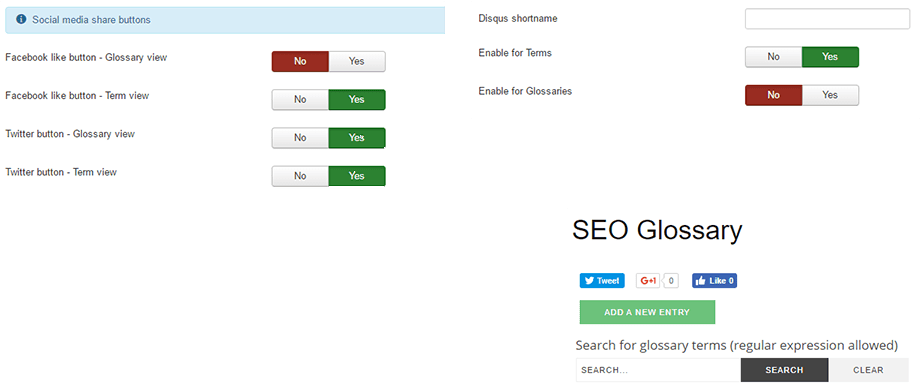
A Közösségi média beállítások a közösségi hálózatok gombjainak integrációját jelentik a definíciókban. Megosztás/tetszik gombokat adhatsz hozzá a szószedetekhez.
A Disqus integráció a kommentelési rendszer integrációja. Csak meg kell adnod az azonosítódat, és máris kommentelhetsz definíciókat.
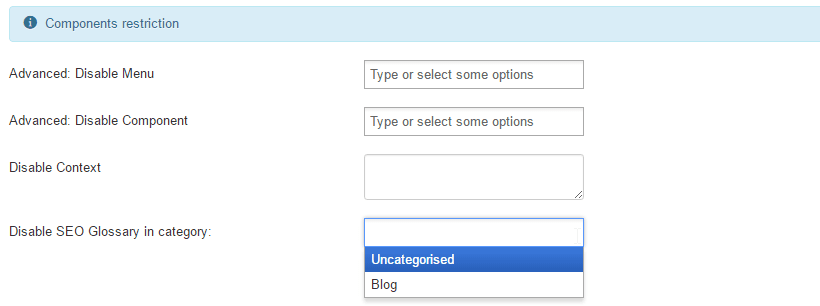
SEO Glossary korlátozás
A komponenskorlátozás SEO Glossary engedélyező beállításokat tartalmazza . Az észlelést a következőképpen engedélyezheti/letilthatja:
- Joomla menüpontok
- Joomla komponens
- Joomla cikk kategória
- Egyéni tartalom
Speciális beállítások
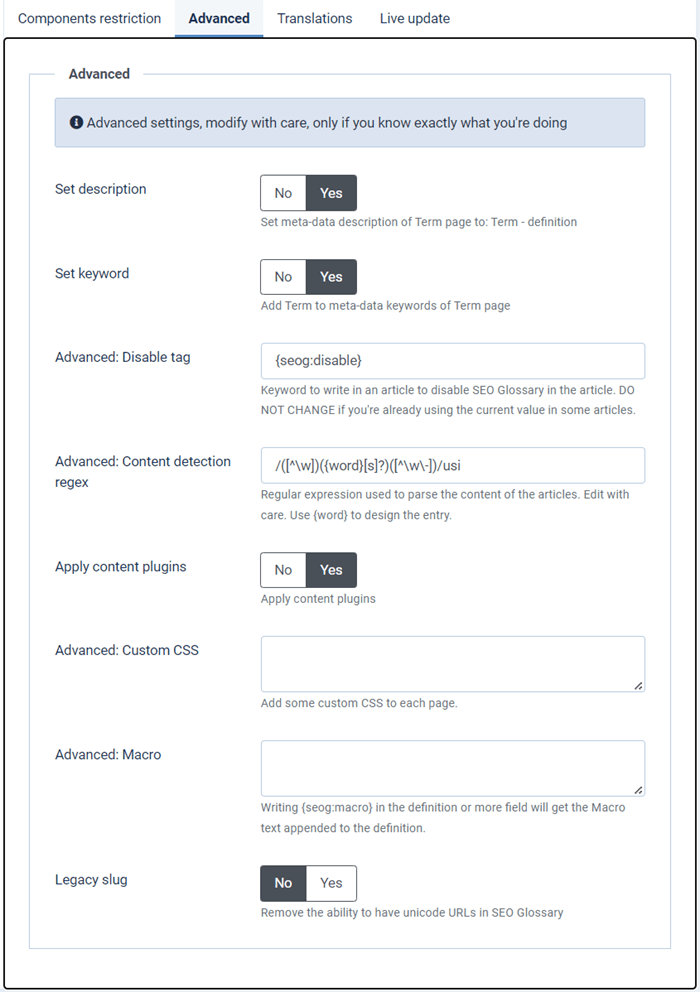
Végül a speciális paraméterek lehetővé teszik a következőket:
- Leírás beállítása: A Term oldal metaadat-leírásának aktiválása erre: Term - definíció
- Kulcsszó beállítása: Aktiválja a Term oldal metaadat-kulcsszavait a Term aktiválásához
- Címke letiltása: Válassza ki azt a címkét, amelyet a definíciók kiemelésének letiltásához szeretne használni a tartalomban: Például, ha hozzáadja a {seog:disable} címkét egy Joomla cikkhez, a definíció nem fog megjelenni ebben a cikkben.
- Betűs reguláris kifejezés előtag: ez egy PHP kifejezés, amely a definíciós előtag meghatározására szolgál.
- Tartalomészlelési regex : Ez egy PHP kifejezés, amely a szövegben lévő definíció észlelésére szolgál.
További információ itt található: http://www.catswhocode.com/blog/15-php-regular-expressions-for-web-developers - Tartalombővítmény alkalmazása SEO Glossary betöltése az összes tartalombővítményben
- Egyéni CSS: Adjon hozzá egyéni CSS-t minden oldalhoz
- Makró: Ha a {seog:macro} karakterláncot a definíció vagy más mezőkbe írja, akkor a makró szövege hozzá lesz fűzve a definícióhoz.
- Régi hiba: Az unicode URL-ek eltávolítása SEO Glossary
3. SEO Glossary modul
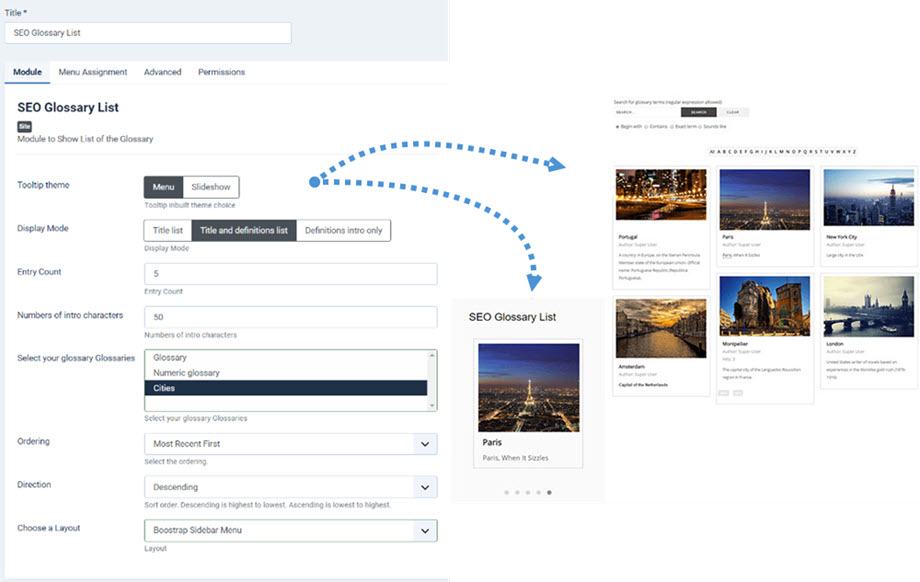
A fő csomaggal együtt telepítve van egy SEO Glossary modul. A modul a szószedet tartalmát lekéri, és a kívánt módon jeleníti meg a bejegyzéseket. A beállítás a következő:
- Eszköztipp téma: definíciók megjelenítése menüként vagy diavetítésként
- Megjelenítési mód: Címlista, Cím és definíciók listája, valamint csak a definíciók bevezetése
- Bejegyzések száma: a betöltendő definíciók száma
- Bevezető karakterek száma: a definíciós szöveg kivágásához szükséges karakterek száma
- Szószedet kiválasztása: válasszon ki egy vagy több megjelenítendő szószedetet
- A definíciók sorrendje és iránya
- Válasszon elrendezést: Lapos, Boostrap oldalsáv menü és Boostrap felső menü
4. Keresés SEO Glossary modul
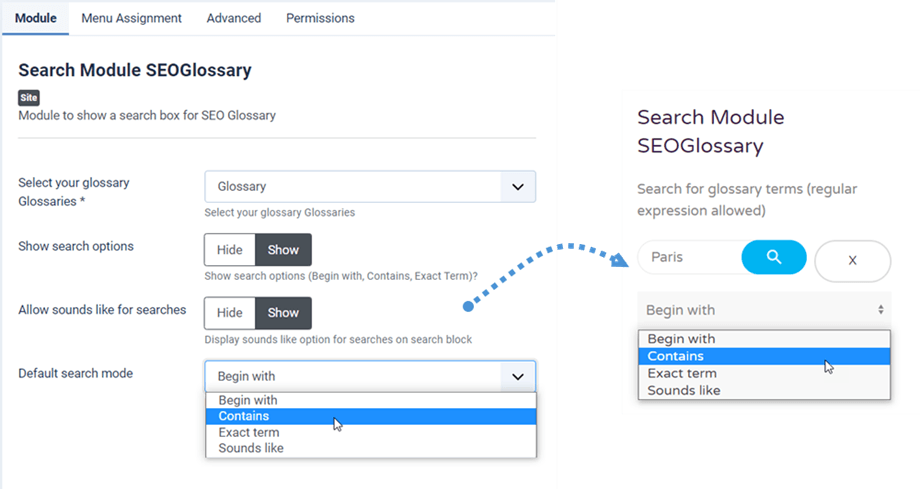
A következő beállításokkal SEO Glossary rendelkező keresőmodult is használhatsz:
- Válassza ki a szószedetét Szószedet
- Keresési lehetőségek megjelenítése: Kezdés ezzel, Tartalmazza és Pontos kifejezés.
- Hangok engedélyezése keresésekhez: Hangok megjelenítése a keresésekhez a keresési blokkban
- Alapértelmezett keresési mód: Kezdés ezzel, Tartalmazza, Pontos kifejezés és Úgy hangzik, mint.