WordPress termékek
 Joomla termékek
 Support
 Hírek
Hírek Bejelentkezés
My Maps location: Paraméterek
1. Beállítások
A komponensnek rengeteg opciója van, némelyik felülírható a menünézetben, ahogy azt korábban is láthattuk. Kattintson a menüre: My Maps Location > Beállítások a felület eléréséhez (a képernyő jobb felső sarkában).
Általános konfiguráció
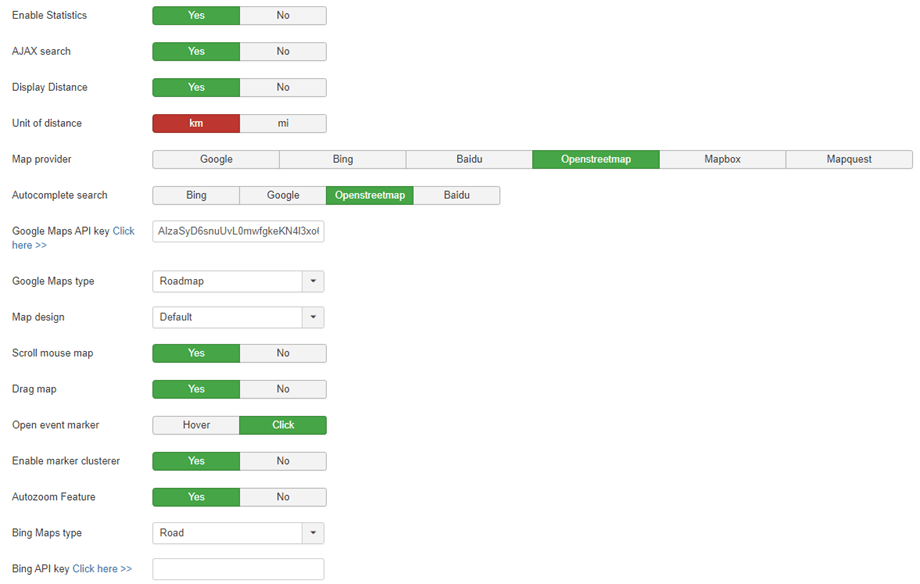
- Statisztikák engedélyezése: Helystatisztikák engedélyezése
- AJAX keresés: Engedélyezze a keresési lekérdezéseket AJAX-ban, és végezzen keresést az oldal újratöltése nélkül
- Távolság megjelenítése: A hely távolságának megjelenítése a felhasználó pozíciójától
- Távolság mértékegysége: Mérföld vagy kilométer
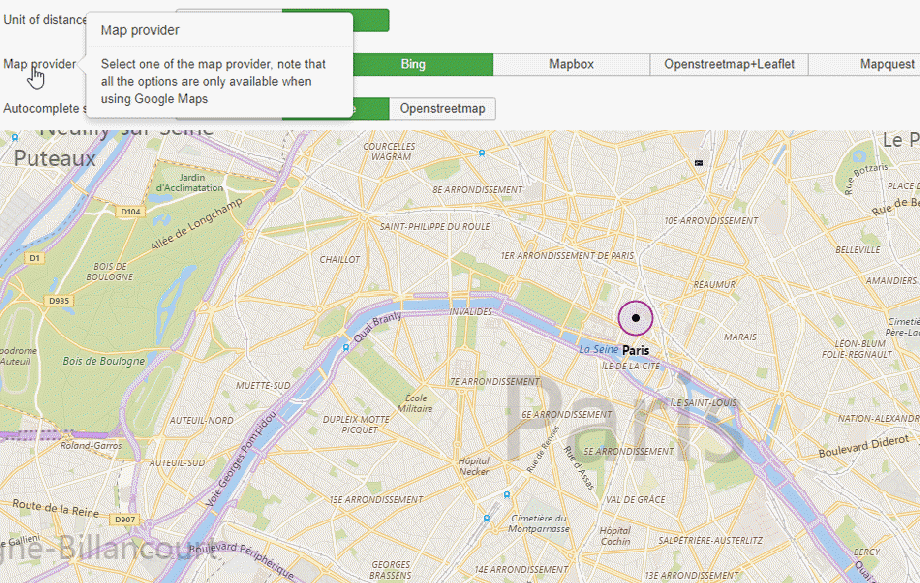
- Térképszolgáltató: válasszon a Google Térkép, a Microsoft Bing Térkép, a Mapbox, az Openstreetmap, a Baidu vagy a Mapquest közül
- Automatikus keresés kiegészítése: A javaslatok automatikusan kiegészítődnek helykereséskor. Az automatikus kiegészítési javaslatok származhatnak a Google Térképről, a Bing Térképről, az OpenStreetMapről vagy a Baidu-ról, attól függően, hogy melyik térképrendszert választotta.
- Minden alkalommal, amikor a Google Térkép API-kat használja, ha a domainjét 2016. június 22. után hozták létre, meg kell adnia egy kulcsot a kérés érvényesítéséhez.
További információ: https://developers.google.com/maps/documentation/javascript/usage?hl=en
Kulcs igénylése: https://developers.google.com/maps/documentation/javascript/get-api-key - Google Térkép típusa: térkép típusa: Útiterv, Műholdas, Hibrid vagy Terep
- Térképtervezés: Válasszon alapértelmezett tervet a térképeihez
- Egérrel görgethető térkép: Engedélyezi a nagyítást/kicsinyítést az egérrel, amikor az egérrel a térkép fölé viszi az egeret.
- Térkép húzása: Engedélyezze a térkép egérrel történő húzását a fölé mozgatáshoz.
- Eseményjelző megnyitása: Hogyan nyílnak meg a helyszín részletei, ha rákattintunk vagy az egérrel a jelölőre mutatunk
- Jelölőcsoportosítás engedélyezése: Minden olyan csoport, amely egynél több jelölővel rendelkezik, megjeleníti a csoporton belüli jelölők számát.
- Automatikus zoom funkció: automatikusan beállítja a zoomot, hogy a térkép összes jelölője megjelenjen
- Bing Térképek típusa: térkép típusa: Légi, madártávlati vagy közúti
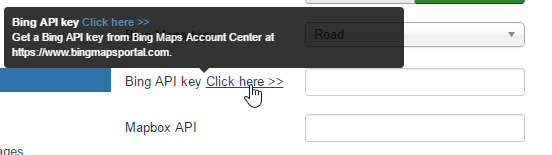
- Bing Maps API kulcs: adj meg egy API kulcsot, hogy működjön ;)
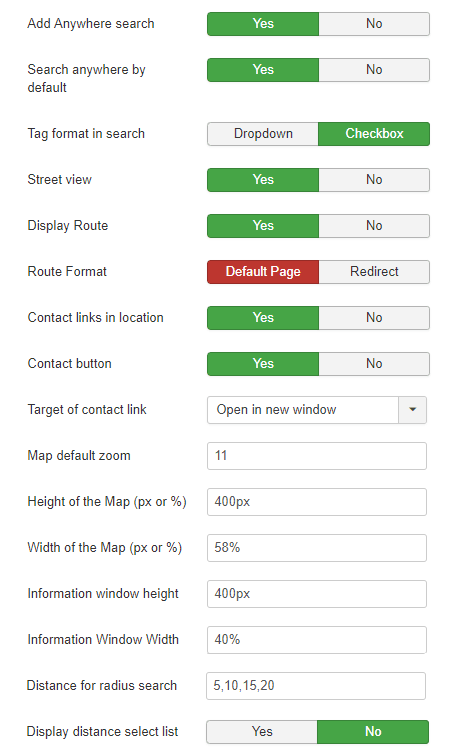
- Bárhol keresés: add hozzá a sugárkeresés opciót, hogy a világ bármely pontján kereshess
- Alapértelmezés szerint bárhol kereshet: alapértelmezés szerint a keresési nézetben a sugárválasztó beállítása „Bárhol” lesz.
- Címkeformátum a keresésben: a címkeszűrők megjelenítése jelölőnégyzetként vagy legördülő listaként
- Utcakép: Utcakép hozzáadása a kereséshez opcióként
- Útvonal megjelenítése: Hivatkozás megjelenítése az útvonal kiszámításához a felhasználó pozíciójától
- Útvonalformátum: jelenítse meg az útvonalat My Maps location , vagy irányítsa át a Google-ra
- Kapcsolat link a helyszínen: Hivatkozás hozzáadása egy kapcsolatfelvételi oldalra
- Kapcsolat gomb: a kapcsolat gomb megjelenítése
- Kapcsolattartási hivatkozás célja: Kapcsolattartási hivatkozás mód megnyitása
- Térkép alapértelmezett nagyítása: Az alapértelmezett nagyítási szint a térképen az első betöltéskor (állítsa az automatikus nagyítást nem értékre)
- Térkép mérete: a térkép és a keresési eredmények szélessége és magassága
- Távolság a sugár szerinti kereséshez : adja meg a sugár szerinti keresés legördülő lista értékeit
. Pl. A felhasználó választhatja a New York város körüli 10 mérföldes körzetben való keresést. - Távolságválasztási lista megjelenítése: opció a távolságkeresési kiválasztási lista megjelenítéséhez
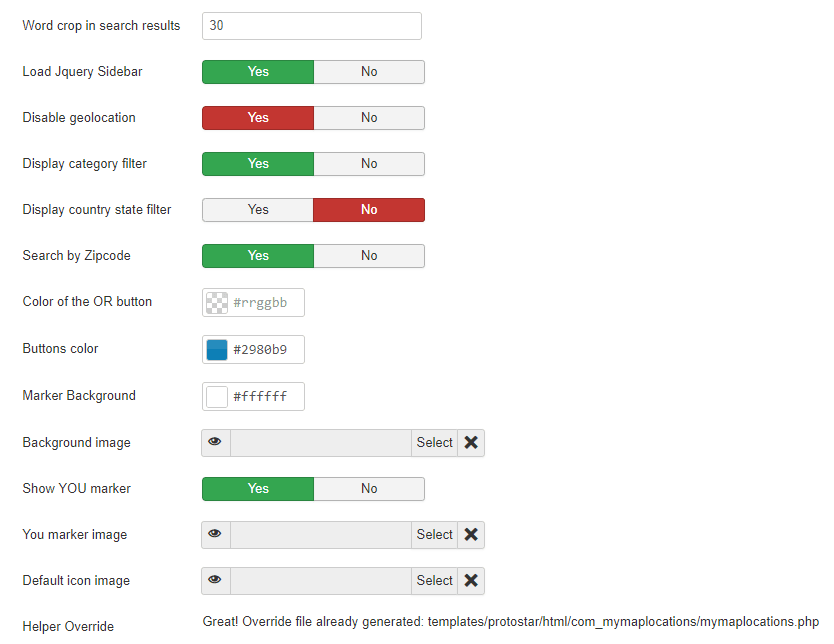
- Szóvágás a keresési eredményekben: a hely leírásának vágásával elérheti a kívánt szóhosszt a keresési eredményekben.
- JQuery oldalsáv: az alapértelmezett oldalsáv módosítása JQuery oldalsávra (kisebb és simább görgetési effektus)
- Geográfiai helymeghatározás letiltása: a geolokáció letiltása nem https webhelyen.
- Kategóriaszűrő letiltása: ez a beállítás engedélyezi a kategória legördülő lista szűrőjét
- Ország-állam szűrő letiltása: ország-állam legördülő menü megjelenítése a keresési nézetben
- Keresés irányítószám alapján: Keresés irányítószám mező alapján
- A VAGY gomb színe: „VAGY” gomb színe az alapértelmezett témában
- Gomb színe: „Geográfiai helymeghatározás” gomb színe az alapértelmezett témában
- Globális betűszín: ezzel a beállítással állíthatja be a Saját térkép helyszíneinek globális betűszínét.
- Háttérkép: a keresés hátterében megjelenő kép az alapértelmezett témában
- Jelölő: add meg a pozíciódat a térképen, és válassz ki egy képet jelölőként
- Alapértelmezett ikonkép: használja az alapértelmezett ikonképet, ha az ikon nem érhető el
- Segéd felülírása: generál egy Joomla szabványos elrendezés felülírási fájlt, amelyet a bővítményfrissítések nem érintenek (a /html mappában)
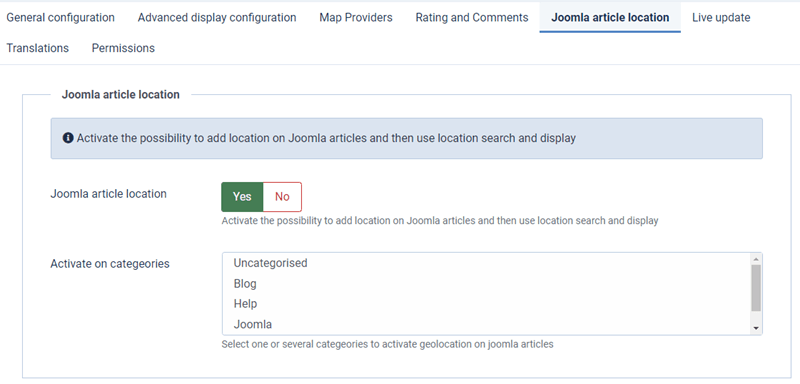
Joomla cikk helyszín
Ahhoz, hogy minden cikknél térkép jelenjen meg, először engedélyezned kell a Joomla cikk helymeghatározási opcióját. Továbbá kiválaszthatsz egy vagy több konkrét kategóriát is, hogy megjelenjen ez az opció.
2. Bing térképforrásként
A Microsoft Bing Térképeinek térképforrásként való használatához API-kulcsot kell megadnia a My Maps location . A Bing oldal itt található: https://www.bingmapsportal.com/
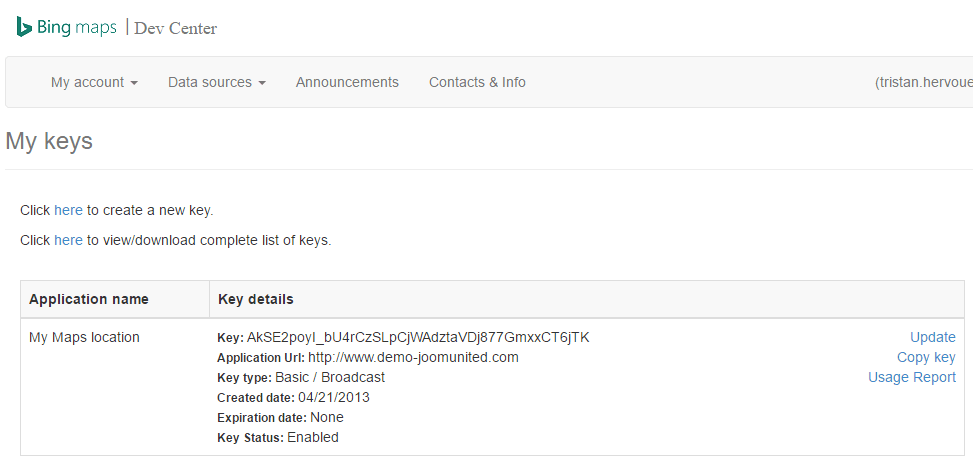
Létre kell hoznod egy ingyenes fiókot innen, és ki kell másolnod az API kulcskódot a fiókodból.
Ezután a Bing térképet térképforrásként használhatod a globális konfigurációból (alapértelmezettként engedélyezve) vagy a menüpontból.
3. Mapbox, mint térképforrás
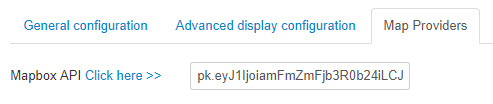
A Mapbox, a fejlesztőknek szánt egyedi térképészeti platform térképforrásként való használatához ki kell töltenie egy Mapbox API-t a My Maps location helykonfigurációjában > Térképszolgáltatók .
A Mapbox kezdőlapja itt található, létre kell hoznia egy ingyenes fiókot onnan: https://www.mapbox.com/

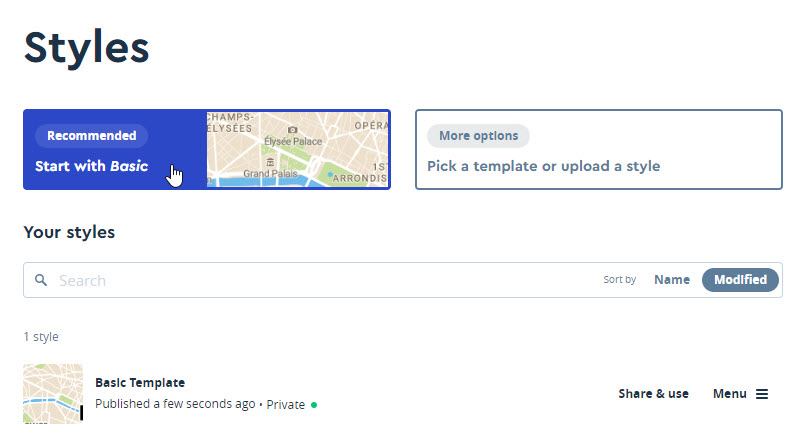
Innen létrehozhatsz új oldaldizájnt, vagy használhatod az ajánlottat, és elmentheted a fiókodban.
A hitelesítő adatok lekéréséhez használd a Fiók menüt (jobb felső sarokban):
- Mapbox API: használd a Fiók > Hozzáférési tokenek
Tehát minden létrehozott térképstílushoz kapsz egy kulcsot.
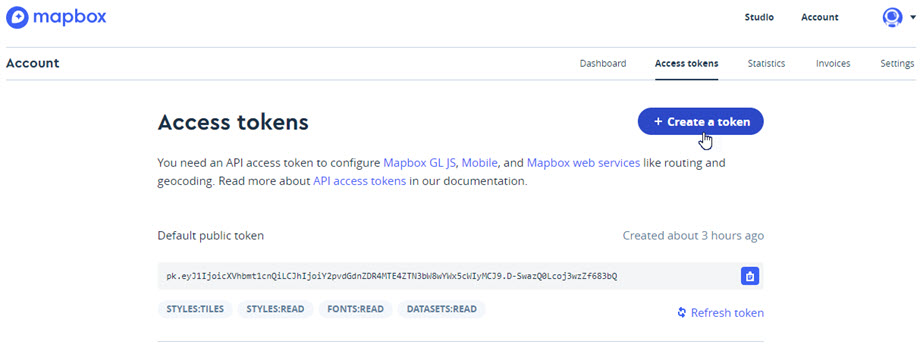
Ezután csak másolja át My Maps location helykonfigurációjába a használatához.