WordPress termékek
 Joomla termékek
 Support
 Hírek
Hírek Bejelentkezés
Linky Map: Régió és Jelölő Térképek
1. Régiótérkép létrehozása
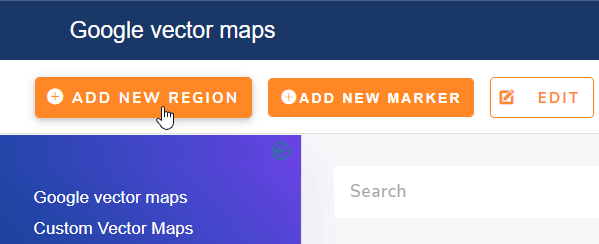
Egy régiótérkép teljes régiókat (általában országokat vagy országrégiókat) tölt ki a kiválasztott értékeknek megfelelő színekkel. Régiótérkép létrehozásához a Komponensek > Linky Map > Google vektortérképek > Kattintson a megfelelő Új régió hozzáadása
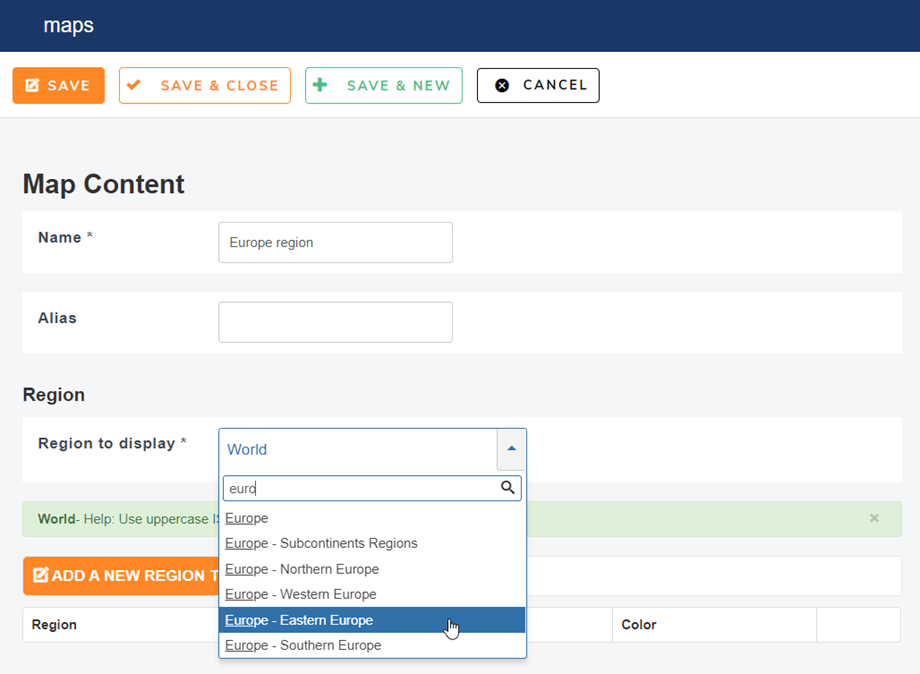
Régiótérkép szerkesztésének megkezdéséhez először adjon meg egy címet a térképnek és egy megjelenítendő régiót. Amikor egy régiót kijelöl, az űrlap felett egy előnézet jelenik meg a színes régiókkal.
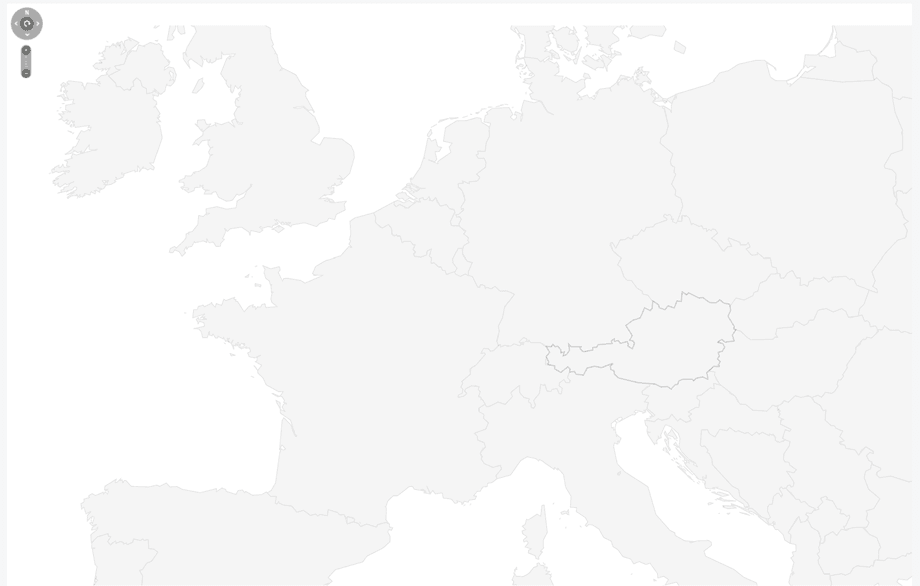
Európa-kiválasztás térképének előnézete:
Régió hozzáadásához két megoldás közül választhat: a Wikipédia ISO-kódjának használata (a komponensben generált link) vagy a prediktív keresés használata.
A Wikipédia ISO-kódjának megtekintéséhez kattintson a linkre, és vegyen ki egy hivatkozást a régiótáblázatból.

Pl. FR Franciaország esetében. Ha a prediktív keresést szeretné használni, csak írja be a régió nevét a régió mezőbe. A kiválasztott részt automatikusan ISO-kóddá alakítjuk.
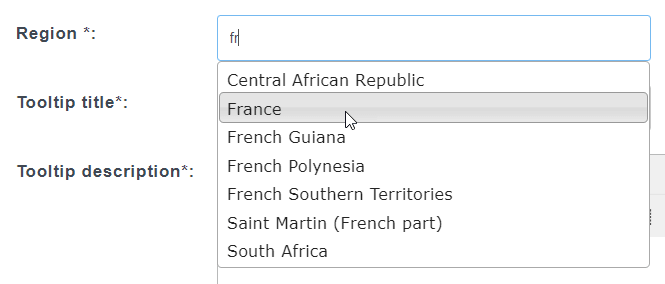
A régióhoz hozzáadott cím és leírás alapértelmezés szerint egy elemleírásban jelenik meg. Beállíthatja, hogy az információ HTML oldalsávként jelenjen meg.
Íme az Egyesült Királyság és Skócia régiójának példája:
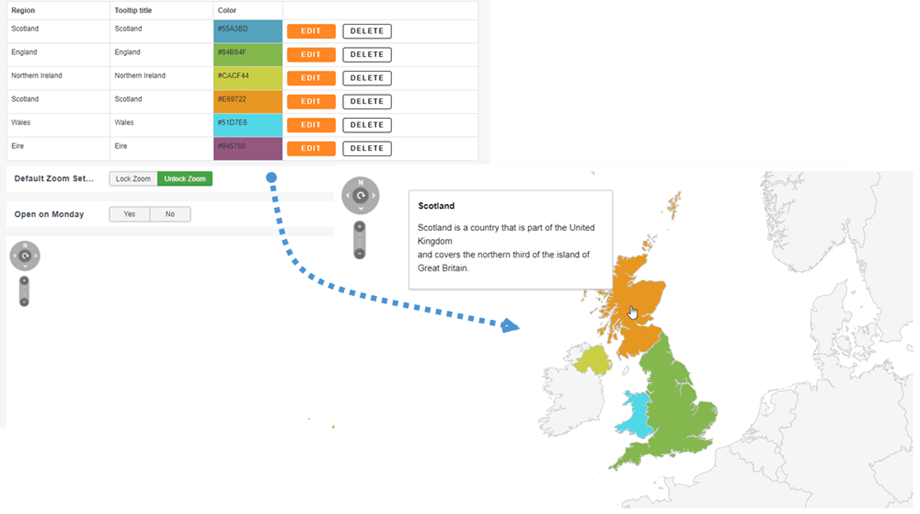
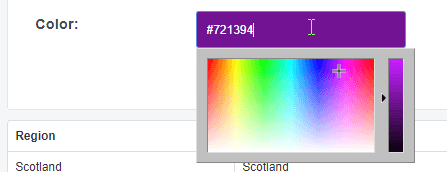
Hozzáadhatsz egy linket a régióhoz és egy színt is.
Végül az első régiód hozzáadódott a régiótérképhez, ahol szerkesztheted az összes információt, vagy szükség esetén törölheted is.

2. Jelölőtérkép létrehozása
Egy jelölőtérkép egy adott helyet jelenít meg, ez bármilyen cím lehet, egyéni színnel. Jelölőtérkép létrehozásához kattintson a megfelelő Új jelölő hozzáadása gombra.
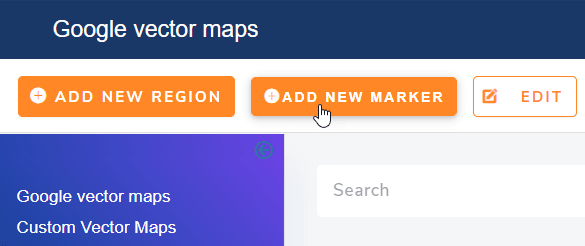
A jelölőtérkép szerkesztésének megkezdéséhez adj hozzá egy címet, majd a Jelölő kezdd el megadni a helyedet. A Google alapján, amikor beírod a címed, javaslatokat fogsz kapni.
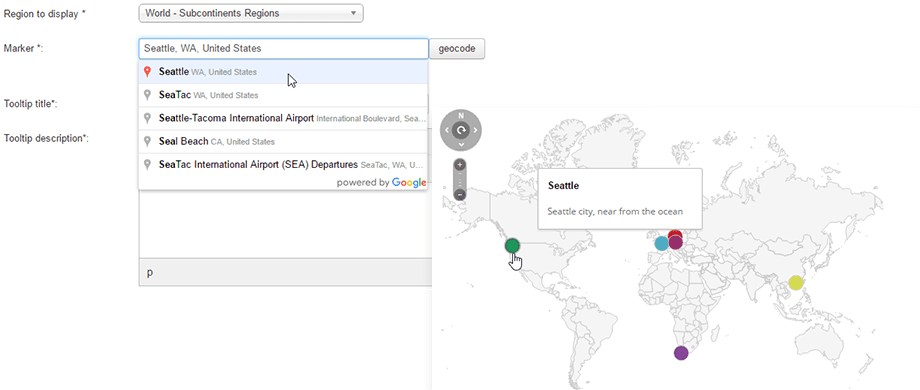
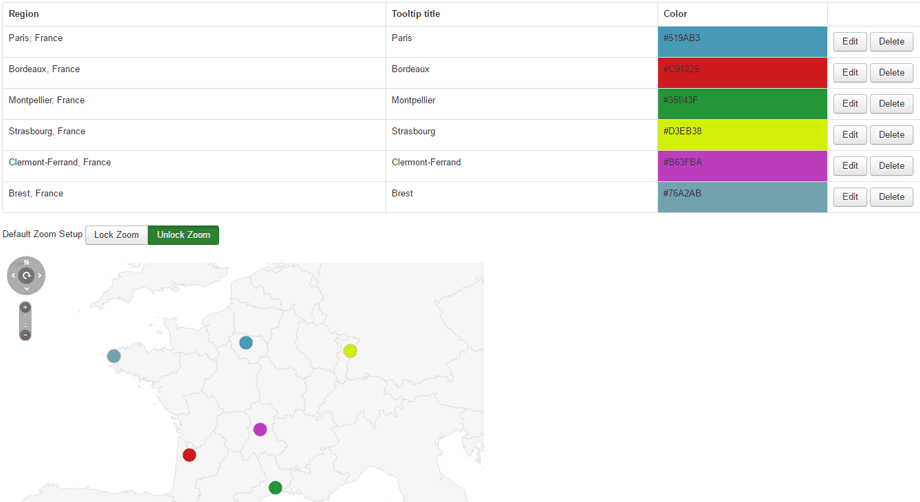
Ezután kattintson a Mentés gombra, és a helyszín hozzáadódik egy táblázathoz, például a régió térképéhez.
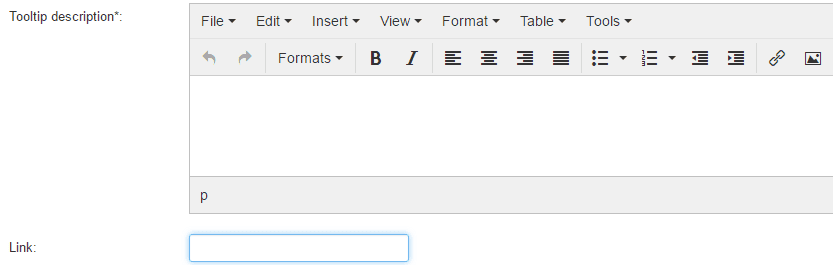
Hozzáadhatsz egyéni linket is a helyszínhez, amelyre kattintáskor a rendszer kattint.
3. Hozz létre egy egyéni térképet
Egyéni térkép létrehozásához lépjen a Komponensek > Linky map > Egyéni vektoros térképek , majd kattintson az Új térkép hozzáadása gombra.
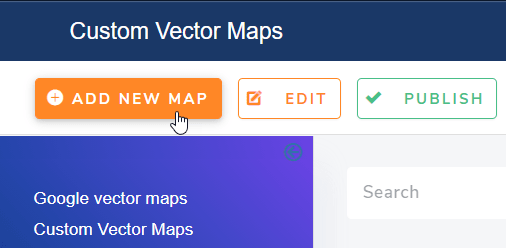
Ezután létrehozhatsz egy kombinált térképet jelölőkkel és régiókkal.
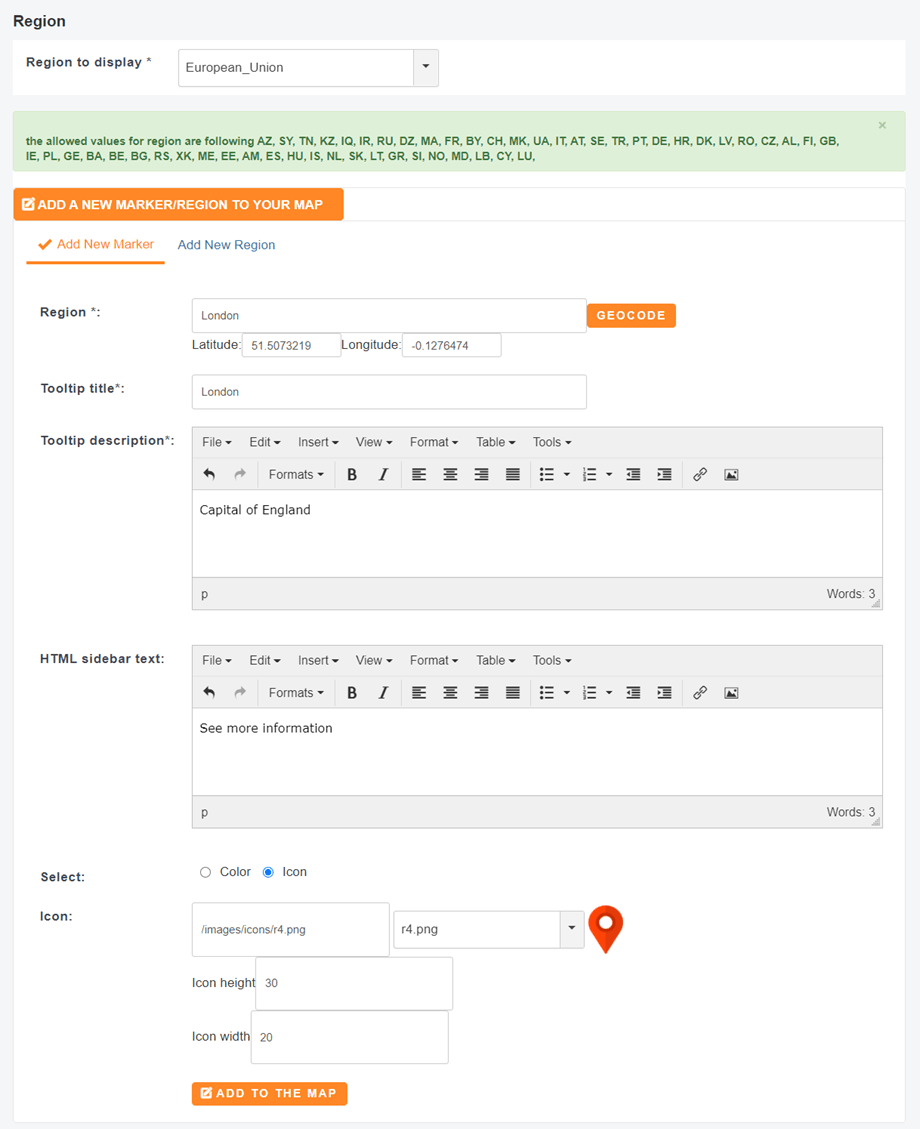
Ezután görgessen lejjebb az egyéni térkép előnézetéhez.
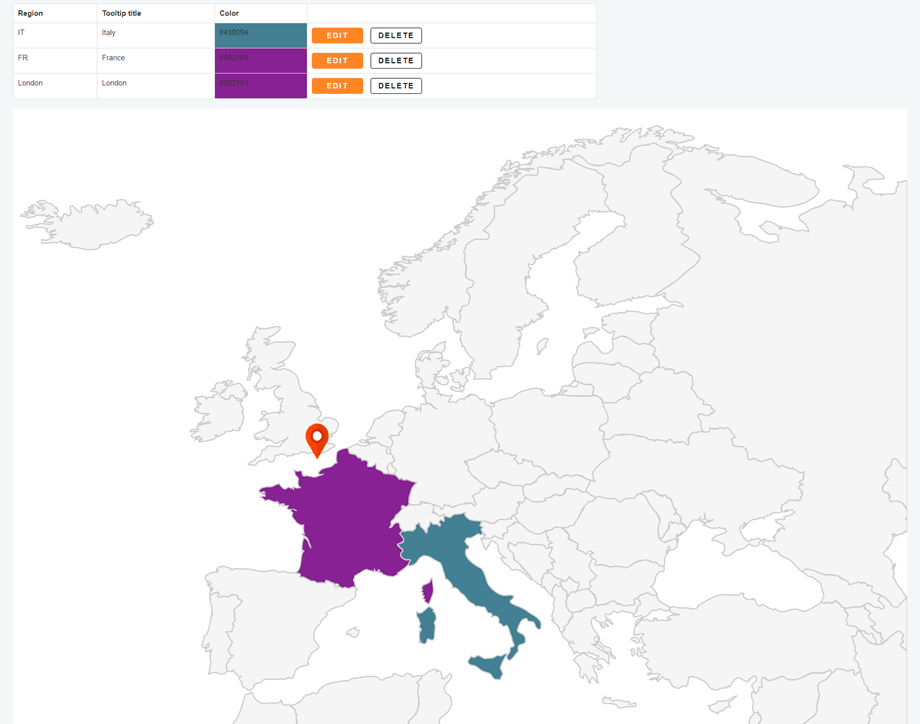
4. A vektortérképek konfigurációja
Minden vektortérképnek megvan a saját konfigurációja, és a saját módján konfigurálható.
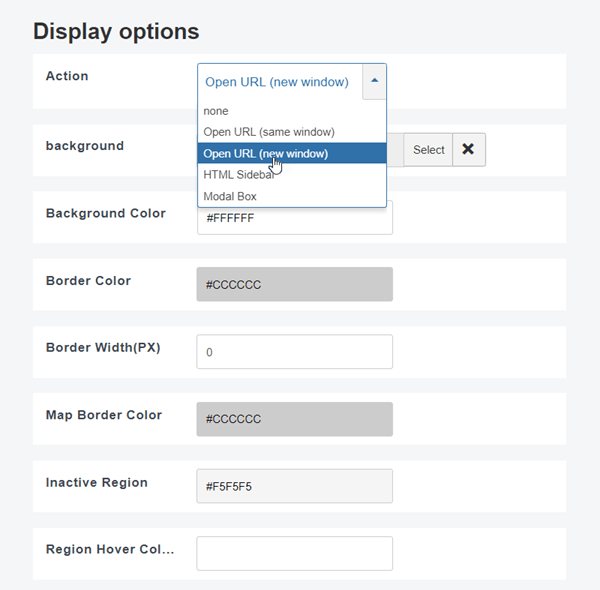
- Művelet: Egyéni helyhivatkozások megnyitása ugyanabban/új ablakban/HTML oldalsávon/modális mezőben
- Háttér: Egyéni kép hátterének hozzáadása a térképhez
- Háttérszín: a háttér színe
- Szegélyszín: az a szegélyszín, amely elválasztja az országokat, régiókat... a térképen
- Szegély szélessége: az országokat, régiókat... elválasztó szegély színe szélesség
- Térkép szegélyének színe: a térkép szegélyének színe
- Inaktív régió színe: a nem konfigurált térképrégiók színe (nincs hozzárendelt szín)
- Régió lebegési színe: Az egérrel való lebegéskor megjelenő régiók színe
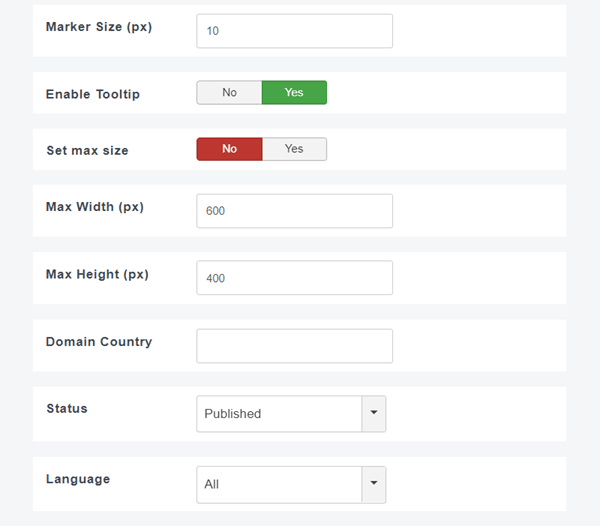
- Jelölő mérete: A jelölőpont mérete pixelben
- Eszköztipp engedélyezése: Eszköztippek leírásainak megjelenítése/elrejtése
- Max. szélesség/magasság: A térkép mérete alább meghatározott, függetlenül attól, hogy érvényes-e vagy sem. A szélesség és a magasság akkor is rögzíthető, ha a térkép alapértelmezés szerint reszponzív.
- Domain-specifikus országkód: A domainbeállítás lehetővé teszi az alapértelmezett ország megjelenítését, például ha a domaint IN-re állítja, akkor Kasmír Indiához tartozóként, nem pedig vitatott területként jelenik meg.
- Állapot: Publikáció állapota
- Nyelv: A térkép nyelve