WordPress products
 Joomla-termékek
 Support
 News
News Login
LoginDropfiles: Gyakori használat
A Dropfiles fő gondolata a megjelenítési paraméterek, a méret és a komponensben engedélyezett fájlformátum beállítása, majd a fájlok és kategóriák kezelése közvetlenül a cikkekből vagy bármilyen WYSIWYG szerkesztőből. Dropfiles minden Joomla WYSIWYG szerkesztőben működik, mind a frontend, mind a backend felületen. Például egy egyéni Joomla modulban is használható.
1. Cikkből származó fájlok kezelése
Dropfiles telepítése után egy szerkesztőbővítmény jelenik meg a szerkesztő alatt. Kattintson rá a Dropfiles fő kezelőnézetének megnyitásához.

Pontosan ugyanaz a felület, mintha a Komponensek > Dropfiles.
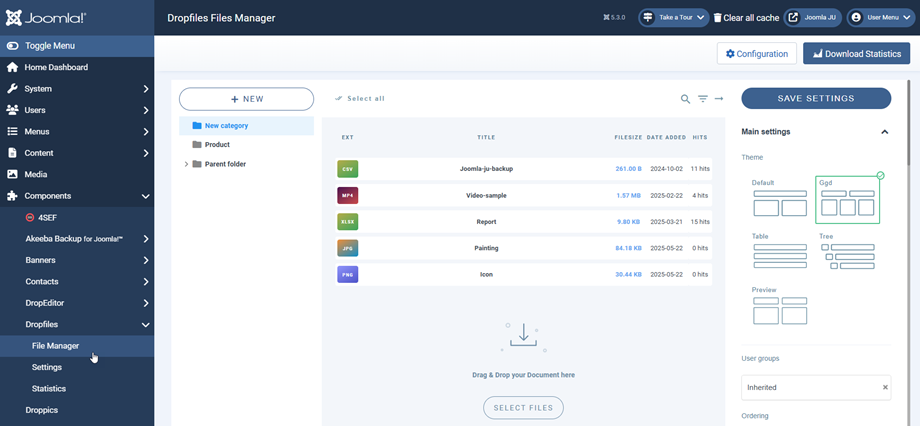
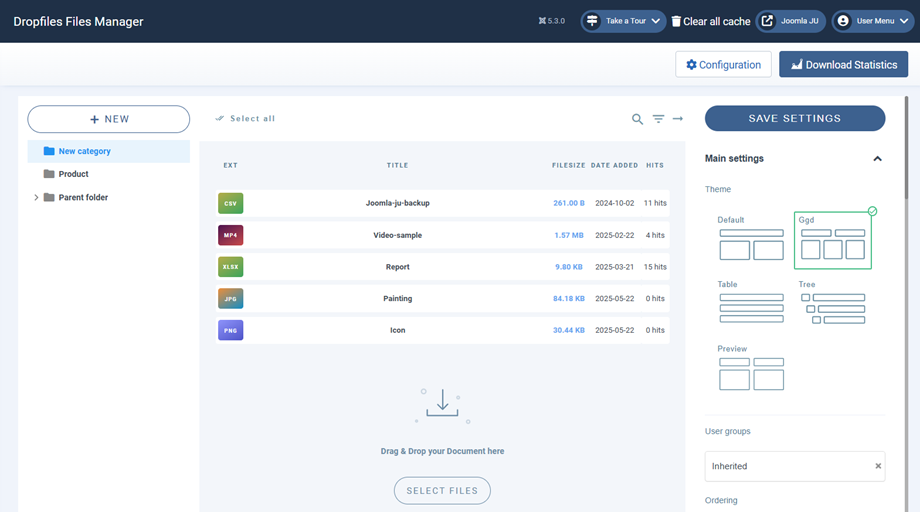
A felület bal oldalán található a kategóriakezelés, a középső részen a fájlok, a jobb oldalon pedig a fájlok és kategóriák beállításai.
2. Fájlkategóriák kezelése
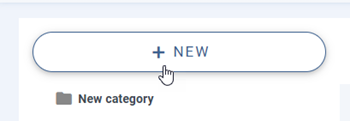
Kategória létrehozásához kattintson a bal oldali oszlopban található „+ Új” gombra
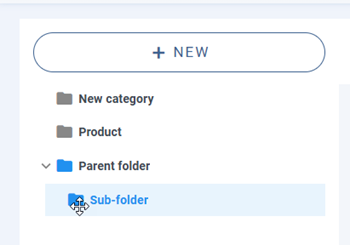
A kategóriák rendezéséhez használhatod a húzd és vidd funkciót a bal oldali "mappa" ikonra kattintva és áthelyezve azt. Felfelé vagy lefelé navigálva rendezheted a kategóriákat, vagy balról jobbra a kategóriaszintek (kategória vagy alkategóriák) meghatározásához.
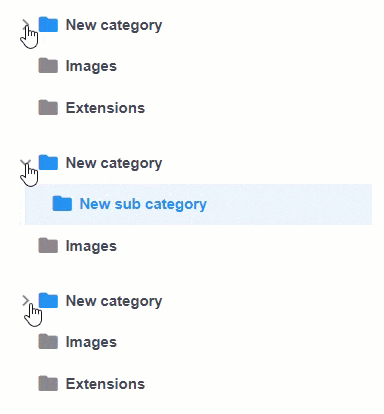
A kategóriaharmonika-kezelő kibontható, az összes alkategóriát pedig össze lehet csukni globális paraméterek segítségével. Az állapot megváltoztatásához kattintson a bal oldalon található > ikonra
A képernyő jobb oldalán láthatja a téma kategóriáit és témabeállításait.
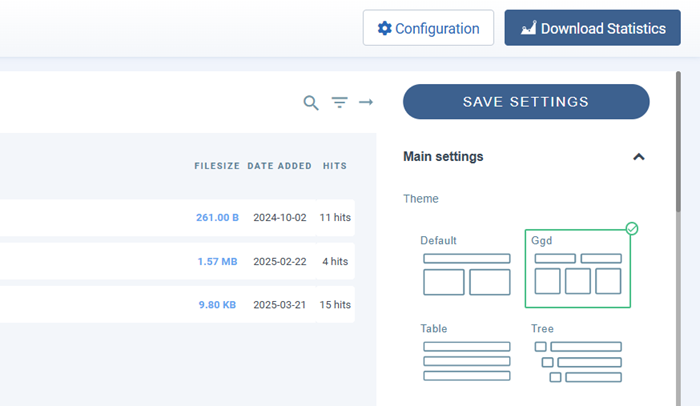
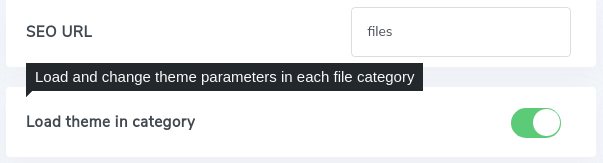
Kategóriánként definiálhatsz egy témát, vagy beállíthatsz egy alapértelmezett témát az összes kategóriához a Dropfiles beállítások > Fő beállítások > Előtétlap fülön. Ehhez a Téma betöltése kategóriába:
A kiválasztott témától függően néhány megjelenítési lehetőség közül választhat. A téma egyes elemeinek megjelenítése vagy elrejtése a kezelőfelületen egyszerűen a váltógombbal lehetséges, például a fájlméret megjelenítése/elrejtése, a fájltalálatok száma...
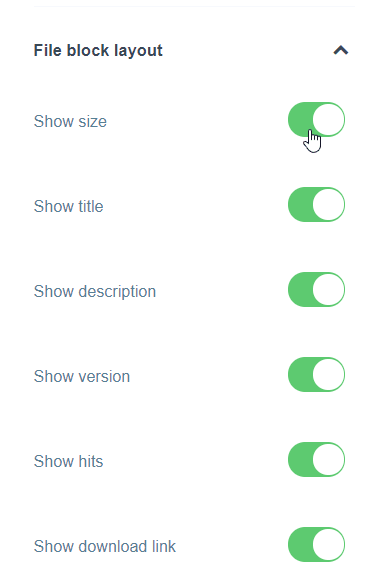
Miután végzett a kategória paramétereivel, kattintson a jobb oszlop alján található Beállítások mentése gombra a témabeállítások mentéséhez
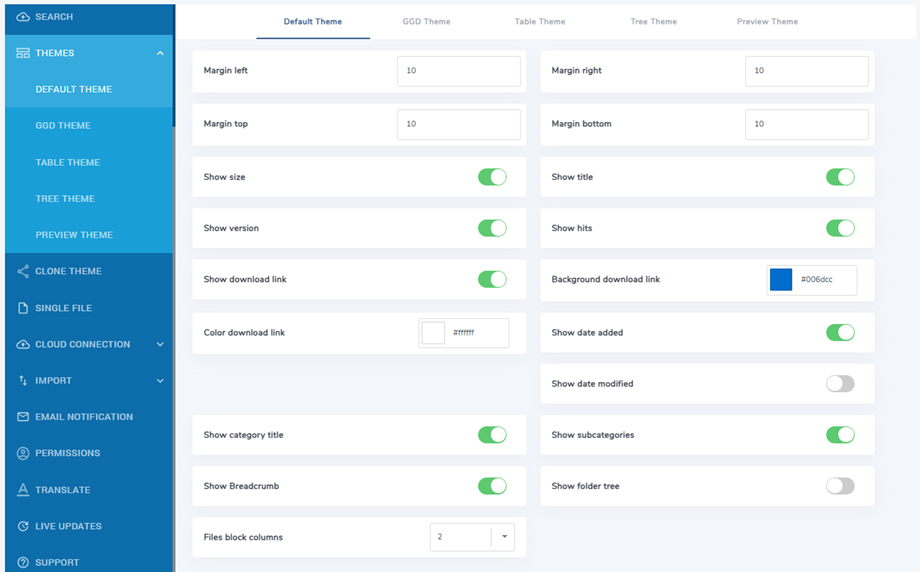
Ha a kategóriatéma paramétereinek beállítását választottad a komponensbeállításokban, akkor ugyanazokat a beállításokat a Komponensek > Dropfiles > Beállítások > Témák
3. Fájlok kezelése
Fájlok kategóriába való hozzáadásához húzással helyezheti el a fájlokat a középső részben, vagy kattintson a Fájlok kiválasztása gombra.
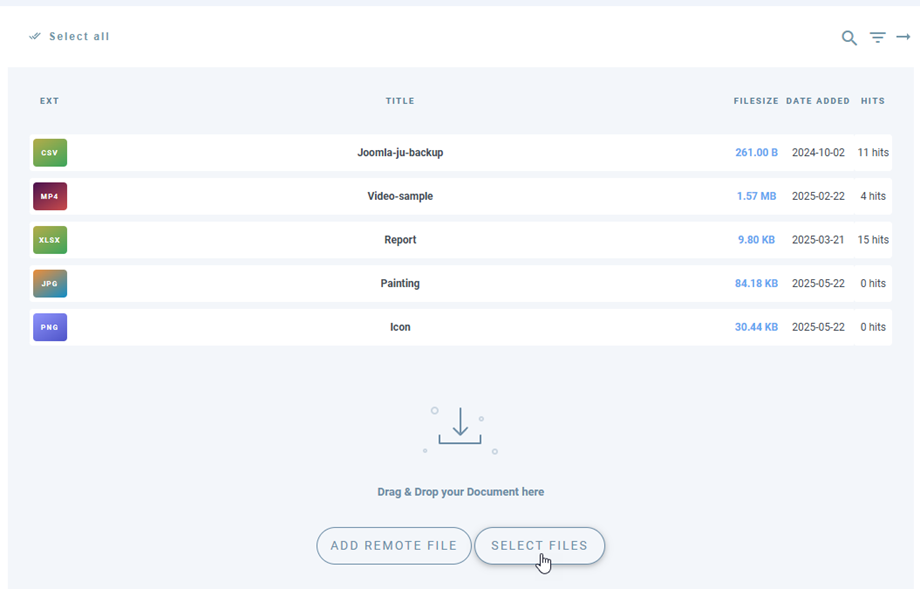
Ezután válasszon ki egy vagy több feltöltendő fájlt. A feltöltő HTML5-alapú, így nagy fájlokat is küldhet, azok feltöltődnek.
Fájlok rendezése és szűrése
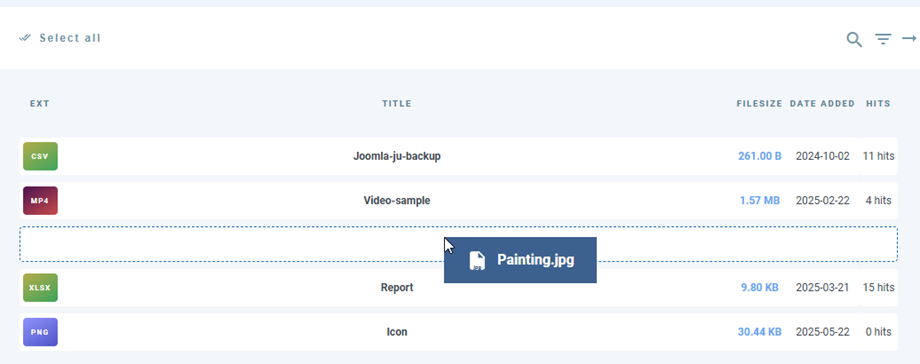
A fájlok rendezése a drag'n drop módszerrel is elvégezhető, egyszerűen húzd a fájlt a szaggatott vonal mentén, hogy új pozíciót adjon meg a fájlkategóriában.
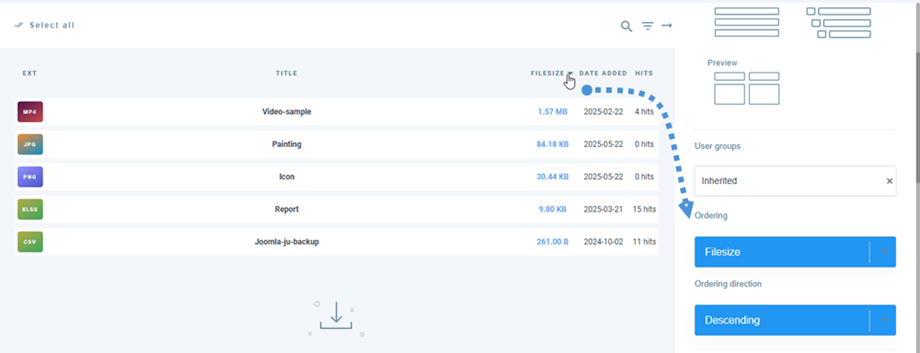
Az összes fájlt egy kategóriából is rendezheted, vagy az oszlop címére kattintva mentheted a rendezést. Például itt méret szerint rendeztem a fájlokat. Miután elvégezted a rendezést, a jobb oldalon, a kategóriabeállításokban a Rendezés mezők kékre változnak.
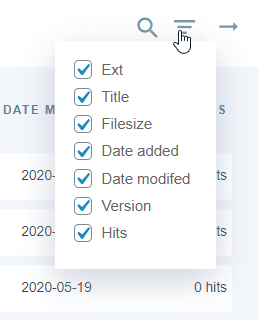
Lehetősége van arra is, hogy az oszlop címére kattintva a fájlokat a következőképpen rendezze:
- Típus
- Cím
- Fájlméret
- Hozzáadás dátuma
- Módosítás dátuma
- Változat
- Találatok
A jobb felső oszlopban található jelölőnégyzet segít a háttérfelület kitisztításában, hogy a fő fájlparaméterekre összpontosíthasson; például csak a fájl címét és verzióját jelenítse meg.
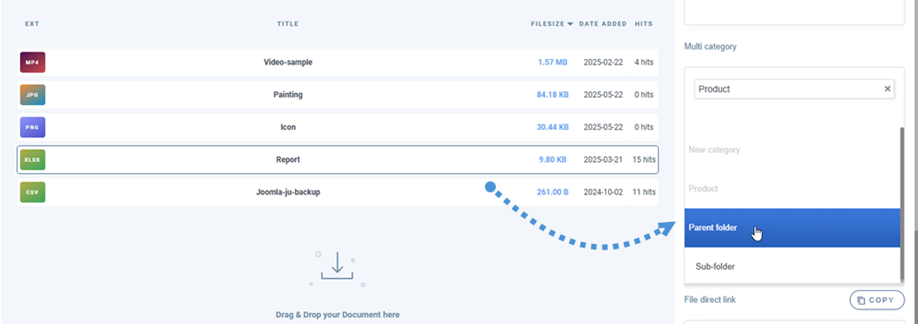
Fájl több kategóriában
Fájlok hozzáadása a tartalomhoz
Végül, egy fájlkategória beszúrásához a szerkesztőbe kattintson Dropfiles szerkesztő gombra, válassza ki a kategóriát, majd kattintson a Kategória beszúrása gombra a jobb sarokban.
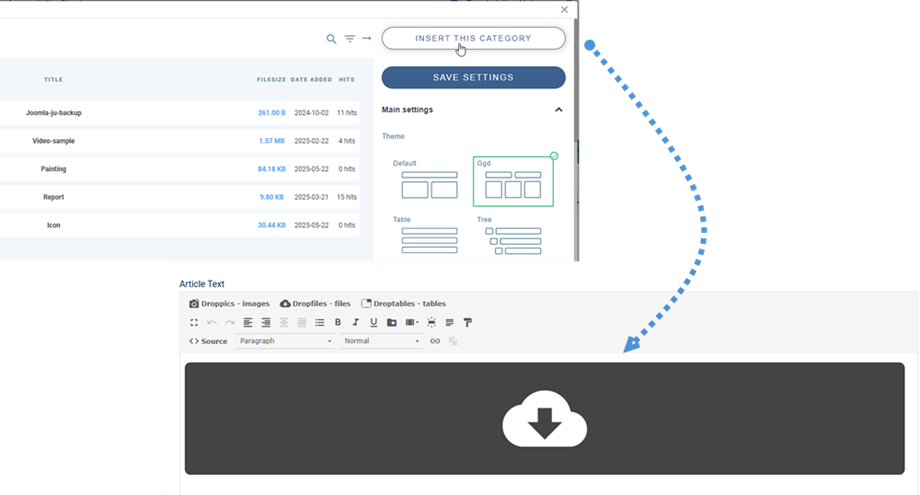
A fájlkategóriát a cikkben egy szürke terület és egy Dropfiles ikon jelöli.
Már kész is, hozzáadtad az első Dropfiles kategóriádat!!
Amikor először illeszted be a kategóriádat, mentsd el a cikket, hogy lásd az eredményt a frontend-en. A kategória újbóli megnyitásához és az elvégzett konfiguráció újratöltéséhez kattints rá, majd kattints vissza a Dropfiles gombra, vagy kattints duplán a szürke területre.

Fájllistázás oldalszámozása
További lehetőségek is elérhetők, például a fájlok oldalszámozása. Ha nagy mennyiségű fájllal rendelkezik, oldalszámozást adhat hozzá, hogy a Joomla tartalma gyorsabban töltse be, és könnyebben emészthető legyen az olvasók számára.
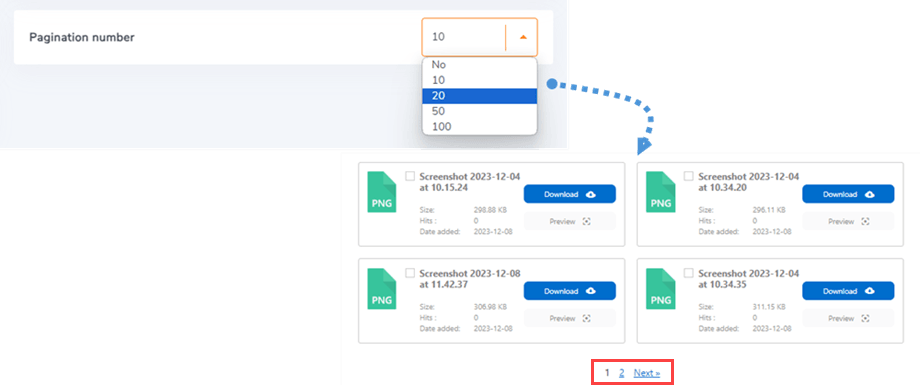
A fájlok oldalszámozása engedélyezhető és konfigurálható a Fő beállítások > Előtétprogram .
4. Fájlok másolása, kivágása, beillesztése
Miután feltöltött egy fájlt a Dropfiles-ba, rákattintva kiválaszthatja. Több fájlt is kiválaszthat a Ctrl (Windows/Linux rendszeren)/Command (Mac rendszeren) billentyű lenyomva tartásával.
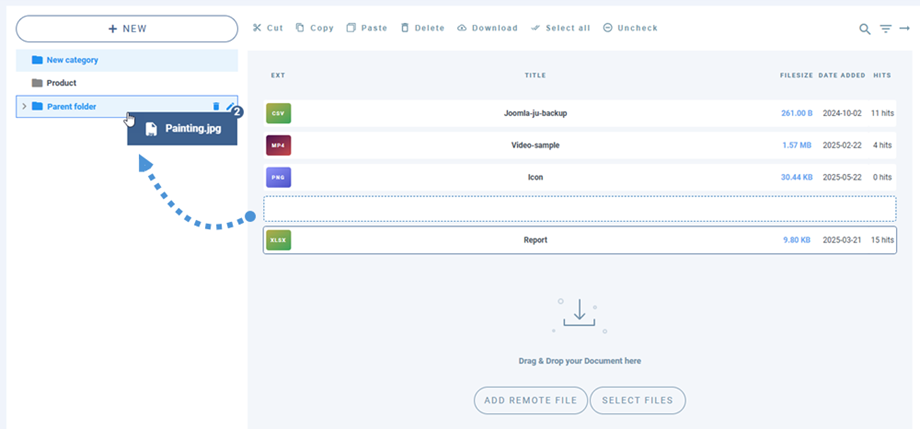
A fájlok áthelyezésének vagy másolásának első módszere a drag'n drop használata. A drag'n drop önmagában áthelyezi a fájlt, a drag'n drop + Ctrl (Windowson) vagy Command (Macen) billentyűkombinációval pedig másolja a fájlokat.
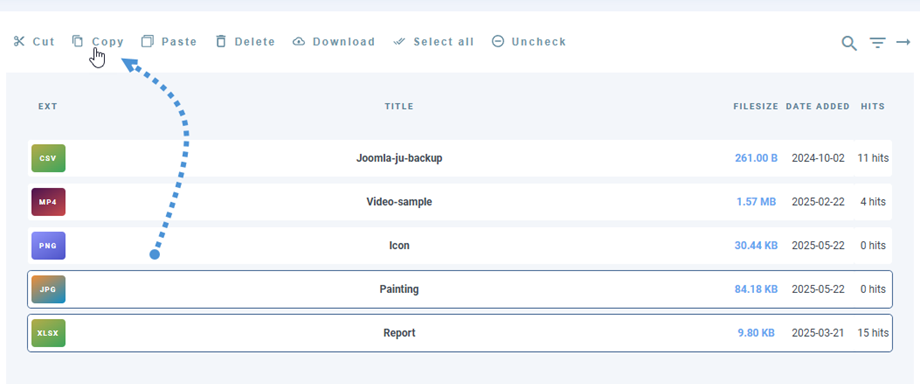
Használhatod a fájllista feletti gombokat is.
5. Egyetlen fájl kezelése
Egyetlen fájl kezelése még soha nem volt olyan egyszerű, mint egy kattintás a fájlra, majd a fájlbeállítás a jobb oldalon töltődik be.
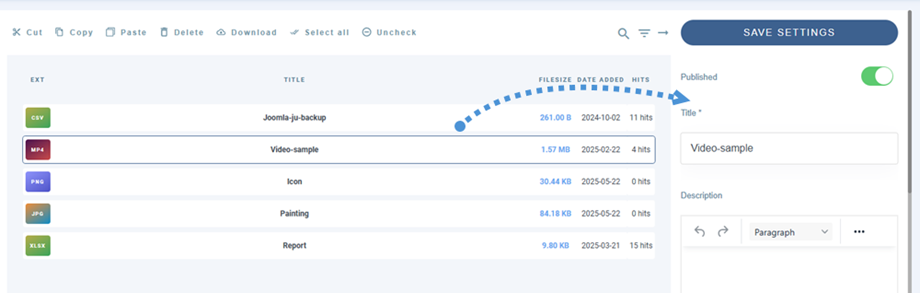
Dropfiles lehetővé teszi a következők meghatározását:
- Fájl közzétételi állapota
- Fájl címe
- Leírás: A HTML-szerkesztő egy opción keresztül aktiválható
- A fájl létrehozásának dátuma
- A módosítás dátuma
- Fájl közzététele felfelé és lefelé
- Fájl verziója
- Fájltalálatok
- Fájlcímkék (a keresőmotorban használatosak)
- Egyéni ikon: itt látható, hogy az opció engedélyezve van-e
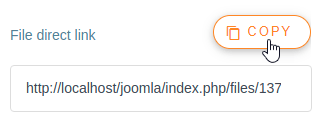
- Fájl közvetlen linkje: a másolás gombra kattintva könnyen másolható.
- Egyfelhasználós fájlnézet: válasszon ki több/egy felhasználót, akik megtekinthetik a fájlt
- Új fájlverzió feltöltése: új fájlverzió feltöltése és az összes fájlinformáció megőrzése a régi verziókban.
Egyetlen fájl hozzáadásához (kategória helyett) egyszerűen kattintson rá, majd illessze be a fájlt a szerkesztőbe.
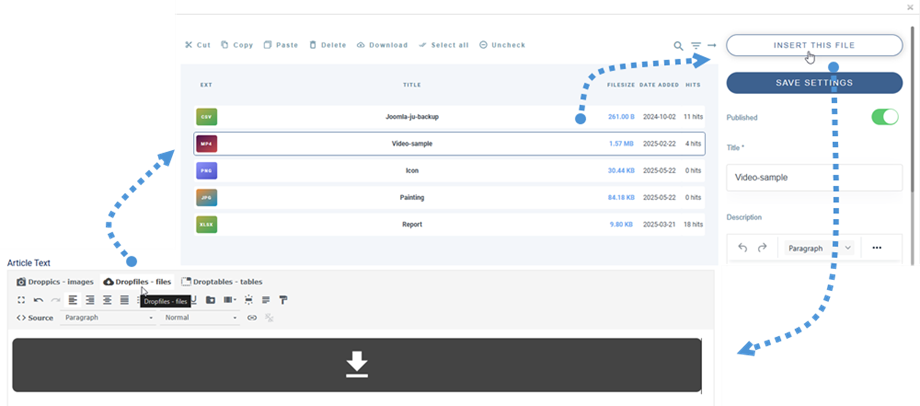
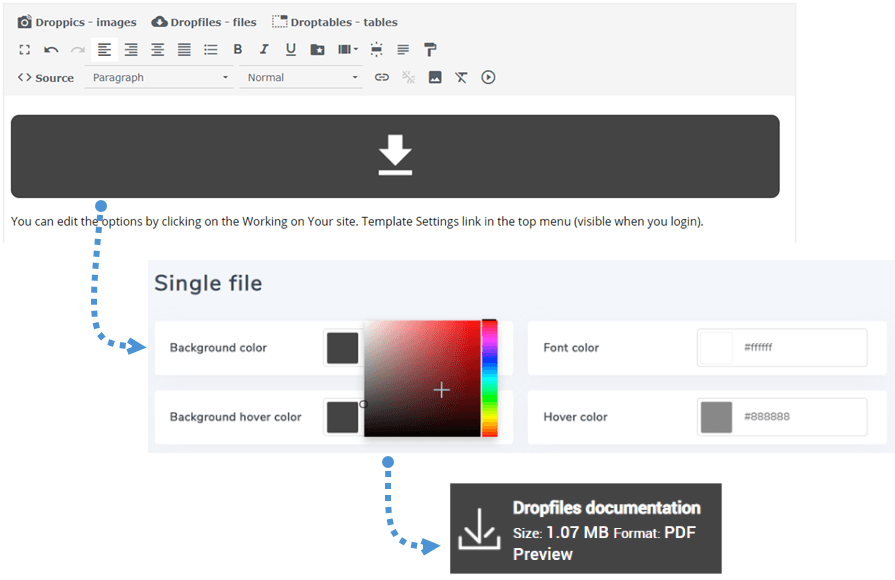
Mostantól felülírhatod az egyfájlos elrendezést, kérjük, látogasd meg Dropfiles Tippek és trükkök dokumentációját itt.
És minden fájlhoz tartozik egy közvetlen link, amellyel könnyedén megoszthatod. Az URL-t a jobb oldali panel alján találod.
6. Fájl frissítése
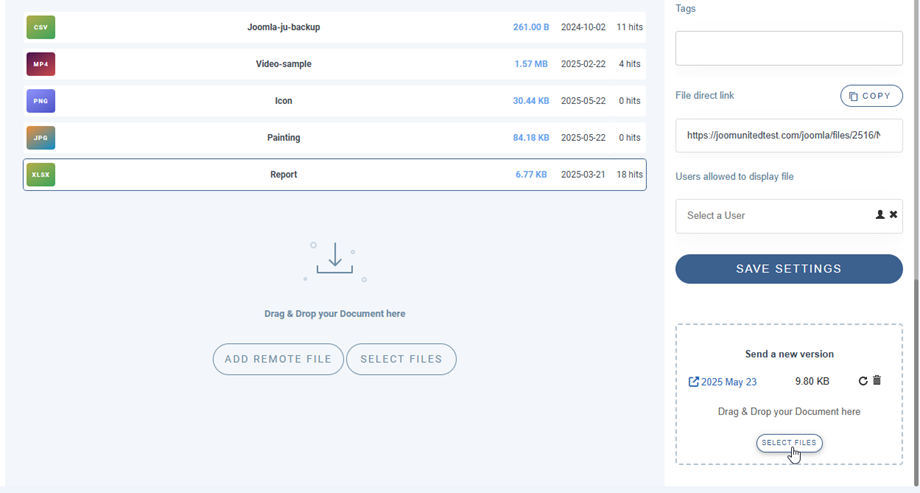
Egy fájl frissítéséhez nyissa meg Dropfiles, kattintson a kívánt fájlra, majd az Új verzió küldése blokkal cserélje ki a fájlt.
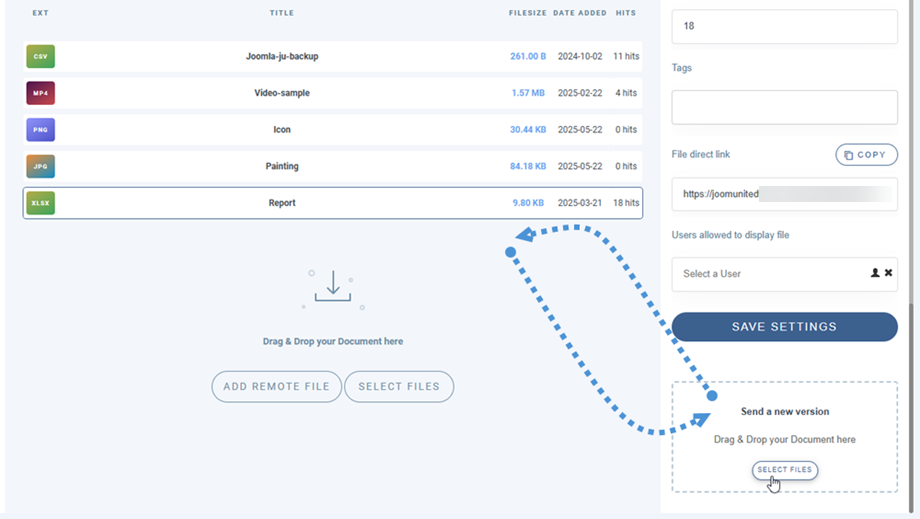
Módosíthatod a fájlformátumot, a méretet vagy bármi mást, a program mindent észlel és frissít. Van egy fájlverzió-előzménykezelőd is, így letöltheted és visszaállíthatod a régi fájlverziókat.
7. Távoli fájl letöltés
A távoli letöltés lehetőséget ad távoli (nem a szervereden tárolt) letölthető fájlok hozzáadására, többek között. Ezt a komponens konfigurációján keresztül kell aktiválni.
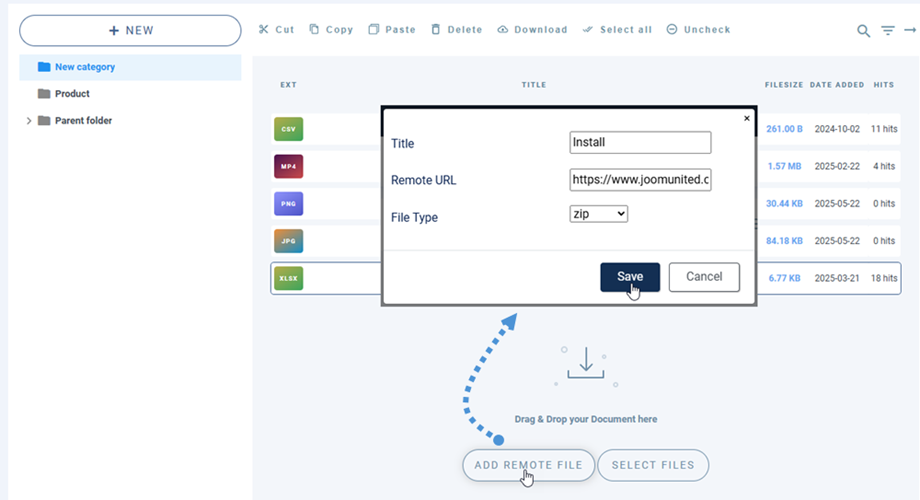
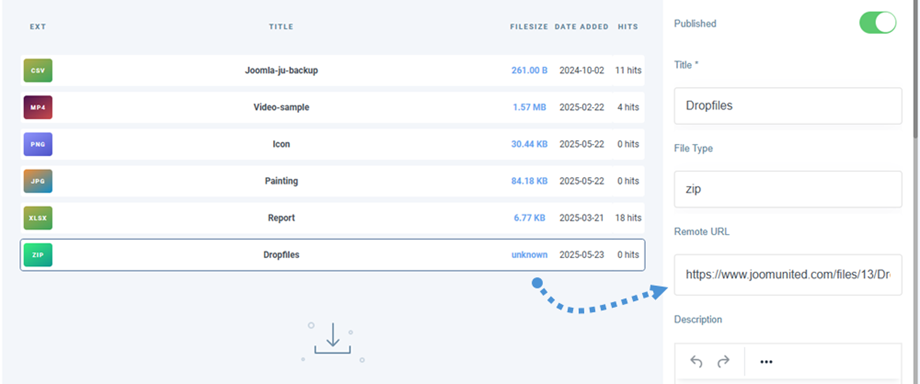
Aktiválás után egy új gomb, a „Távoli fájl hozzáadása ” jelenik meg. Ezután meg kell adnia egy címet, egy távoli URL-címet (a fájl linkjét); pl.: https://www.mywebsite.com/file.zip és egy fájlformátumot (hogy a megfelelő ikon jelenjen meg a fájlon).
Miután hozzáadta a fájlt, az összes adatát szerkesztheti, mint bármely más fájlt.
8. E-mail értesítések
Ez a funkció segít a felhasználóknak tudni, ha bármilyen módosítás vagy művelet történt a fájljain. Az értesítésnek 3 fő paramétere van:
- Kategória tulajdonosának értesítése: a fájlt tartalmazó kategória felhasználói tulajdonosa értesítést kap.
- Fájl tulajdonosának értesítése: a fájl tulajdonosa értesítést kap.
- Értesítse a Joomla szuperadminisztrátorát: a szuperadminisztrátor csoportba tartozó felhasználók értesítést kapnak.
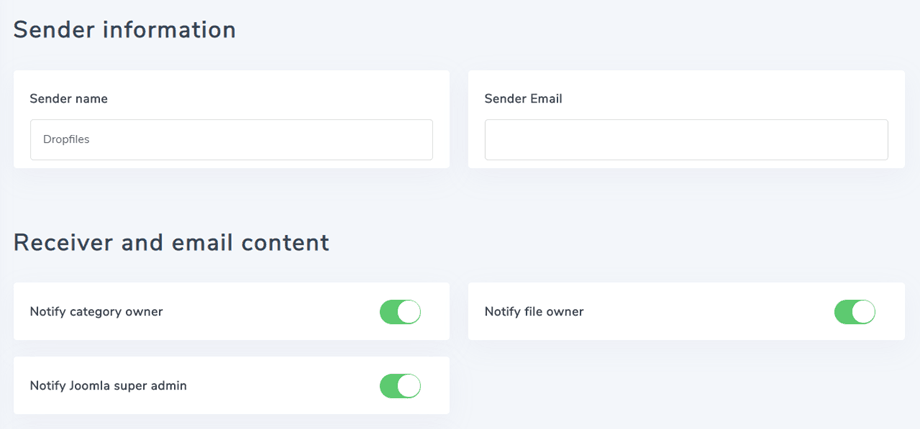
Az adminisztrátorok és a felhasználók e-mailben értesülhetnek, amikor egy fájlt hozzáadnak, szerkesztenek, törölnek vagy letöltenek. Minden értesítési típus külön-külön is ki-be kapcsolható, így részletesen szabályozható, hogy mely műveletek váltsanak ki riasztást. Ezenkívül a rendszer több egyéni címzett e-mail címének megadását is támogatja.
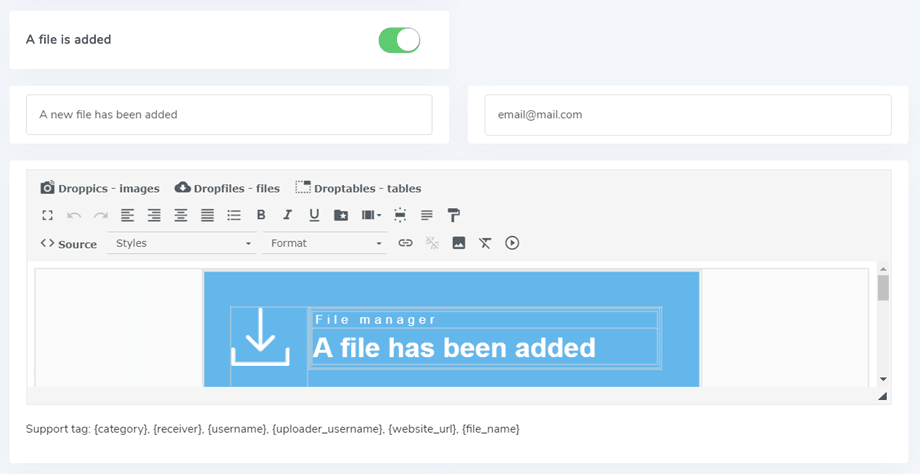
Az e-mail törzse teljes mértékben testreszabható és támogatja a szabványos HTML-t, így olyan sablonokat tervezhet, amelyek illeszkednek a márkaarculatához. Az üzenetekben található információk dinamikus kitöltéséhez a következő támogatott címkéket használhatja:
- {category}: A fájlhoz társított kategória.
- {receiver}: Az e-mail címzettjének neve.
- {username}: A műveletben részt vevő felhasználó neve.
- {uploader_username}: Az eredeti fájl feltöltőjének neve.
- {website_url}: A webhelyed URL-címe.
- {file_name}: A konkrét fájl neve.
9. Egyéni ikon a fájlokon
Az alapértelmezett fájlikonokat lecserélheti saját egyéni képeire (például egy általános PDF ikont lecserélhet egy dokumentum előnézetére). Először is győződjön meg arról, hogy engedélyezve van az Egyéni ikon funkció a Dropfiles főbeállításai > Előtér lapon.
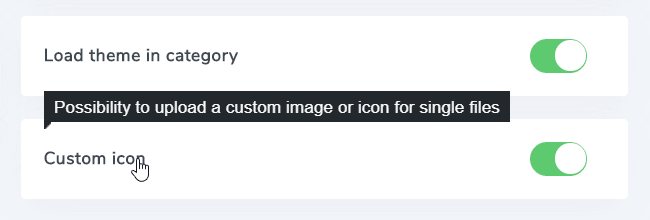
Engedélyezés után meghatározhatja a létrehozott bélyegképek méreteit a kívánt szélesség és magasság megadásával az Egyéni ikon bélyegképének mérete mezőben (pl. 50x70).
Ezután a Dropfiles irányítópulton kattintson egy fájlra az ikonjának megváltoztatásához. A jobb alsó panelen kiválaszthatja a képek közül a kívánt ikont.
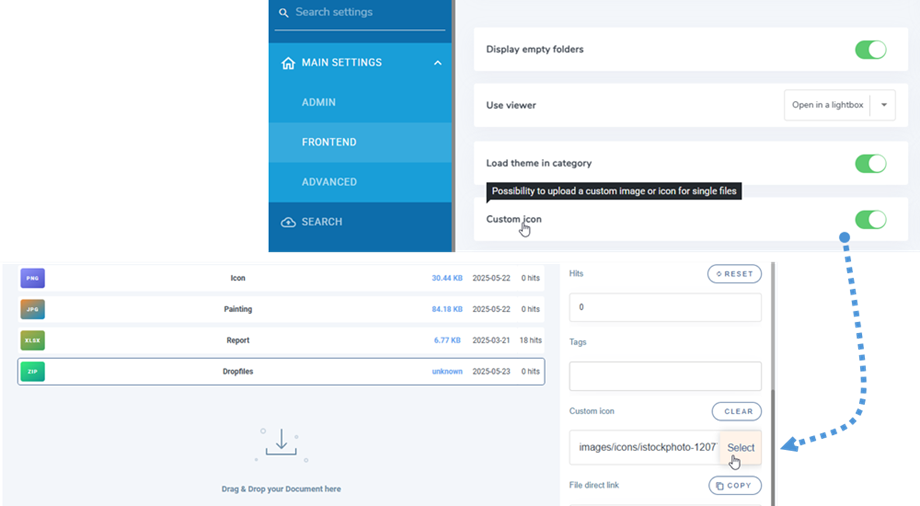
Vagy tölts fel egy újat.

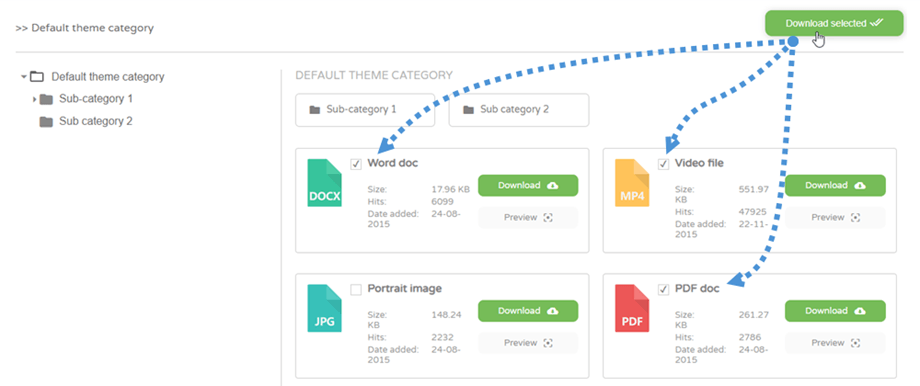
10. Fájlkategória többszörös és kiválasztási letöltés
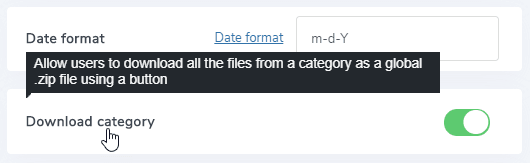
Először engedélyezned kell a Letöltés kategória paramétert a Konfiguráció > Fő beállítások > Előtétprogram fülön.
Ezután a kezelőfelületen minden kategória felett megjelenik az Összes letöltése gomb
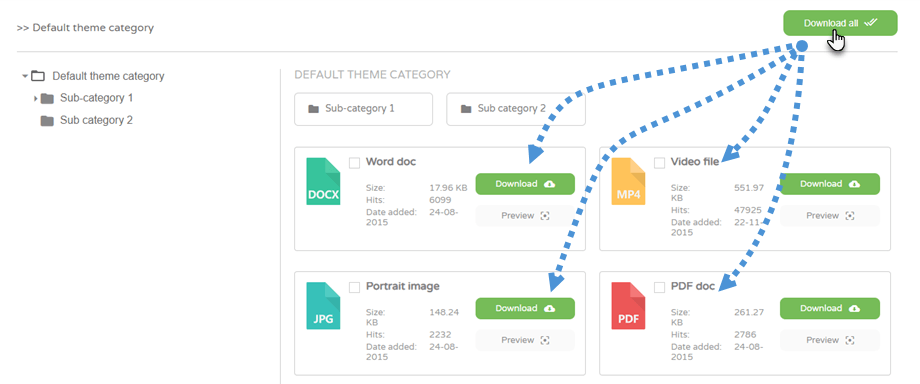
Ezenkívül több fájlt is kiválaszthat, majd a Kijelöltek letöltése gombra kattinthat.