WordPress products
 Joomla-termékek
 Support
 News
News Login
LoginDropfiles: Tippek és trükkök
1. Dropfiles modul vagy egyéni HTML modul használatával
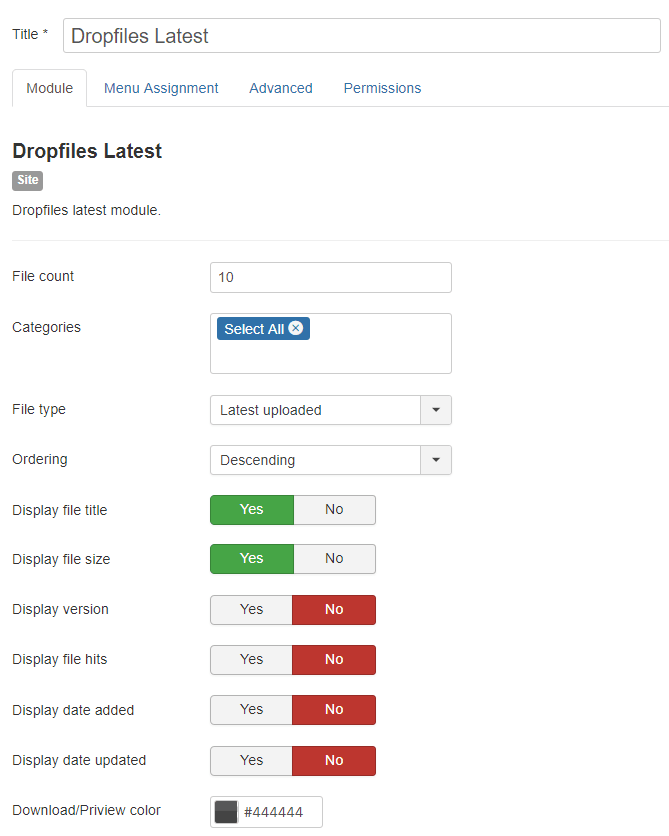
Dropfiles legújabb modulja segít megjeleníteni az összes legutóbb feltöltött/frissített fájlt. Korlátozhatja a fájlok számát, kiválaszthatja a megjeleníteni kívánt kategóriát, és meghatározhatja a sorrendet.
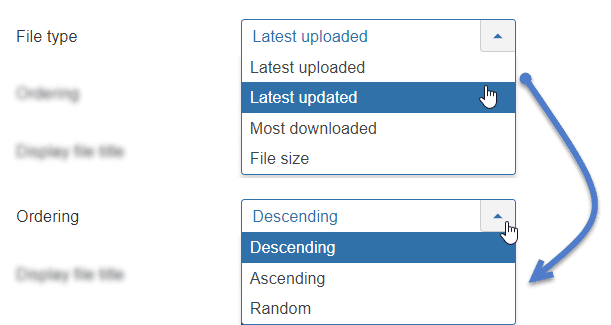
A rendezési lehetőségek a következők: Csökkenő, Növekvő vagy Véletlenszerű + Legutóbb feltöltött, Legutóbb frissített, Legtöbbet letöltött vagy Fájlméret.
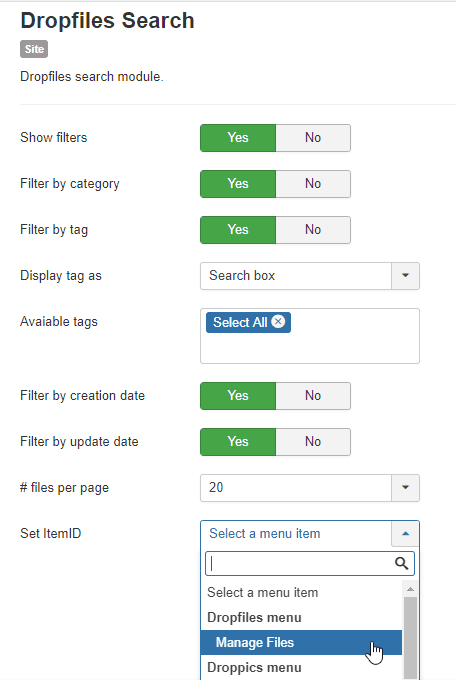
Dropfiles keresési funkciót modulonként is megjelenítheti . A menüpont > Dropfiles keresés mellett beállíthatja a modul elemazonosítóját is
Dropfiles úgy lett kialakítva, hogy minden WYSIWYG szerkesztőmezőben használható legyen, csak egy tartalombővítményre van szükség a meghívásához. Az esetek többségében alapértelmezés szerint aktiválva van.
A Joomla HTML egyéni modulban nem ez a helyzet, azt a fentiek szerint kell aktiválni.
Az opciók fülön a Tartalom előkészítése opciót Igen értékre kell állítani

2. Klónozzon egy Dropfiles témát
-ban másolhatsz és testreszabhatsz témákat Dropfiles. Először menj a Konfiguráció > Téma klónozása részhez, majd válaszd ki a módosítani kívánt témát, majd add meg a téma nevét. Végül nyomd meg a Klónozás gombot.
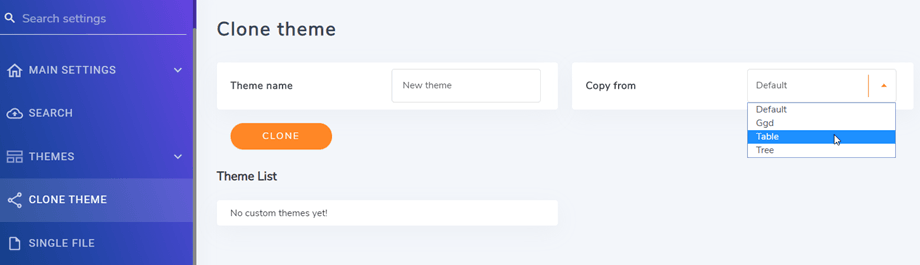
A létrehozott témák listája alább látható, rájuk kattintva szerkesztheti a téma paramétereit.
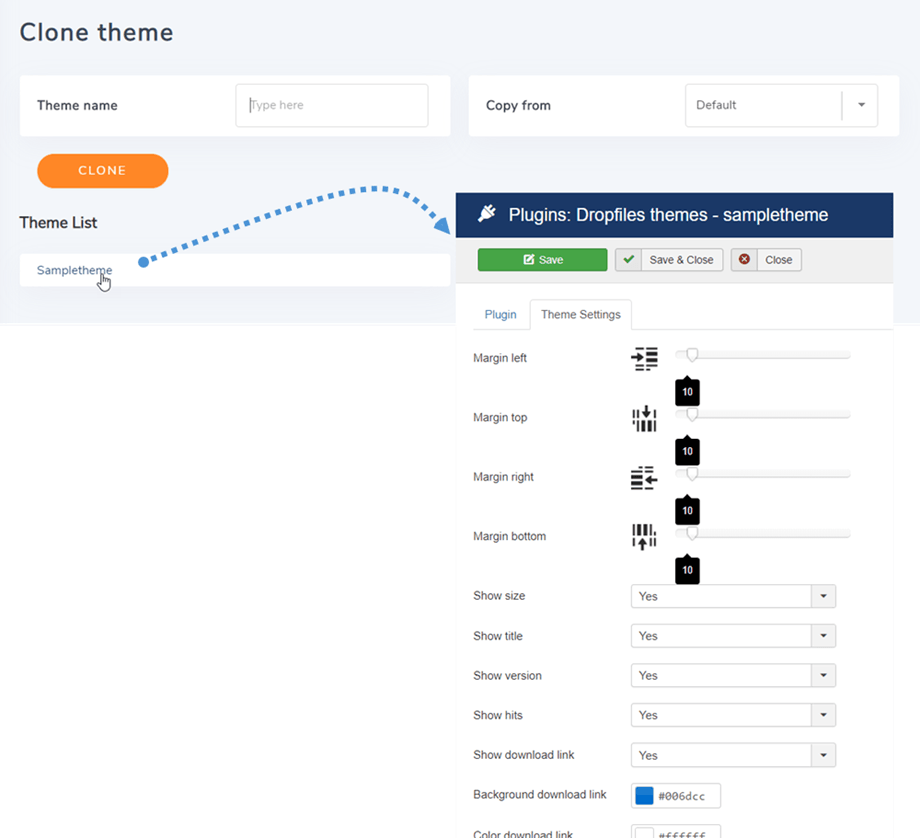
Dropfiles mappában találhatók /plugins/dropfiles.
3. Egyedi fájlelrendezés
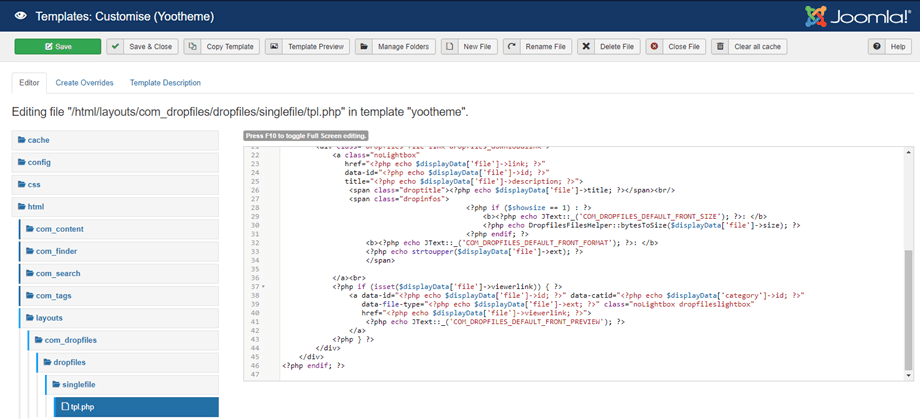
A Fő paraméterek lapon található egyszerű, egyfájlos beállítások mellett felülbírálhatja az egyfájlos elrendezést is. Először lépjen a Bővítmények > Sablonok > Sablonok menüpontra , majd kattintson a használt témára.
A Szerkesztő fülön menj a html > layouts > com_dropfiles > dropfiles > singlefilemenüpontra, majd kattints a tpl.php fájlra, ahol testreszabhatod a stílusodat. Ne felejtsd el megnyomni a Mentés gombot a befejezés után. Sok sikert!