 WordPress-Produkte
 Joomla-Produkte
 Unterstützung
 Nachrichten
 Anmelden
WP Table Manager: Avada Live-Elemente
1. WP Table Manager -Tabelle
Um eine Tabelle im WP Table Manager Plugin einzufügen, klicken Sie einfach WP Table Manager das Tabellenelement . Alternativ können Sie zur schnelleren Navigation den Text „Tabelle“ in das Suchfeld eingeben.
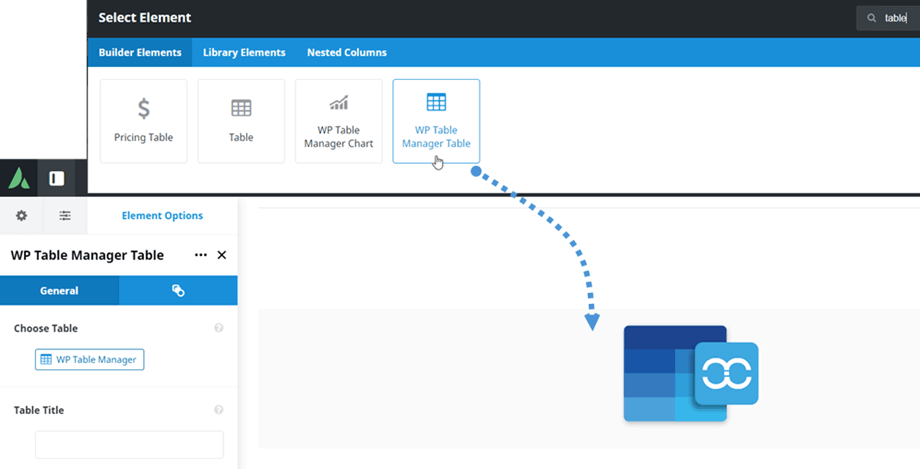
Anschließend können Sie unter „Allgemein“ > „Tabelle auswählen “ auf die Schaltfläche „WP Table Manager“ klicken, um eine Tabelle oder Datenbanktabelle auszuwählen. Während der Auswahl einer Tabelle aus unserem Plugin können Sie diese bei Bedarf auch bearbeiten. Beispielsweise können Sie Daten, Ausrichtung und responsive Seitennummerierung ändern.
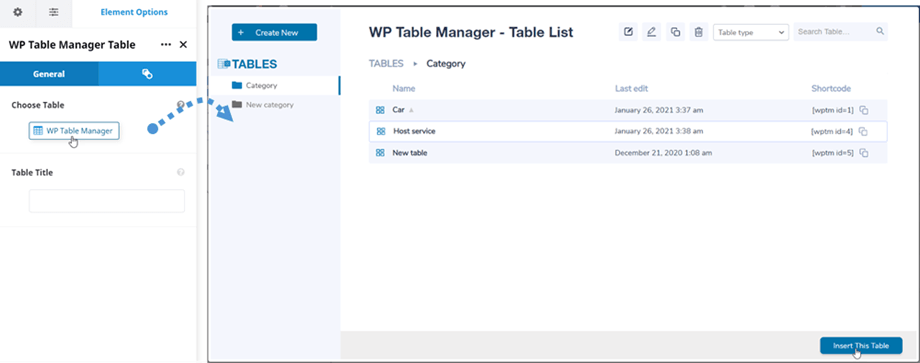
Anschließend wird eine Tabellen- oder Datenbanktabellenvorschau auf dem Hauptbildschirm angezeigt.
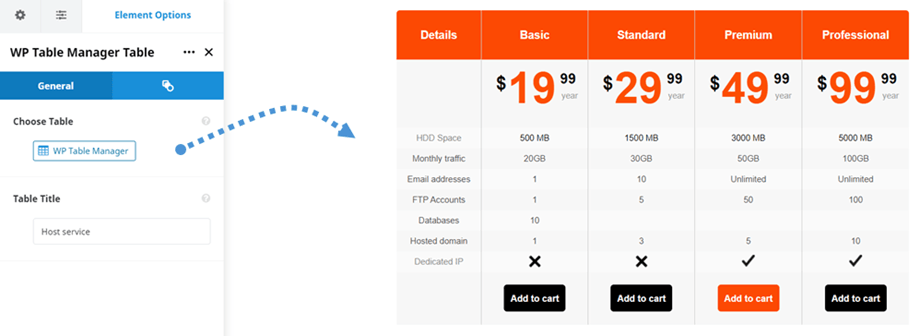
Nachdem Sie eine Tabelle in Ihre Beiträge/Seiten eingefügt haben, können Sie die Optionen der Tabelle im Plugin-Dashboard bearbeiten, indem Sie auf „WP Table manager“ .
2. WP Table Manager -Diagramm
Ähnlich wie das Tabellenelement finden Sie WP Table Manager Chart- Element im Avada Live Builder. Alternativ können Sie im Suchfeld „Tabelle“ eingeben, um schneller zu navigieren.
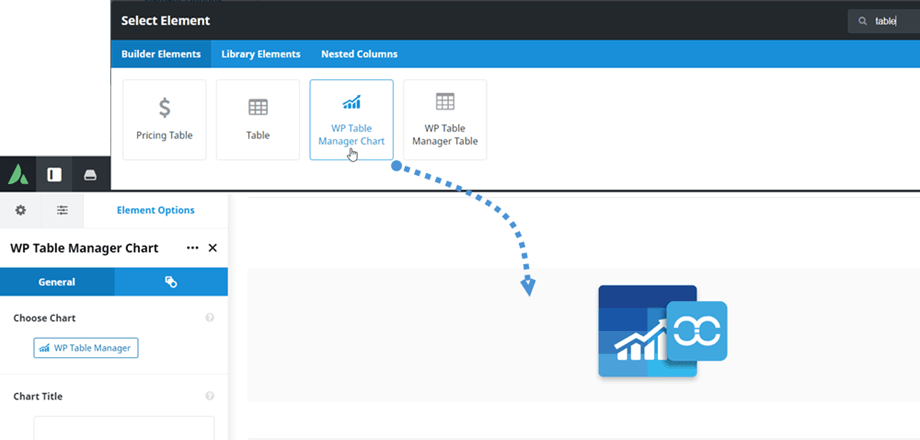
Anschließend können Sie unter dem Reiter „Allgemein“ > „Diagramm auswählen “ auf die Schaltfläche „WP Table Manager“ klicken, um ein Diagramm auszuwählen. Während der Auswahl eines Diagramms aus unserem Plugin können Sie auch dessen Stil bearbeiten, z. B. Typ, Farbe und Größe.
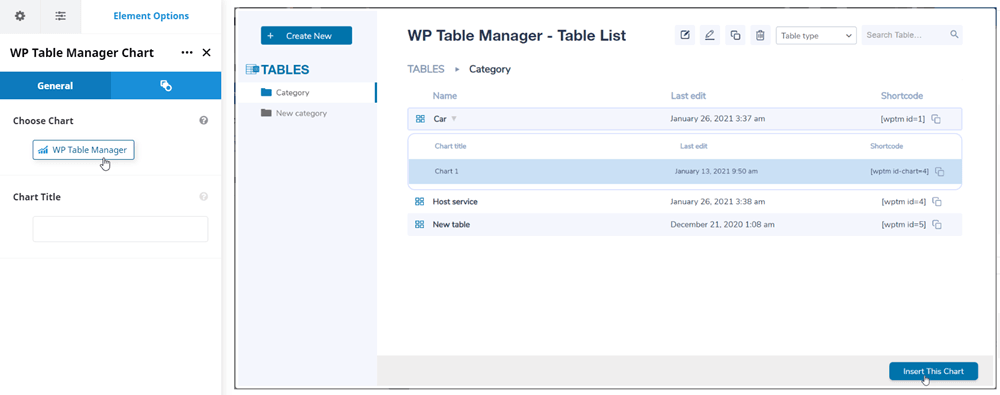
Anschließend wird auf dem Hauptbildschirm eine Diagrammvorschau entsprechend dem ausgewählten Typ angezeigt.
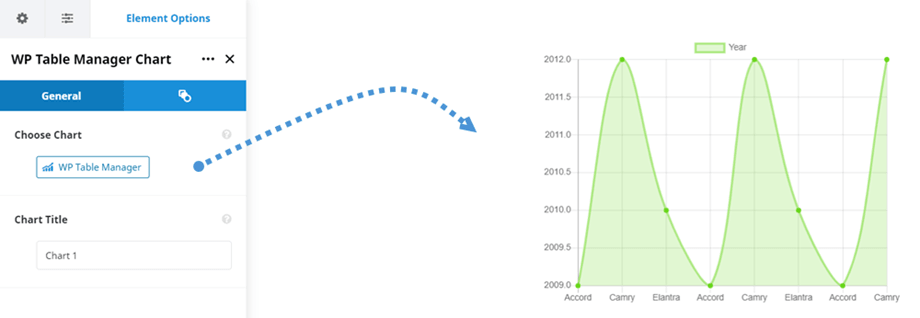
Nach dem Einfügen eines Diagramms in Ihre Beiträge/Seiten können Sie die Optionen des Diagramms im Plugin-Dashboard bearbeiten, indem Sie auf „WP Table manager“ .
