 WordPress-Produkte
 Joomla-Produkte
 Unterstützung
 Nachrichten
 Anmelden
WP Table Manager: WPBakery-Elemente
1. WP Table Manager -Tabelle
WP Table Manager Tabellen -Widget finden Sie im Joomunited-Bereich. Alternativ können Sie im WPBakery-Builder nach „Tabelle“ suchen, um schneller zu navigieren. Klicken Sie anschließend auf das WP Table Manager Tabellen -Element.
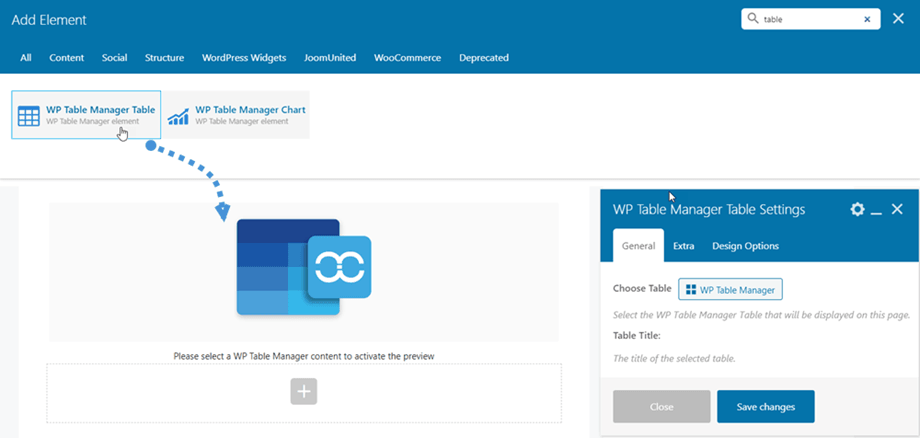
Anschließend können Sie bei der Option „Tabelle auswählen“ im linken Bereich auf die WP Table Manager Schaltfläche klicken , um eine Tabelle oder Datenbanktabelle auszuwählen.
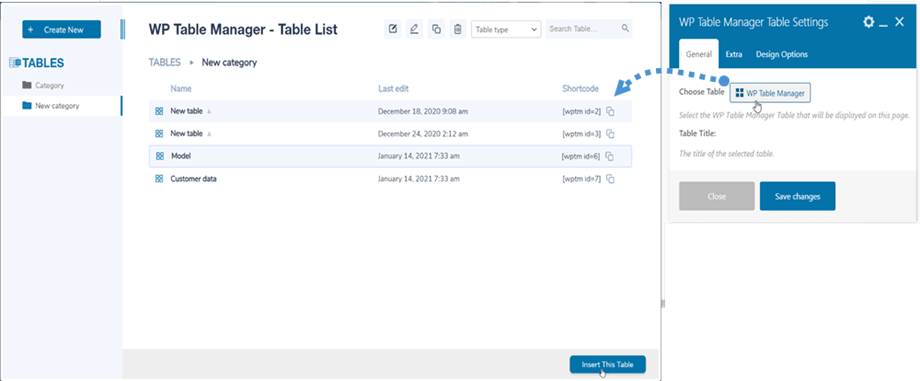
Vergessen Sie nicht, auf die Schaltfläche „Änderungen speichern“ zu klicken . Abschließend wird eine Tabellenvorschau auf dem Hauptbildschirm angezeigt.
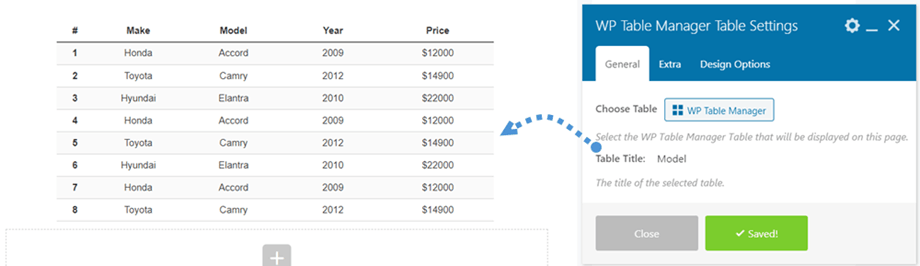
Beim Auswählen einer Tabelle aus unserem Plugin können Sie diese bei Bedarf auch bearbeiten. Zum Beispiel: Daten ändern, Ausrichtung anpassen, responsive Seitennummerierung einrichten usw.
2. WP Table Manager -Diagramm
Ähnlich wie beim Tabellen-Widget finden Sie WP Table Manager Chart- Element im Joomunited-Tab oder suchen Sie im WPBakery Builder nach „Tabelle“, um schneller zu navigieren. Klicken Sie anschließend auf das WP Table Manager Chart- Element.
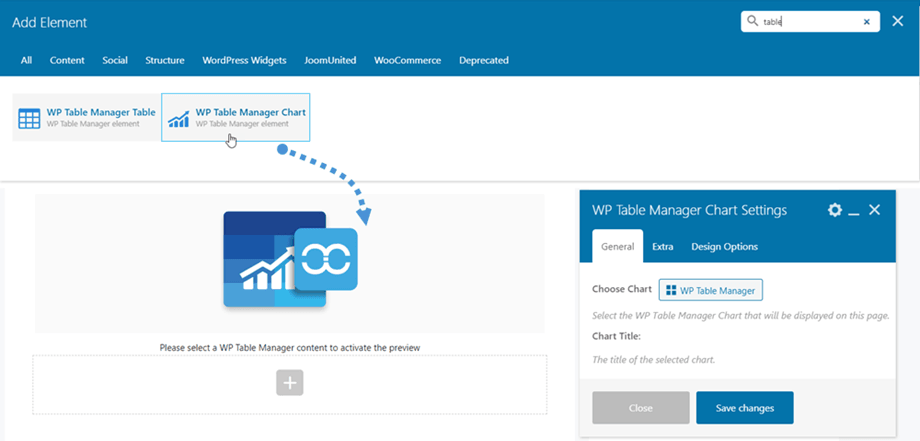
Anschließend können Sie bei der Option „Diagramm auswählen“ auf WP Table Manager die Schaltfläche im Bedienfeld klicken, um ein Diagramm auszuwählen.
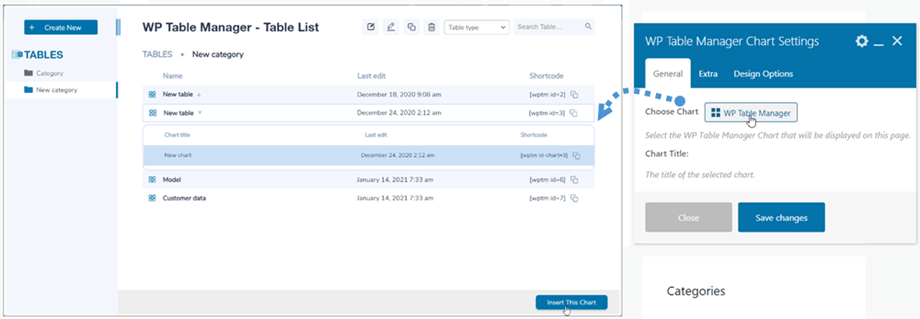
Vergessen Sie nicht, auf „Änderungen speichern“ . Anschließend wird die Diagrammvorschau entsprechend dem ausgewählten Typ auf dem Hauptbildschirm angezeigt.
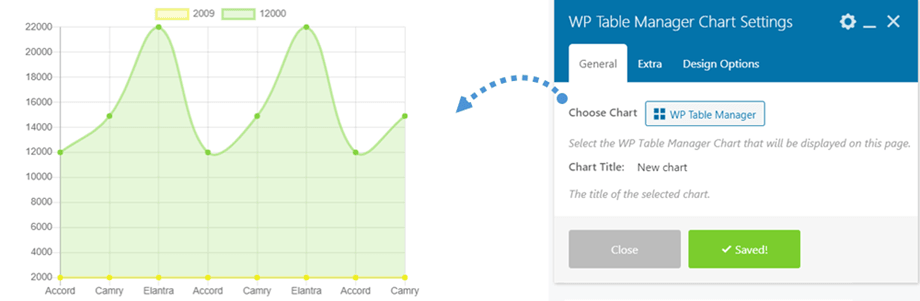
Während Sie ein Diagramm aus unserem Plugin auswählen, können Sie auch die Stile des Diagramms bearbeiten, zum Beispiel: Typ, Farbe, Dimension des Diagramms.
