 WordPress products
 Joomla-Produkte
 Support
 News
News Anmeldung
WP Table Manager: Tipps & Tricks
1. Berechnung
Sie verfügen über eine grundlegende Berechnungsimplementierung im WP Table Manager. Folgende Elemente stehen zur Verfügung:
- SUMME, DIVIDIEREN, MULTIPLIZIEREN, ZÄHLEN, VERKETTEN
- MIN, MAX, AVG
- DATUM, TAG, TAGE, TAGE360
- ODER, XOR, UND
Diese Funktionen finden Sie in der Symbolleiste:
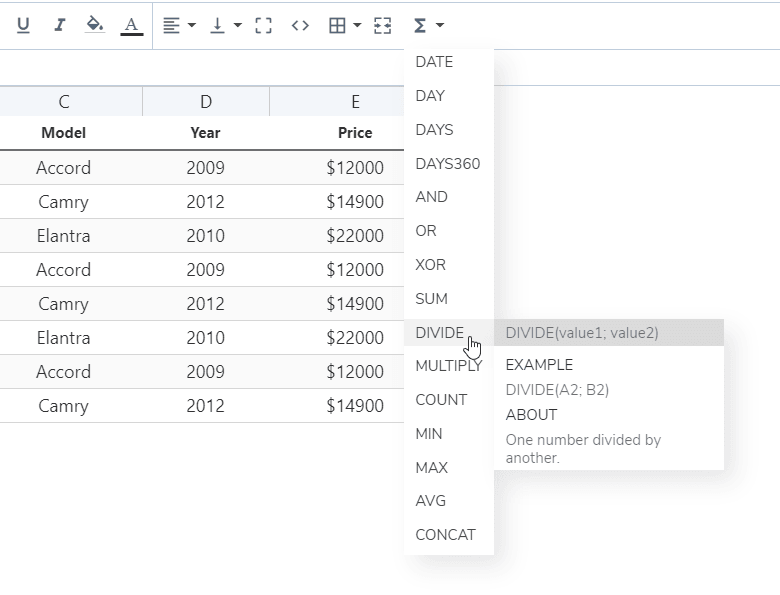
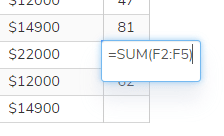
Um eine Summe zu bilden, geben Sie Folgendes ein: =SUMME(A1;B2) oder =SUMME(A1:B2)
2. Benutzerrollen
Die Tabellenverwaltung wird durch WordPress-Benutzerrollen definiert, die bestimmte Aktionen ausführen dürfen. Alle Benutzer einer Benutzerrolle haben die gleichen Berechtigungen für die Tabellenverwaltung.
Um den Zugriff zu konfigurieren, verwenden Sie das Menü WP Table Manager > Konfiguration > Benutzerrollen“.
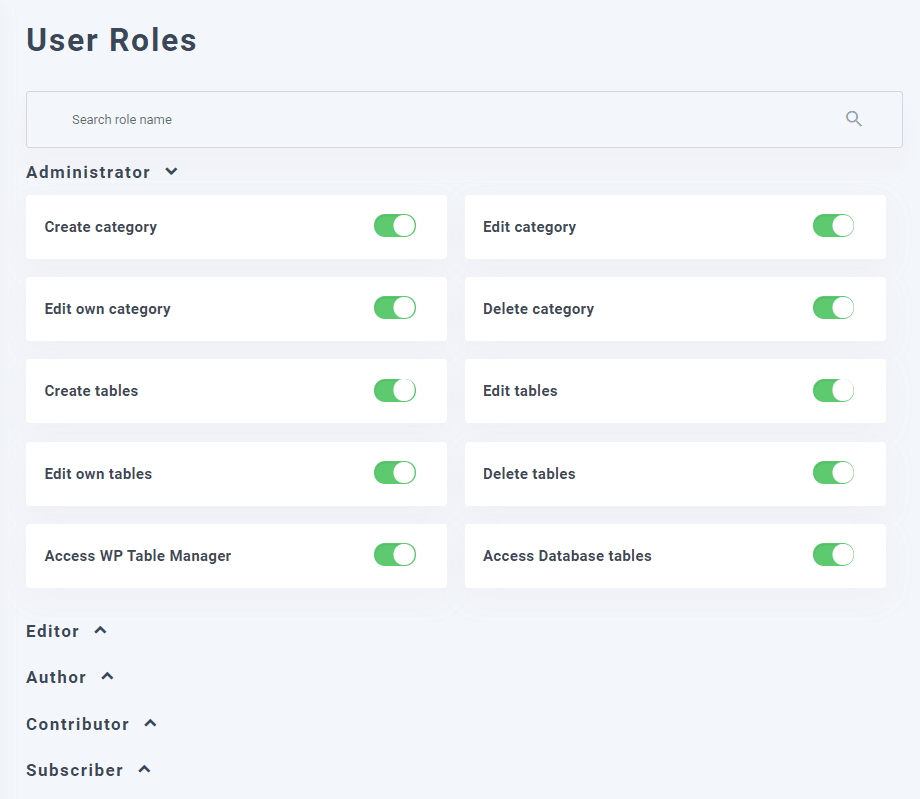
Nach der Anmeldung verfügt der Benutzer über die Berechtigung seiner Gruppe zur Dateiverwaltung.
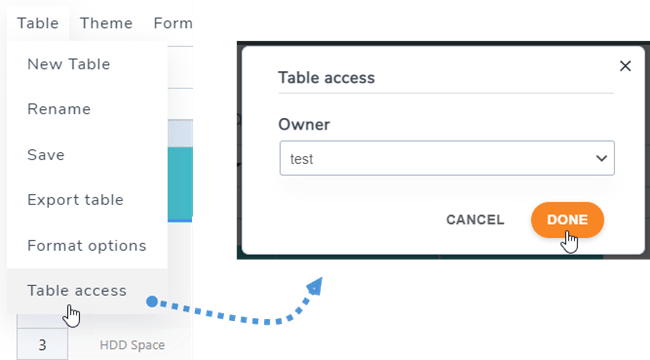
In jeder Tabelle können Sie als Administrator einen Tabelleninhaber auswählen. Navigieren Sie dazu zu Tabelle > Tabellenzugriff und wählen Sie dann einen Inhaber aus.
3. Zugangsbeschränkung für Zellen
Um zu verhindern, dass andere Benutzer wichtige Zellen bearbeiten können, können Sie neben Administratoren bestimmte Benutzer auswählen, die diese Zellen bearbeiten dürfen. Sie können einer Tabelle mehrere Bereiche hinzufügen.
Zuerst sollten Sie die Zellen auswählen, mit der rechten Maustaste darauf klicken und im Kontextmenü die Option „ Bereich schützen“ auswählen. Alternativ können Sie auch „Format“ > „Bereich schützen“ wählen.
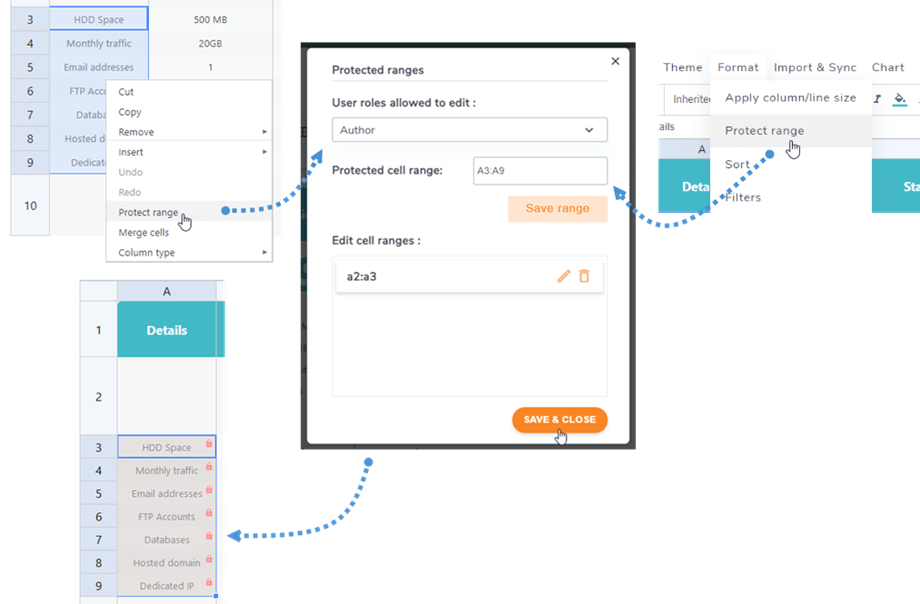
Wählen Sie im Popup-Fenster die Benutzerrollen die Bearbeitungen erlauben. Klicken Sie anschließend auf „Bereich speichern “. Klicken Sie abschließend auf „Speichern & Schließen “. In diesem Fall kann nur die Rolle „Autor“ diese Zellen bearbeiten. Das bedeutet, dass die Zellen für andere Rollen gesperrt sind und nicht bearbeitet werden können.
