WordPress-Produkte
 Joomla-Produkte
 Unterstützung
 Nachrichten
 Anmelden
WP Table Manager: Parameter
1. Haupteinstellungen
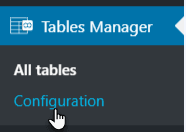
Um auf die WP Table Manager -Plugins zuzugreifen, gehen Sie zu WP Table Manager > Konfiguration
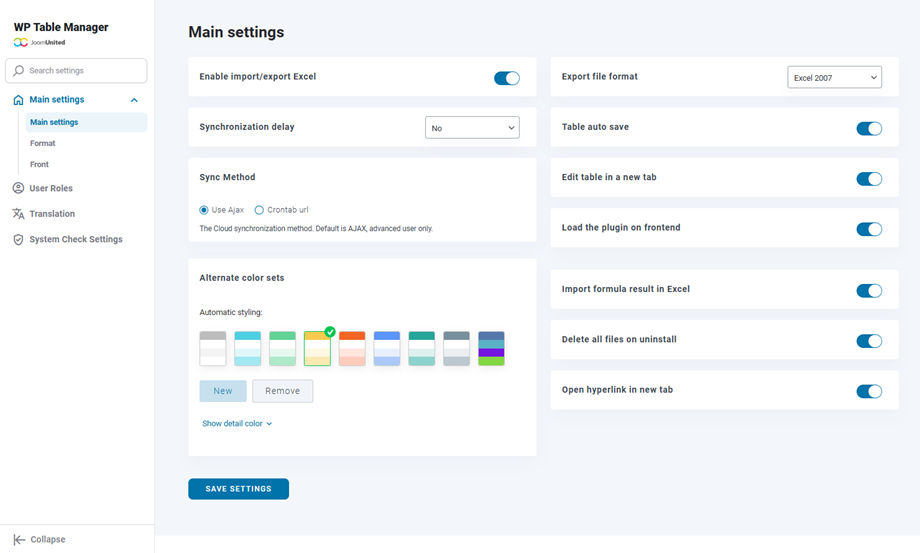
Als Option können Sie im „Haupteinstellungen“ Folgendes :
- Schaltfläche „Excel importieren/exportieren“ aktivieren
- Dateiformat exportieren: Wählen Sie beim Export der Tabelle das Excel-Format aus.
- Synchronisierungsverzögerung: Definieren Sie die Verzögerung für die automatische Tabellenblattsynchronisierung zwischen WP Table Manager und Excel oder Google Sheets.
- Automatische Tabellenspeicherung: Automatische Speicherung aktivieren oder manuelle Speicherfunktion aktivieren
- Synchronisierungsmethode: AJAX- oder Crontab-URL verwenden
- Tabelle in neuem Tab bearbeiten: Öffnet die Tabelle in einem neuen Tab, falls diese Option aktiviert ist.
- Laden Sie das Plugin im Frontend: Laden Sie WP Table Manager benötigten Dateien, um Tabellen im Frontend zu bearbeiten (z. B. über einen Texteditor). Wenn diese Funktion nicht benötigt wird, lassen Sie sie deaktiviert, um Serverressourcen zu sparen.
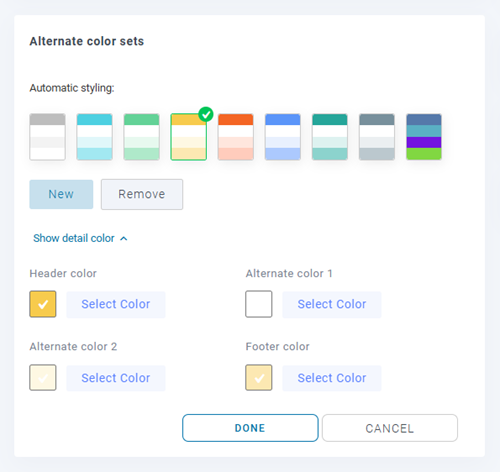
- Alternative Farbsätze: Verfügbar zur Formatierung Ihrer Daten. Klicken Sie auf „Detailfarbe anzeigen“, um einzelne Farbelemente zu ändern.
- Zellenhervorhebung: Aktivieren Sie eine Farbe, indem Sie mit der Maus über eine Zelle fahren, um deren Inhalt auf den ersten Blick zu sehen
- Hintergrundfarbe hervorheben
- Hervorhebungsschriftfarbe
- Hervorhebung der Deckkraft
- Formelergebnisse in Excel importieren: Formelergebnisse beim Importieren oder Synchronisieren einer Excel-Datei automatisch abrufen.
- Alle Dateien bei Deinstallation löschen: Achtung! Wenn diese Option aktiviert ist, werden bei der Plugin-Deinstallation alle Daten entfernt.
- Hyperlink in neuem Tab öffnen: Hyperlink in neuem Tab öffnen
2. Formateinstellungen
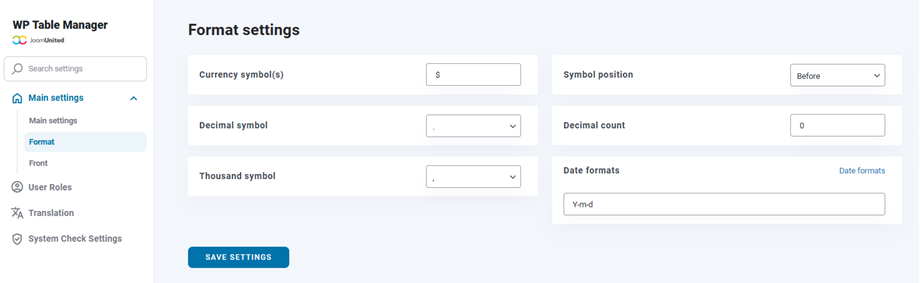
Sie sollten zu Plugin -Konfiguration > Registerkarte „Format“. Dort sehen Sie weitere Optionen.
- Währungssymbol(e)
- Symbolposition
- Dezimalsymbol
- Dezimalzahl
- Tausend-Symbol
- Datumsformate
3. Schriftarteinstellungen
3.1 Wie füge ich neue lokale Schriftarten hinzu?
Um neue lokale Schriftarten im Tabelleneditor hinzuzufügen, klicken Sie auf „Neue Schriftart hinzufügen“ .
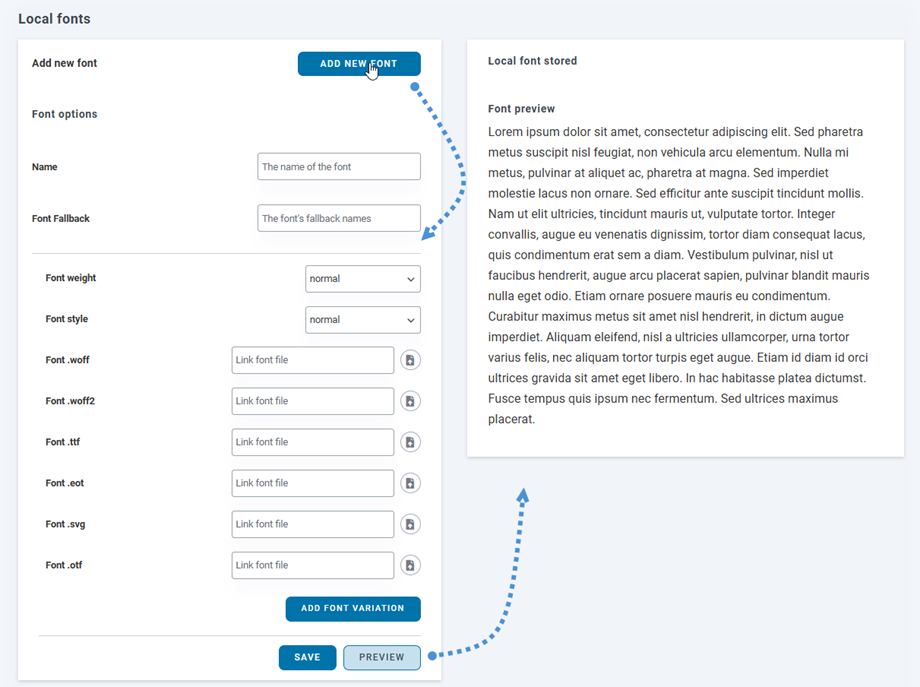
Es gibt einige Optionen für die lokale Schriftart:
- Name
- Schriftart-Fallback
- Schriftstärke
- Schriftart
- Feld zum Einfügen neuer Schriftarten
Sie können auch eine Schriftvariante für die neue Schriftart hinzufügen. Klicken Sie anschließend auf „Vorschau“ , um zu sehen, wie die Schriftart im rechten Bereich aussieht. Vergessen Sie nicht, abschließend auf „Speichern“ .
3.2 Wie füge ich Google-Schriftarten hinzu?
Um eine Google-Schriftart in Ihren Editor einzufügen, klicken Sie einfach auf „Google-Schriftart anzeigen“ und anschließend auf „Zur Sammlung hinzufügen“ bei Ihrer bevorzugten Schriftart.
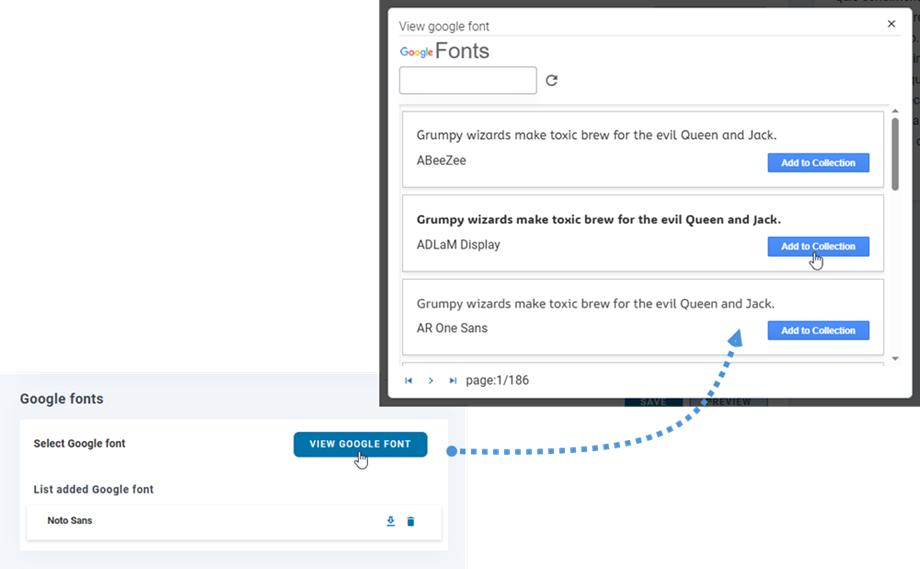
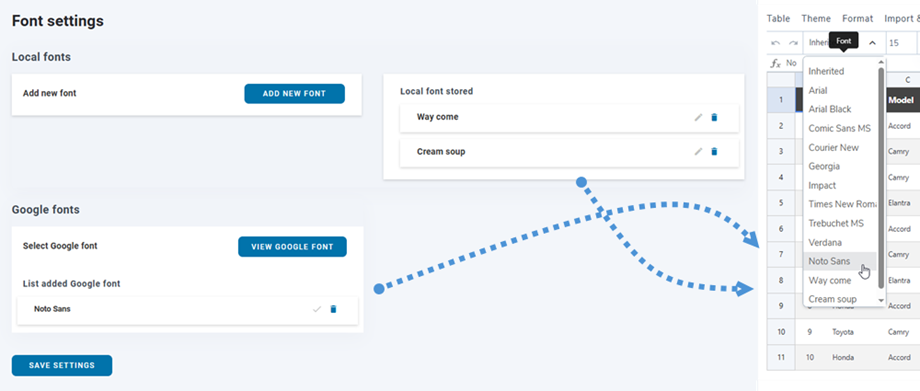
Anschließend werden Ihnen die neu hinzugefügten Schriftarten im Tabelleneditor angezeigt.
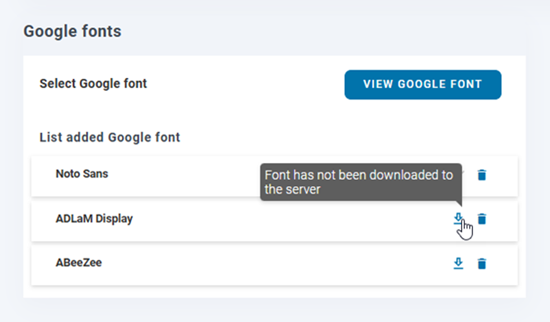
3.3 Wie lade ich Google-Schriftarten herunter?
Im vorherigen Schritt haben Sie Google Fonts zu Ihrer Sammlung hinzugefügt. Sie können diese nun herunterladen und lokal verwenden, indem Sie auf „Herunterladen“ . Die Schaltfläche „Herunterladen“ wird mit einem Häkchen angezeigt, sobald die Schriftarten heruntergeladen wurden. Alternativ können Sie mit dem Mauszeiger über die Schaltfläche „Herunterladen“ fahren; die Kurzbeschreibung informiert Sie dann darüber, ob die Schriftart heruntergeladen wurde oder nicht.