 WordPress-Produkte
 Joomla-Produkte
 Unterstützung
 Nachrichten
 Anmelden
WP Table Manager: Diagramme aus Tabellen
1. Erstellen Sie eine Tabelle mit Daten
Seit Version 2.0 können Sie Diagramme in Ihre Inhalte einfügen. Erstellen Sie dazu zunächst eine Tabelle mit den gewünschten Daten, um ein Diagramm zu generieren.
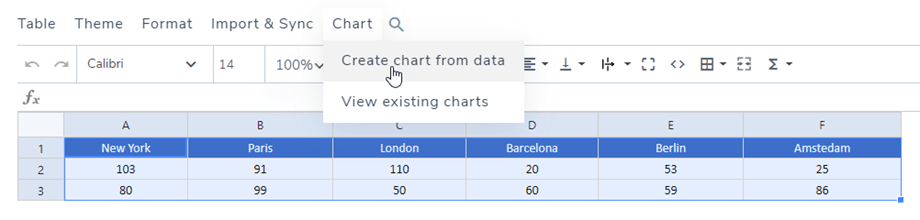
Sie können auch zwei oder mehr separate Spalten auswählen, indem Sie Strg (Windows) / Befehl (Mac) drücken, um ein neues Diagramm zu erstellen.

Treffen Sie anschließend Ihre Auswahl, um ein Diagramm zu generieren. Hier ist die gesamte Tabelle ausgewählt. Klicken Sie auf Menü Diagramm > Schaltfläche Diagramm aus Daten erstellen.
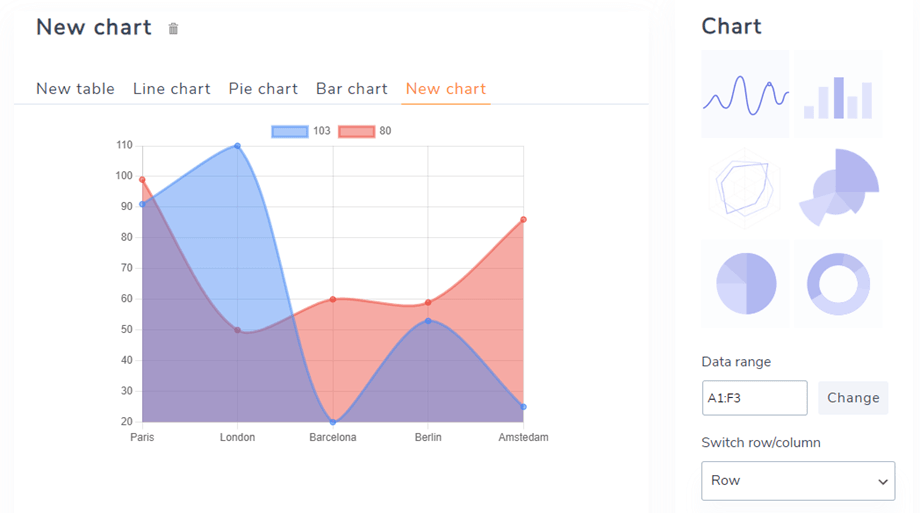
Es wird ein Diagramm erstellt, das den von Ihnen ausgewählten Datenbereich berücksichtigt. Im rechten Bereich können Sie einen Diagrammtyp auswählen. Sie können aus einem Datensatz jedes gewünschte Diagramm generieren.
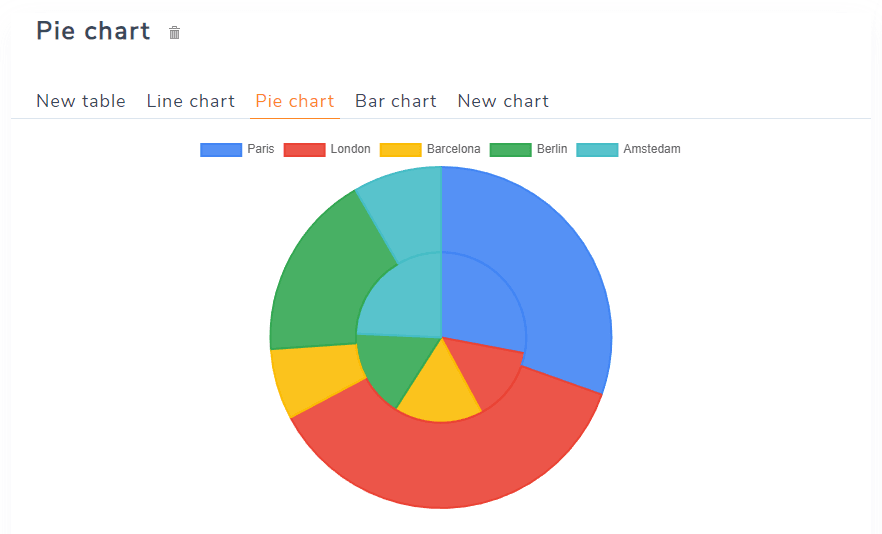
Das Diagramm wird dynamisch aktualisiert, sobald sich die Daten in der Tabelle ändern.
Alternativ können Sie auf Menü Diagramm > Vorhandene Diagramme anzeigen , falls Sie bereits Diagramme erstellt haben.
2. Graphparameter
Sobald Ihr Diagramm hinzugefügt ist, stehen Ihnen in der rechten Spalte einige Optionen zur Verfügung.
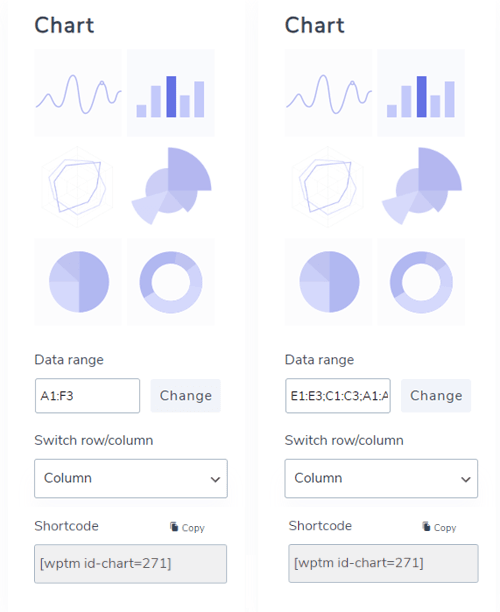
- Diagrammtypen: 6 Beispieldiagramme sind enthalten.
- Bereich auswählen: Ihr Datenbereich in der Tabelle.
- Die Funktion „Zeile/Spalte tauschen“ ist nur verfügbar, wenn Sie im Datensatz ausschließlich Zahlen ausgewählt haben. Sie können dann Daten von der Spalte in die Zeile verschieben.
- Shortcode: Diagramm-Shortcode, den Sie im Editor einfügen können.
Benutzerdefinierte Achsendaten
In diesem „Benutzerdefinierte Achsendaten“ können Sie Zeilen/Spalten gemäß den oben genannten Einstellungen auswählen.
- Serien: Zeilen/Spalten auswählen, die angezeigt werden sollen
- X-Achse
- Zeile/Spalte auswählen
- Ausgewählte Zeile/Spalte als X-Achsenbeschriftungen verwenden
- Verwenden Sie die erste Zeile/Spalte als Diagrammdaten
- Y-Achse
- Wichtiger Schritt
- Minimalwert der Y-Achse
Datenreihenfarbe
In diesem Abschnitt können Sie Farben für Spalten und Zeilen auswählen.
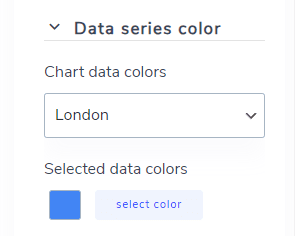
Konfiguration
Im „Konfiguration“ können Sie einige Diagrammstile anpassen.
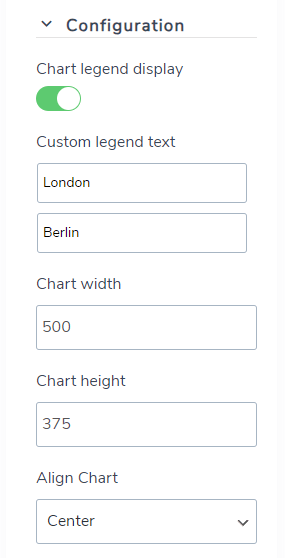
- Legendenanzeige: Legende oberhalb des Diagramms ein-/ausblenden.
- Benutzerdefinierter Legendentext: Bearbeiten Sie den Text der Legende.
- Diagrammbreite/Diagrammhöhe: Breite/Höhe für ein Diagramm festlegen.
- Diagramm ausrichten: Wählen Sie die Position, die im Frontend angezeigt werden soll.
