 WordPress products
 Joomla-Produkte
 Support
 News
News Login
LoginWP Media Folder Addon: Vultr-Integration
1. Melden Sie sich über WP Media Folder bei Vultr Storage an.
Kehren Sie zum WordPress-Dashboard zurück und klicken Sie auf das Menü Einstellungen > WP Media Folder > Cloud & Media Offload > Media Offload > wählen Sie Vultr.
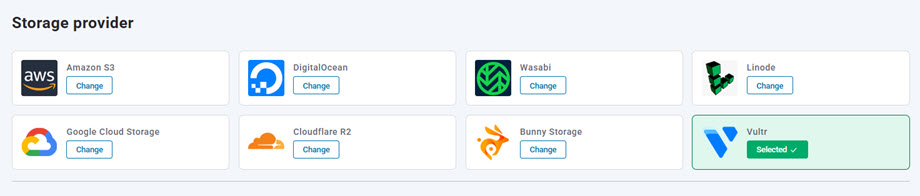
Fügen Sie anschließend Folgendes in die Formularfelder ein:
- Zugriffsschlüssel-ID: G52WFRND6MZPFJ5TN
- Geheimer Zugangsschlüssel (Passwort)
- Hostname: sgp1.vultrobjects.com
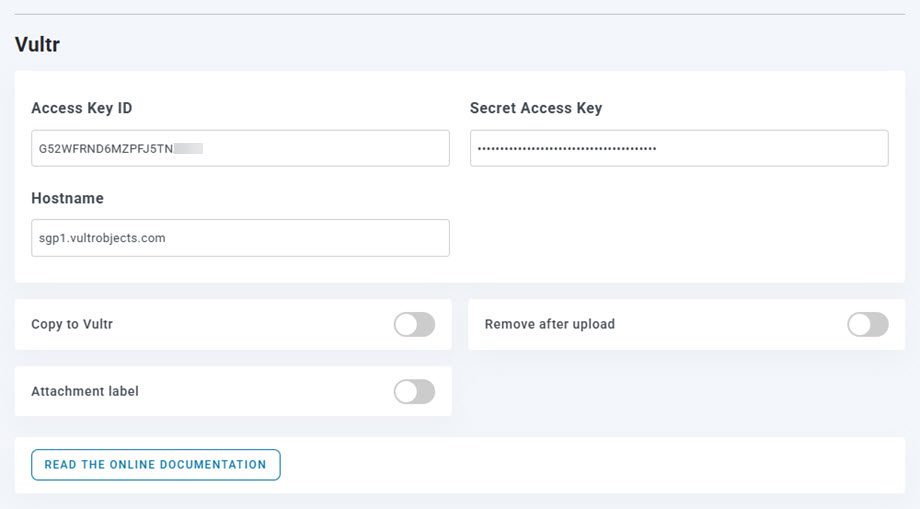
Speichern Sie anschließend die Einstellungen. Die Verbindung sollte nun erfolgreich hergestellt werden. Fahren Sie mit dem nächsten Schritt fort, um die Funktionen von Vultr Storage kennenzulernen.
2. Wie funktioniert es? Was kann ich mit Vultr Storage machen?
Wie funktioniert es?
Sobald Sie WP Media Folder mit Vultr Storage verbunden haben, wählen Sie bitte einen Bucket aus, in dem alle Ihre Daten gespeichert werden sollen.
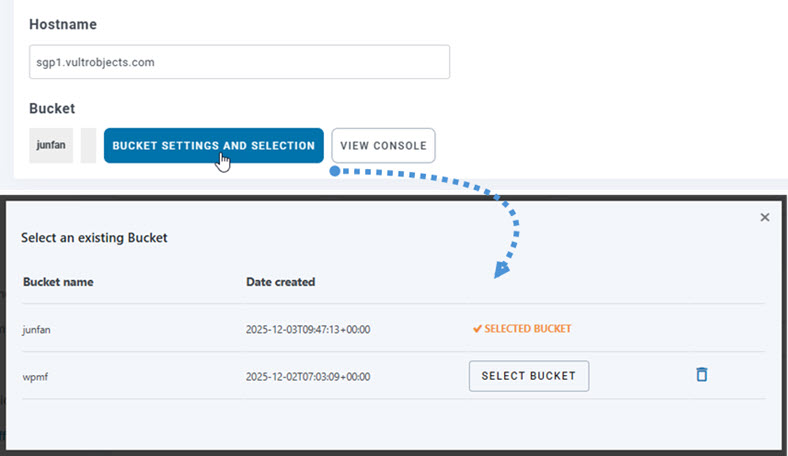
Anschließend können Sie "In Vultr-Speicher kopieren" , und alle Ihre neu hochgeladenen Medien werden an Vultr-Speicher gesendet.
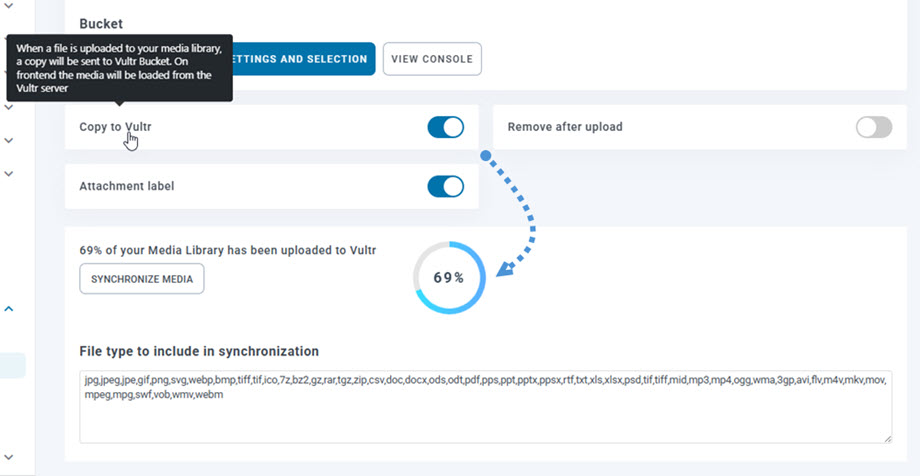
Wenn Sie Ihre hochgeladenen Medien vor der Nutzung der Vultr Storage-Integration synchronisieren möchten, klicken Sie auf „Medien synchronisieren“ . Dadurch wird Ihre gesamte bestehende Medienbibliothek in Ihren Vultr Storage-Bucket übertragen.
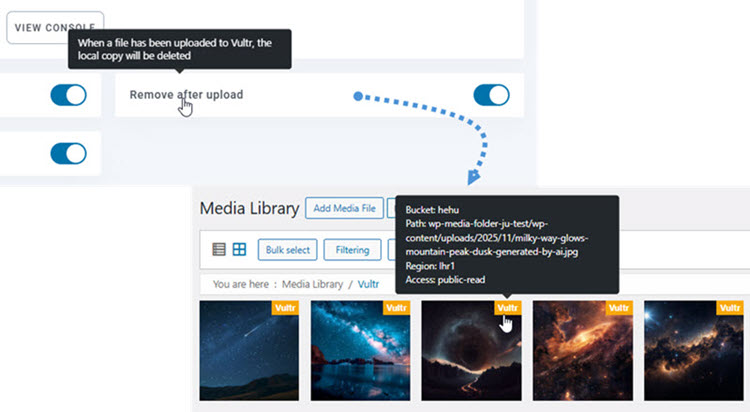
Um die Mediendateien von Ihrer Website auszulagern, sollten Sie „Nach dem Hochladen entfernen“ . Ihre Medienbibliothek wird dann vollständig auf Vultr Storage anstatt auf Ihrem Server gespeichert.
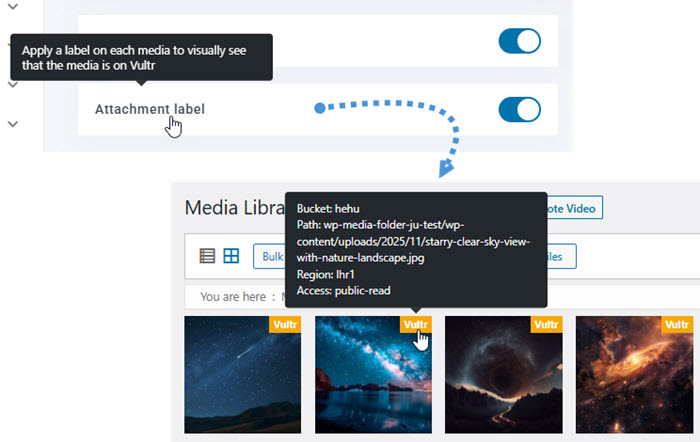
Durch Aktivieren „Anhangsbezeichnung“ werden die Informationen zu jedem Medium angezeigt, wenn Sie mit der Maus über die Bezeichnung „Vultr Storage“ oben rechts fahren.
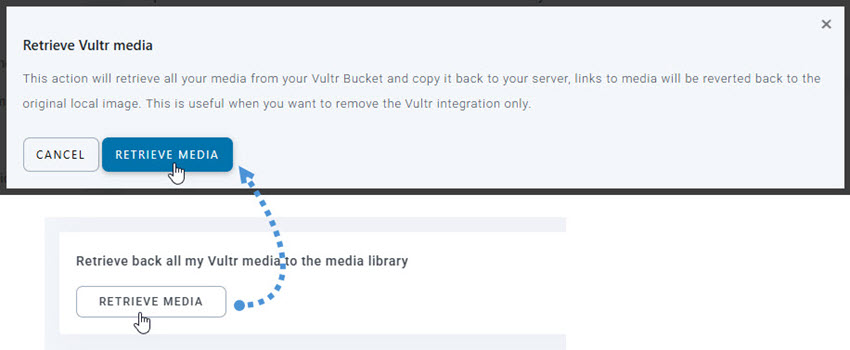
Wenn Sie den Speicherort Ihrer Medien ändern oder das Plugin entfernen möchten, klicken Sie auf „Medien abrufen“ . Ihre Medien werden dann von Vultr Storage in Ihre Mediathek kopiert. Alle zuvor hinzugefügten Links bleiben erhalten (keine defekten Links).
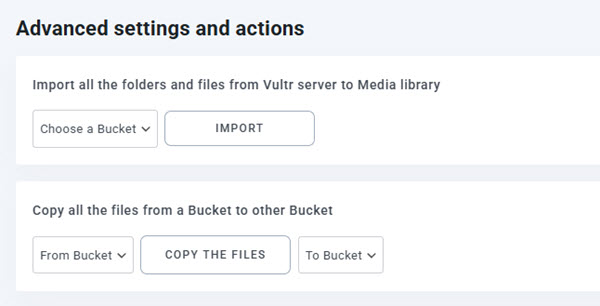
Erweiterte Einstellungen und Aktionen
Sie können einen Bucket auswählen, um Ordner und Dateien vom Vultr-Speicherserver in Ihre Medienbibliothek zu importieren. Oder Sie kopieren alle Dateien von einem Bucket in einen anderen.
3. Objektspeicher und Buckets erstellen
Melden Sie sich zunächst bei Vultr Storage an . Navigieren Sie nach der Anmeldung im linken Menü zu Produkte > Cloud-Speicher > Objektspeicher . Klicken Sie auf der Seite „Objektspeicher“ rechts oben auf die Schaltfläche „Objektspeicher hinzufügen“ , um einen neuen Objektspeicher zu erstellen.
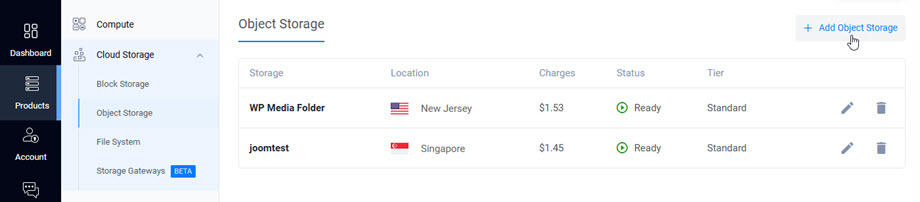
Bitte füllen Sie die folgenden Felder aus:
- Paket auswählen
- Wählen Sie einen Standort
- Bezeichnung: Geben Sie den Namen ein
Klicken Sie anschließend auf die „Objektspeicher hinzufügen“ am unteren Rand des Formulars, um Ihren neuen Objektspeicher zu erstellen.
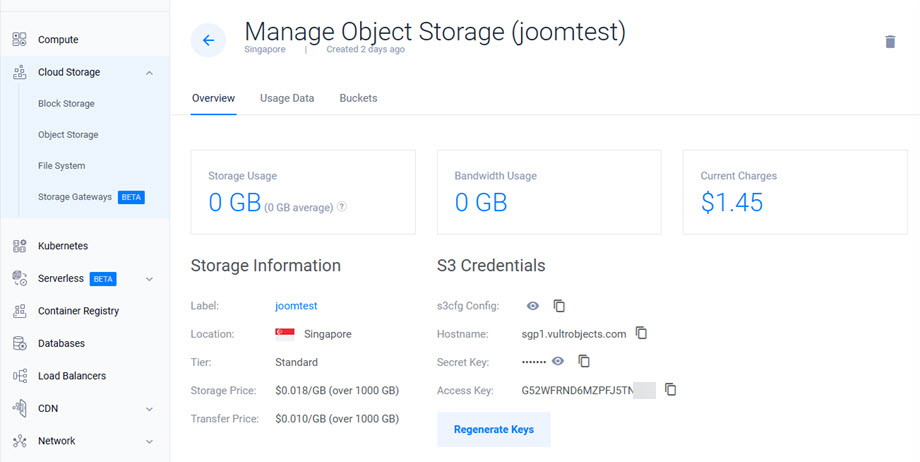
Klicken Sie anschließend auf den soeben erstellten Speicher, um die Zugangsdaten zu erhalten.
- Zugriffsschlüssel-ID: Zugriffsschlüssel
- Geheimer Zugriffsschlüssel: Geheimer Schlüssel
- Hostname: Hostname
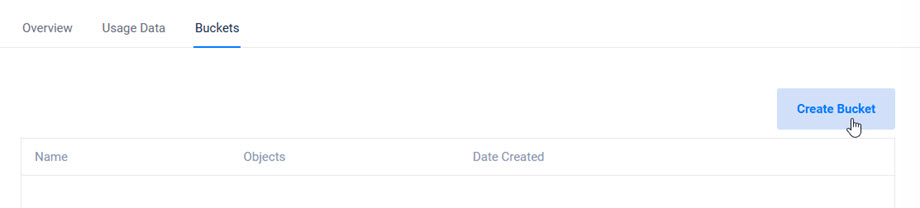
Navigieren Sie anschließend zum Tab „Buckets“ und klicken Sie auf die Schaltfläche „Bucket erstellen“, um einen neuen Bucket anzulegen. Folgen Sie dann den Anweisungen, um den Vorgang abzuschließen.
Nach Abschluss der Einrichtung ist Ihr Objektspeicher bereit für die Verwendung mit der Vultr-Speicherintegration des WP Media Folder Plugins.

