WordPress-Produkte
 Joomla-Produkte
 Unterstützung
 Nachrichten
 Anmelden
WP Media Folder Addon: Nextcloud-Integration
1. Melden Sie sich über WP Media Folder bei Nextcloud an
Um Nextcloud im Plugin zu nutzen, navigieren Sie bitte zum WordPress-Dashboard und klicken Sie auf Einstellungen > WP Media Folder > Cloud- und Medien-Offloading > Cloud-Konnektoren > Nextcloud . Aktivieren Sie anschließend die Option „Nextcloud verbinden“ . Füllen Sie die folgenden Felder aus:
- Benutzername (ohne Leerzeichen und Sonderzeichen)
- Passwort
- Nextcloud-URL
- Name des Stammordners
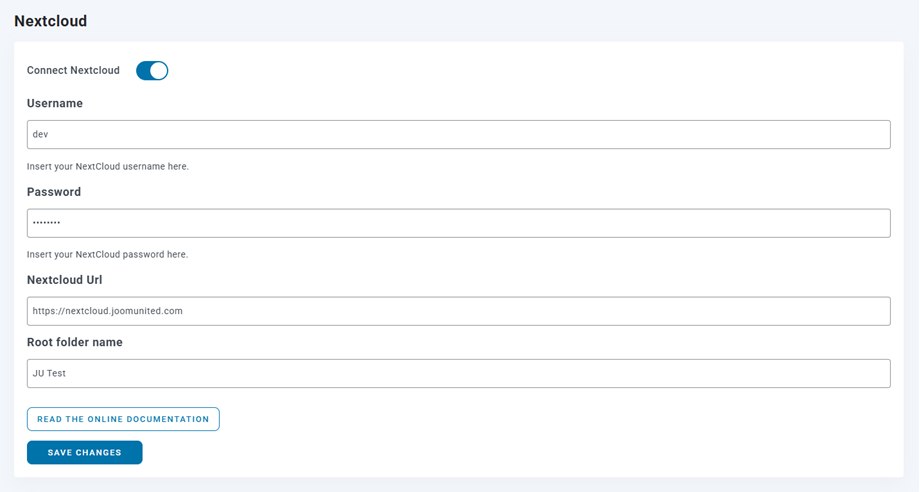
Speichern Sie anschließend die Einstellungen. Die Verbindung sollte nun funktionieren. Um die Nextcloud-Funktionen zu nutzen, rufen Sie bitte Ihre Medienbibliothek auf.
2. Wie funktioniert es? Was kann ich mit Nextcloud machen?
Wie funktioniert es?
Sobald Sie WP Media Folder mit Nextcloud Storage verbunden haben, werden alle in der Nextcloud-Medienbibliothek hinzugefügten Ordner und Unterordner unter dem in den Einstellungen angegebenen Stammordner synchronisiert.
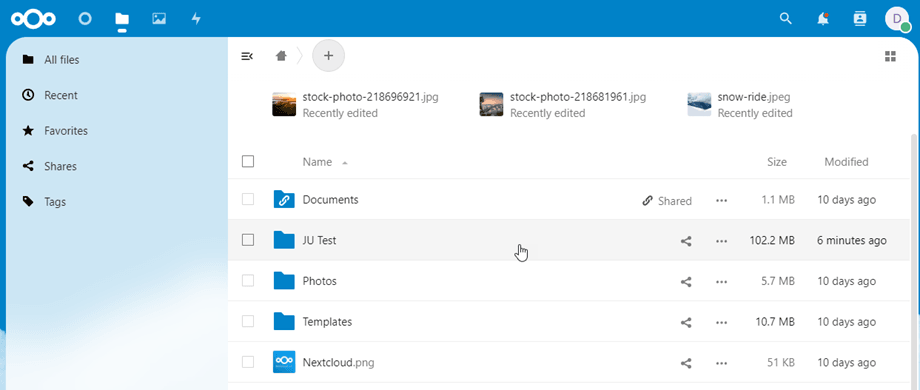
Und umgekehrt werden alle Ihre Medien aus diesem Stammordner auf Nextcloud mit Ihrer Mediathek auf WordPress synchronisiert.
Was sind die Synchronisierungsanweisungen?
Es funktioniert in beide Richtungen! Du kannst eine Datei aus Nextcloud hinzufügen und sie im WP Media Foldersehen, oder eine Datei im WP Media Folder hinzufügen und sie in Nextcloud sehen. Das bedeutet auch, dass du WordPress-Dateien von deinem Desktop aus mit der Nextcloud-Synchronisierungssoftware verwalten kannst. Unglaublich, oder? ☺
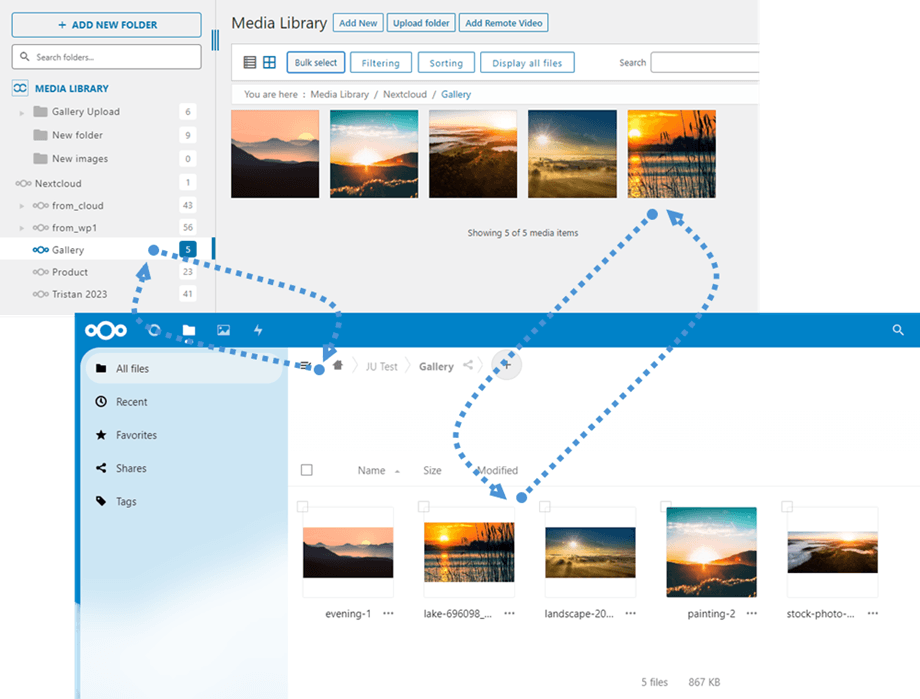
Die WP Media Folder Nextcloud-Integration ermöglicht Ihnen 2 Arten von Aktionen mit Ihren Medien:
Die erste Option ist der Import der Nextcloud-Medien in WP Media Folder (Ordnerauswahl für den Import).
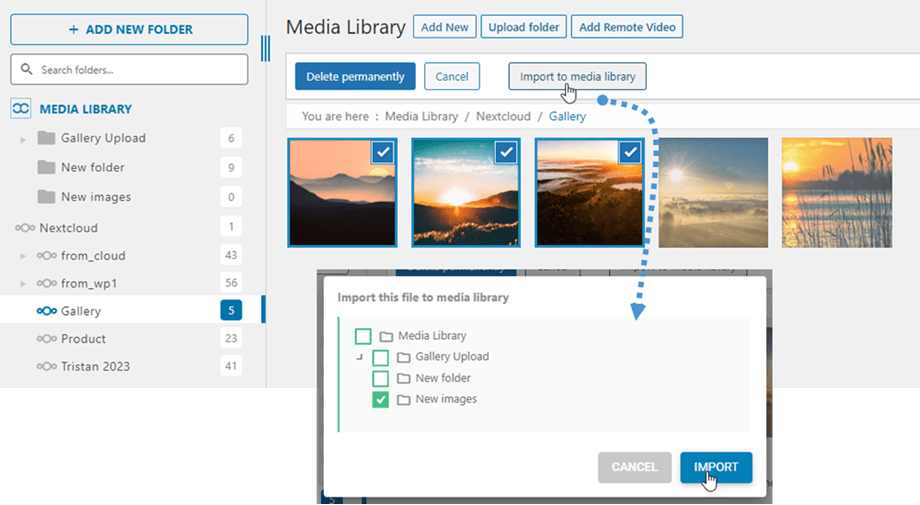
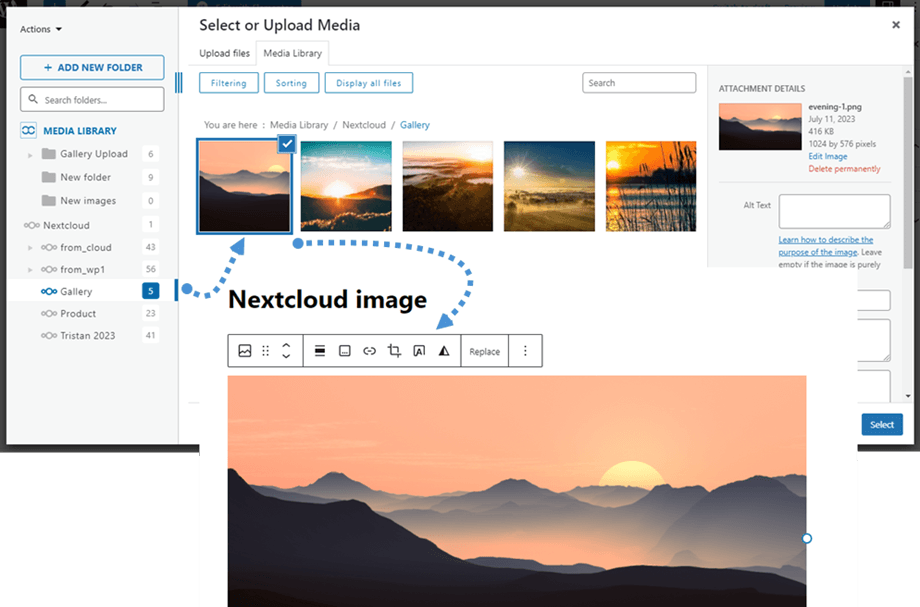
Die zweite Möglichkeit besteht darin, die Nextcloud-Medien direkt in Ihre Inhalte einzubetten. In diesem Fall werden die Medien von Nextcloud und nicht von Ihrem Server geladen.