WordPress products
 Joomla-Produkte
 Support
 News
News Login
LoginWP Media Folder Gallery Addon: Fotografen-Allgemeine Nutzung
1. Erstellen Sie eine neue Fotografengalerie
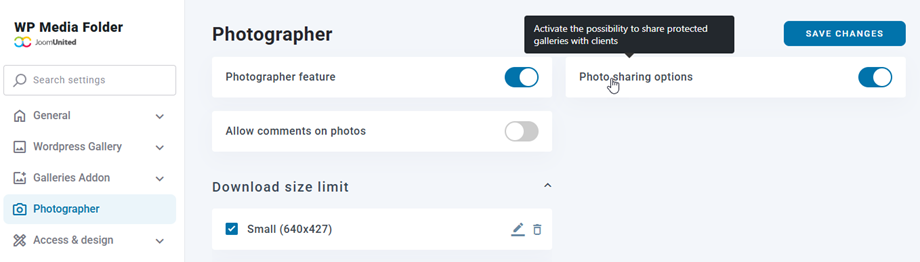
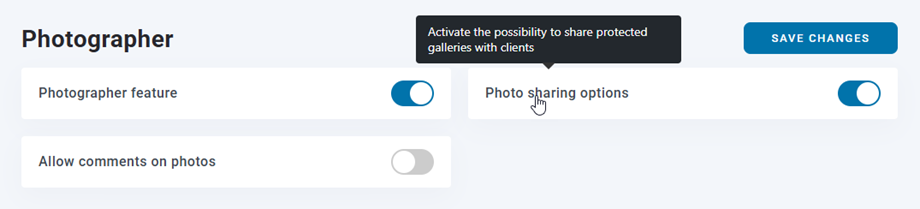
Um neue Fotografengalerien zu erstellen, müssen Sie zunächst Funktion „Fotograf“ unter Medienordnereinstellungen > Registerkarte.
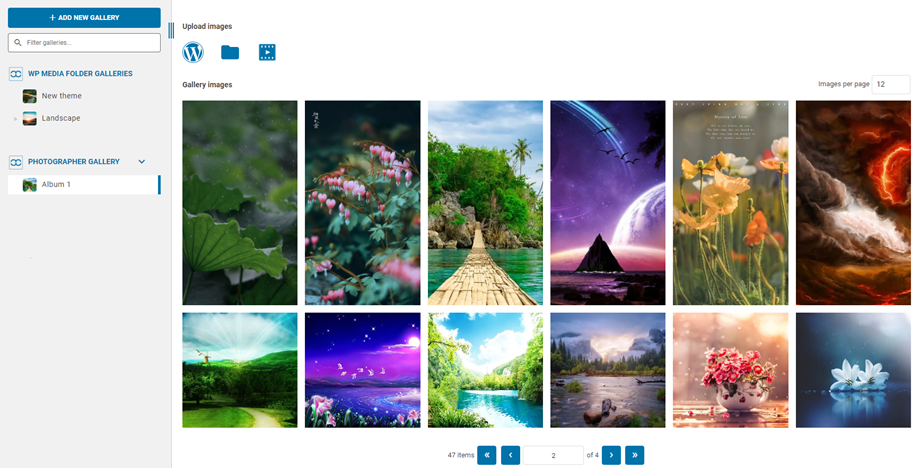
Navigieren Sie anschließend im Dashboard „Medienordner-Galerien“ in die obere linke Ecke und klicken Sie auf „ Neue Galerie hinzufügen“ > „Fotografengalerie erstellen“ . Geben Sie den Galerienamen ein und wählen Sie die Galerieebene aus.

Alternativ können Sie mit der rechten Maustaste auf das linke Baumdiagramm klicken und „+ Erstellen“ .

Danach können Sie Ihre Bilder per Drag & Drop in die neue Galerie ziehen.
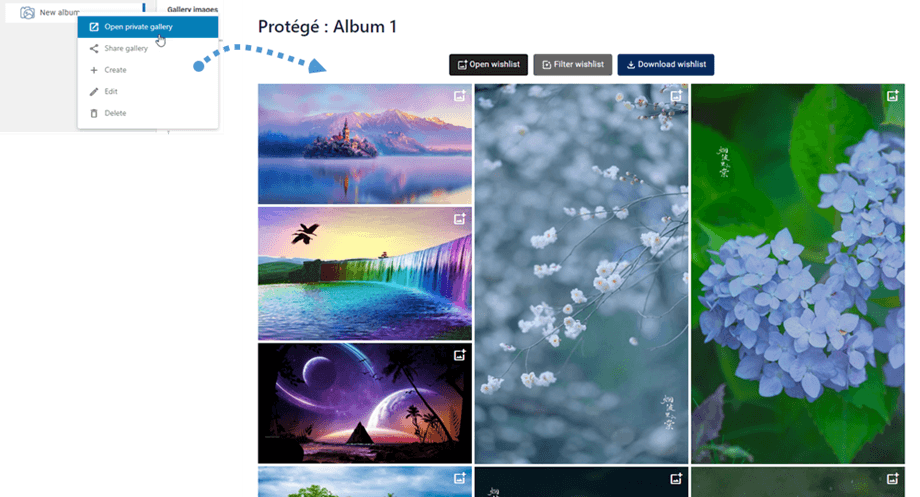
Sie können den Fotografen in der Benutzeroberfläche in der Vorschau ansehen, indem Sie mit der rechten Maustaste auf die Galerie klicken und „Private Galerie öffnen“ . Daraufhin öffnet sich ein neuer Tab, in dem Sie sehen können, wie die Galerie in der Benutzeroberfläche aussieht.
2. Wie kann ich die Galerie eines Fotografen teilen?
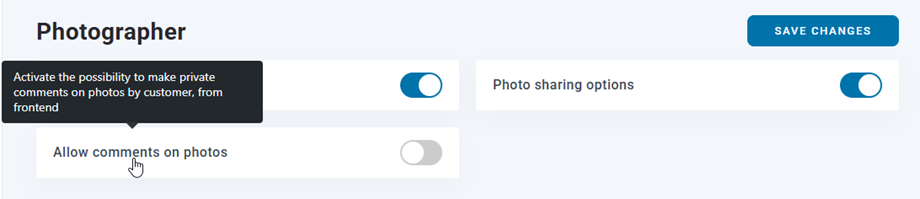
Um die Galerie mit Ihren Freunden zu teilen, sollten Sie die Fotofreigabeoptionen in den Fotografeneinstellungen aktivieren.
Klicken Sie anschließend im WP Media Folder Gallery mit der rechten Maustaste auf die Dashboard Schaltfläche „Galerie teilen“ . Ein Popup-Fenster öffnet sich. Geben Sie dort die erforderlichen Informationen wie E-Mail-Adresse, Passwort, Betreff und eine individuelle Nachricht ein. Klicken Sie abschließend auf die Schaltfläche „E-Mail senden“.

3. Interaktion der Fotografengalerie im Frontend
In der Frontend-Ansicht einer Galerie können Sie ein Bild zu Ihrer Wunschliste hinzufügen, indem Sie auf das Bildsymbol auf dem Bild klicken.
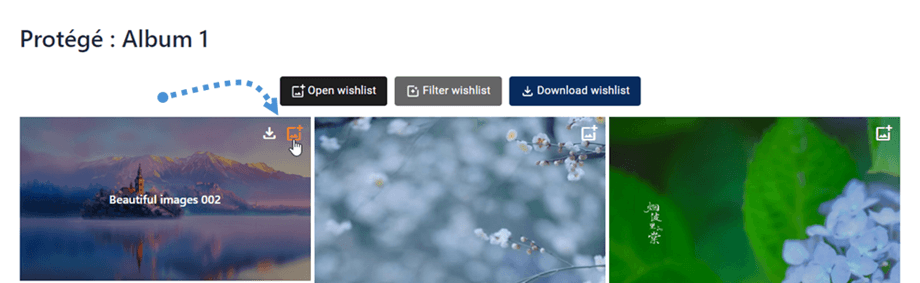
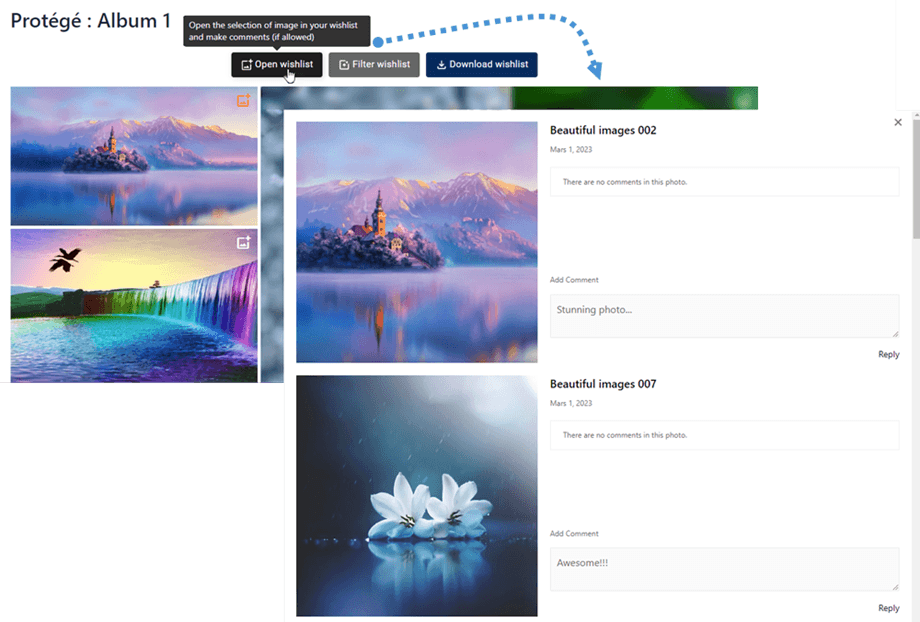
Wunschliste öffnen
Nachdem Sie Bilder aus der Galerie zu Ihrer Wunschliste hinzugefügt haben, können Sie und Ihre Kunden diese Bilder kommentieren. Vergessen Sie nicht, auf „ Absenden “ zu klicken.
Anschließend werden alle Kommentare per E-Mail benachrichtigt, oder Sie können direkt auf der Wunschliste oder im WP-Adminbereich darauf antworten.
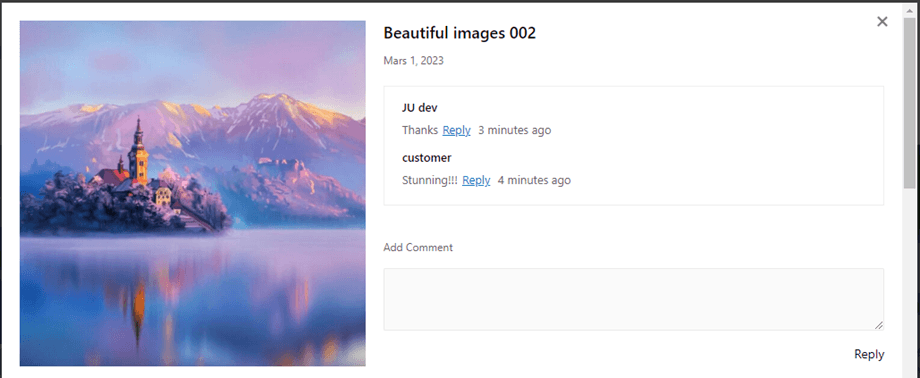
Vergessen Sie nicht, die Option „Kommentare zu Fotos zulassen“ in den Fotografeneinstellungen zu aktivieren
Wunschliste filtern
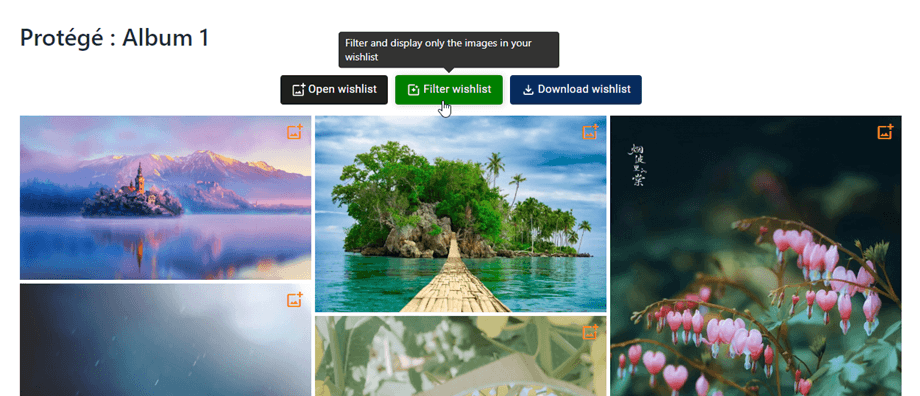
Um die in Ihrer Wunschliste gespeicherten Bilder anzuzeigen, klicken Sie einfach auf die „Wunschliste filtern“ .
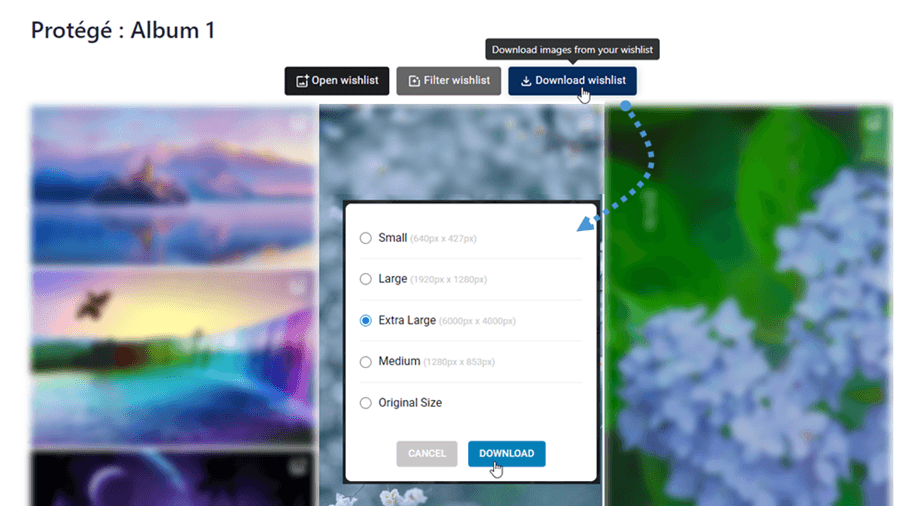
Wunschliste herunterladen
Sobald Sie Bilder in Ihrer Wunschliste haben, können Sie diese herunterladen, indem Sie auf die „Wunschliste herunterladen“ . Wählen Sie anschließend im Pop-up-Fenster die gewünschten Bildgrößen aus und klicken Sie abschließend auf „Herunterladen“ .