 WordPress-Produkte
 Joomla-Produkte
 Unterstützung
 Nachrichten
 Anmelden
WP Media Folder Gallery Addon: Konfiguration
Sie können die Einstellungen des Galerie-Addons über das Menü Einstellungen > WP Media Folder . > Galerie-Addon aufrufen
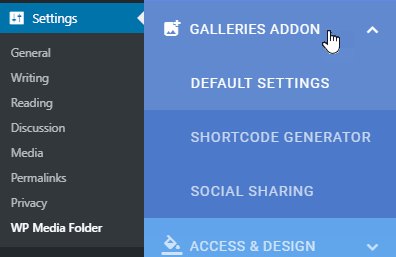
1. Standardeinstellungen
Auf der „Standardeinstellungen“ können Sie die Optionen und Galerie-Designs einsehen.
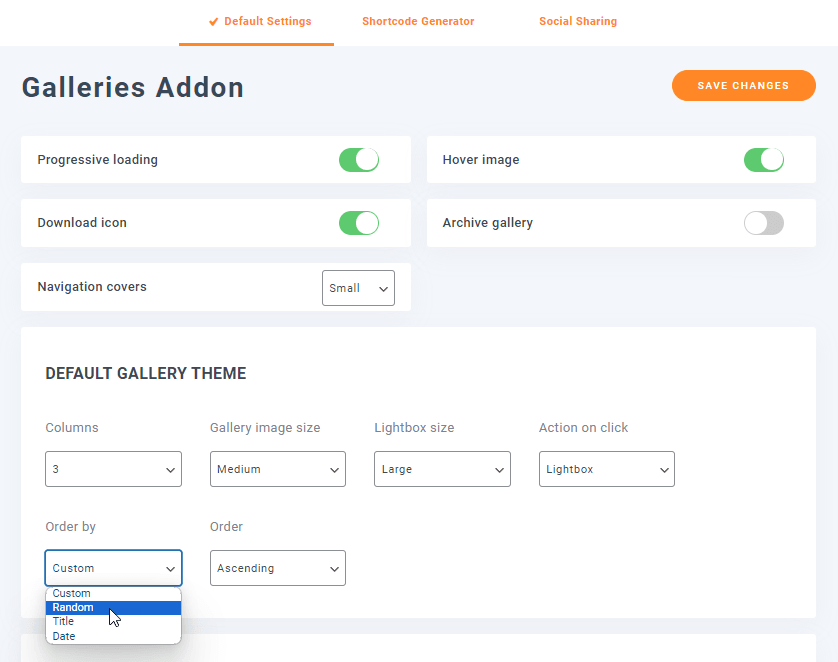
- Progressives Laden: Bilder werden beim Scrollen der Seite geladen. Dies wird für eine bessere Performance bei einer großen Anzahl von Bildern auf derselben Seite empfohlen.
- Bild-Hover: Hintergrundfarbe beim Überfahren des Bildminiaturs mit der Maus.
- Download-Symbol: Wenn diese Option aktiviert ist, können Sie Bilder in einer Galerie im Frontend herunterladen.
- Archivgalerie: Wenn diese Option aktiviert ist, werden Ihre Archivgalerien angezeigt.
- Navigationscover: Wählen Sie die Bildgröße in der Galerienavigation (Galeriencover). Klein: 26 px, Mittel: 38 px, Groß: 52 px.
Es gibt insgesamt sieben Galerie-Designs. Fünf davon (Portfolio, Masonry, Quadratisches Raster, Material) haben die gleichen Einstellungen wie das Standard-Galerie-Design. Die Slider-Galerie und das Flow-Slide-Design bieten mehr Optionen, die unten aufgeführt sind.
Portfolio-Galerie-Thema
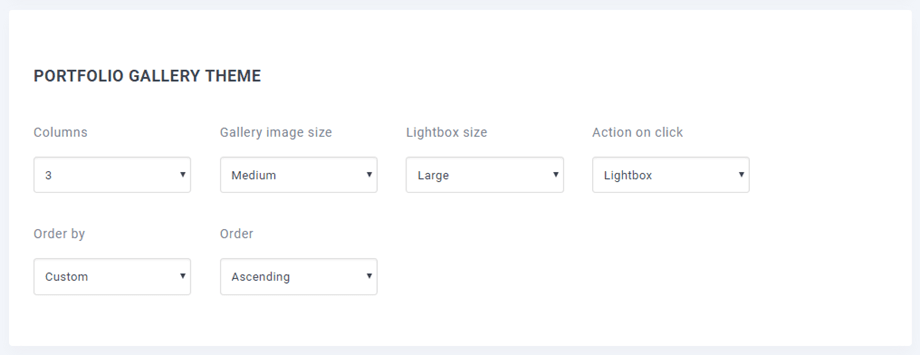
- Spalten: Von 1 bis 8
- Galeriebildgröße
- Miniaturansicht
- Mittel
- Groß
- Volle Größe
- Lightbox-Größe
- Miniaturansicht
- Mittel
- Groß
- Volle Größe
- Aktion bei Klick
- Leuchtkasten
- Anhangseite
- Keiner
- Sortieren nach
- Brauch
- Zufällig
- Titel
- Datum
- Befehl
- Aufsteigend
- Absteigend
Slider-Galerie-Thema
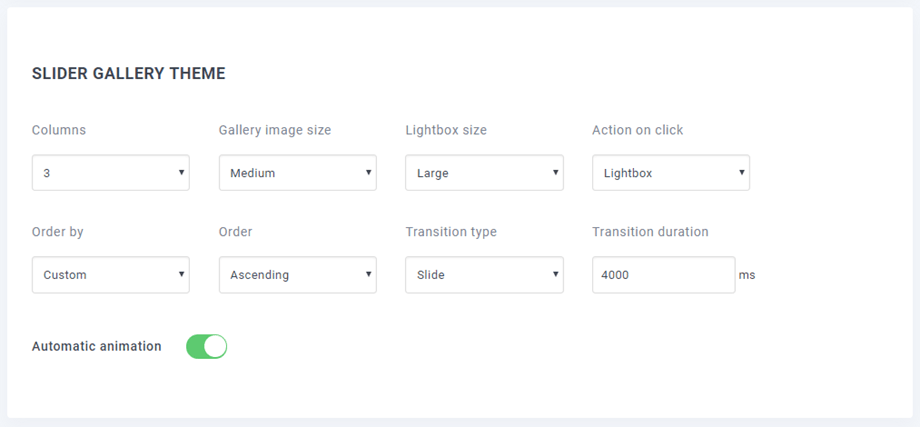
- Übergangstyp: Ein-/Ausblenden
- Übergangsdauer: Zeit in Millisekunden (ms). Beispiel: 4000 ms
- Automatische Animation: Ein/Aus
Flow Slide-Thema
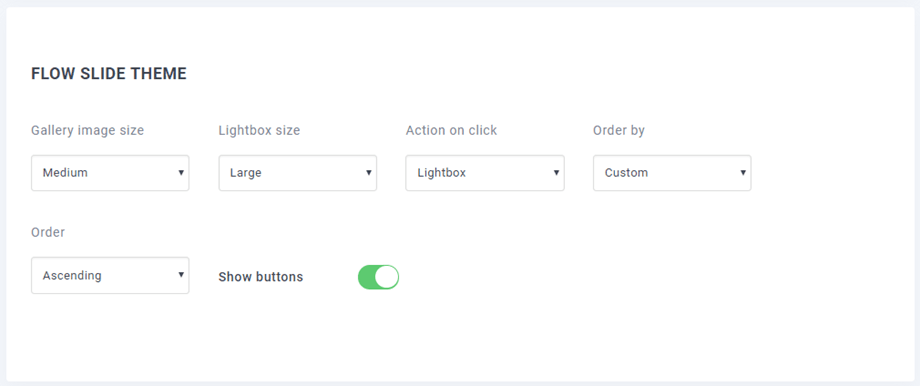
- Schaltflächen anzeigen: Navigationspfeile einblenden
2. Shortcode-Generator
Um den Shortcode für die Galerie zu erhalten, gehen Sie zu Einstellungen > WP Media Folder > Galerien-Addon > Registerkarte Shortcode-Generator.
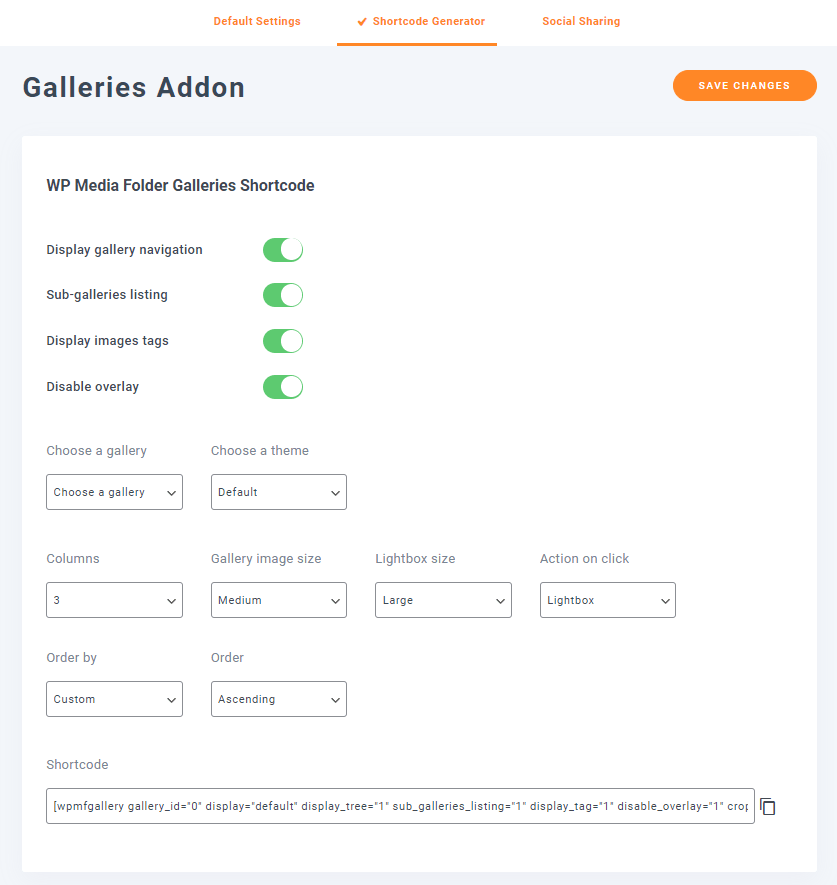
- Galerienavigation anzeigen: Galeriebaumnavigation laden.
- Untergalerien-Liste: Diese Galerie listet nur ihre Untergalerien auf und verwendet dabei die Cover der jeweiligen Galerie als Bild.
- Bildtags anzeigen: Bildtag als Anzeigefilter anzeigen
- Overlay deaktivieren: Hintergrundfarbe beim Mauszeigerkontakt auf dem Miniaturbild deaktivieren
Nachdem Sie die Optionen und Filter ausgewählt haben, können Sie den Shortcode am Ende der Seite kopieren und in Ihre Beiträge oder Seiten einfügen.
3. Teilen in sozialen Netzwerken
Mit dieser Funktion können Sie Ihr Social-Media-Konto ganz einfach verknüpfen. Gehen Sie dazu zunächst zu Einstellungen > WP Media Folder Teilen in sozialen Netzwerken“ Registerkarte „
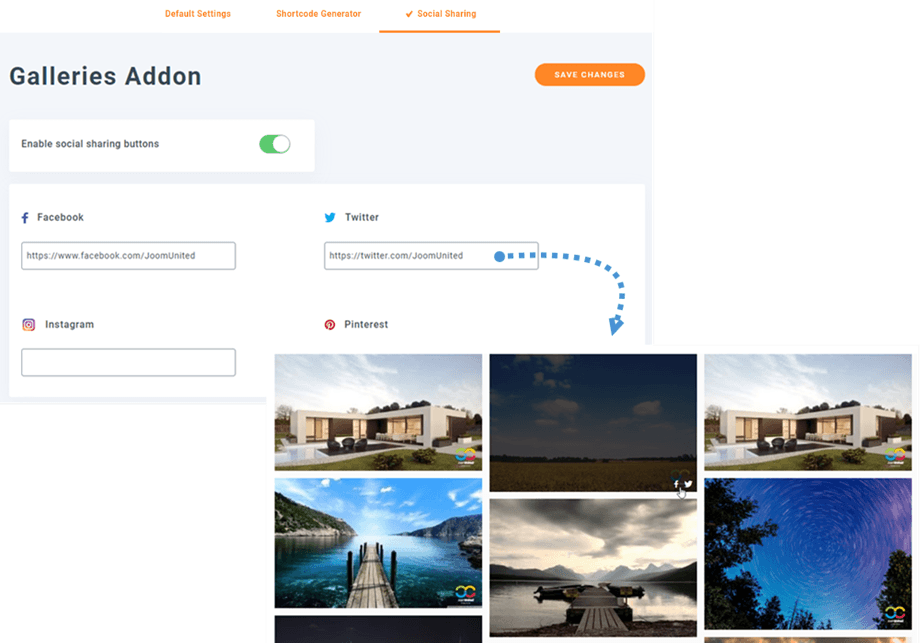
Nachdem Sie „Social-Sharing-Buttons“ und die URL Ihres Social-Media-Kontos eingegeben haben, werden die Social-Media-Buttons beim Überfahren des Bildes in der Galerie im Frontend angezeigt. Unser Plugin unterstützt die sozialen Netzwerke Facebook, Twitter, Instagram und Pinterest.


