 WordPress products
 Joomla-Produkte
 Support
 News
News Anmeldung
WP Media Folder: PDF einbetten
Sie können PDF-Dateien direkt in Ihre Inhalte einbetten, sodass diese neben Ihren anderen WordPress-Inhalten angezeigt werden, anstatt nur einen Download-Link bereitzustellen. Wenn Sie eine Datei mit Gutenberg einfügen, wird eine vollständige Vorschau des eingebetteten PDFs angezeigt. Diese Funktion unterstützt außerdem die Navigation über mehrere Seiten hinweg und ist responsiv für verschiedene Bildschirmgrößen.
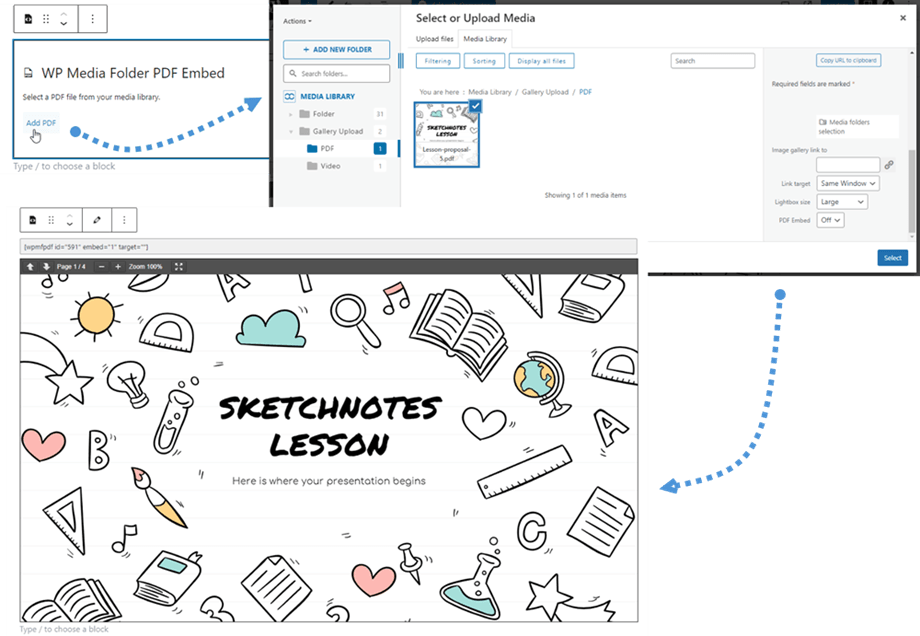
Auf diese Weise wird das PDF-Dokument anstelle eines Download-Links angezeigt.
PDF einbetten bei Verwendung von Amazon S3
Wenn Sie Amazon S3 verwenden, müssen Sie einige Konfigurationen vornehmen, um PDF-Dateien in Ihre Inhalte einzubetten. Bitte befolgen Sie die folgenden Schritte.
Zuerst rufen Sie die AWS-Konsole auf und suchen den Bereich für die S3-Konfiguration. Anschließend wählen Sie den Bucket aus, den Sie zum Speichern Ihrer Assets verwenden, und klicken auf „Berechtigungen“ .
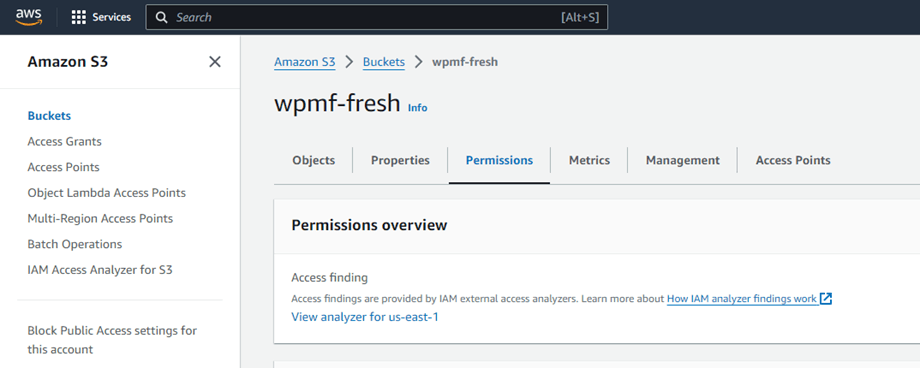
Scrollen Sie unter dem Tab „Berechtigungen“ zum „Cross-Origin Resource Sharing (CORS)“ und klicken Sie dann auf Bearbeiten “. AWS stellt eine standardmäßige JSON-Konfiguration bereit, die korrekt funktionieren sollte.
[
{
"AllowedHeaders": [
"Authorization"
],
"AllowedMethods": [
"GET",
"HEAD"
],
"AllowedOrigins": [
"*"
],
"ExposeHeaders": [],
"MaxAgeSeconds": 3000
}
]
Möglicherweise möchten Sie jedoch aus Sicherheitsgründen den Zugriff auf die Domain Ihrer eigenen WordPress-Website einschränken:
[
{
"AllowedHeaders":["Authorization"],
"AllowedMethods":["GET","HEAD"
],
"AllowedOrigins":[
"https://www.your-site.com/",
"https://your-site.com/"
],
"MaxAgeSeconds": 3000
}
]
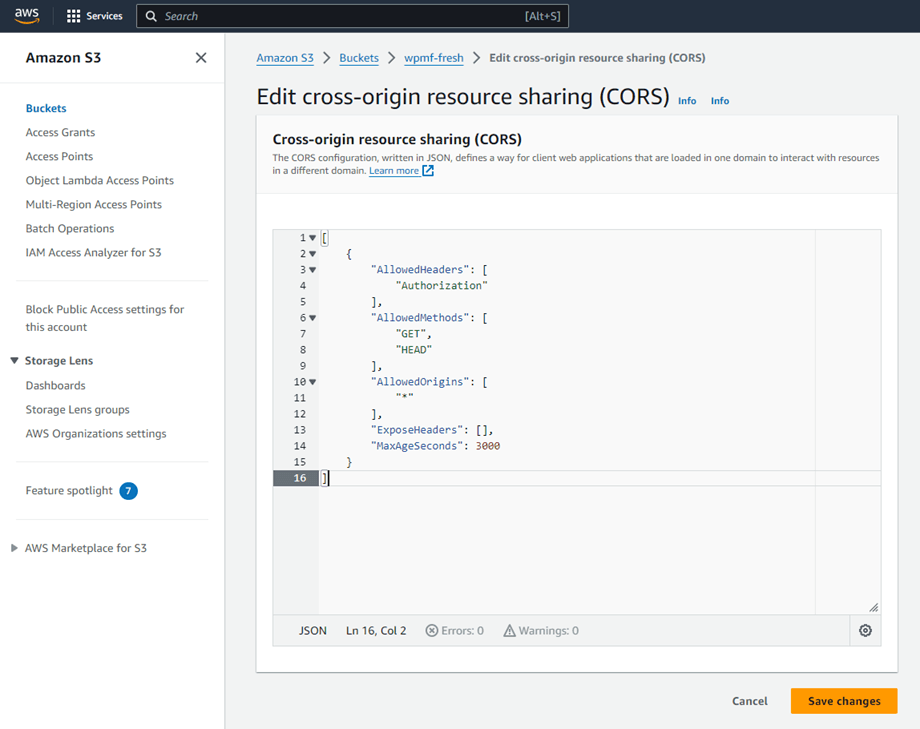
Fügen Sie den obenstehenden JSON-Code in das Textfeld ein. Klicken Sie anschließend auf „ Änderungen speichern “. Nun können Sie die PDF-Datei in den Inhalt einbetten. Viel Erfolg!

