 WordPress-Produkte
 Joomla-Produkte
 Unterstützung
 Nachrichten
 Anmelden
WP Media Folder Addon: OneDrive Business-Integration
1. Melden Sie sich über WP Media Folder bei OneDrive Business an
Um OneDrive Business-Konto in WP Media Folder, navigieren Sie bitte zu Menü Einstellungen > WP Media Folder > Cloud- und Medien-Offload > Cloud-Konnektoren > OneDrive Business.
Zuerst können Sie das Vorschaubild für Bilder festlegen.
Bildminiaturen generieren: Diese Option generiert Bildminiaturen und speichert sie in Ihrem Cloud-Konto. Die Bildminiaturen werden gemäß den WordPress-Einstellungen generiert und beim Einbetten von Bildern verwendet (aus Performancegründen).
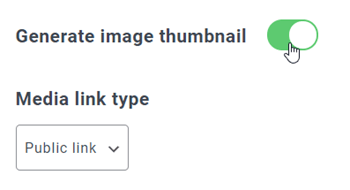
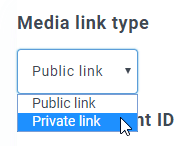
Bitte wählen Sie Ihren Medienlinktyp:
- Öffentlicher Link: Generieren Sie einen öffentlich zugänglichen Link für Ihre Dateien und legen Sie die entsprechenden Rechte für die Cloud-Dateien fest (Freigegebener Link).
- Privater Link: AJAX-Link, der Cloud-Link wird ausgeblendet, um die ursprünglichen Zugriffsrechte Ihrer Datei zu erhalten.
Anschließend können Sie sich im automatischen oder manuellen Modus mit Ihrem OneDrive Business-Konto verbinden:
Automatikmodus
viel Zeit sparen OneDrive . Klicken Sie im OneDrive Business“ auf verbinden OneDrive Business .
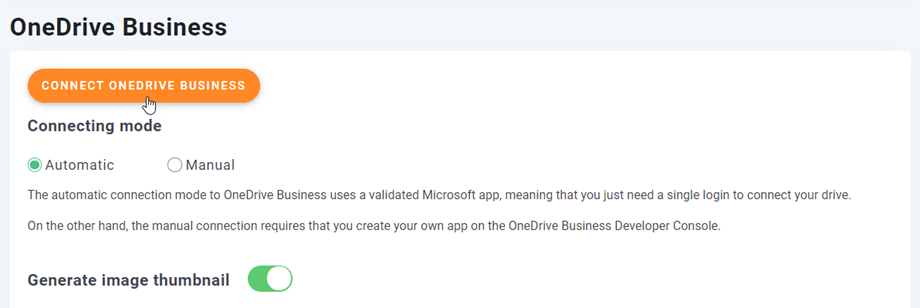
Folgen Sie anschließend den nächsten Schritten, um die Verbindung herzustellen.
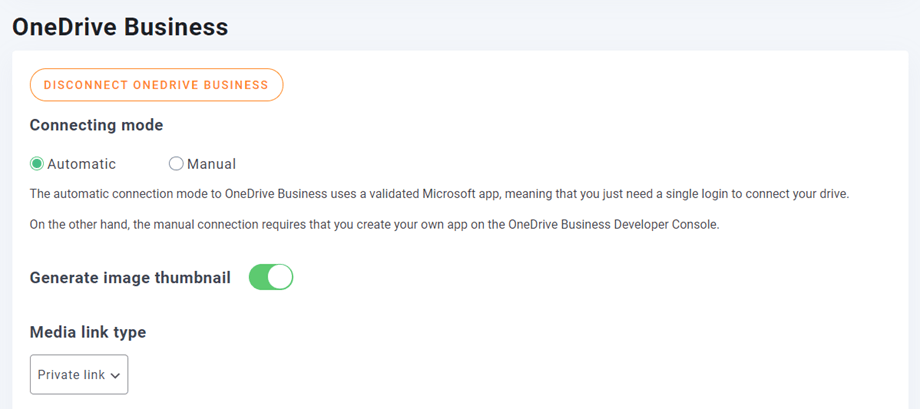
Das ging ja schnell, nicht wahr? Ja, das wissen wir. :)
Manueller Modus
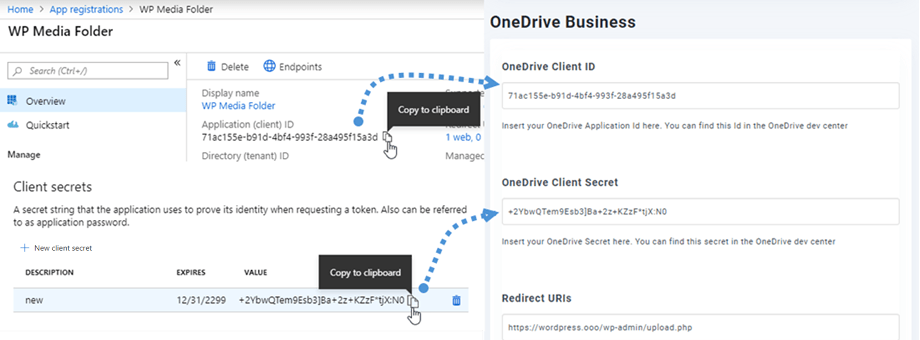
Fügen Sie mit den Anmeldeinformationen aus dem vorherigen Schritt im Bereich OneDrive Business“ Folgendes in die Formularfelder ein:
- Client-ID
- Kundengeheimnis
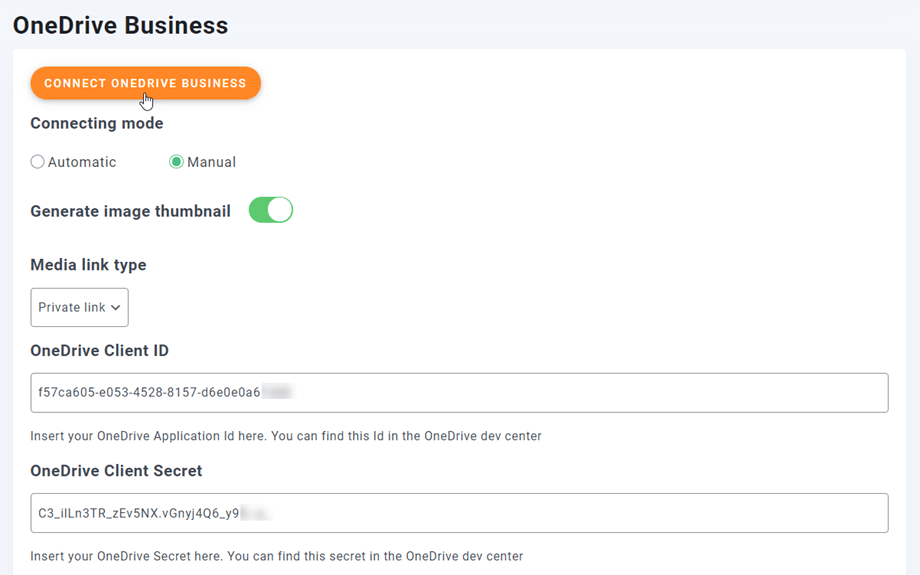
Anschließend speichern Sie die Konfiguration und klicken auf die verbinden OneDrive Business .
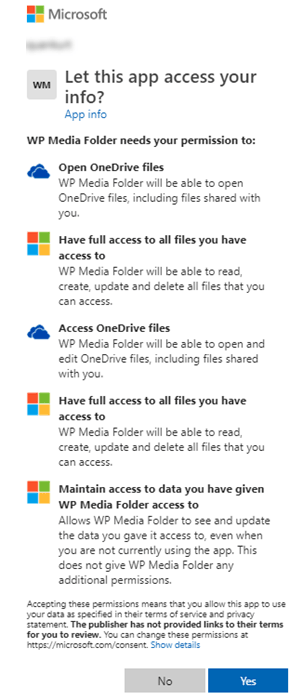
Sie müssen die Zugriffsberechtigung bestätigen, um WordPress Zugriff zu gewähren; klicken Sie einfach im neuen Fenster auf „Ja“
Die Verbindung sollte erfolgreich sein ☺ Wenn sie erfolgreich ist, können Sie Ordner und Unterordner in OneDrive Business und im WP Media Folder erstellen – alles wird automatisch synchronisiert!
2. Wie funktioniert es? Was kann ich mit OneDrive Business machen?
Wie funktioniert es?
WP Media Folder erstellt einen Stammordner auf Ihrem OneDrive Business mit dem Namen der Website.
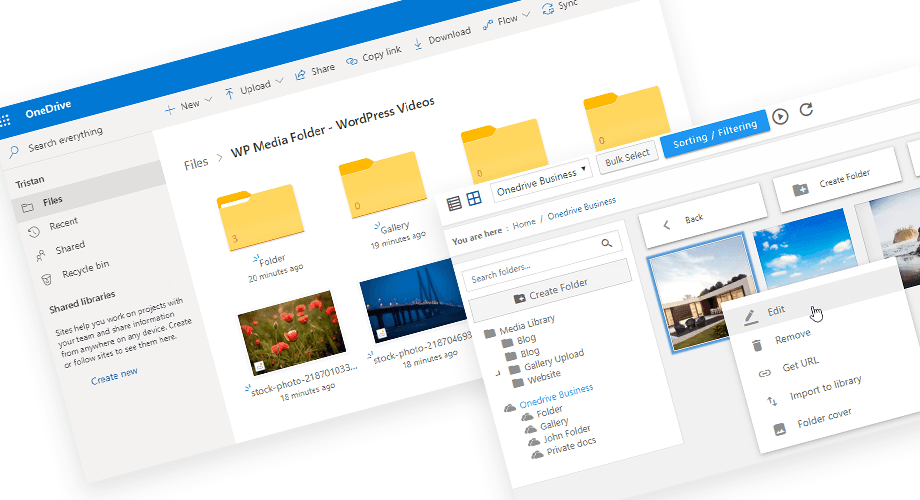
Alle Ordner und Unterordner, die im WP Media Folder OneDrive Business hinzugefügt werden, werden unter diesem Ordner (WP Media Folder – {sitename}) synchronisiert. Umgekehrt werden alle Ihre Medien aus diesem Stammordner auf OneDrive Business mit Ihrer Mediathek in WordPress synchronisiert.
Was sind die Synchronisierungsanweisungen?
Es funktioniert in beide Richtungen! Sie können eine Datei zu OneDrive Business hinzufügen und sie im WP Media Foldersehen, oder eine Datei im WP Media Folder hinzufügen und sie in OneDrive Business sehen. Das bedeutet auch, dass Sie die Dateien WP Media Folder von Ihrem Desktop aus mit OneDrive Synchronisierungssoftware verwalten können.
Die WP Media Folder Onedrive Business-Integration ermöglicht Ihnen die Durchführung von 3 Arten von Aktionen mit Ihren Medien:
- OneDrive Business-Medien in WP Media Folder importieren (funktioniert automatisch nach der Verbindung)
- OneDrive Business-Medien in die WordPress-Mediathek importieren
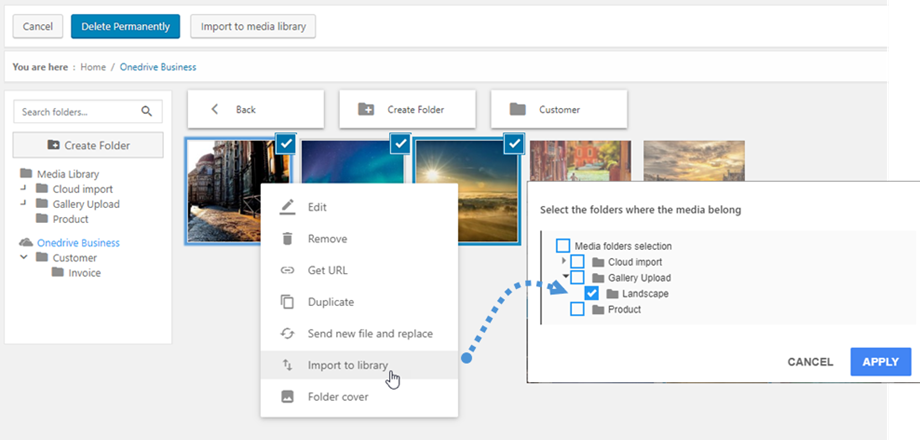
- Binden Sie die OneDrive Business-Medien direkt in Ihre Inhalte ein. In diesem Fall werden die Medien aus OneDrive Business und nicht von Ihrem Server in Ihre Inhalte geladen.
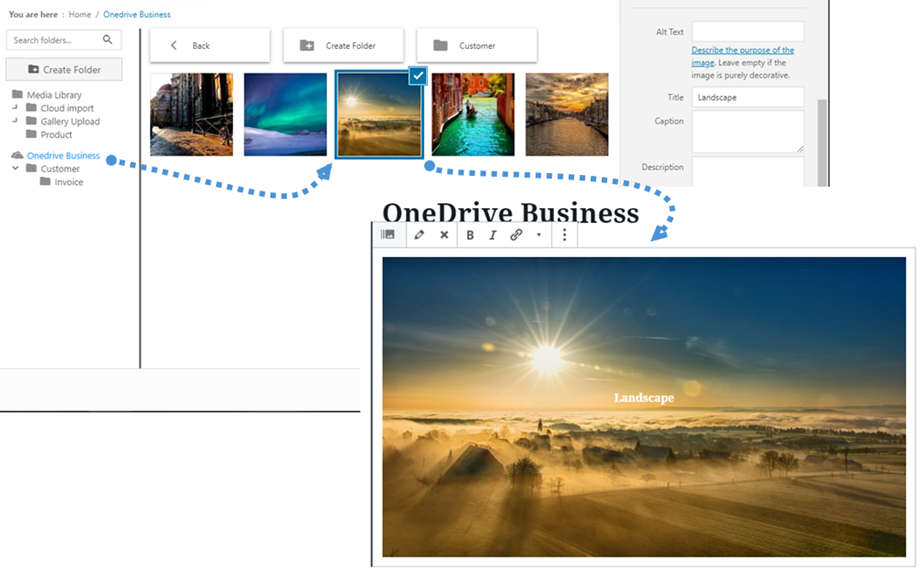
3. Registrierung für die Microsoft OneDrive Business-Anwendung
Die OneDrive Business-Integration wird als separates Add-on bereitgestellt. Sie müssen dieses Add-on (Plugin) zusätzlich zu WP Media Folderinstallieren. Das Add-on beinhaltet außerdem die Integration von Google Drive, Google Fotos, Dropbox, OneDrive Personal und Amazon S3.
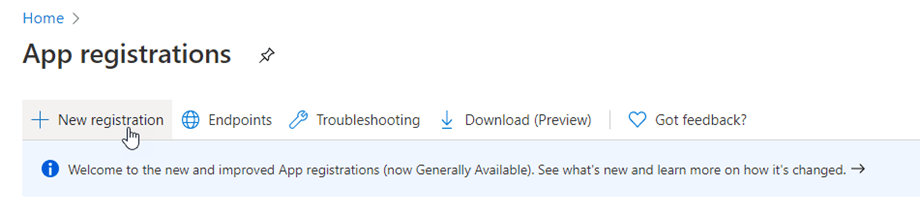
Zunächst benötigen Sie eine Microsoft Azure App, um Ihre Website mit einem OneDrive Business-Konto zu verbinden. Gehen Sie zu https://portal.azure.com/, melden Sie sich an und klicken Sie auf „Neue Registrierung“ .
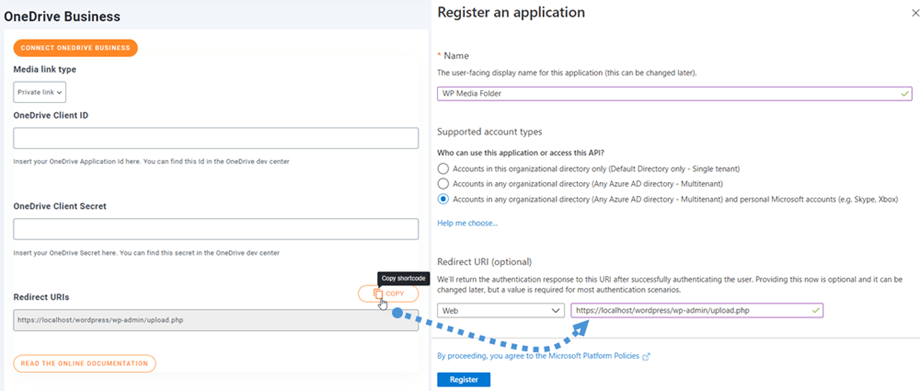
Im Anmeldeformular geben Sie einen App-Namen ein und kopieren Ihre Website-URL in das „Weiterleitungs-URL“ (z. B.: „https://{your-domain.com}/wp-admin/upload.php“) und klicken auf die „Registrieren“ .
Sie sind fast fertig – Sie haben nun eine Anwendungs-ID (Client-ID), nur das Passwort fehlt noch. Gehen Sie im linken Menü zu „Zertifikate & Geheimnisse“und klicken Sie dann auf „ Neues Clientgeheimnis “, um ein neues zu erstellen. Geben Sie anschließend eine Beschreibung und legen Sie das Ablaufdatum .
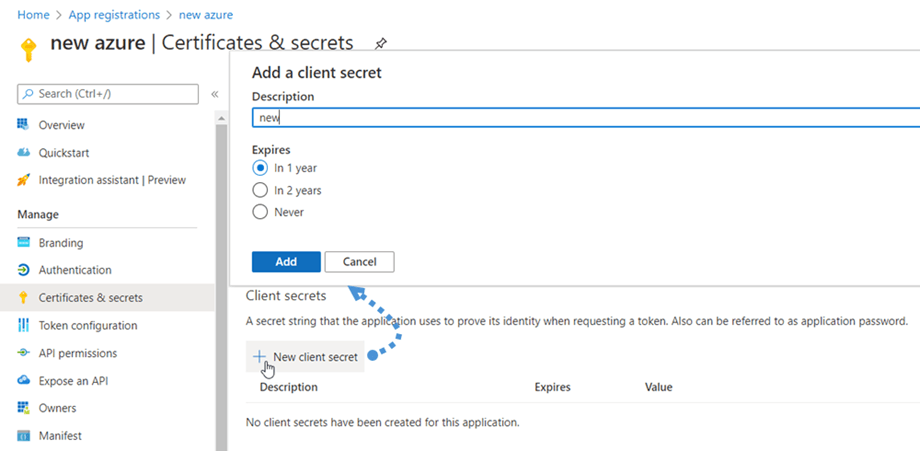
Unmittelbar nach dem Klicken auf die Schaltfläche „Hinzufügen “ wird ein Passwort (Client-Geheimnis) generiert ; kopieren Sie es, da Sie es bald benötigen werden.



