WordPress products
 Joomla-Produkte
 Support
 News
News Anmeldung
WP Media Folder: WordPress-Galerien aus dem Ordner
1. Erstellen Sie eine Galerie
WordPress verfügt über eine integrierte Galeriefunktion. Wir haben diese Funktion um Ordner erweitert. Sie können Galerien aus Ordnern oder aus einer Auswahl von Bildern erstellen. Wenn Sie den Gutenberg-Editor verwenden, lesen Sie bitte Abschnitt 6. Galerie-Block in Gutenberg
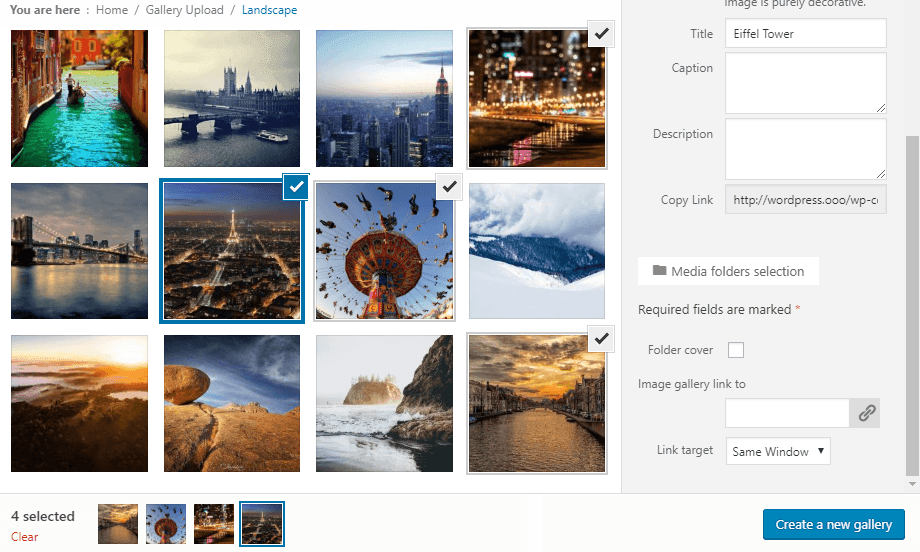
Wenn Sie einen Ordner öffnen oder ein Bild auswählen, wird Ihnen die Schaltfläche „Galerie aus Ordner erstellen“ angezeigt . Sobald Ihre Galerie erstellt ist, stehen Ihnen neben den WordPress-Standardoptionen mehrere neue Optionen zur Verfügung, wie zum Beispiel:
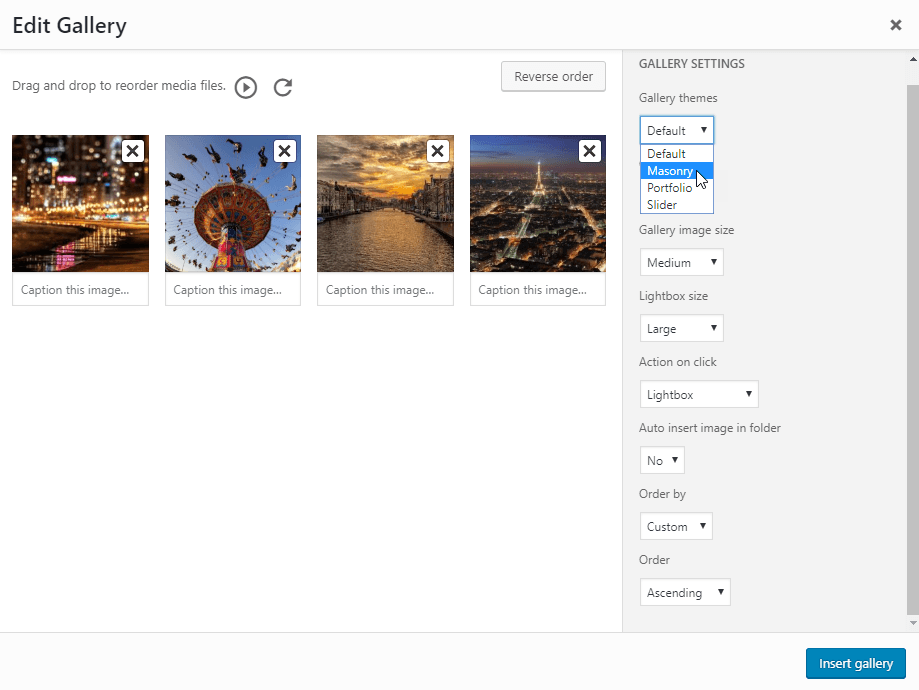
- Galerie-Thema: Layout für die Galerie
- Spalten: eine Anzahl von Spalten zum Thema
- Miniaturansichtsgröße für Galeriebilder: Eine Auswahlmöglichkeit aus der Standardbildgrößenanpassung von WordPress
- Galeriebild-Lightbox (groß)
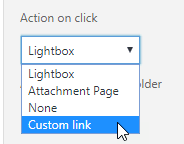
- Die Aktion beim Anklicken eines Bildes: Öffnen einer Lightbox, Laden einer separaten Seite, keine Aktion oder Verlinkung zu einem benutzerdefinierten Link (ein Link kann auch durch Anklicken eines einzelnen Bildes ausgewählt werden).
- Automatisches Einfügen von Bildern: Wenn Sie in diesem Ordner ein Bild hinzufügen, kann es automatisch der Galerie hinzugefügt werden.
- Sortieren nach: Sie können Bilder nach Datum, Titel, benutzerdefiniertem Muster oder zufällig sortieren.
- Reihenfolge: Aufsteigend, Absteigend
Falls bei der Anzeige großer Vorschaubilder, beispielsweise in einer breiten Galerie mit zwei Spalten, Bilder von schlechter Qualität angezeigt werden, empfehlen wir Ihnen, mittelgroße oder große Bilder zu laden.
Um den Galerie-Shortcode zu verwenden, gehen Sie zu Einstellungen > WP Media Folder > WordPress-Galerie > Shortcode-Tab. Nach Auswahl der Optionen wird der Shortcode unten auf der Seite angezeigt.
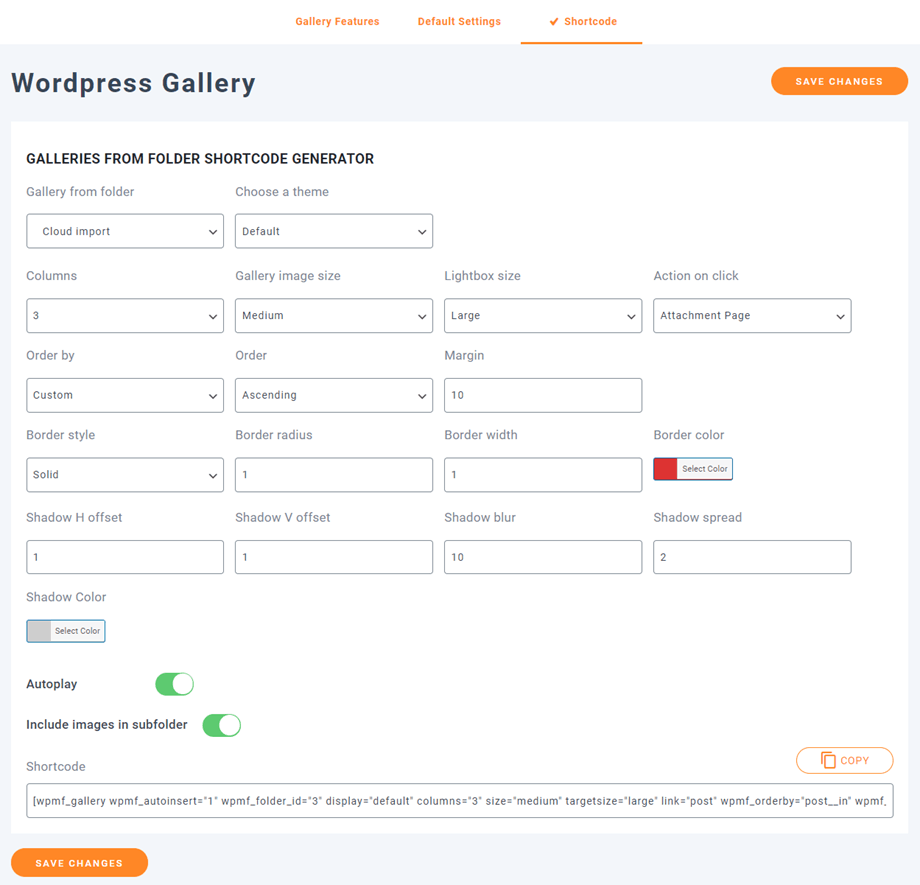
Hier ist der Beispiel-Shortcode:
[gallery wpmf_autoinsert="1" wpmf_folder_id="8" display="default" columns="3" size="medium" targetsize="large" link="file" wpmf_orderby="post__in" wpmf_order="ASC" gutterwidth="10" border_style="solid" img_border_radius="10" border_width="1" border_color="#dd3333" img_shadow="1px 1px 10px 2px #cecece" autoplay="1"]
- Attribute:
+ 'wpmf_autoinsert': 1,
+ 'wpmf_folder_id': ID des Ordners,
+ 'display': default || slider || portfolio || masonry,
+ 'columns': 1 -> 9,
+ 'size': Größe des Bildes,
+ 'targetsize': Größe des Lightbox-Bildes,
+ 'link': file || post || none || custom, // Verwenden Sie 'file', wenn beim Klicken auf das Bild eine Lightbox angezeigt werden soll
+ 'wpmf_orderby': post__in || rand || title || date,
+ 'wpmf_order': ASC || DESC,
+ 'gutterwidth': Abstand zwischen den Bildern (px),
+ 'border_style': solid || dotted || gestrichelt, ....
+ img_border_radius (px), border_width (px), border_color,
+ img_shadow: Schatten beinhaltet H-Offset, V-Offset, Unschärfe, Streuung (px) und Farbe,
+ 'autoplay': 1 || 0 // Slider automatisch abspielen,
+ 'include_children': 1 || 0 // Bilder in Unterordnern einbeziehen
2. Fügen Sie benutzerdefinierte Links zu Galeriebildern hinzu
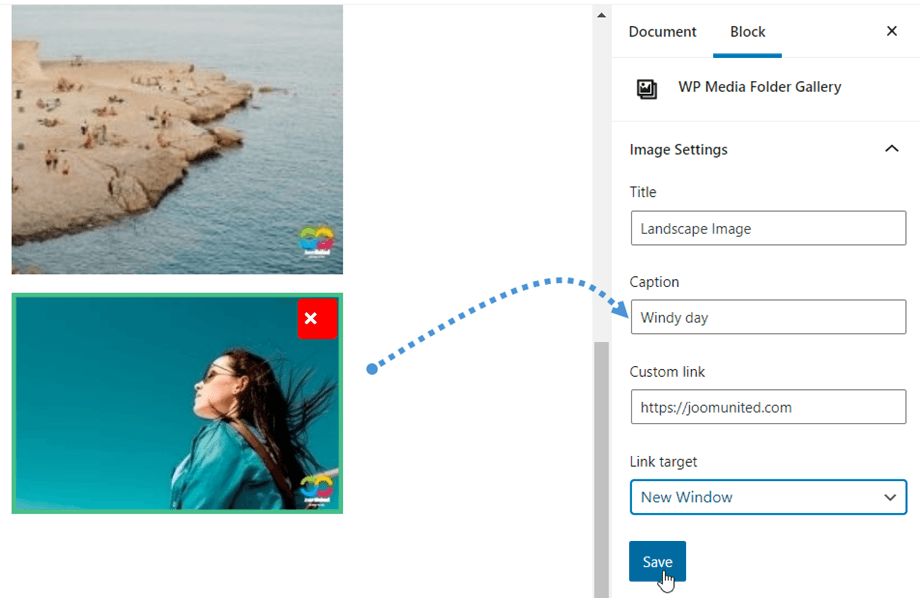
Sie können für jedes Bild in der Galerie benutzerdefinierte Links definieren, was sehr nützlich sein kann, wenn Sie ein Homepage-Layout erstellen müssen, das auf einer Galerie basiert und zu Seiten oder Beiträgen weiterleitet.
Beim Bearbeiten von Galerien klicken Sie auf ein Bild und sehen sich die Optionen in der rechten Spalte an.
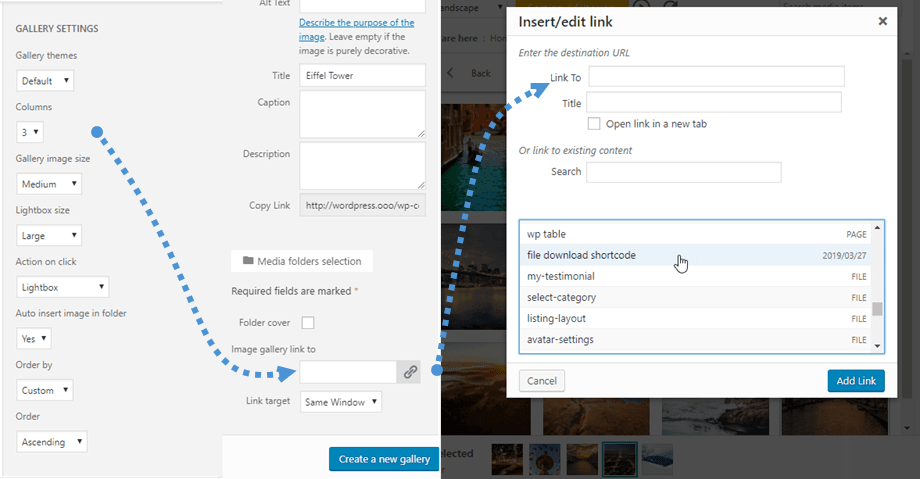
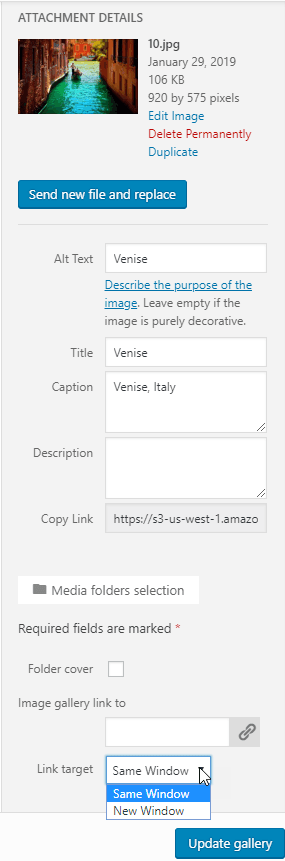
Sie können mit dem standardmäßigen Link-Manager von WordPress einen internen oder externen Link zu diesem Bild erstellen. Außerdem können Sie festlegen, ob der Link im selben Fenster oder in einem neuen Fenster (neuer Tab) geöffnet werden soll.
3. Galeriethemen
Die erste Galerieoption ist die Auswahl des Designs. Das Standarddesign ist eine Erweiterung des WordPress-Standarddesigns und bietet Lightboxes für Bilder.
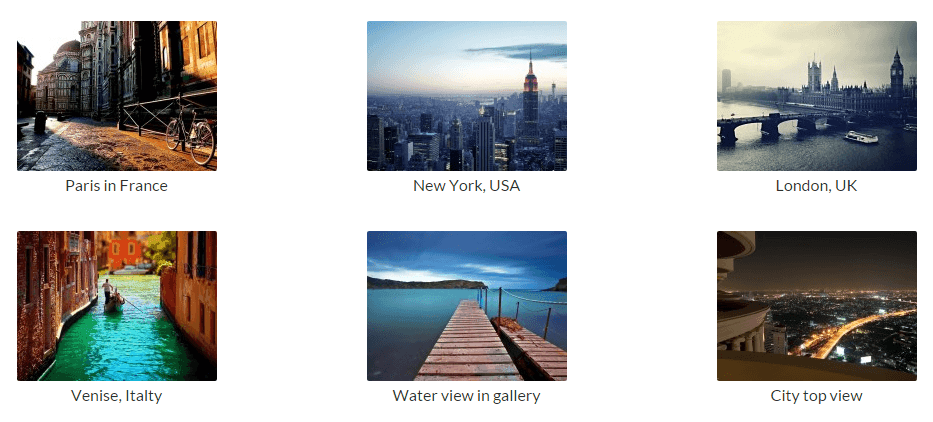
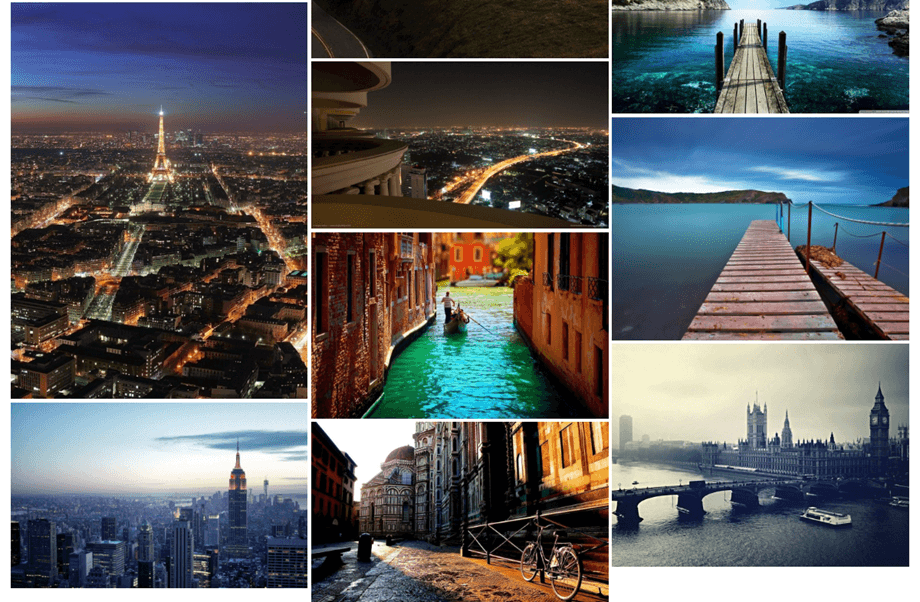
Masonry wird eine Bilderwand mit fester Breite und variabler Höhe darstellen.
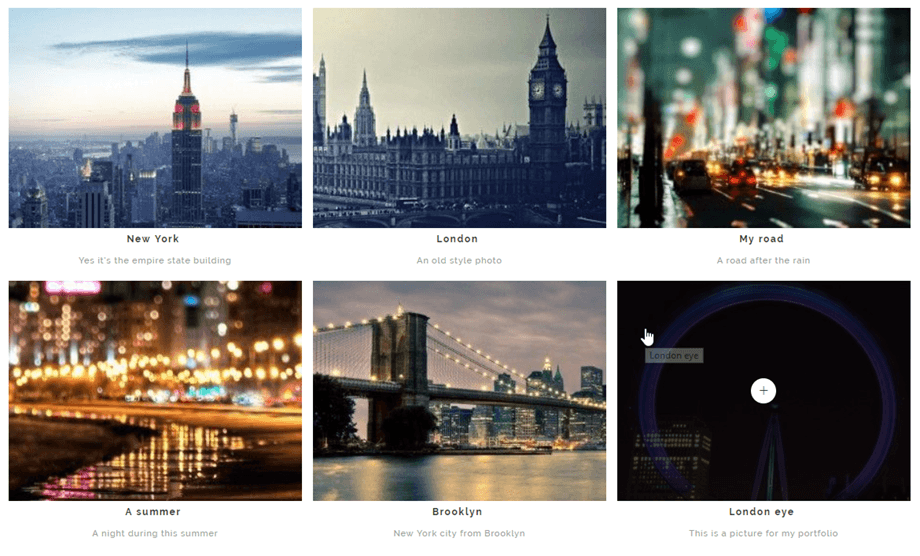
Das Portfolio-Theme ist eine stilvolle Galerie mit Hover-Effekten, Titeln und Bildunterschriften.
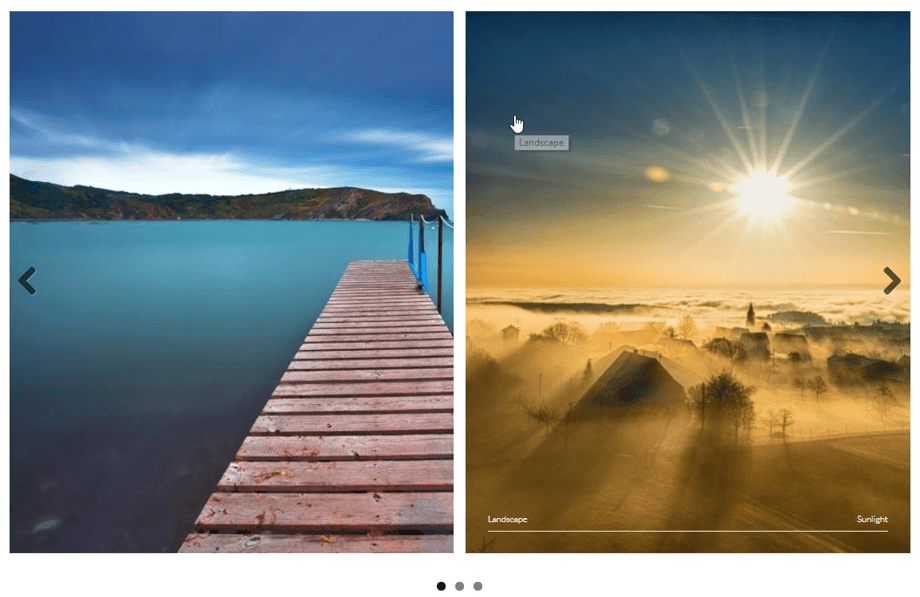
Das Slider-Thema ist ein horizontaler Slider mit Titel und Bildunterschriften.
4. Bildoptionen
Jedes Bild bietet in einer Galerie verschiedene Optionen. Klicken Sie auf ein Bild, um diese anzuzeigen.
- Je nach gewähltem Thema können Titel und Bildunterschrift in der Galerie angezeigt werden
- Mit Links können Sie beispielsweise Lightboxes zu Bildern hinzufügen oder benutzerdefinierte Links zu einzelnen Bildern in einer Galerie einfügen – der WordPress-Link-Manager hilft Ihnen dabei
- Das Linkziel kann festlegen, ob der Link im selben Fenster oder in einem neuen Fenster geladen wird
In jeder Galerie können Sie Ihre Bilder sortieren nach:
- Sonderanfertigung
- Zufällige Reihenfolge
- Titel
- Datum
5. NextGEN Galerie-Importer
WP Media Folder verfügt über einen NextGEN-Galerieimporteur. Nach der Installation des Plugins erkennt WP Media Folder die NextGEN-Galerieinstallation und Sie erhalten eine Benachrichtigung zum Importieren der Galerien.
Jede Galerie wird als einzelner Ordner importiert, wobei der Name der Galerie als Ordnername dient.

6. Galerieblock bei Gutenberg
Sie können Ihre Galerien jetzt im Gutenberg-Editor anzeigen.
Um eine Galerie im Gutenberg-Editor anzuzeigen, klicken Sie WP Media Folder Gallery Schaltfläche WP Media Folder “. Anschließend können Sie den gewünschten Ordner aus Ihren Medienund auf „Galerie erstellen“ . Alternativ können Sie auch eine eigene Galerie erstellen, indem Sie Bilder aus Ihrer Mediathek auswählen oder direkt von Ihrem PC hochladen.
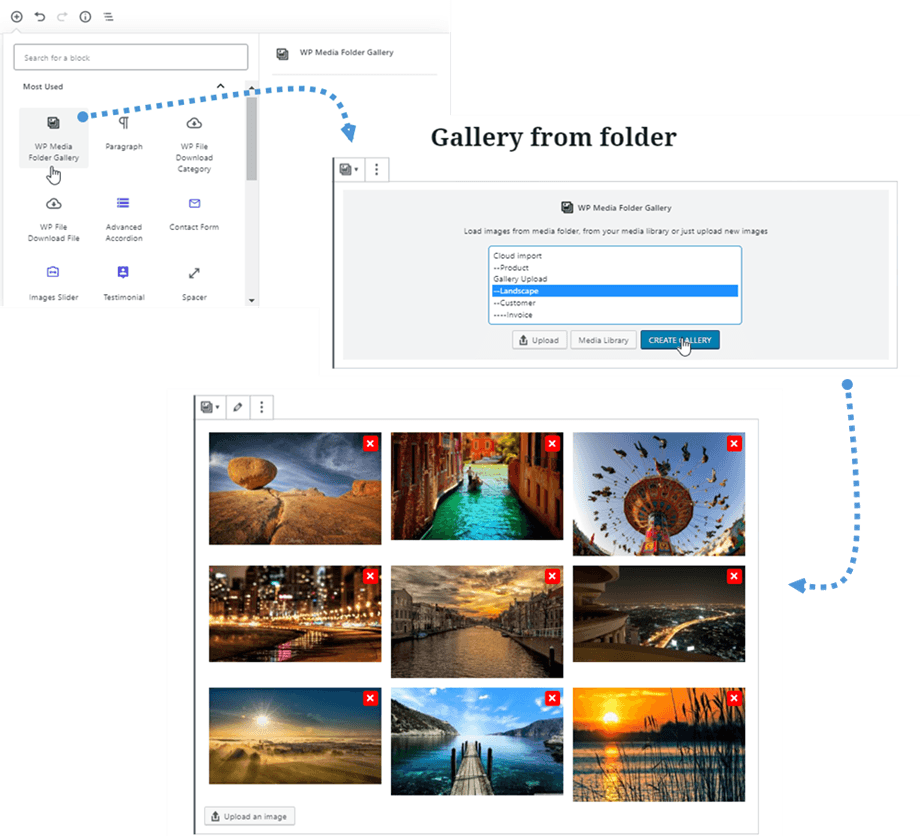
Anschließend können Sie die Galerie bearbeiten, indem Sie oben auf die Schaltfläche „Galerie bearbeiten“ klicken, oder weitere Bilder hinzufügen, indem Sie unten auf die Schaltfläche „Bild hochladen“ klicken
Alle Galerieeinstellungen befinden sich im rechten Bereich; zum Beispiel: Design, Ordnerauswahl, Spalten, Lightbox, Sortierung, Ordnerinhalt aktualisieren ...
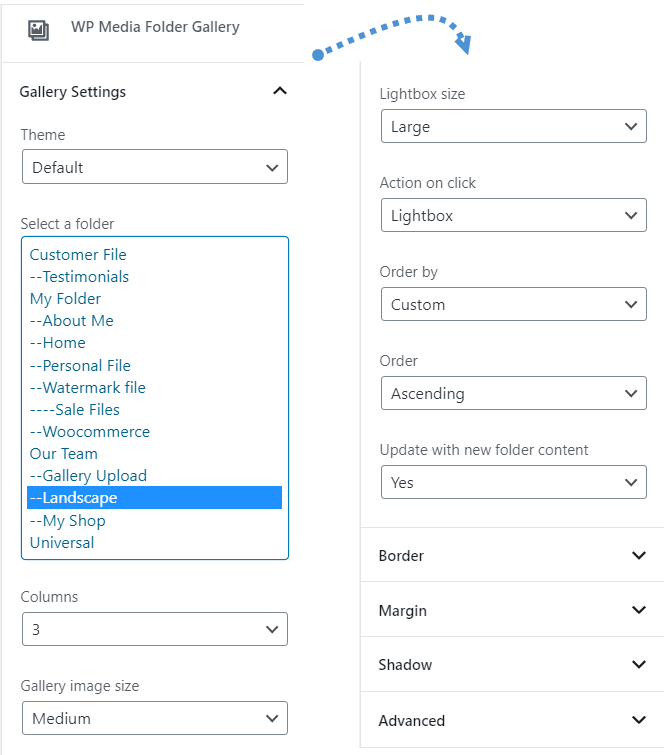
Sobald die Galerie erstellt ist, können Sie durch Anklicken eines Bildes im rechten Bereich schnell dessen Titel, Bildunterschrift, benutzerdefinierten Link oder Linkziel bearbeiten.