 WordPress-Produkte
 Joomla-Produkte
 Unterstützung
 Nachrichten
 Anmelden
WP Media Folder: Ordner und Medien
Die Hauptidee von WP Media Folder ist die direkte Kategorisierung von Mediendateien im Medienmanager. WP Media Folder funktioniert mit dem systemeigenen Medienmanager, sowohl für öffentliche als auch für administrative Nutzer. Sie können es beispielsweise in Beiträgen und Seiten verwenden.
1. Ordner aus Beiträgen oder Seiten verwalten
Im klassischen Editor WP Media Folder klicken Sie einfach auf die Schaltfläche „ Medien hinzufügen“ , um zu verwenden. Weitere Informationen zum Gutenberg-Editor finden Sie in Abschnitt 7 „Lightbox-Block für Einzelbilder in Gutenberg“
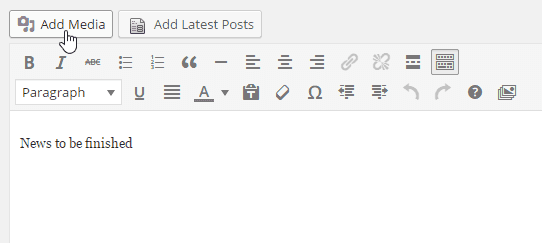
Klicken Sie darauf, um die Hauptmedienansicht mit der Ordnerverwaltung zu öffnen.
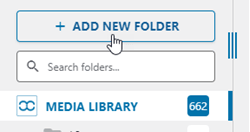
Es gibt eine Schaltfläche zum Erstellen eines Ordners, und die Verzeichnisse sind unten aufgelistet. Wenn Sie auf die Schaltfläche „Neuen Ordner hinzufügen“ , müssen Sie einen Namen eingeben und die Erstellung bestätigen.
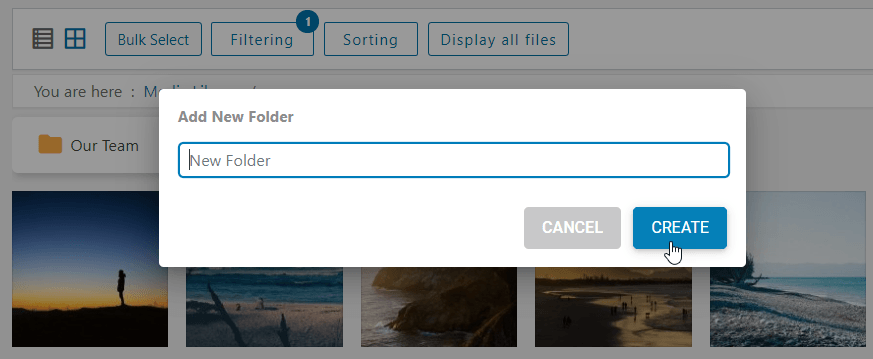
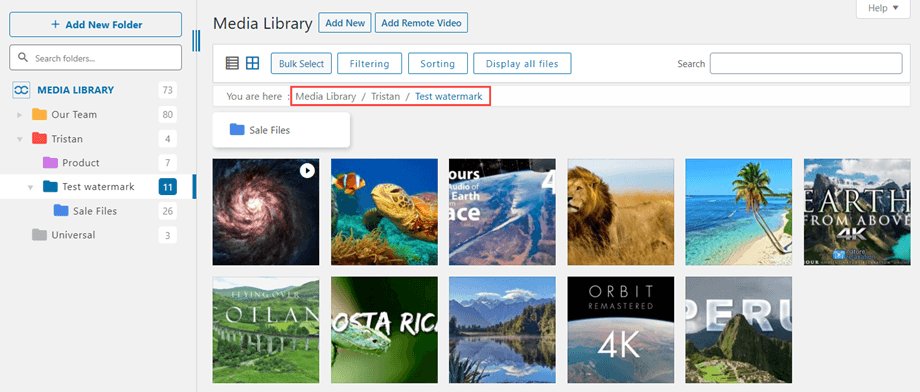
Um einen Unterordner zu erstellen, wählen Sie einfach den gewünschten Ordner aus und wiederholen Sie den Vorgang. Mithilfe der Breadcrumb-Navigation oder der Ordnerstruktur behalten Sie den Überblick und finden sich in den Ordnerebenen zurecht
Ordnerzugriff einschränken
Virtuelle Ordner in der Mediathek können nach Benutzer oder Rolle eingeschränkt werden. Diese Funktion gilt sowohl für lokale Ordner als auch für Cloud-Ordner (Google Drive, Dropbox, OneDrive Personal und Business). Nur Administratoren sehen diese Funktion im Kontextmenü des Ordners. Um Rollen festzulegen, aktivieren Sie „Medienzugriff nach Benutzer oder Benutzerrolle“ unter Plugin- Einstellungen > Zugriff & Design > Medienzugriff. Gehen Sie anschließend zur Mediathek, klicken Sie mit der rechten Maustaste auf einen Ordner und wählen Sie „Berechtigungseinstellungen“.
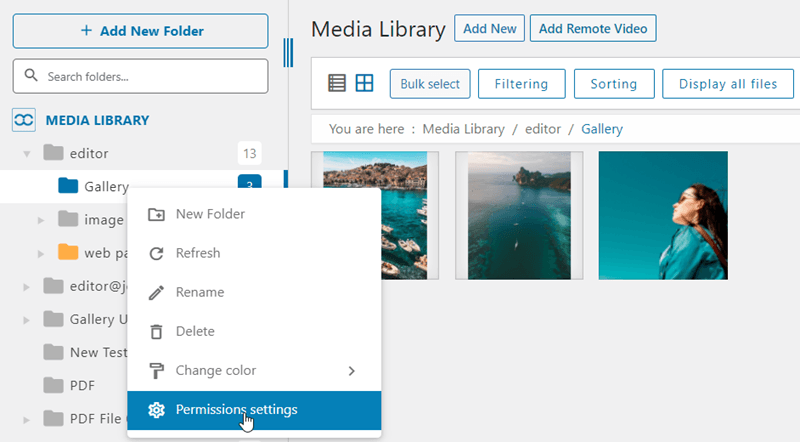
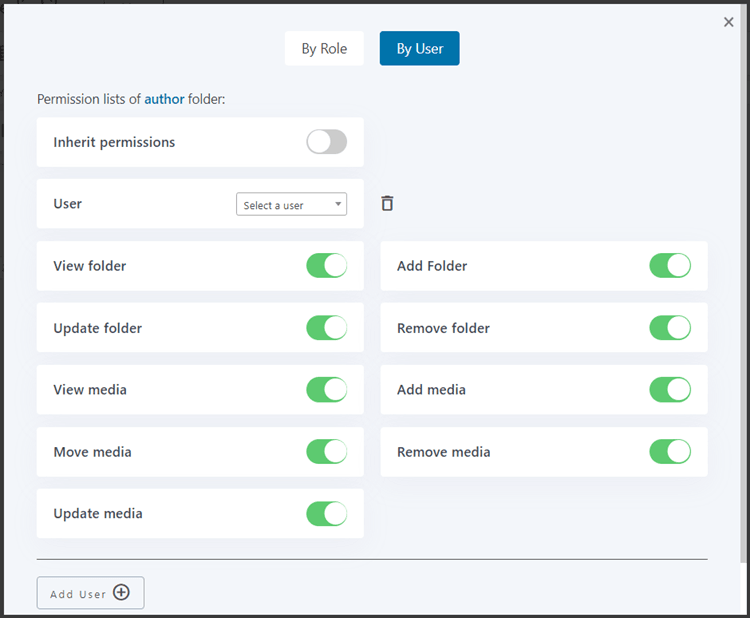
Anschließend können Sie im Popup-Fenster Rollen/Benutzer auswählen, hinzufügen oder entfernen. Es gibt zwei Hauptregisterkarten mit den folgenden Optionen:
- Berechtigungen übernehmen: Die Rolle vom übergeordneten Ordner übernehmen. Sobald diese Option aktiviert ist, werden die anderen Optionen entfernt.
- Ordner anzeigen: Benutzer/Rollen können Ordner anzeigen
- Ordner hinzufügen: Benutzer/Rollen können neue Ordner hinzufügen.
- Ordner aktualisieren: Benutzer/Rollen können Ordner umbenennen
- Ordner entfernen: Benutzer/Rollen können Ordner löschen.
- Medien anzeigen: Benutzer/Rollen können von anderen hochgeladene Medien ansehen.
- Medien hinzufügen: Benutzer/Rollen können neue Medien hinzufügen.
- Medien verschieben: Benutzer/Rollen können Medien von Ordner zu Ordner verschieben.
- Medien entfernen: Benutzer/Rollen können die Medien löschen.
- Medien aktualisieren: Benutzer/Rollen können die Informationen von Bildern aktualisieren: Titel, Alternativtext, ...
2. Medienverwaltung
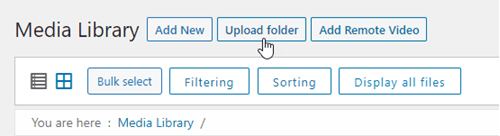
Sie können Ordner (einschließlich Unterordner) per Drag & Drop in die Medienbibliothek ziehen. Alternativ können Sie auf „Ordner hochladen“ .
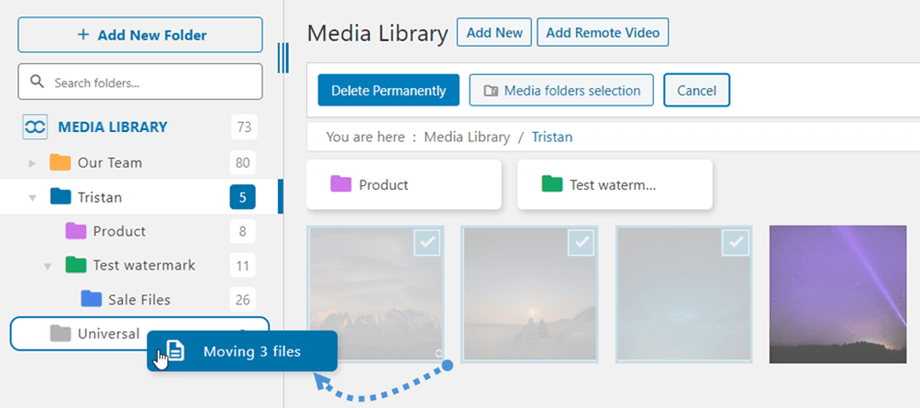
Um ein oder mehrere Medien in einem Ordner zu verschieben, klicken Sie auf das Medium und ziehen Sie es in den gewünschten Ordner.
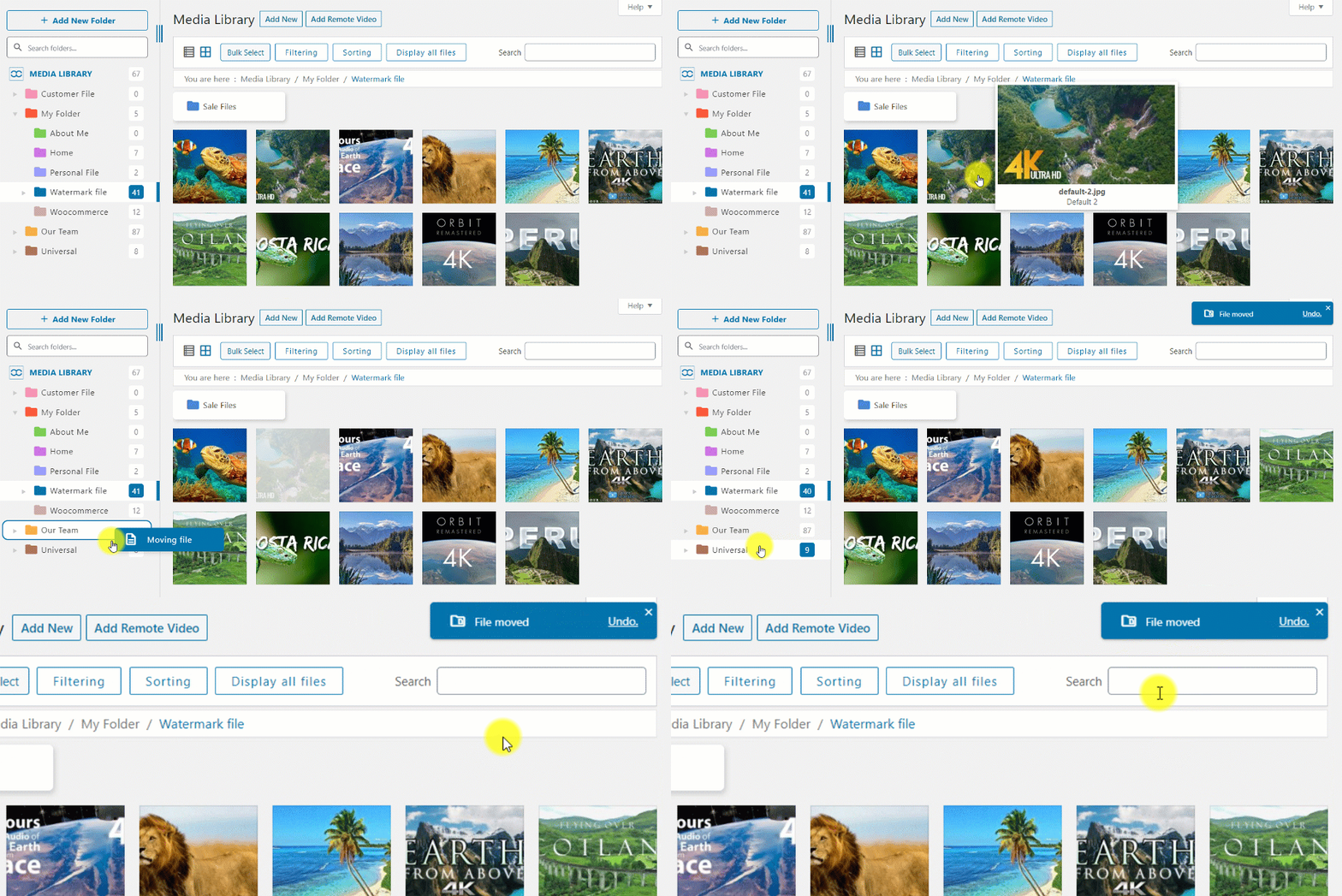
Sie können auch mehrere Bilder per Drag & Drop in Ordner oder die Ordnerstruktur ziehen. Wählen Sie dazu zuerst die Medien aus.
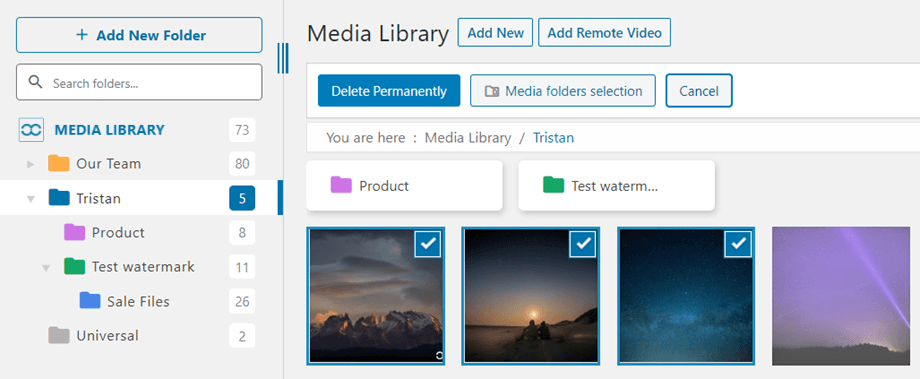
Ziehen Sie die Medien anschließend in die entsprechenden Ordner.
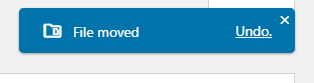
Anschließend wird in der oberen rechten Ecke eine Benachrichtigung angezeigt, mit der Sie die zuletzt vorgenommene Medienaktion rückgängig machen können
Medien in mehreren Ordnern
Eine einzelne Mediendatei kann mehreren Ordnern zugeordnet sein. Wenn Sie auf eine Datei klicken, suchen Sie in der rechten Spalte nach der Option „Medienordner auswählen“ und klicken Sie darauf
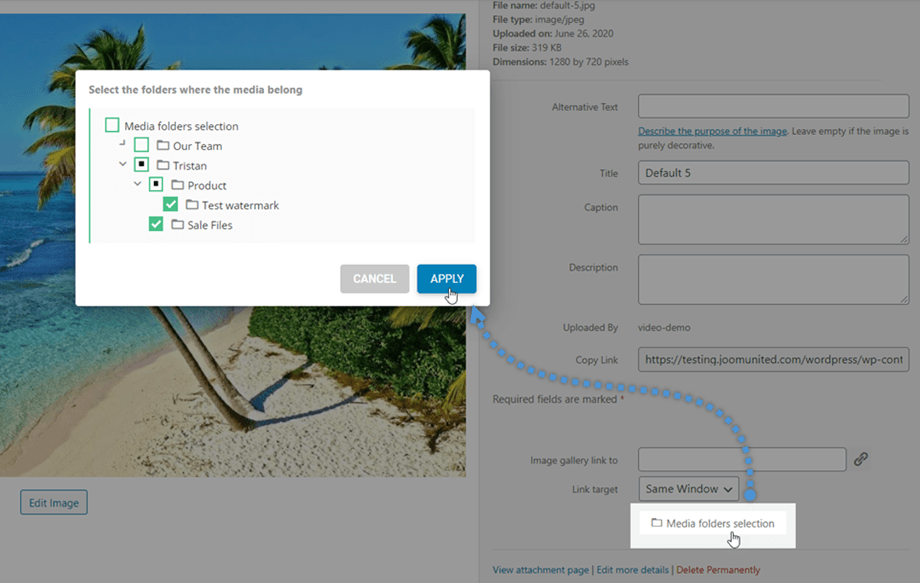
Sie können den WordPress-Medienmanager auch verwenden, um mehrere Ordner gleichzeitig verschiedenen Mediendateien zuzuweisen. Klicken Sie dazu zunächst auf „Massenauswahl“, wählen Sie die gewünschten Mediendateien aus und klicken Sie anschließend auf die zur Auswahl der Medienordner .
Erstelle einen Ordner aus den ausgewählten Bildern
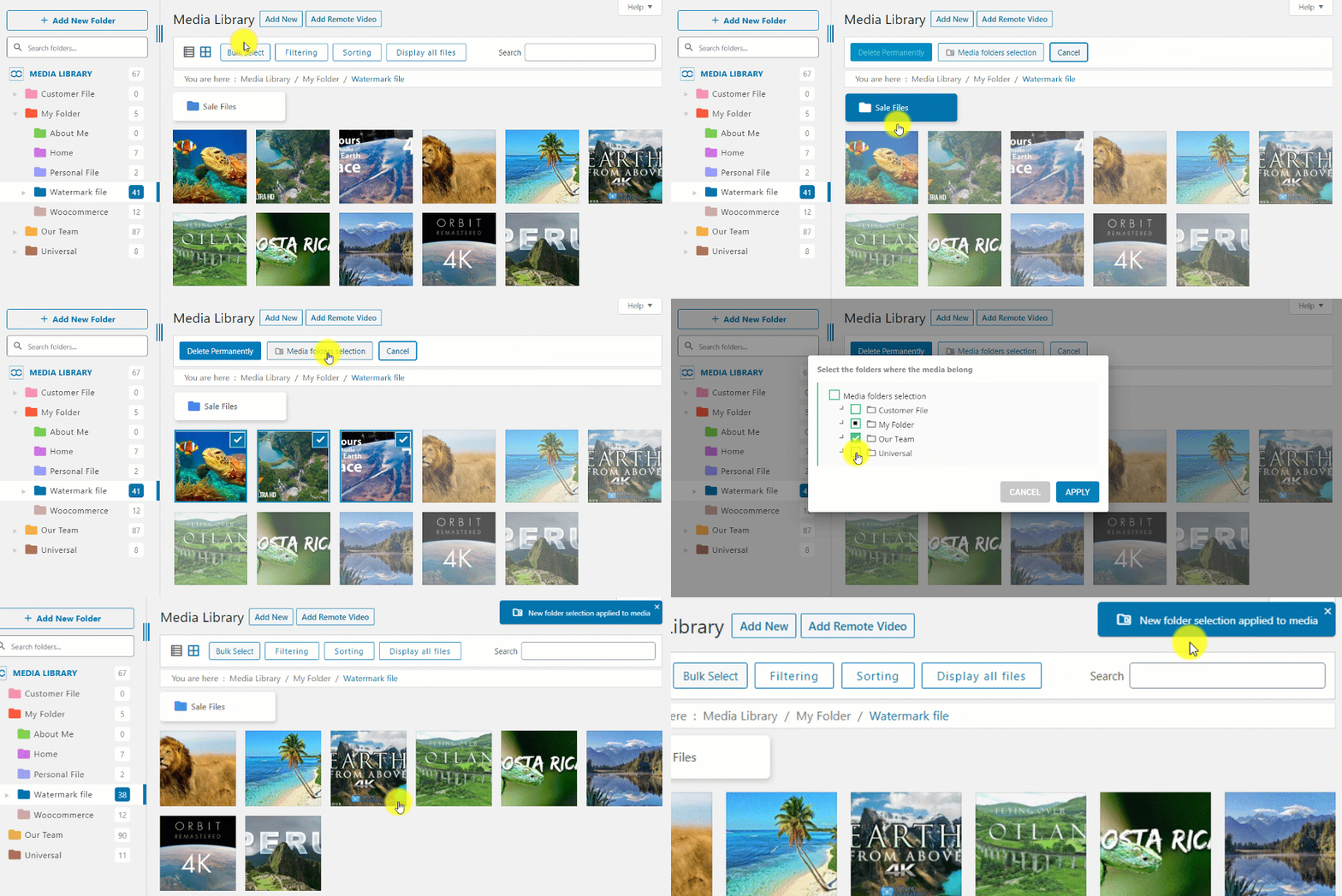
Sobald Sie mehrere Bilder ausgewählt haben, die Sie in einem neuen Ordner organisieren möchten, klicken Sie auf die Schaltfläche „Neuer Ordner mit Auswahl“ . Alternativ können Sie mit der rechten Maustaste auf Ihre Auswahl klicken und im Kontextmenü „ Neuer Ordner mit Auswahl“ auswählen
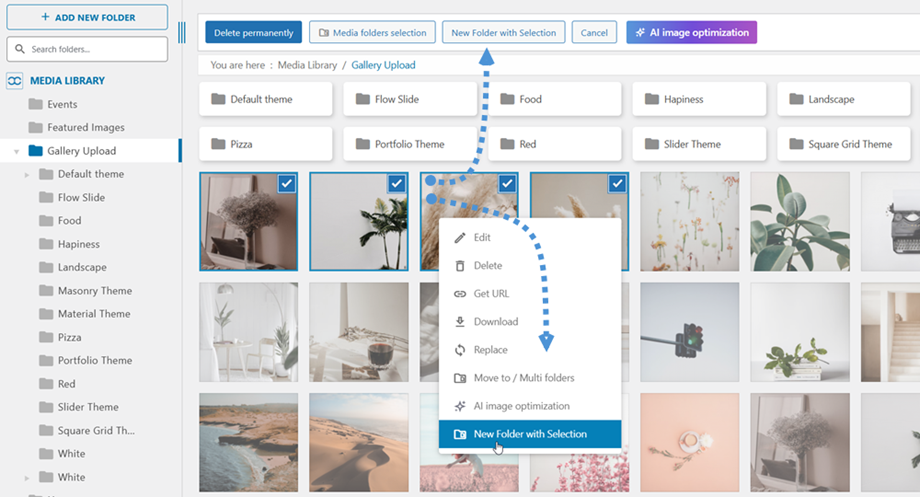
ein neuer Ordner mit dem Titel „Neuer Ordner mit Elementen“ erstellt, der als Unterordner im linken Bereich angezeigt wird.
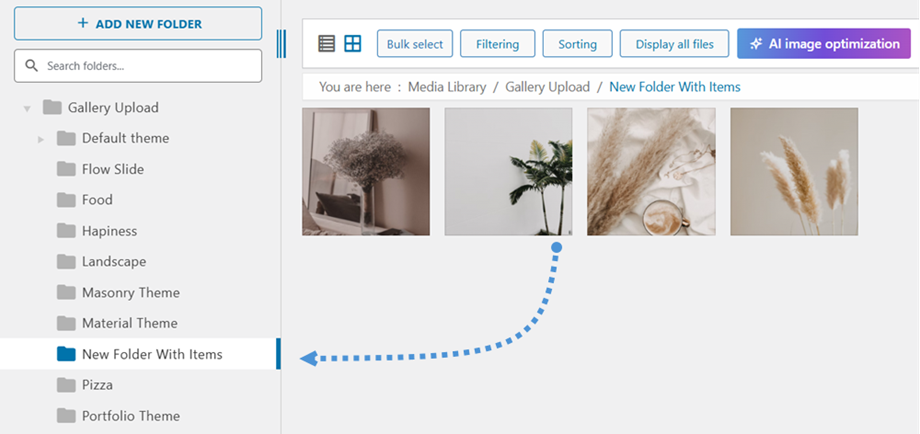
Wie lade ich ein Bild herunter?
Zuerst müssen Sie „Medien herunterladen“ unter Plugin- Einstellungen > Allgemein > Registerkarte „Haupteinstellungen“ .
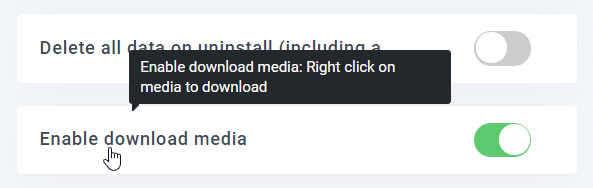
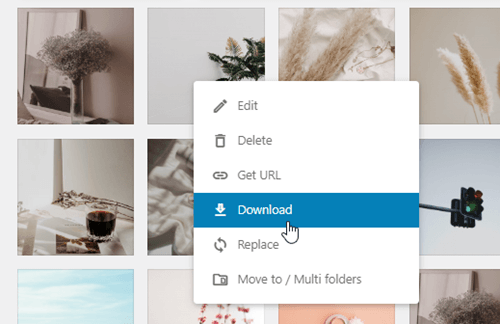
Klicken Sie anschließend in der Medienbibliothek mit Rasteransicht einfach mit der rechten Maustaste auf ein beliebiges Bild, und Sie sehen die „Herunterladen“ .
Wie lade ich einen Ordner herunter?
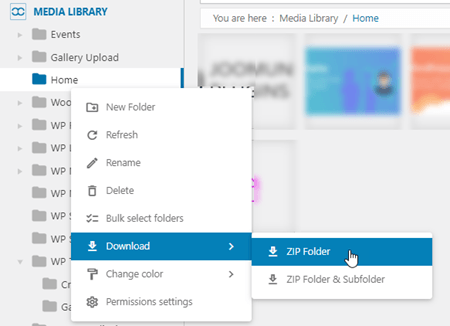
Um einen Ordner zusammen mit allen darin enthaltenen Unterordnern herunterzuladen, klicken Sie einfach mit der rechten Maustaste auf den gewünschten Ordner und wählen Sie Herunterladen > ZIP-Ordner/ZIP-Ordner & Unterordner.
Ordnerauswahl beim Hochladen neuer Dateien
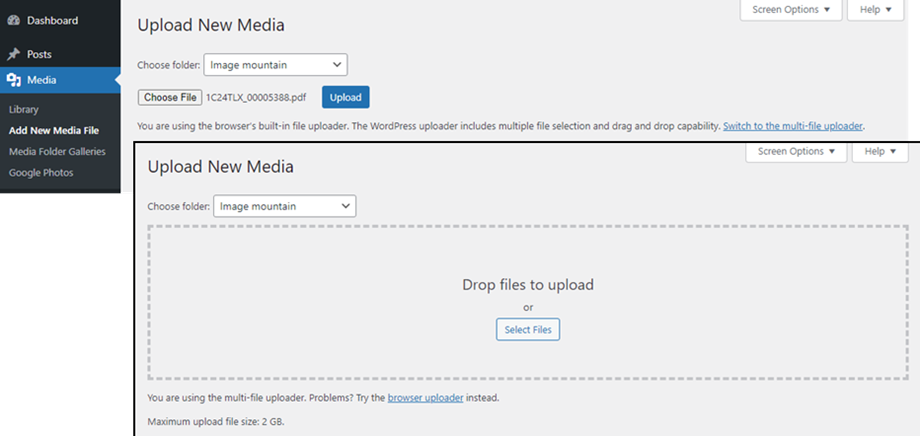
Wenn Sie zu Medien > Neue Mediendatei hinzufügen, können Sie nun vor dem Hochladen neuer Dateien einen Ordner auswählen.
Massenetikettierungsmedien
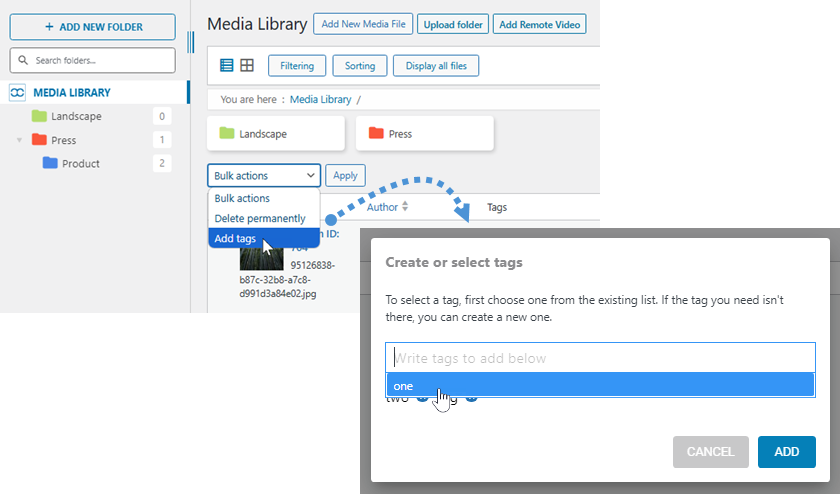
Um mehreren Bildern gleichzeitig Tags hinzuzufügen, wechseln Sie zunächst in der Listenansicht . Wählen Sie anschließend die gewünschten Dateien aus. Klicken Sie dann auf „Tags hinzufügen“ und anschließend auf „Anwenden“ . Ein Popup-Fenster öffnet sich, in dem Sie einen neuen Tag eingeben oder einen vorhandenen auswählen können.
Um Tags zu verwalten, gehen Sie zu Menü Medien > Medienordner-Tags. In diesem Bereich können Sie Tags nach Bedarf hinzufügen, bearbeiten oder entfernen.
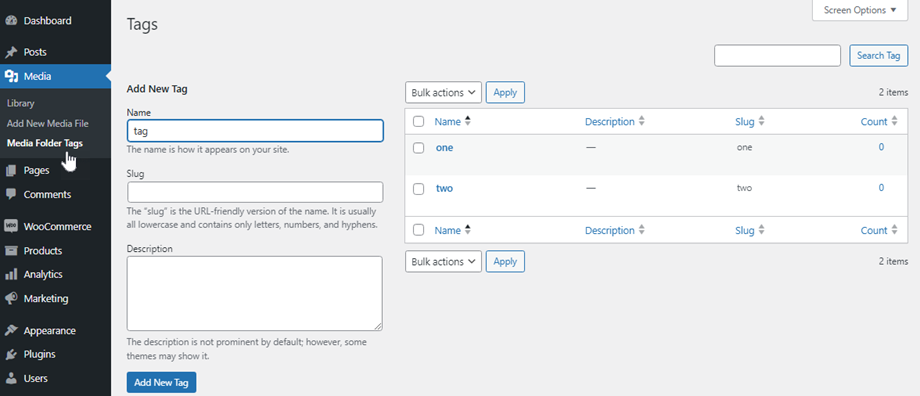
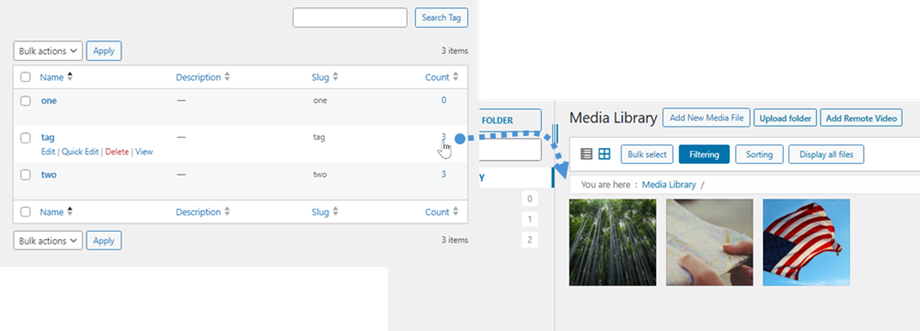
Sobald einem Bild ein Tag zugewiesen wurde, können Sie alle Dateien mit demselben Tag anzeigen, indem Sie auf die Zahl in der „Anzahl“ .
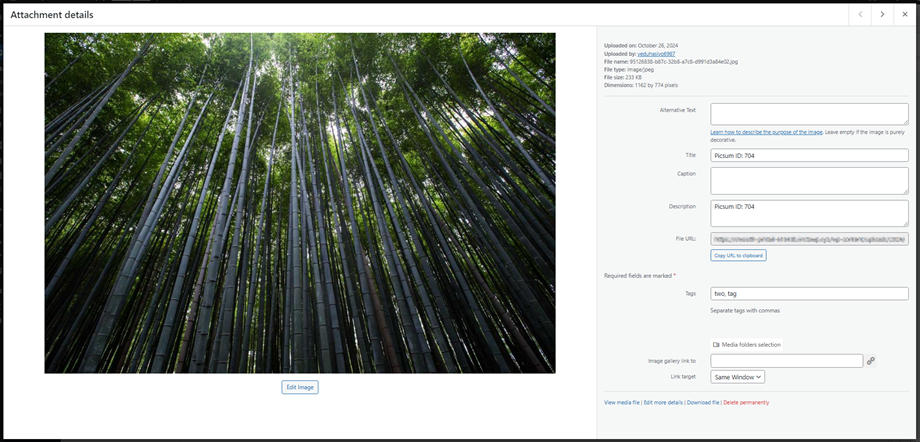
Im „Anhangsdetails“ können Sie im „Tags“ . Bitte beachten Sie, dass sich die Benutzeroberfläche in der Listen- und Rasteransicht.
WordPress Multisite-Medienfreigabe
WP Media Folder unterstützt jetzt vollständig WordPress Multisite-Netzwerke, sodass Netzwerkadministratoren und Website-Manager Mediendateien nahtlos über mehrere Subsites hinweg teilen können.
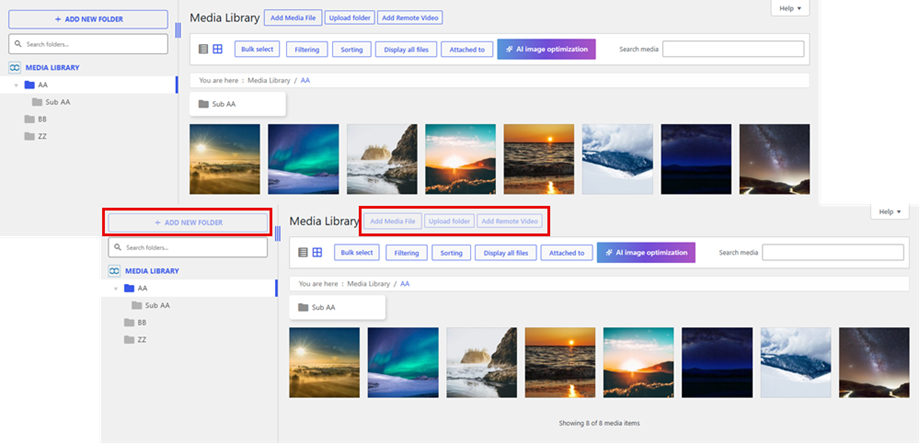
Um eine übersichtliche Netzwerkstruktur zu gewährleisten, werden die Berechtigungen für die Medienverwaltung zentral auf Basis der Site-ID verwaltet:
- Haupt-Mediencontroller (Site-ID: 2): Nur die mit der Site-ID 2 gekennzeichnete Subsite ist berechtigt, neue Ordner zu erstellen, Verzeichnisstrukturen zu verwalten und neue Mediendateien hochzuladen.
- Andere Subsites: Für alle anderen Subsites im Netzwerk sind die Ordnererstellung und das direkte Hochladen von Medien automatisch deaktiviert. Benutzer dieser Sites können die freigegebene Medienbibliothek zwar ansehen und nutzen, aber weder deren Struktur ändern noch neue Inhalte hinzufügen.
3. Ordner entfernen und bearbeiten
Der Ordner kann umbenannt werden, indem Sie im linken Bereich auf den Ordner doppelklicken oder mit der rechten Maustaste auf den Ordner klicken und „Ordner bearbeiten“.
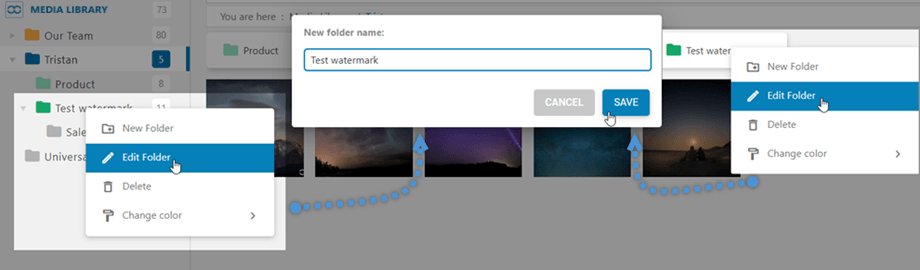
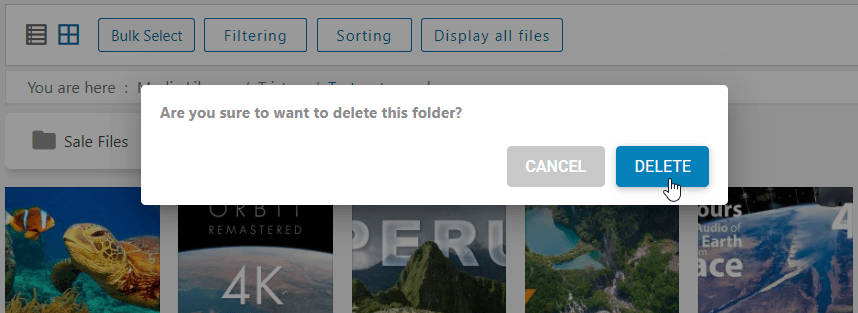
Um einen Ordner zu entfernen, klicken Sie einfach mit der rechten Maustaste darauf und wählen Sie die „Löschen“ .
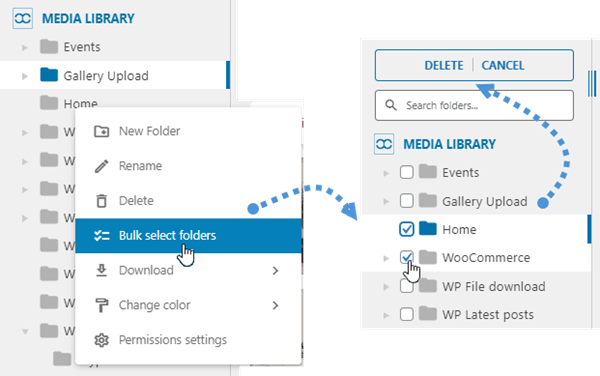
Um mehrere Ordner gleichzeitig zu löschen, klicken Sie mit der rechten Maustaste und wählen Sie „ Ordner auswählen “. Markieren Sie anschließend die Kontrollkästchen vor den Ordnern, die Sie entfernen möchten, und klicken Sie auf die „Löschen“ oben in der Ordnerstruktur.
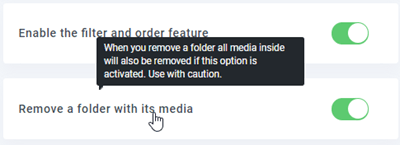
Wenn Sie einen Ordner mit darin enthaltenen Medien löschen, werden standardmäßig alle darin enthaltenen Medien wieder im Stammverzeichnis des Medienmanagers abgelegt.
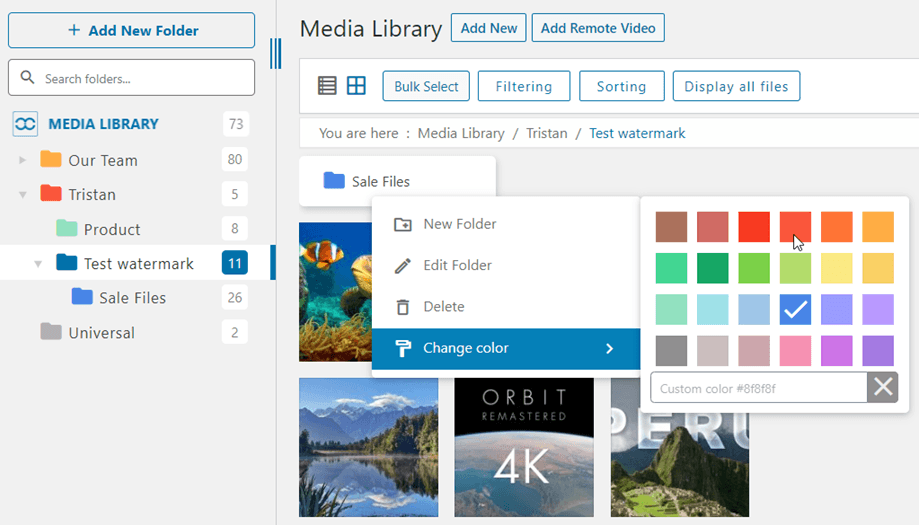
Über das Menü „Farbe ändern“ können Sie auch die Farbe des Ordners ändern .
4. Medienperspektive
Medien und Ordner lassen sich auch über die WordPress-Medienverwaltung steuern. Sie können die Breite des linken Bereichs mit Ihrer Ordnerstruktur anpassen.
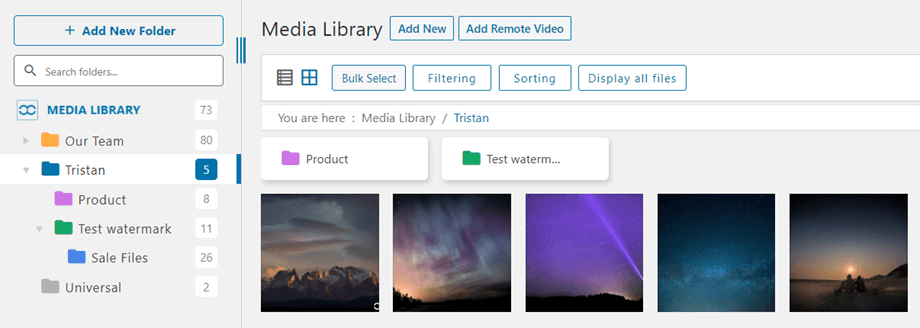
Sie sehen dort auch bereits vorhandene Ordner aus der Medienansicht. Beachten Sie, dass Artikelkategorien automatisch als Ordner hinzugefügt werden.
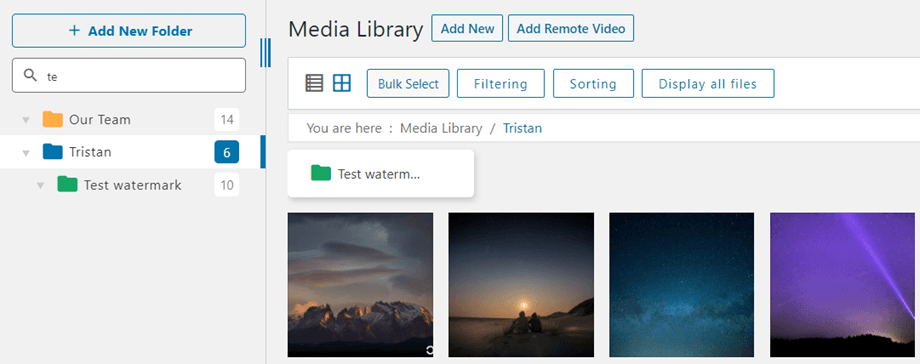
Um Medien in bestimmte Ordner hochzuladen, wählen Sie einen Ordner aus oder suchen Sie im linken Bereich danach. Klicken Sie anschließend auf „ Neu hinzufügen“ oder ziehen Sie Ihre Medien per Drag & Drop hinein. In der Ordnerstruktur können Sie überprüfen, ob Sie sich im richtigen Ordner befinden.
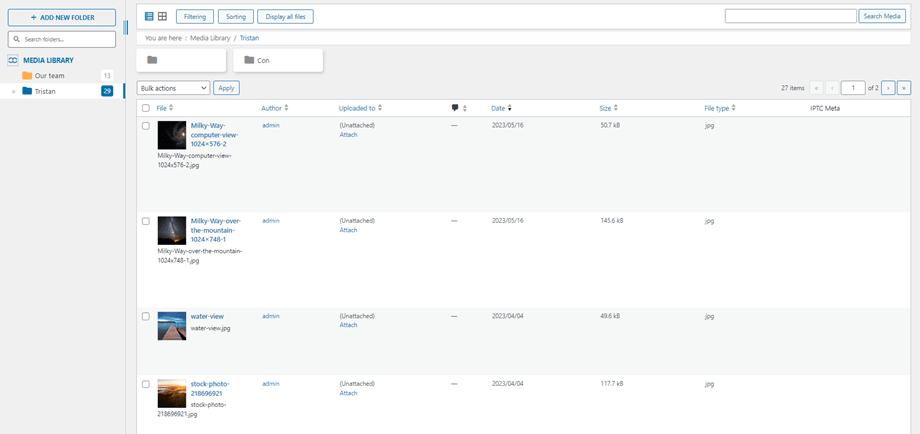
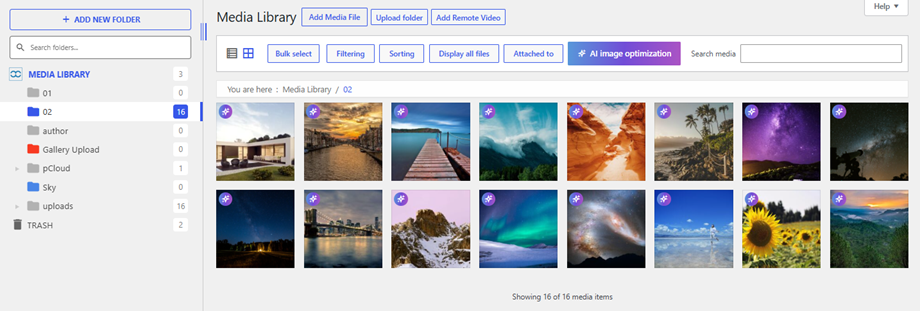
Sie können Medien im Listenmodus anzeigen.
Sobald Sie „Papierkorb“ unter „Allgemein > Haupteinstellungen“, erscheint in der Medienbibliotheksansicht unten in der linken Seitenleiste ein Papierkorb-Ordner.
5. WordPress-Mediensuche und -filterung
WP Media Folder erweitert den Standard-Medienmanager um einige neue Funktionen. Alle Einstellungen finden Sie in der Plugin-Konfiguration unter Allgemein > Medienfilterung. Sie können die Standardfilter verwenden, einige entfernen oder eigene hinzufügen.
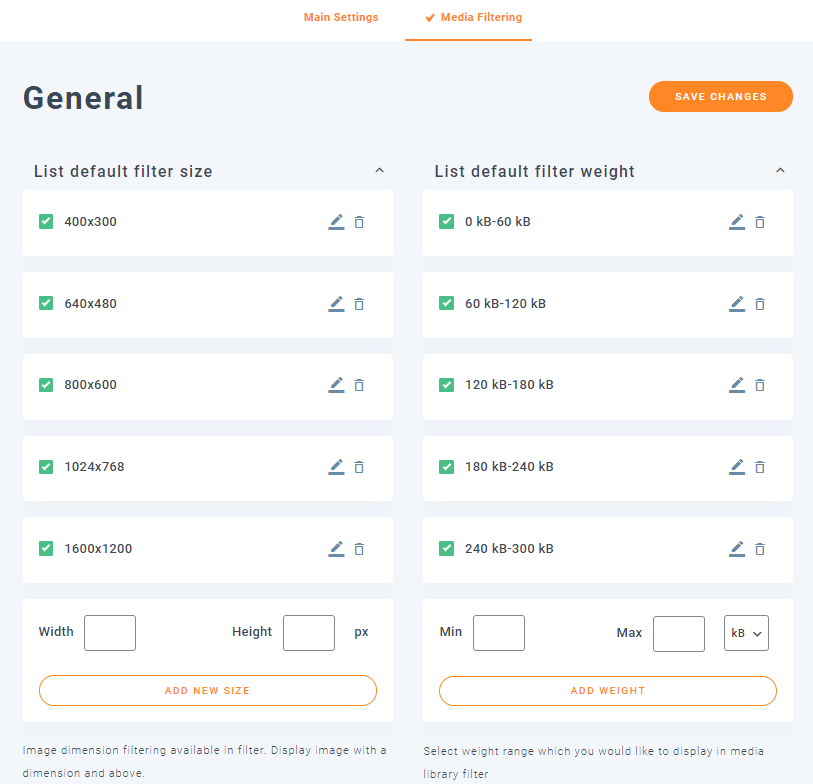
In den Konfigurationseinstellungen können Sie die Bereiche für Gewichts- und Größenfilter festlegen.
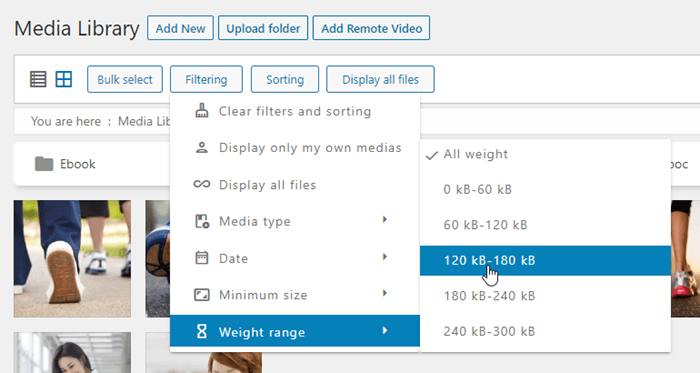
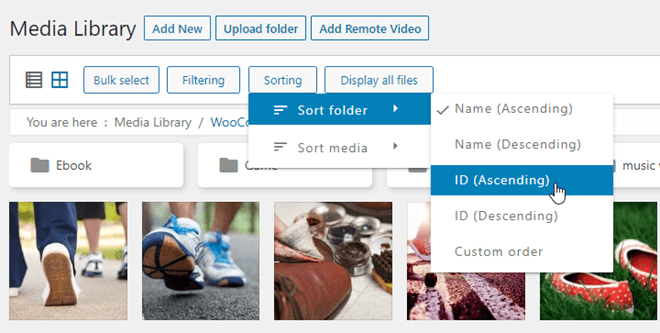
Die Sortier-Dropdown-Listen ermöglichen das Filtern und Sortieren von Bildern und Ordnern anhand folgender Kriterien:
Filterung
- Filter löschen und Sortierung
- Nur meine eigenen Medien anzeigen
- Alle Dateien anzeigen
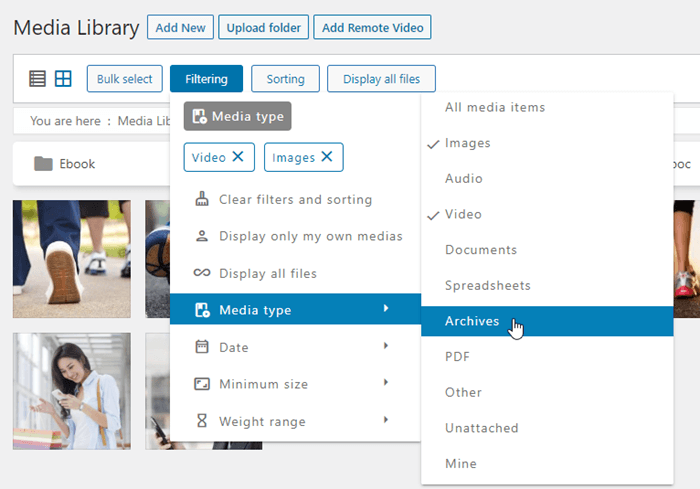
- Medientyp (Bild, ZIP, PDF, nicht angehängt, meine Datei,...)
- Datum
- Mindestgröße (in Pixeln)
- Gewichtsbereich
Sie können mehrere Filteroptionen in der Medienbibliothek auswählen.
Sortierung
- Ordner sortieren (ID, Name, Benutzerdefinierte Reihenfolge)
- Medien sortieren (Datum, Titel, Größe, Dateityp, Benutzerdefinierte Reihenfolge)
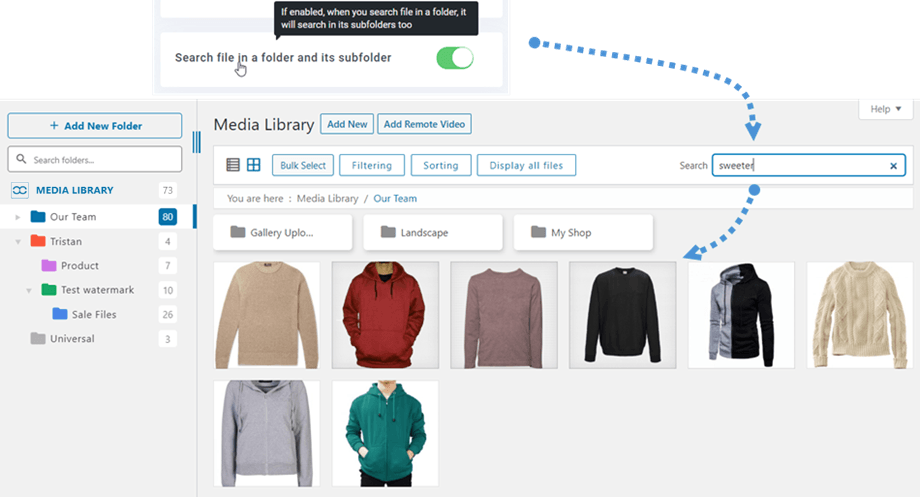
Sobald die Option „Datei in einem Ordner und seinen Unterordnern suchen“ aktiviert ist, können Sie den Dateinamen nicht nur in diesem Ordner, sondern auch in seinen Unterordnern suchen.
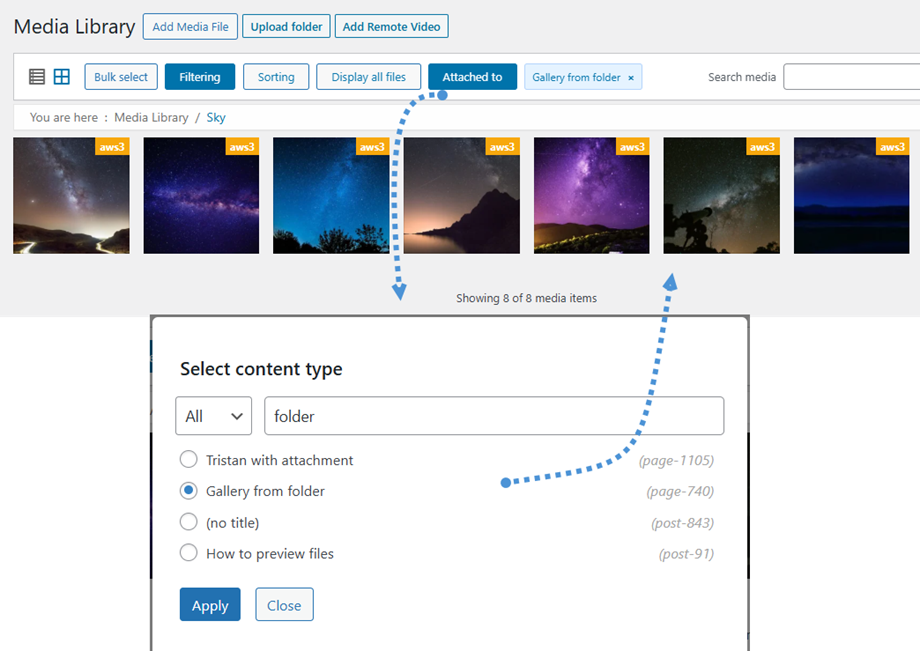
Filter an den Medien befestigt
Um Bilder zu finden, die in einen bestimmten Beitrag oder eine Seite eingefügt wurden, verwenden Sie die „Angehängt an“ in der oberen Leiste der Mediathek. Nach dem Klick öffnet sich ein Popup-Fenster mit verschiedenen Filteroptionen. Hier können Sie je nach gewünschtem Inhalt zwischen „ Alle“, „Beiträge“ oder „Seiten“. Geben Sie anschließend Ihren Suchbegriff in das Suchfeld ein, um die Ergebnisse einzugrenzen. Sobald Sie den gewünschten Beitrag oder die gewünschte Seite gefunden haben, wählen Sie diese aus der Liste aus und klicken Sie auf „ Anwenden “. Die Mediathek wird nun aktualisiert und zeigt nur noch die Mediendateien an, die dem ausgewählten Beitrag oder der Seite angehängt wurden.
6. Fernvideo hinzufügen
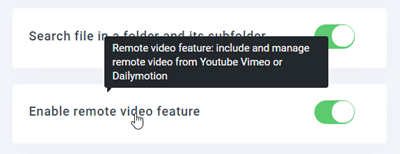
Sollten Sie in der Medienbibliothek die Schaltfläche „Fernvideo hinzufügen“ nicht sehen, aktivieren Sie zunächst die Option „Fernvideofunktion aktivieren“ unter „Allgemein > Haupteinstellungen“.
Anschließend sehen Sie die Schaltfläche „Fernvideo hinzufügen“ in der Kopfzeile oder klicken auf „Neu hinzufügen“ >> „Video hinzufügen/entfernen“ .
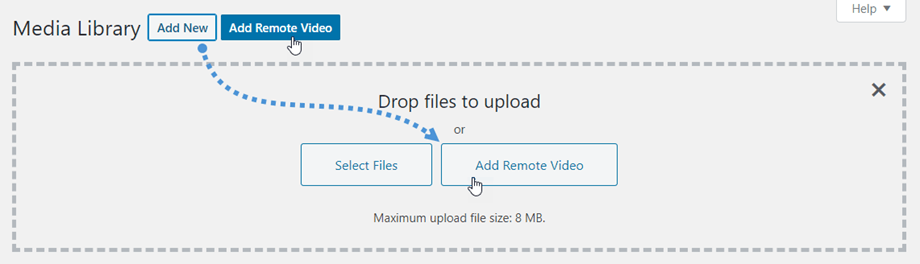
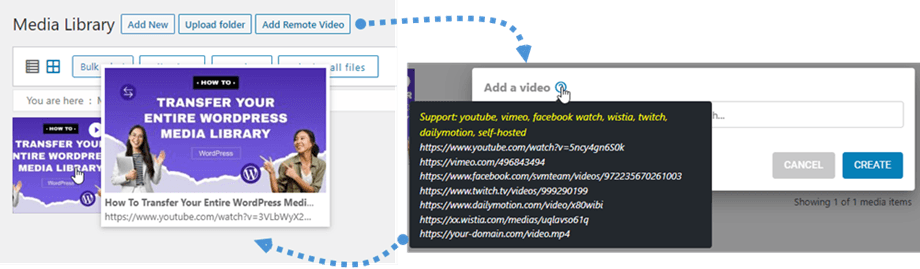
Als Nächstes erscheint ein Textfeld auf dem Bildschirm, in das Sie den YouTube-Link einfügen können. Anschließend wird Ihnen die YouTube-Datei in Ihren Medien angezeigt.
7. Einzelbild-Lightbox-Block in Gutenberg
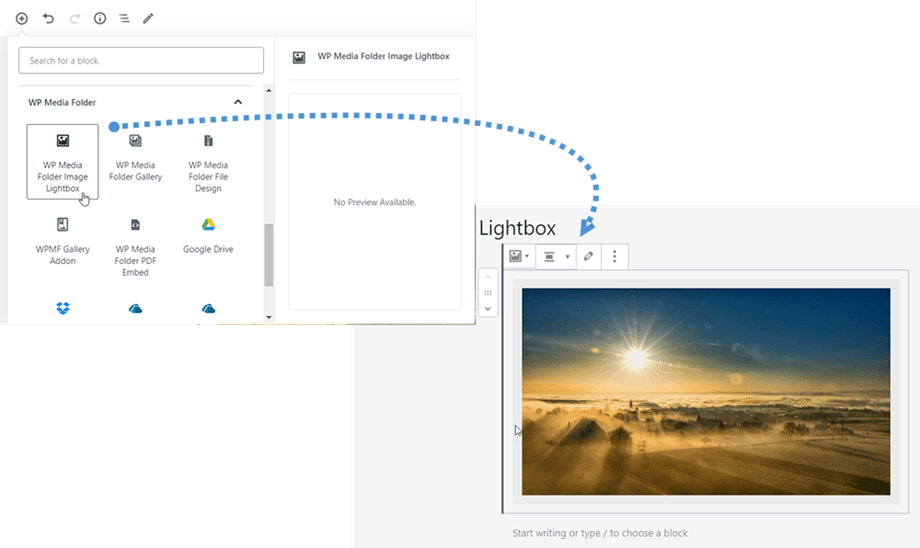
Ähnlich wie im klassischen Editor können Sie ein einzelnes Bild in Ihre Beiträge/Seiten einfügen. Gehen Sie dazu in WP Media Folder und WP Media Folder Bild-Lightbox wählen Sie den Block „Bild hinzufügen“ , um das gewünschte Bild auszuwählen.
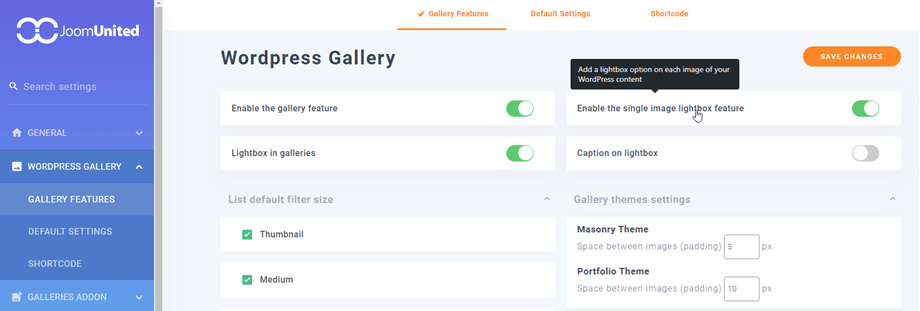
Um den Block anzuzeigen, stellen Sie sicher, dass die Option „Einzelbild-Lightbox aktivieren“ unter Konfiguration > WordPress-Galerie > Galeriefunktionen aktiviert ist
8. PDF in Gutenberg einbetten
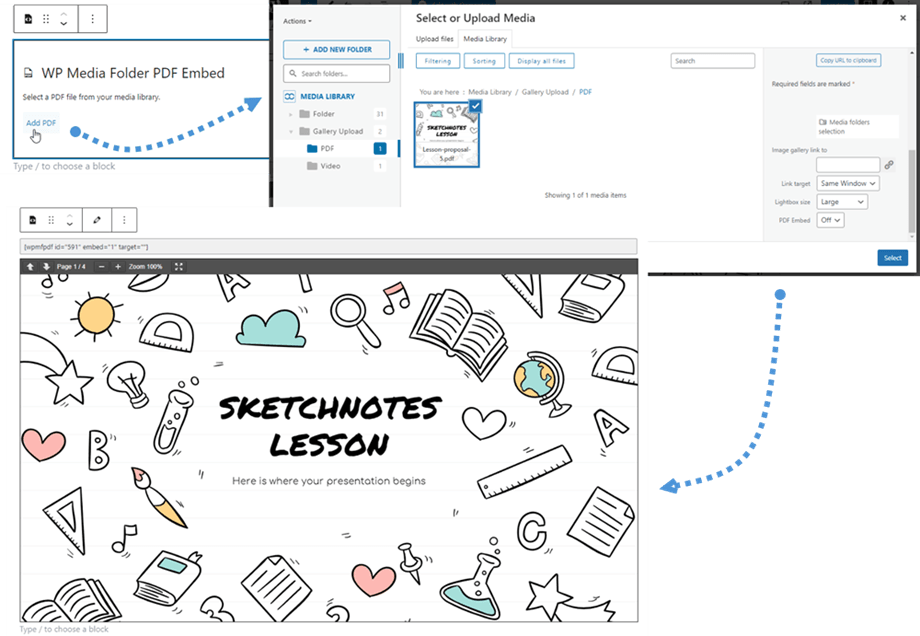
Im klassischen Editor gibt es die Möglichkeit, eine PDF-Datei beim Einfügen einzubetten. Dies ist nun auch im Gutenberg-Editor möglich.
Klicken Sie zunächst in der WP Media Folder . Klicken Sie anschließend auf Kategorie „WP Media Folder PDF Embed“ “ auf die Schaltfläche „PDF hinzufügen“ , wählen Sie die gewünschte PDF-Datei aus und klicken Sie auf „Auswählen“ . Danach können Sie die gesamte PDF-Datei direkt im Editor in der Vorschau anzeigen.
9. KI-Tools
Diese Funktion ermöglicht es Ihnen, Bilder auf Ihrer Website zu optimieren, um die Leistung und Ladezeiten zu verbessern. Um diese Funktion zu nutzen, müssen Sie Ihr Abonnement über die KI-Tools-Konfiguration upgraden. Navigieren Sie zu WP Media Folder -Konfiguration“ > „KI-Tools“ > Registerkarte „Einstellungen“. Dort finden Sie die Optionen zum Upgrade Ihres Abonnements. Klicken Sie auf „ Jetzt upgraden“ , um die verfügbaren Pakete anzuzeigen und das passende Paket für Ihre Website auszuwählen.
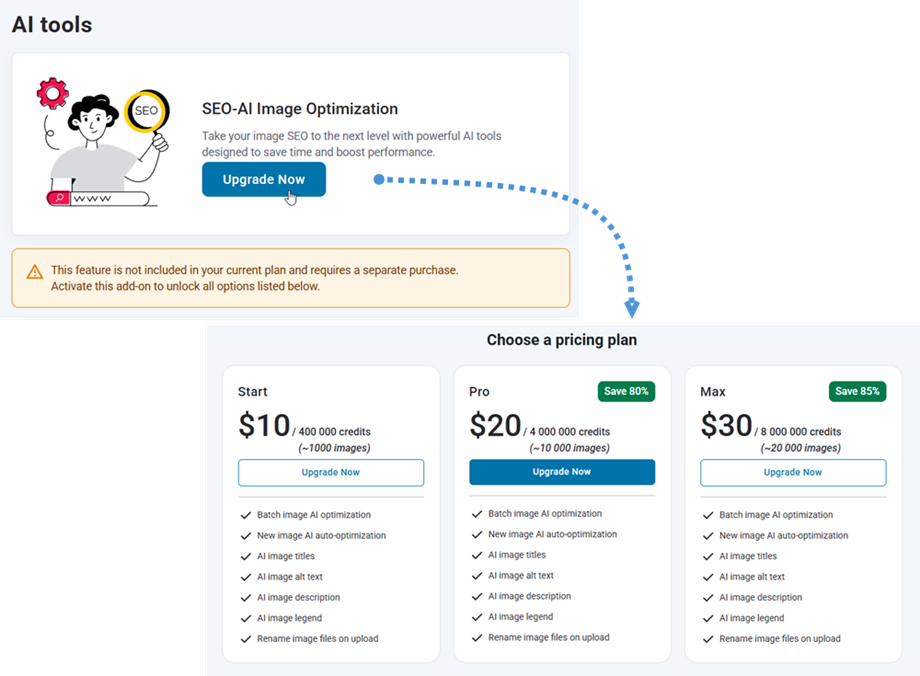
Nach erfolgreicher Zahlung kehren Sie zu den KI-Tools > Einstellungen , um mit der Konfiguration Ihrer Bildoptimierungseinstellungen zu beginnen.
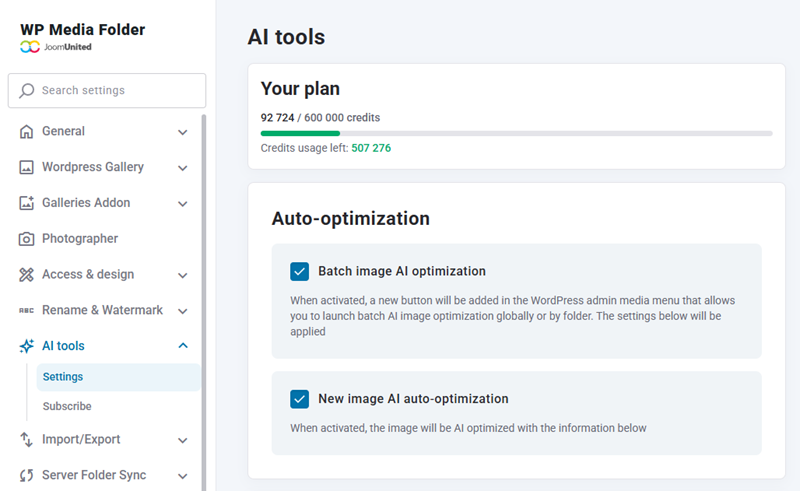
Automatische Optimierung
- Stapelbasierte KI-Bildoptimierung: Nach der Aktivierung wird im WordPress-Admin-Medienmenü eine neue Schaltfläche hinzugefügt, mit der Sie die stapelbasierte KI-Bildoptimierung global oder ordnerweise starten können. Die folgenden Einstellungen werden angewendet.
- Neue KI-gestützte Bildoptimierung: Bei Aktivierung wird das Bild mithilfe der folgenden Informationen KI-optimiert:
Bild-SEO-Informationen
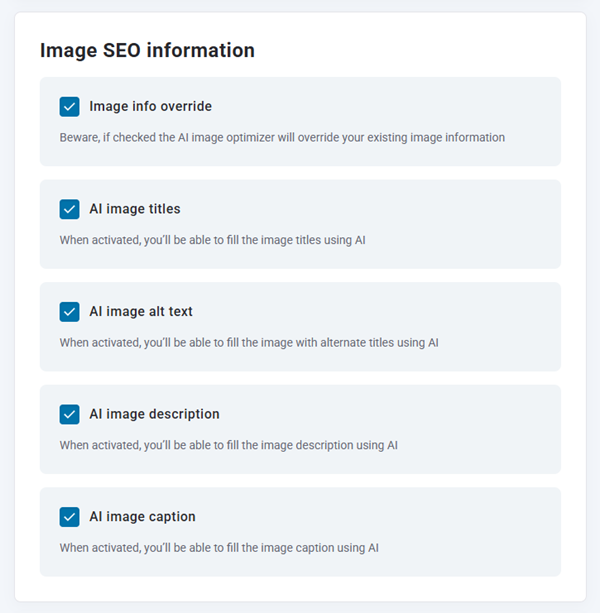
- Bildinformationen überschreiben: Achtung! Wenn diese Option aktiviert ist, überschreibt der KI-Bildoptimierer Ihre vorhandenen Bildinformationen.
- KI-gestützte Bildtitel: Nach der Aktivierung können Sie die Bildtitel mithilfe von KI automatisch ausfüllen.
- KI-gestützter Bild-Alternativtext: Nach der Aktivierung können Sie das Bild mithilfe von KI mit alternativen Titeln füllen.
- KI-Bildbeschreibung: Nach der Aktivierung können Sie die Bildbeschreibung mithilfe von KI ausfüllen.
- KI-Bildunterschrift: Nach der Aktivierung können Sie die Bildunterschrift mithilfe von KI automatisch ausfüllen.
Bildnamen
- Bilddateien beim Hochladen umbenennen: Wenn diese Option aktiviert ist, können Sie die Bilddateititel beim Hochladen neuer Bilder mithilfe von KI automatisch ausfüllen lassen.
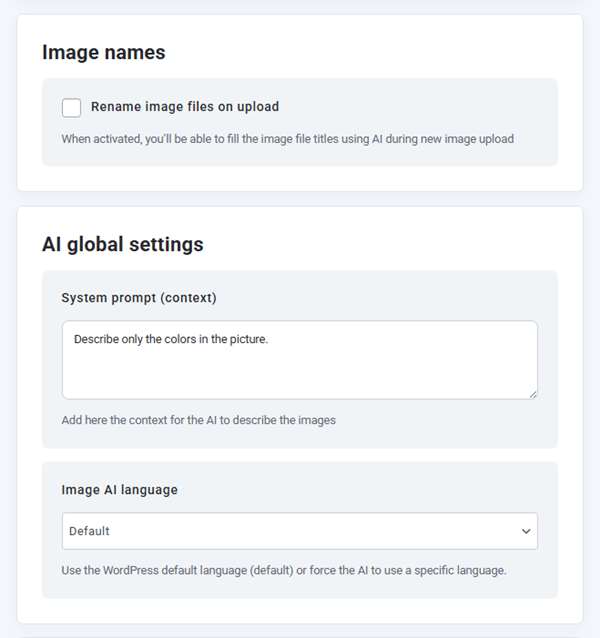
Globale KI-Einstellungen
- Systemaufforderung (Kontext): Fügen Sie hier den Kontext hinzu, damit die KI die Bilder beschreiben kann.
- Bild-KI-Sprache: Verwenden Sie die WordPress-Standardsprache (Standard) oder erzwingen Sie die Verwendung einer bestimmten Sprache durch die KI.
Ausweichmethode zum Hochladen
- Bilddatei an die KI senden: Dies ist eine alternative Methode, um Bilder an die KI zu senden. Laden Sie die Bilddatei anstelle der Bild-URL auf den KI-Dienst hoch. Diese Methode ist langsamer und sollte nur als Ausweichlösung verwendet werden, wenn der KI-Optimierer nicht über die URL auf das Bild zugreifen oder es verarbeiten kann.
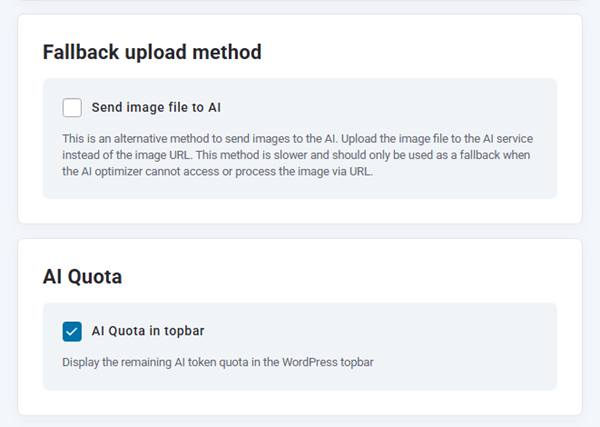
KI-Quote
- KI-Kontingent in der Topbar: Das verbleibende KI-Token-Kontingent in der WordPress-Topbar anzeigen
In Ihrer Medienbibliothek können Sie Bilder einzeln oder stapelweise optimieren. Um ein einzelnes Bild zu optimieren, wählen Sie es aus und klicken Sie auf die „KI-Bildoptimierung“ . Für mehrere Bilder verwenden Sie die Stapelauswahl, um mehrere Bilder gleichzeitig auszuwählen, und klicken dann auf die „KI-Bildoptimierung“, um sie gleichzeitig zu verarbeiten.
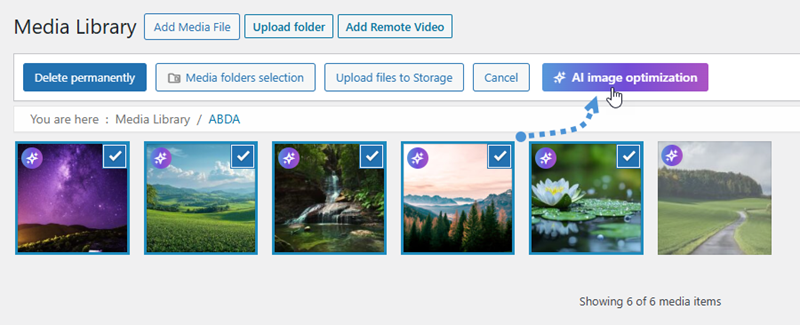
Dieser optimierte Ansatz ermöglicht es Ihnen, Ihre gesamte Bildersammlung effizient an Ihre Workflow-Präferenzen anzupassen.

