 WordPress-Produkte
 Joomla-Produkte
 Unterstützung
 Nachrichten
 Anmelden
WP Latest Posts: Redakteure und Widget
1. Hinzufügen eines Editors
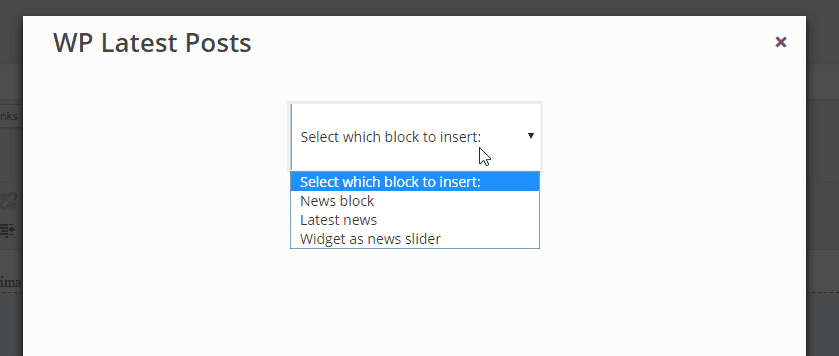
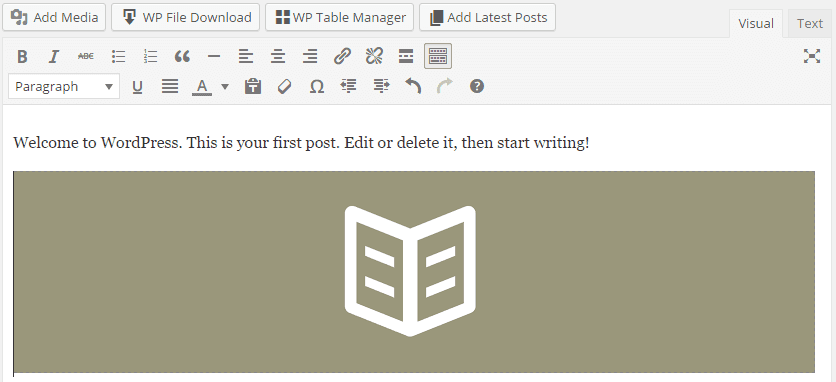
Um eine zuvor konfigurierte Instanz hinzuzufügen, öffnen Sie einen Beitrag oder eine Seite in einem beliebigen Editor. Daraufhin wird eine neue Schaltfläche für WP Latest Postsangezeigt.

Nach dem Anklicken der Schaltfläche werden alle vorhandenen WP Latest Posts Instanzen angezeigt, und Sie können eine davon auswählen, die Sie in Ihren Inhalt aufnehmen möchten.
Wenn eine neue Instanz hinzugefügt wird, materialisiert sie sich als Block in Ihrem Inhalt.
2. Hinzufügen eines Widgets
WP Latest Posts kann auch als Widget angezeigt werden. In Ihrem Widget-Manager finden Sie ein Widget namens WP Latest Posts Widget“. Nutzen Sie es!
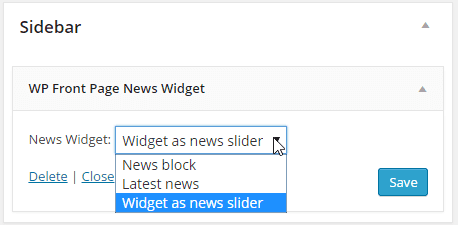
Die Verwendung des Widgets ist ganz einfach: Wählen Sie einfach die zu ladende Instanz aus.
3. Hinzufügen im Gutenberg-Editor
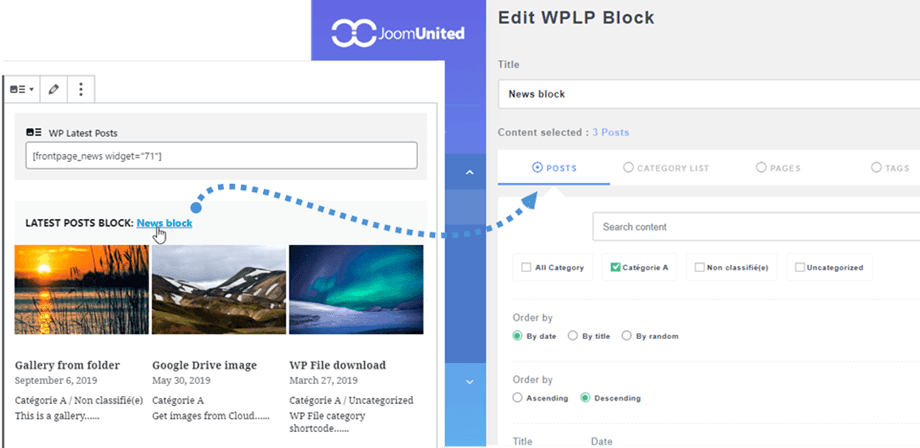
Sie können Ihren Block „Neueste Beiträge“ auch im Gutenberg-Editor anzeigen lassen. Klicken Sie dazu zunächst im Bereich „Allgemeine Blöcke“ auf die Schaltfläche WP Latest Posts . Wählen Sie anschließend den gewünschten Block für Ihre Seite/Ihren Beitrag aus
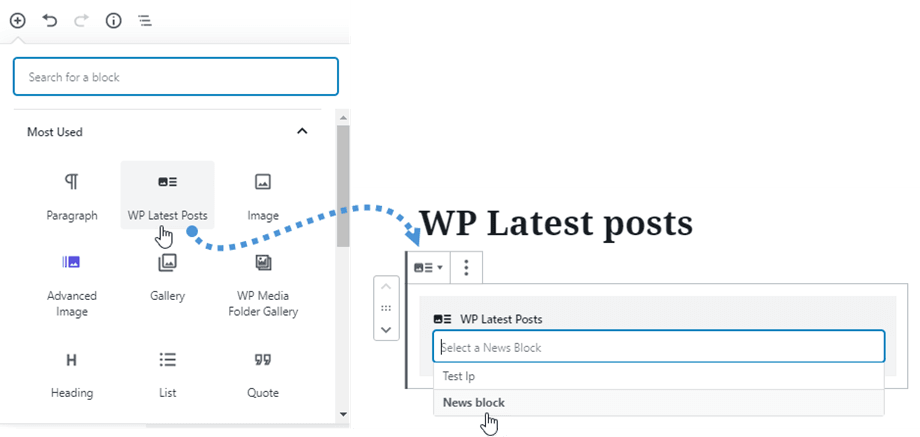
Hier sehen Sie eine Vorschau Ihres Blocks. Anschließend können Sie den Blockinhalt schnell bearbeiten, indem Sie auf den Blocknamen klicken.
4. Hinzufügen des Elementor Builders
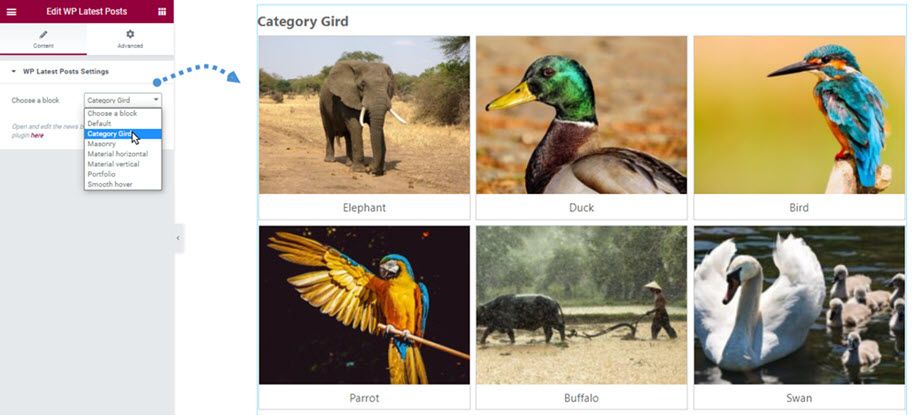
Sie können Ihren Block „Neueste Beiträge“ auch im Elementor Builder anzeigen lassen. Suchen Sie dazu zunächst nach WP Latest Posts oder navigieren Sie zum Bereich „Allgemein“. Wählen Sie anschließend einen Block aus; die Vorschau des ausgewählten Blocks wird im rechten Bereich angezeigt.
5. Hinzufügen des DIVI Builders
Sie können Ihren Block „Neueste Beiträge“ auch im DIVI Builder anzeigen. Suchen Sie dazu zunächst nach WP Latest Posts oder navigieren Sie zum Bereich „Neues Modul“. Wählen Sie anschließend einen Block aus. Die Vorschau des ausgewählten Blocks wird im rechten Bereich angezeigt.

6. Hinzufügen des Avada Builders
Sie können Ihren Block mit den neuesten Beiträgen auch im Avada Builder anzeigen. Suchen Sie dazu zunächst im Tab „ Designelemente“ nach dem Element WP Latest Posts und klicken Sie darauf .
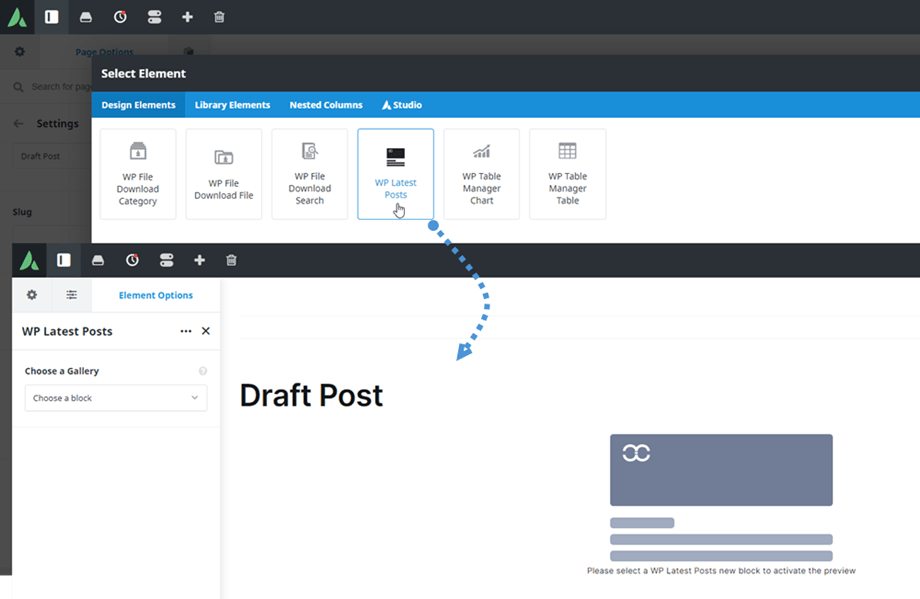
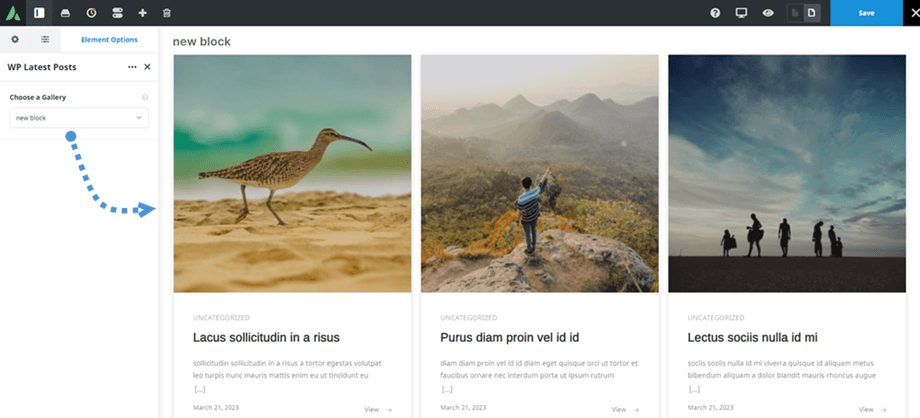
Wählen Sie anschließend einen Block aus, und Sie können die Vorschau des ausgewählten Blocks im rechten Bereich sehen.
7. Hinzufügen des WPBakery-Builders
Sie können Ihren Block mit den neuesten Beiträgen auch im WPBakery Builder anzeigen lassen. Suchen Sie dazu zunächst im JoomUnited-Tab nach dem Element WP Latest Posts und klicken Sie darauf
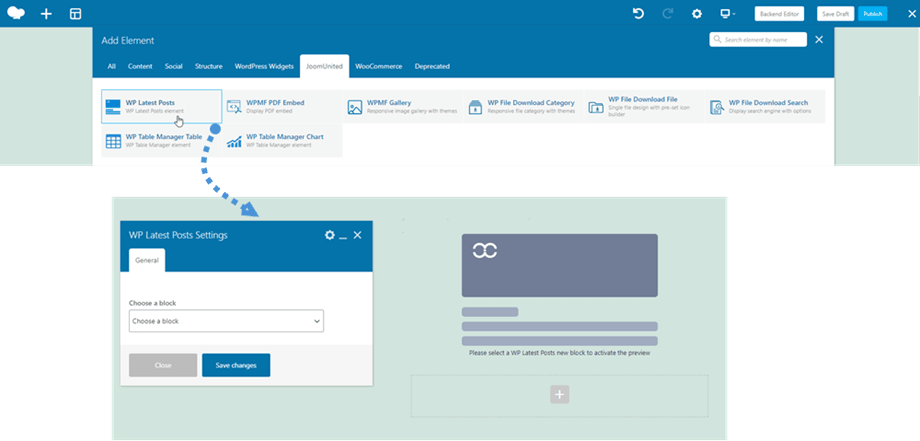
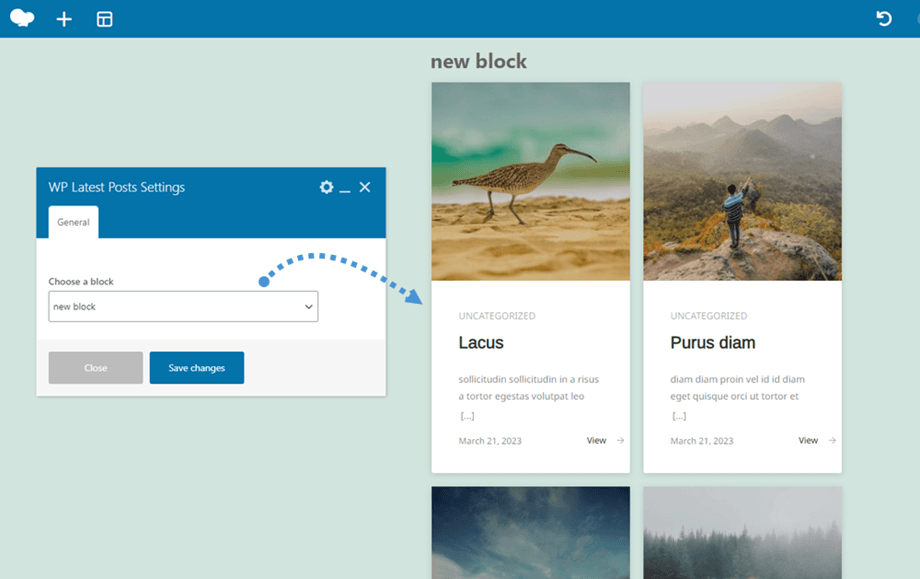
Wählen Sie anschließend einen Block aus und klicken Sie auf die Schaltfläche „Speichern“. Im rechten Bereich können Sie dann eine Vorschau des ausgewählten Blocks sehen.
Viel Spaß!
