1. Filtersätze
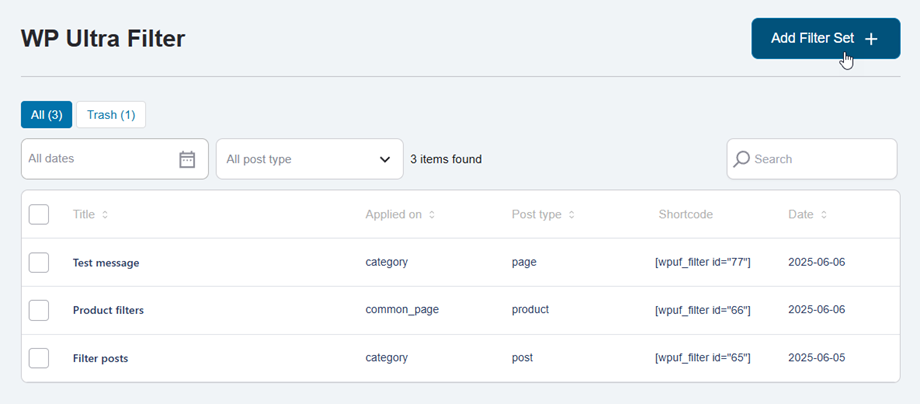
Um ein neues Filterset zu erstellen, navigieren Sie im linken Menü WP Ultra Filter zu „Filtersets“ und klicken Sie auf die Schaltfläche „Filterset hinzufügen“.
Registerkarte „Filtersatz“
Sie gelangen zur Filterset- Seite, wo Sie die entsprechenden Felder ausfüllen und die gewünschte Option auswählen können.
Was möchten Sie filtern?
- Filtergruppentitel: Eingabename.
- Zu filternder Beitragstyp: Beitrag, Seite, Produkt, ...
Wo werden die Filter geladen?
- Filtersatz anwenden auf: Beiträge, Seiten, Produkte, ...
- Beitrag/Seite auswählen: Beliebige Beitragsseite
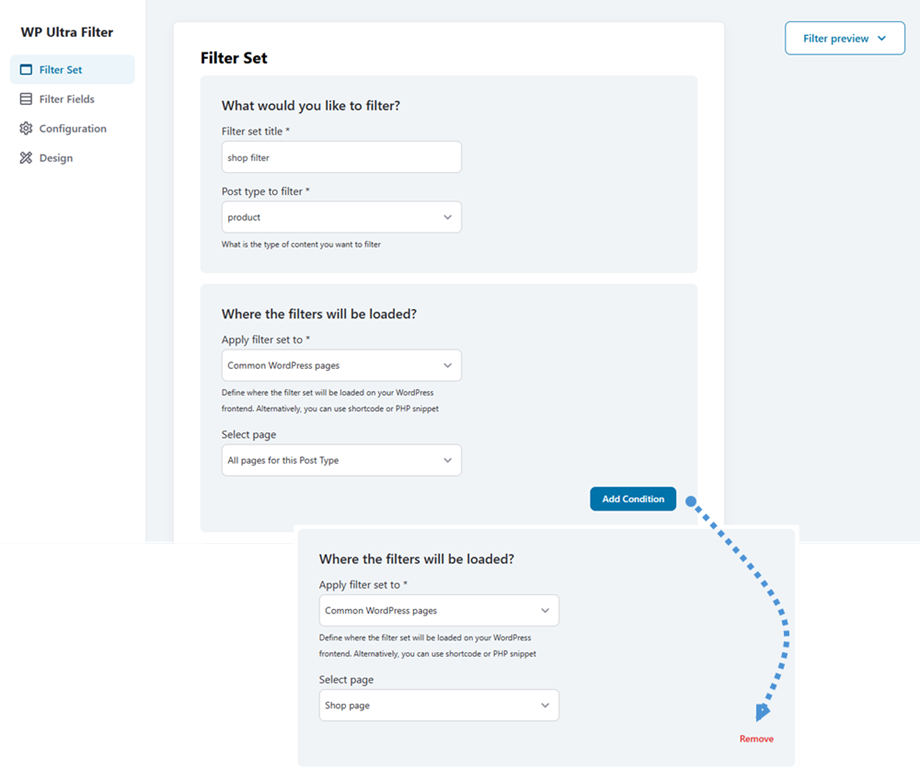
Filter können in verschiedenen Szenarien angewendet werden, um Ihre Ergebnisse zu verfeinern. Klicken Sie auf die „Bedingung hinzufügen“ , um neue Filterkriterien zu erstellen. Jede hinzugefügte Bedingung wird mit einer eigenen „Entfernen , sodass Sie bestimmte Bedingungen bei Bedarf einfach löschen können.
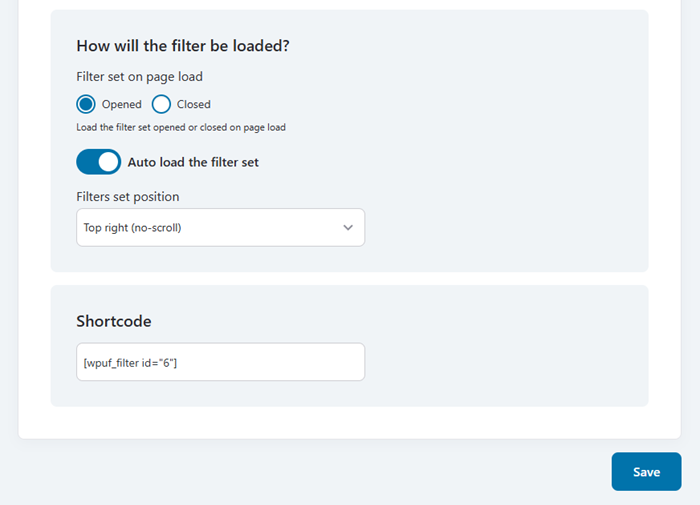
Wie wird der Filter geladen?
- Filtersatz beim Seitenaufruf: Den beim Seitenaufruf geöffneten oder geschlossenen Filtersatz laden
- Automatisches Laden des Filtersatzes: Sobald die Funktion aktiviert ist, können Sie die Position festlegen
- Filterposition festlegen: Oben rechts, Unten links, ...
Shortcode
z. B.: [wpuf_filter id="6"]
Sobald Sie Ihre Konfiguration abgeschlossen haben, klicken Sie auf die „Speichern“ , um alle Änderungen anzuwenden und sicherzustellen, dass Ihre Einstellungen erhalten bleiben.
Registerkarte „Filterfelder“
Wechseln Sie anschließend zum „Filterfelder“ . Hier können Sie neue Filter hinzufügen, beispielsweise Datum, Autor, Kategorien, Schlagwörter usw.
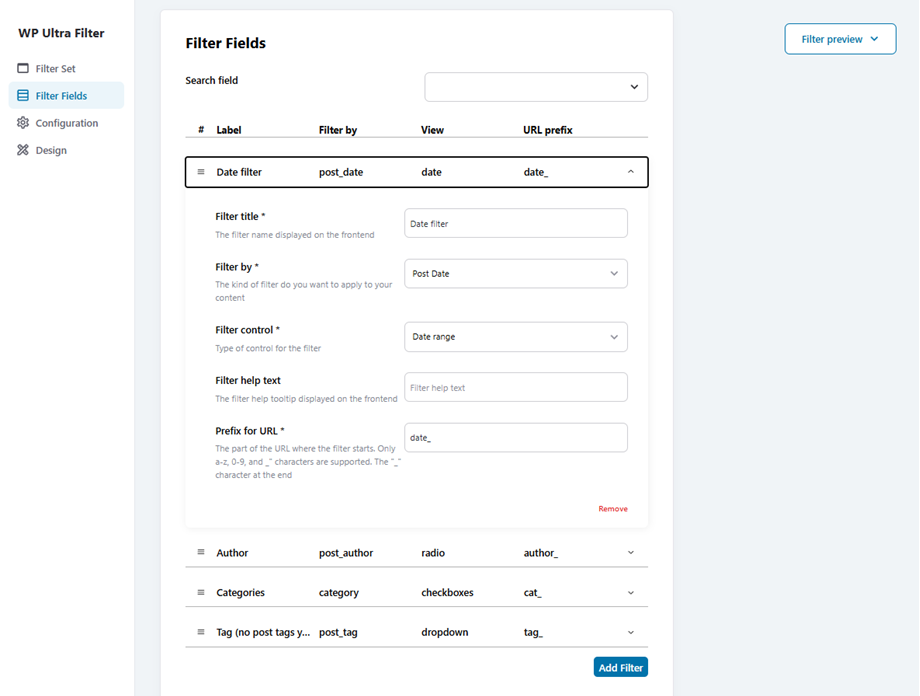
Sobald Sie Ihre Konfiguration abgeschlossen haben, klicken Sie auf die „Speichern“ , um alle Änderungen anzuwenden und sicherzustellen, dass Ihre Einstellungen erhalten bleiben.
Registerkarte „Konfiguration“
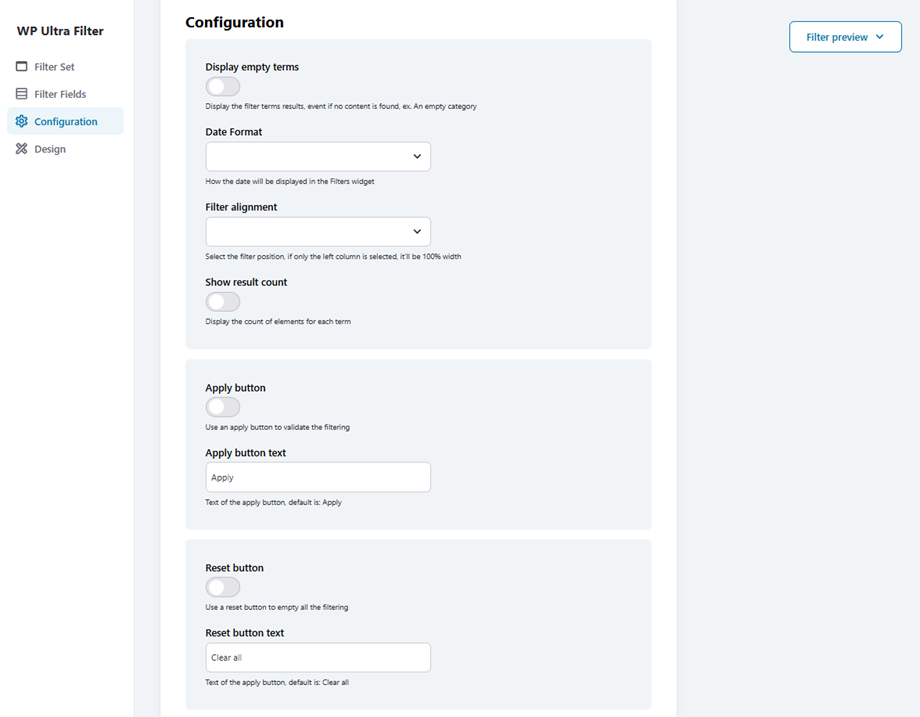
Wenn Sie Ihren Filter an Ihr Design anpassen möchten, navigieren Sie bitte zur „Konfiguration“ .
- Leere Begriffe anzeigen: Die Ergebnisse der Filterbegriffe werden angezeigt, auch wenn keine Inhalte gefunden wurden, z. B. eine leere Kategorie.
- Datumsformat: So wird das Datum im Filter-Widget angezeigt.
- Filterausrichtung: Wählen Sie die Filterposition. Wenn nur die linke Spalte ausgewählt ist, hat sie eine Breite von 100 %.
- Ergebnisanzahl anzeigen: Zeigt die Anzahl der Elemente für jeden Term an.
Anwenden-Schaltfläche
- Schaltfläche „Anwenden“: Verwenden Sie eine Schaltfläche „Anwenden“, um die Filterung zu bestätigen.
- Text der Schaltfläche „Anwenden“: Text der Schaltfläche „Anwenden“, Standardwert: Anwenden
Reset-Taste
- Reset-Taste: Verwenden Sie die Reset-Taste, um alle Filter zu löschen.
- Text der Schaltfläche „Zurücksetzen“: Text der Schaltfläche „Anwenden“, Standardwert: Alles löschen
Sobald Sie Ihre Konfiguration abgeschlossen haben, klicken Sie auf die „Speichern“ , um alle Änderungen anzuwenden und sicherzustellen, dass Ihre Einstellungen erhalten bleiben.
Registerkarte „Design“
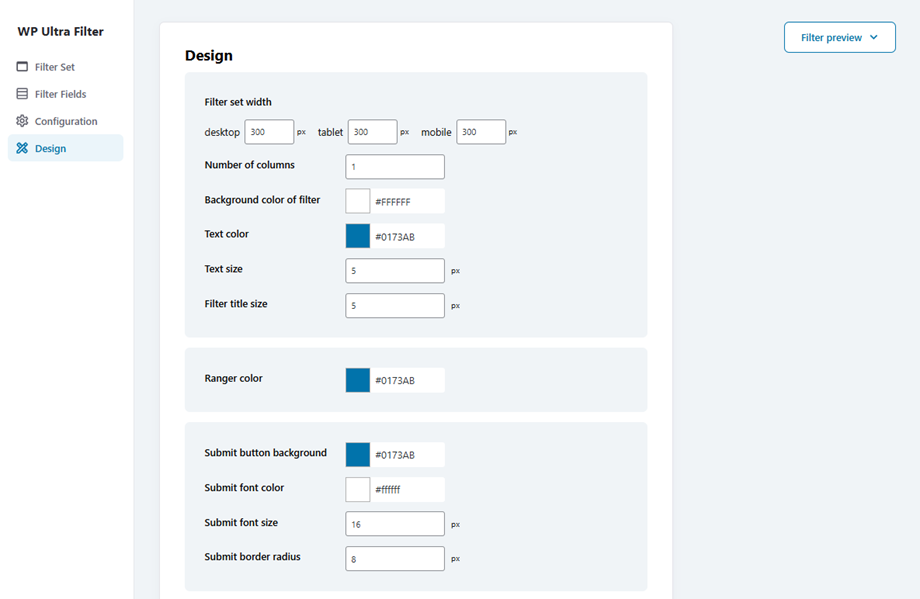
Im „Design“ können Sie die folgenden Optionen anpassen:
- Filterbreite festlegen: Erzwingt je nach Gerät eine Layoutbreite von 100 %.
- Anzahl der Spalten: Legen Sie fest, in wie viele Spalten der Inhalt aufgeteilt werden soll.
- Hintergrundfarbe des Filters: Legen Sie die Hintergrundfarbe für den gesamten Filterblock oder -bereich fest. Nützlich zur visuellen Trennung vom Inhalt.
- Textfarbe: Schriftfarbe
- Textgröße: Schriftgröße
- Filtertitelgröße: Beschriftungsschriftgröße
- Rangerfarbe: Farbe des Rangers
Absenden-Schaltfläche
- Hintergrundfarbe der Schaltfläche „Absenden“: Hintergrundfarbe der Schaltfläche „Absenden“
- Schriftfarbe des Absenden-Buttons: Schriftfarbe des Absenden-Buttons
- Schriftgröße einreichen
- Radius der Absenden-Schaltfläche
Reset-Taste
- Hintergrund der Reset-Schaltfläche
- Schriftfarbe zurücksetzen
- Schriftgröße zurücksetzen
- Radius der Begrenzung zurücksetzen
Sobald Sie Ihre Konfiguration abgeschlossen haben, klicken Sie auf die „Speichern“ , um alle Änderungen anzuwenden und sicherzustellen, dass Ihre Einstellungen erhalten bleiben.
2. Allgemeine Einstellungen
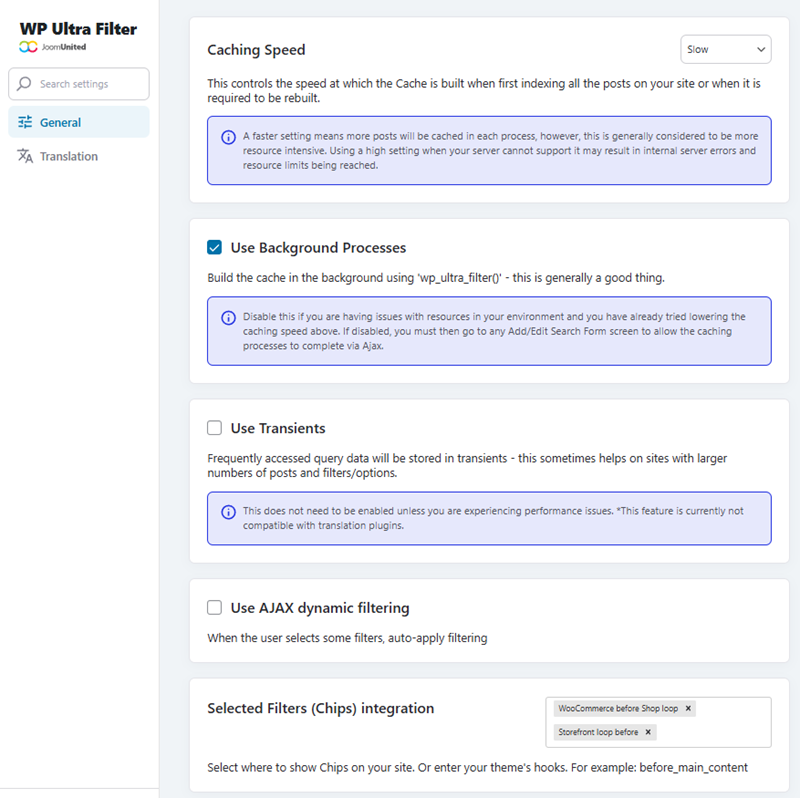
Sie können WP Ultra Filterdie erweiterten Einstellungen von „Allgemeine Einstellungen“ > „Allgemein“. Hier ist eine Übersicht der einzelnen Optionen:
- Caching-Geschwindigkeit: Hiermit wird die Geschwindigkeit gesteuert, mit der der Cache beim erstmaligen Indizieren aller Beiträge auf Ihrer Website oder bei Bedarf neu aufgebaut wird.
- Hintergrundprozesse nutzen: Erstellen Sie den Cache im Hintergrund mit 'wp_ultra_filter()' - das ist im Allgemeinen eine gute Sache.
- Verwendung von Transienten: Häufig abgerufene Abfragedaten werden in Transienten gespeichert – dies ist manchmal hilfreich auf Websites mit einer größeren Anzahl von Beiträgen und Filtern/Optionen.
- Dynamische AJAX-Filterung verwenden: Wenn der Benutzer Filter auswählt, werden diese automatisch angewendet.
- Integration ausgewählter Filter (Chips): Wählen Sie aus, wo Chips auf Ihrer Website angezeigt werden sollen. Alternativ können Sie die Hooks Ihres Themes eingeben. Beispiel: before_main_content.
Sobald Sie Ihre Konfiguration abgeschlossen haben, klicken Sie auf die „Einstellungen speichern“ , um alle Änderungen anzuwenden und sicherzustellen, dass Ihre Einstellungen erhalten bleiben.
 WordPress-Produkte
 Joomla-Produkte
 Unterstützung
 Nachrichten
 Anmelden