 WordPress products
 Joomla-Produkte
 Support
 News
News Anmeldung
WP AI Assistant: Häufige Verwendung
Willkommen im Handbuch zum WP AI Assistant . Folgen Sie diesen Schritten, um die Persönlichkeit Ihrer KI zu entwickeln, ihre Wissensbasis zu trainieren und das perfekte Layout für Ihre Website auszuwählen.
1. Einrichtung & Anleitung
Dieser Abschnitt definiert die Identität und das primäre Anzeigeverhalten Ihrer KI.
1.1 Assistenten-Persona
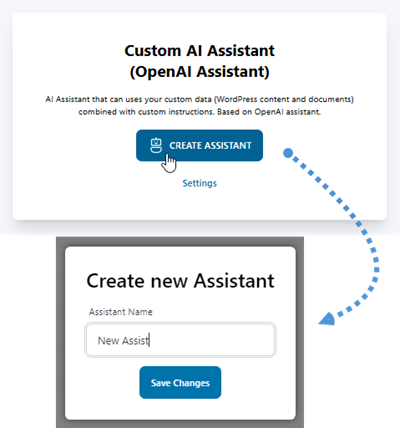
Um loszulegen, navigieren Sie in der WordPress-Seitenleiste zu WP AI Assistant . Klicken Sie in der Liste der Assistenten auf die „Assistent erstellen“ , geben Sie im Popup einen Namen für Ihren Assistenten ein und wählen Sie „ Änderungen speichern“.
1.2 Anzeigemodus
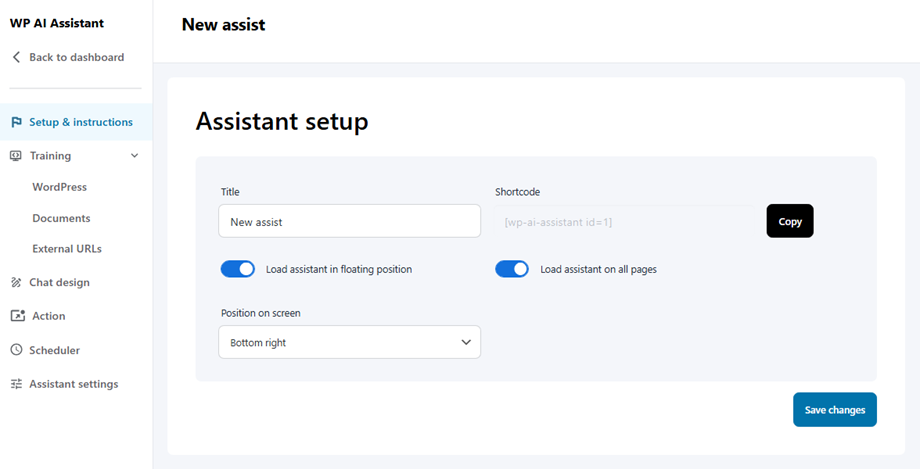
Nachdem Sie Ihrem Chatbot einen Namen gegeben und auf „Änderungen speichern“, werden Sie zum „Einrichtung & Anleitung“ . Die wichtigste Einstellung hier ist „Assistenten in schwebender Position laden“. Diese Einstellung definiert, wie Ihre Nutzer mit der KI interagieren.
Im oberen Bereich weisen beide Anzeigemodi universelle Parameter auf:
- Titel: Der interne Name für Ihren KI-Assistenten.
- Shortcode: Verwenden Sie diesen eindeutigen Code (z. B. [wp-ai-assistant id=3]), um den Assistenten manuell in einen beliebigen WordPress-Beitrag oder eine beliebige Seite einzubetten.
Die Auswahl im Dropdown-Menü „Ladeassistent in schwebender Position“ bestimmt jedoch die übrige Konfiguration:
Option 1: Eingebettet (Standard)
- Verhalten: Wird als normale Chatblase angezeigt, die über den Inhalten Ihrer Website schwebt.
- Konfiguration:
- Ladeassistent auf allen Seiten: Ein Schalter, um den Assistenten seitenweit zu aktivieren.
- Position auf dem Bildschirm: Wählen Sie, wo die Sprechblase angezeigt wird (z. B. unten rechts, unten links).
- Menüzugriff: Alle Funktionen, einschließlich der Menüs „Links“ und „FAQ“, bleiben für Sie uneingeschränkt zugänglich.
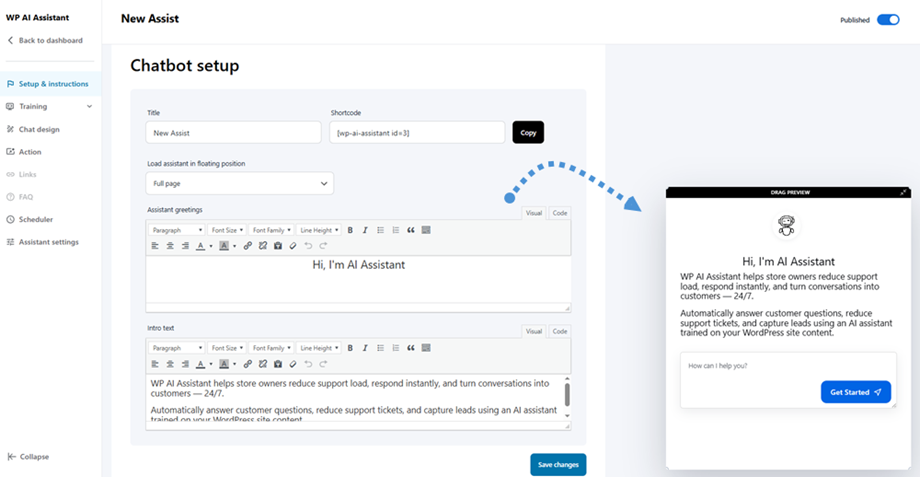
Option 2: Ganze Seite
- Verhalten: Wandelt den Chatbot in eine dedizierte Vollbild-Landingpage um.
- Konfiguration:
- Assistentenbegrüßungen: Ein Rich-Text-Editor zum Festlegen der Hauptüberschrift in der Vorschau.
- Einleitungstext: Ein Rich-Text-Editor für eine ausführliche Begrüßungsnachricht oder Anweisungen.
- Menüzugriff: Um eine fokussierte und optimierte Benutzerführung zu gewährleisten, werden die Seitenleistenmenüs „Links“ und „FAQ“ automatisch deaktiviert, wenn dieser Modus aktiv ist.
Sobald Sie Ihren bevorzugten Anzeigemodus konfiguriert haben, können Sie das Kernverhalten des Assistenten mithilfe der folgenden gemeinsamen Parameter definieren:
Empfohlen
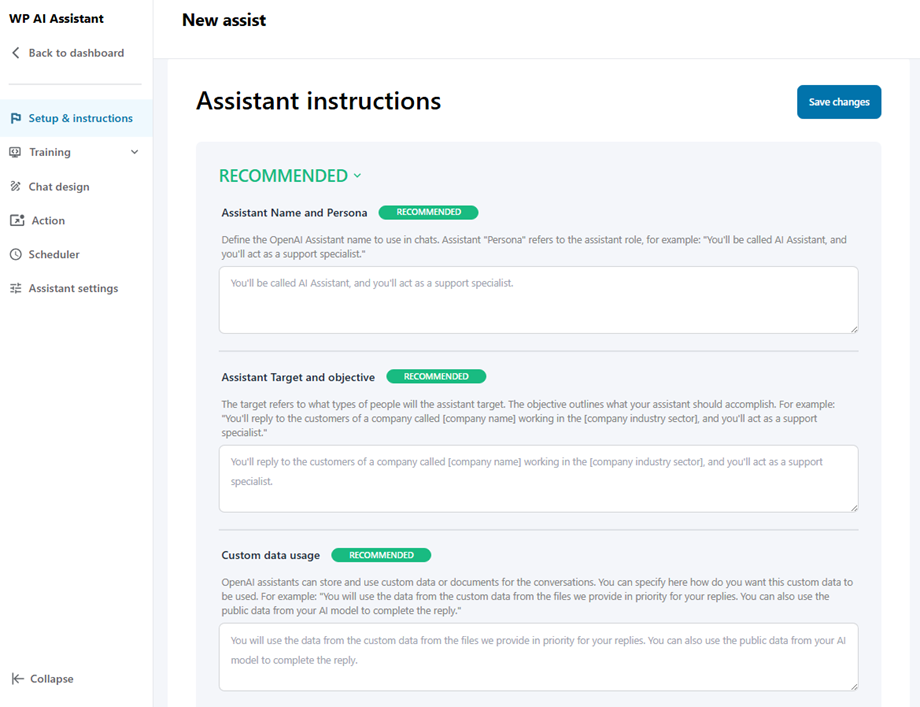
- Assistentenname und -rolle: Legen Sie den OpenAI-Assistentennamen fest, der in Chats verwendet werden soll. Die Assistentenrolle bezieht sich auf die Rolle des Assistenten, zum Beispiel: „Sie werden KI-Assistent genannt und fungieren als Support-Spezialist.“
- Ziel und Zweck der Assistenz: Die Zielgruppe beschreibt, welche Personengruppen die Assistenzkraft ansprechen soll. Der Zweck beschreibt, was Ihre Assistenzkraft leisten soll. Zum Beispiel: „Sie beantworten Kundenanfragen der Firma [Firmenname] aus der Branche [Branchenbereich] und fungieren als Support-Spezialist.“
- Benutzerdefinierte Datennutzung: OpenAI-Assistenten können benutzerdefinierte Daten oder Dokumente für die Konversationen speichern und verwenden. Hier können Sie festlegen, wie diese benutzerdefinierten Daten verwendet werden sollen. Zum Beispiel: „Für Ihre Antworten werden vorrangig die Daten aus den von uns bereitgestellten Dateien verwendet. Sie können auch die öffentlichen Daten Ihres KI-Modells nutzen, um die Antwort zu vervollständigen.“
Optional
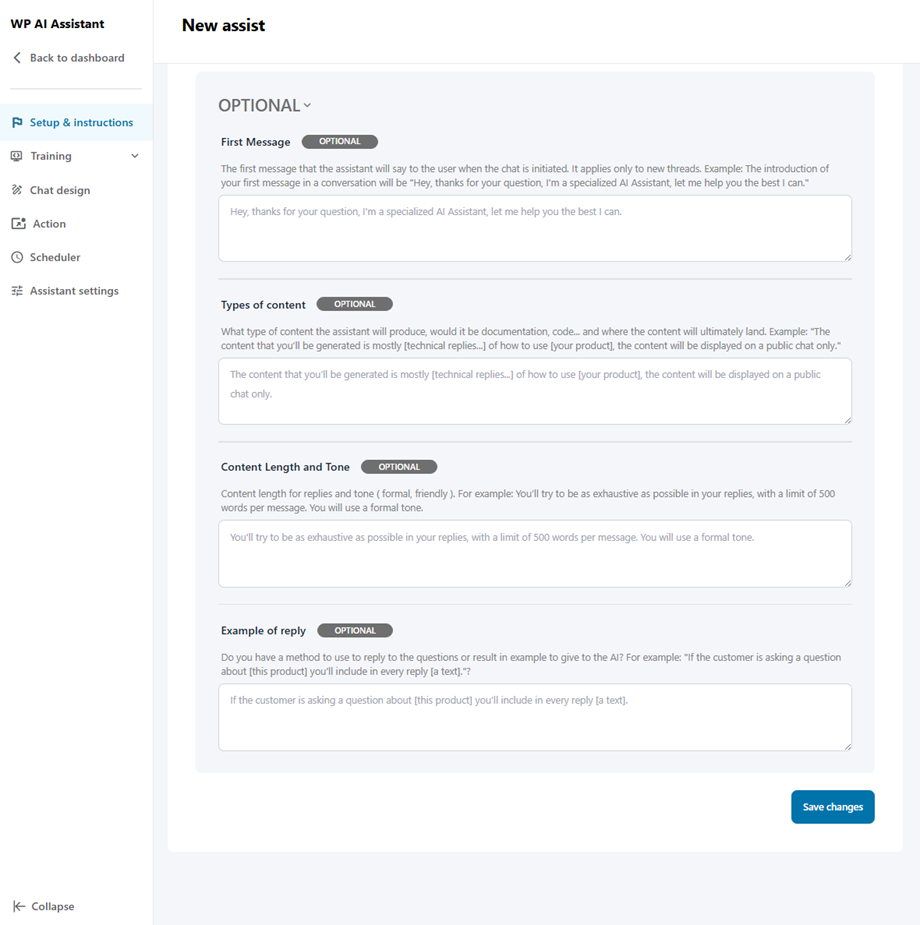
- Erste Nachricht: Die erste Nachricht, die der Assistent dem Nutzer beim Start eines Chats sendet. Sie gilt nur für neue Chatverläufe. Beispiel: Ihre erste Nachricht in einem Gespräch lautet: „Hallo, vielen Dank für Ihre Frage. Ich bin ein spezialisierter KI-Assistent und helfe Ihnen gerne weiter.“
- Inhaltsarten: Welche Art von Inhalten soll der Assistent erstellen (Dokumentation, Code usw.)? Wo werden diese Inhalte letztendlich veröffentlicht? Beispiel: „Die generierten Inhalte bestehen hauptsächlich aus technischen Antworten zur Verwendung Ihres Produkts und werden ausschließlich in einem öffentlichen Chat angezeigt.“
- Inhalt und Tonfall: Länge der Antworten und Tonfall (formal, freundlich). Beispiel: Antworten Sie möglichst ausführlich, maximal 500 Wörter pro Nachricht. Verwenden Sie einen formellen Ton.
- Antwortbeispiel: Haben Sie eine Methode, um auf die Fragen zu antworten oder ein Beispiel für die KI zu generieren? Zum Beispiel: „Wenn der Kunde eine Frage zu [diesem Produkt] stellt, fügen Sie in jede Antwort [einen Text] ein.“?
2. Schulung
2.1 WordPress
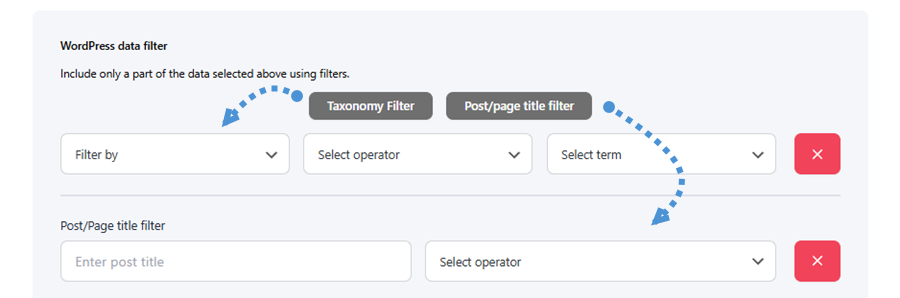
Diese Funktion ermöglicht es der KI, direkt von der bestehenden Architektur Ihrer Website zu lernen, einschließlich aller Beiträge, Seiten und benutzerdefinierten Beitragstypen. Falls Ihre Trainingsdaten aktualisiert wurden, legen Sie eine Aktualisierungsfrequenz fest, um sie automatisch neu zu generieren.
- WordPress-Datentitel
- WordPress-Datentyp: Beiträge, Seiten, Floating Elements oder Dateien.
- WordPress-Datenfilter: Taxonomiefilter oder Beitrags-/Seitentitelfilter.
- Auswahl des Datensatzinhalts
- Datenaktualisierungshäufigkeit
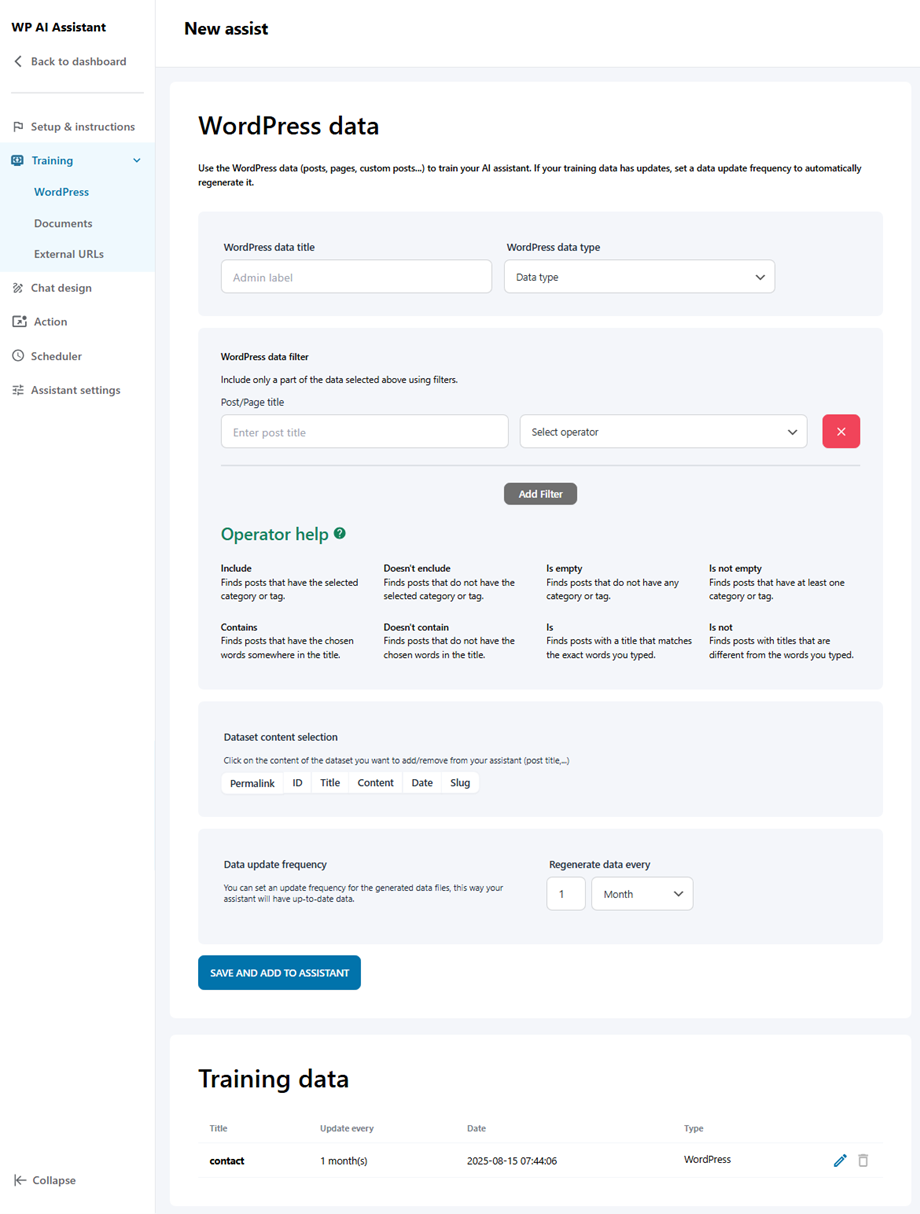
Es stehen zwei Filtertypen zur Verfügung, die jeweils durch Anklicken der entsprechenden Schaltfläche aufgerufen werden können:
- Taxonomiefilter: Filtern Sie Inhalte, indem Sie eine Taxonomie, einen Operator und einen Begriff auswählen, um die Daten einzugrenzen.
- Beitrags-/Seitentitel-Filter: Filtern Sie Inhalte, indem Sie einen bestimmten Beitrags- oder Seitentitel zusammen mit einer Operatorbedingung eingeben.
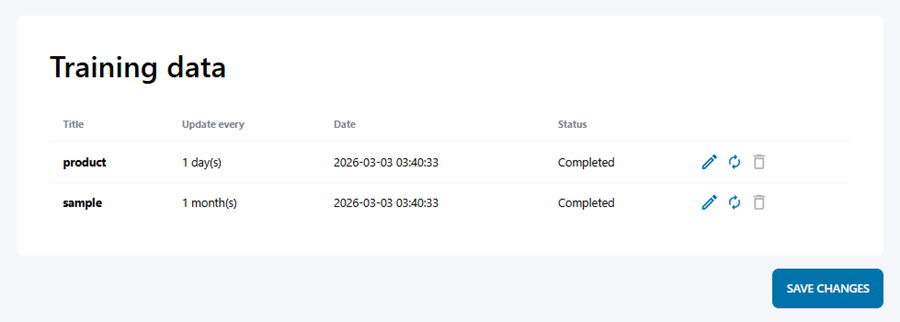
Sobald Ihre Daten gespeichert sind, erscheinen sie in der unten stehenden Trainingsdatenliste mit wichtigen Details wie Titel, Aktualisierungshäufigkeit, Datum und aktuellem Status.
Sie können Einträge direkt in der Liste bearbeiten, neu synchronisieren oder löschen.
2.2 Dokumente
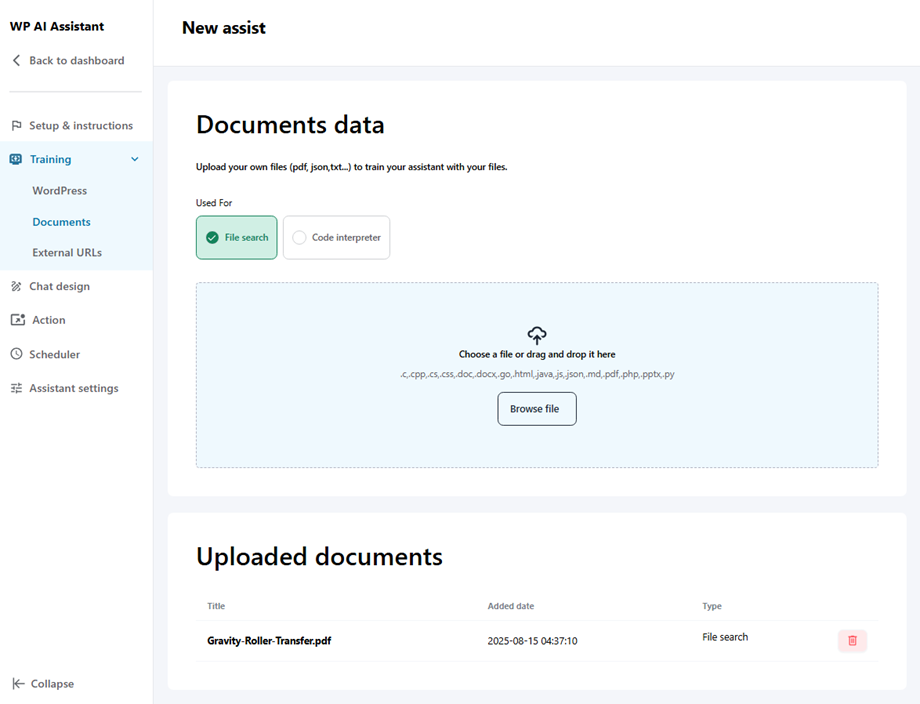
Sie können die Wissensdatenbank Ihres Assistenten erweitern, indem Sie externe Dateien wie PDFs, TXT- oder JSON-Dokumente hochladen und so spezifisches Referenzmaterial bereitstellen. Ziehen Sie einfach eine Datei per Drag & Drop in den entsprechenden Bereich oder klicken Sie auf „ Datei auswählen“. Nach dem Hochladen werden alle Dokumente in der „Hochgeladene Dokumente“ unten angezeigt.
2.3 Externe URLs
Der Assistent kann Informationen von Websites Dritter extrahieren und in ein nutzbares Datenformat konvertieren, um seine Expertise über Ihre eigene Domäne hinaus zu erweitern.
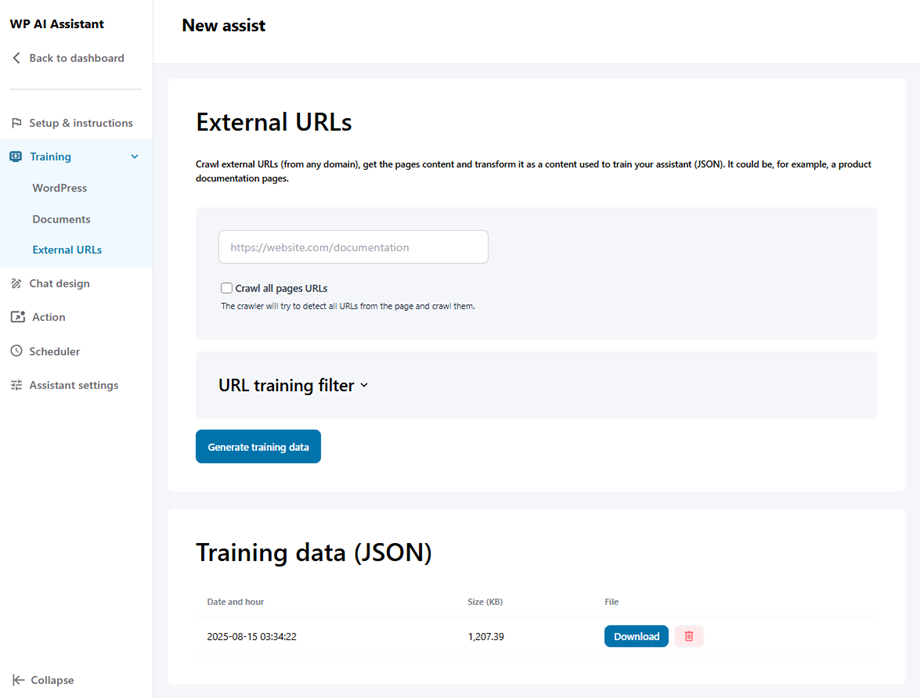
Um zu beginnen, fügen Sie Ihre URL in das Eingabefeld ein, aktivieren Sie die Option „ Alle Seiten-URLs durchsuchen“ und klicken Sie anschließend auf die Schaltfläche „URL-Liste abrufen“, um alle verfügbaren Seiten zu ermitteln. Sobald Sie bereit sind, klicken Sie auf die Schaltfläche „Trainingsdaten generieren“ . Die resultierende JSON-Datei wird dann in der unten stehenden Liste „Trainingsdaten“ angezeigt.
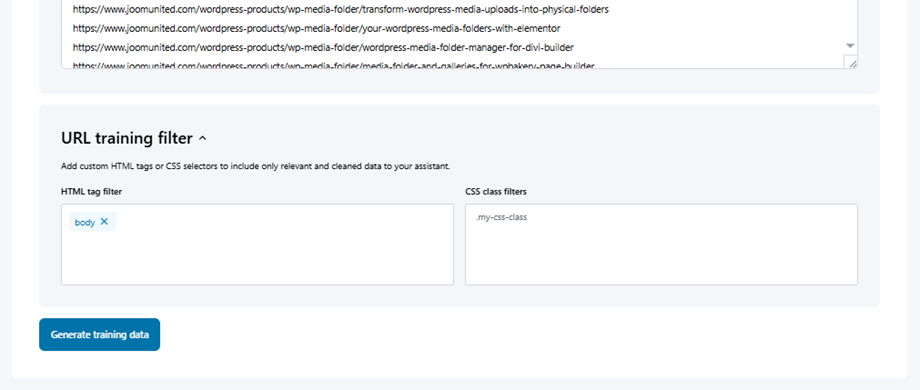
Sie können außerdem den Abschnitt „URL-Trainingsfilter“ erweitern , um genauer zu bestimmen, welche Inhalte extrahiert werden. Verwenden Sie die Felder „HTML-Tag-Filter“ und „CSS-Klassenfilter“ , um nur die relevanten und sauberen Daten einzubeziehen, aus denen Ihr Assistent lernen soll.
3. Chat-Design
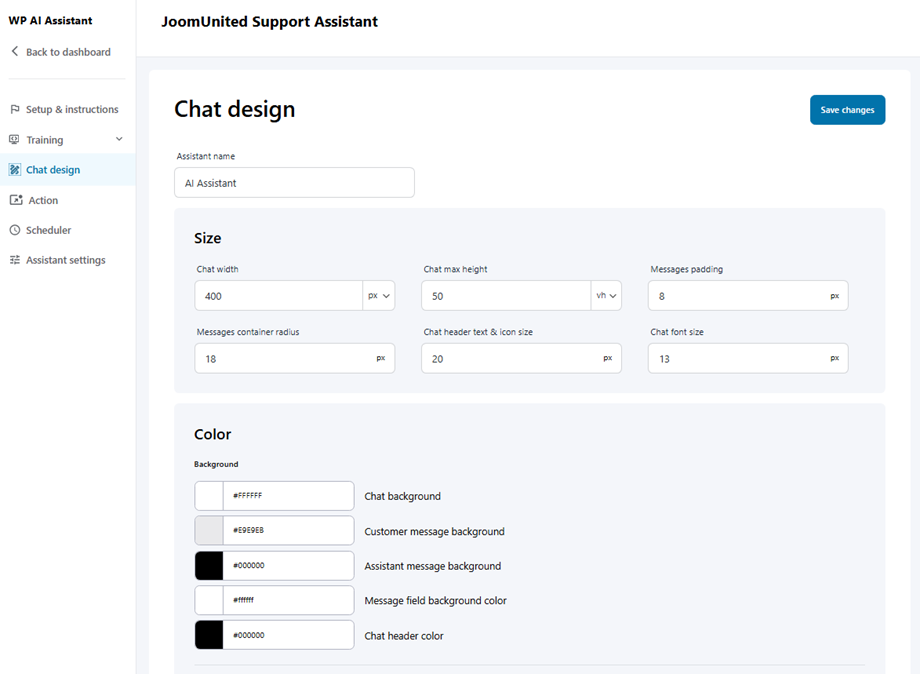
Im Bereich „Chat-Design“ können Sie das visuelle Erscheinungsbild und das Layout Ihres KI-Assistenten anpassen. Er ist in die folgenden vier Hauptabschnitte unterteilt:
3.1 Größe
Dieser Abschnitt definiert die physische Größe und den Abstand des Chatfensters.
- Chatbreite und maximale Höhe: Legen Sie die festen Abmessungen des Chatfensters in Pixeln fest.
- Nachrichtenabstand: Steuern Sie den Abstand zwischen dem Nachrichtentext und dem Rand der Chatblase.
- Container- und Rahmenradius: Passen Sie die Rundung des Chatfensters und der Sprechblasen an.
- Text- und Symbolgröße: Legen Sie die Schriftgröße für Meldungen und die Skalierung der Kopfzeilensymbole fest.
- Positionierung (Offsets): Passen Sie den Abstand des Chatfensters von den Bildschirmrändern mithilfe horizontaler und vertikaler Offsets präzise an.
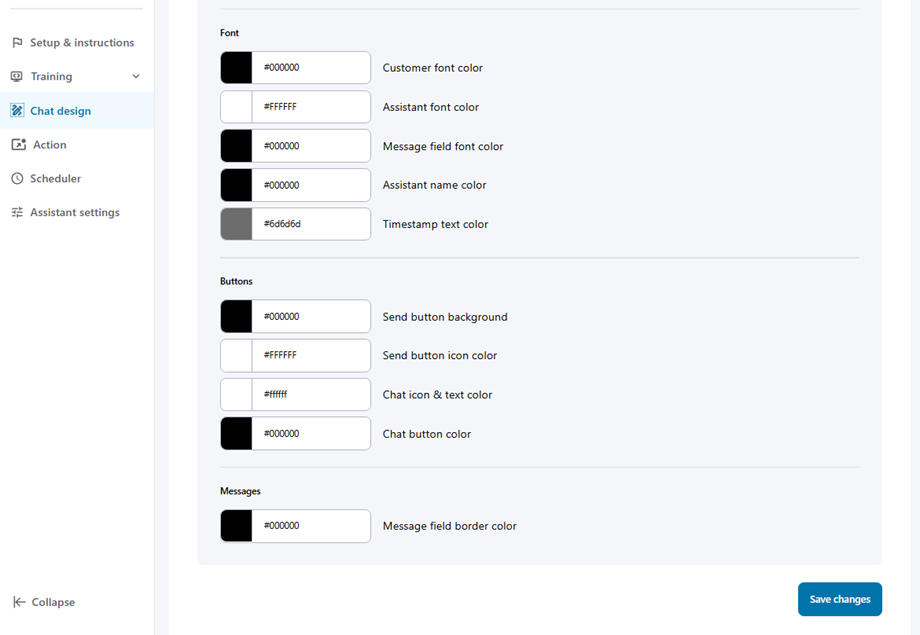
3.2 Farbe & Schriftart
Dieser Abschnitt sorgt dafür, dass die Ästhetik des Assistenten zum Branding Ihrer Website passt.
- Farben der Benutzeroberfläche: Passen Sie den Chat-Hintergrund, die Headerfarbe und die Hintergrundbereiche für das Eingabefeld und die Begrüßungsnachricht an.
- Sprechblasen: Legen Sie unterschiedliche Hintergrundfarben für Kundennachrichten und Assistentennachrichten fest, um die Lesbarkeit zu verbessern.
- Typografie: Passen Sie die Schriftfarben für den Namen des Assistenten, den Kundentext, die Antworten des Assistenten und die Zeitstempel individuell an.
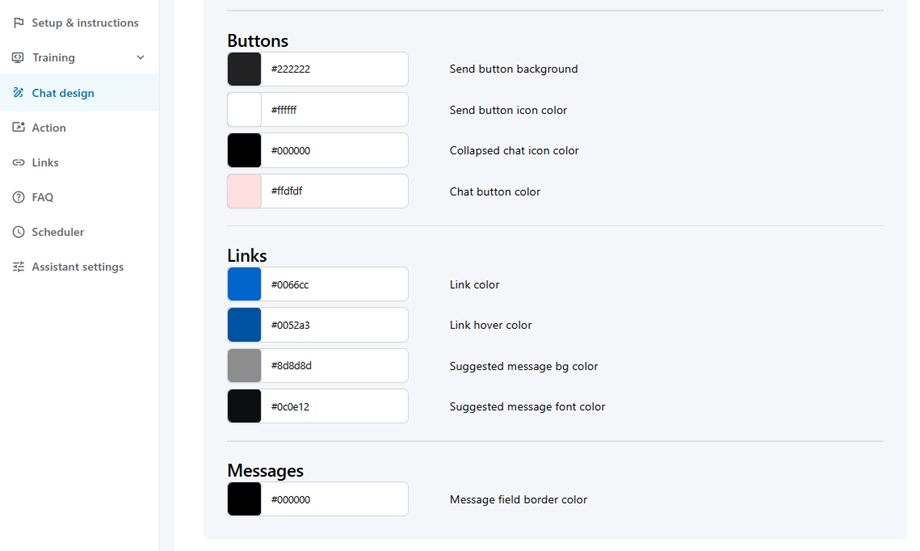
3.3 Schaltflächen, Links
Passen Sie an, wie Benutzer mit anklickbaren Elementen und Eingabefeldern interagieren.
- Schaltflächen: Definieren Sie die Hintergrund- und Symbolfarben für die Schaltfläche „Senden“ sowie das Styling für das Symbol des minimierten Chats.
- Links und Vorschläge: Legen Sie die primäre Linkfarbe und deren Hover-Effekt fest. Sie können außerdem die Hintergrund- und Schriftfarben für vorgeschlagene Nachrichten anpassen.
- Nachrichten: Passen Sie die Rahmenfarbe des Nachrichteneingabefelds an Ihr Design an.
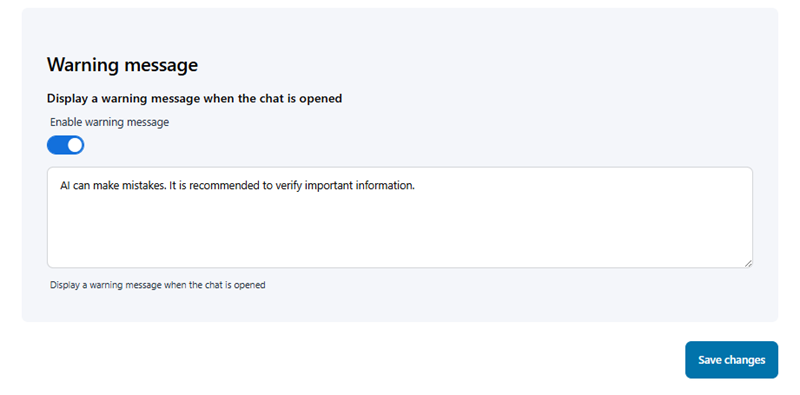
3.4 Warnmeldung
Dieser letzte Abschnitt ermöglicht es Ihnen, Transparenz und Benutzererwartungen zu steuern.
- Warnmeldung aktivieren: Über den Schalter kann beim ersten Öffnen des Chats eine dauerhafte Benachrichtigung angezeigt werden.
- Benutzerdefinierter Text: Verfassen Sie eine spezifische Nachricht (z. B. „KI kann Fehler machen. Es wird empfohlen, wichtige Informationen zu überprüfen.“), die allen Benutzern beim Start angezeigt wird.
4. Assistentenaktion
Nachdem Sie Ihren KI-Assistenten ausgewählt haben, gehen Sie zum Abschnitt „Aktionen“, um zwei wichtige Funktionen zu konfigurieren: Administratorbenachrichtigung und Chat-Endprotokolle.
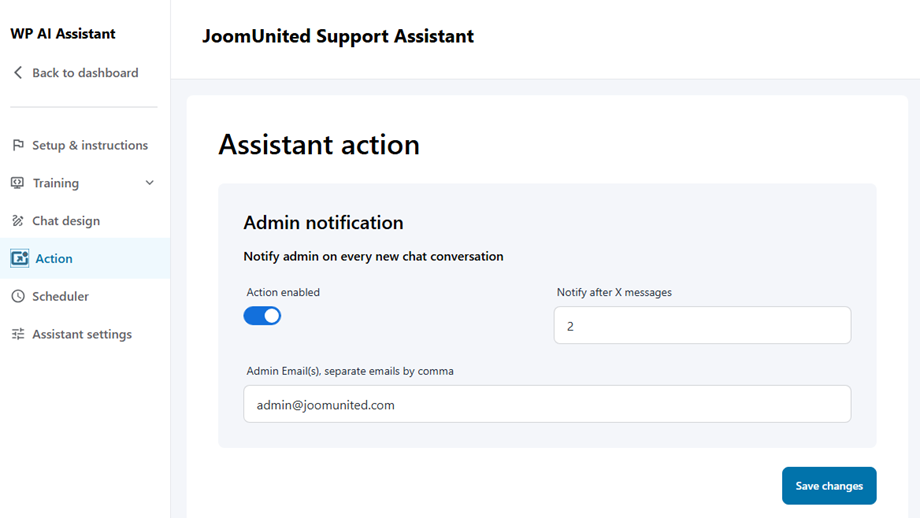
4.1 Administratorbenachrichtigung
Diese Funktion benachrichtigt Administratoren über neue Chat-Konversationen. So richten Sie sie ein:
- Benachrichtigungsaktion aktivieren
- Konfigurieren Sie die folgenden Felder:
- Benachrichtigung nach X Nachrichten: Legen Sie den Schwellenwert für Benachrichtigungen fest.
- Administrator-E-Mail-Adressen ( mehrere E-Mail-Adressen durch Kommas trennen): Geben Sie die E-Mail-Adressen der Administratoren ein
4.2 Benutzerdefinierte Trigger-KI-Nachricht
Über die Registerkarte „Aktion“ können Sie bestimmte Reaktionen basierend auf dem Nutzerverhalten oder vordefinierten Auslösern automatisieren. Dies ist eine hervorragende Möglichkeit, Nutzer zu führen, sofortige Informationen bereitzustellen oder Warnungen anzuzeigen, ohne dass KI-generierter Text erforderlich ist.
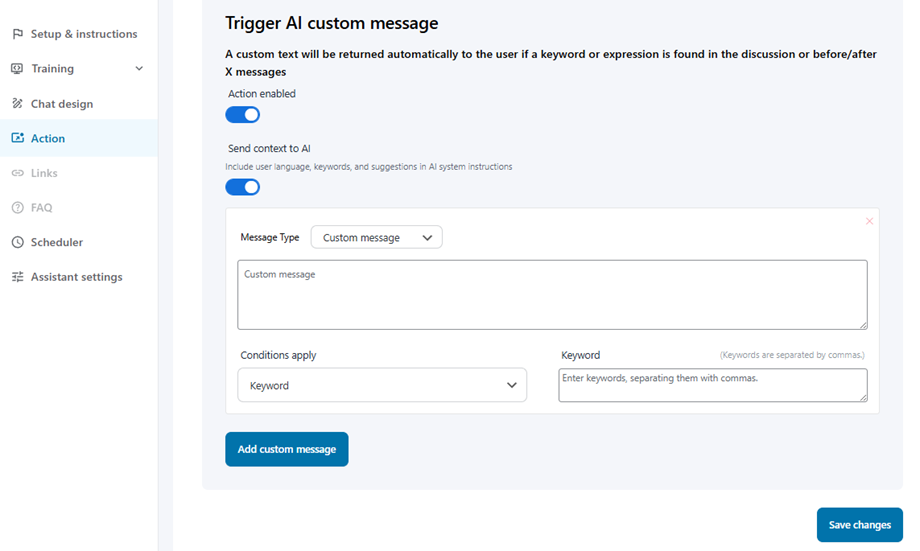
1. Globale Einstellungen
- Aktion aktiviert: Aktivieren Sie mit diesem Schalter Ihre benutzerdefinierten Auslöser.
- Kontext an KI senden: Aktivieren Sie diese Option, um Benutzerdaten (Sprache, Schlüsselwörter) mit der KI zu teilen und so die Konversation auch nach dem Auslösen einer benutzerdefinierten Nachricht kohärent zu halten.
2. Konfiguration benutzerdefinierter Nachrichten
Klicken Sie auf „Benutzerdefinierte Nachricht hinzufügen“, um einen neuen Auslöser zu erstellen. Jeder Block enthält die folgenden Einstellungen:
- Nachrichtentyp: Wählen Sie aus, wie die Nachricht kategorisiert werden soll:
- Vorschlagsnachricht: Dient dazu, dem Benutzer empfohlene Hinweise oder nächste Schritte zu geben.
- Benutzerdefinierte Nachricht (Editor): Verwenden Sie den Rich-Text-Editor, um den Inhalt zu verfassen, der dem Benutzer angezeigt werden soll.
- Es gelten Bedingungen: Dieses Dropdown-Menü legt fest, wann Ihre Nachricht ausgelöst wird. Sie haben vier Optionen:
- Stichwort: Die Meldung wird ausgelöst, wenn bestimmte Wörter in der Eingabe des Benutzers erkannt werden.
- Nach der ersten Nachricht: Wird unmittelbar nach dem Absenden der ersten Nachricht durch den Benutzer ausgelöst.
- Nach X Minuten: Wird ausgelöst, nachdem eine bestimmte Zeitspanne in der Sitzung verstrichen ist.
- Nach X Nachrichten: Wird ausgelöst, sobald die Konversation eine bestimmte Anzahl von Nachrichtenaustauschen erreicht hat.
Profi-Tipp: Bei Verwendung der Keyword-Bedingung können Sie mehrere, durch Kommas getrennte Keywords eingeben. Das System löst die Nachricht aus, sobald eines dieser Wörter im Chat vorkommt.
3. Trigger verwalten
Sie können mehrere Auslöser stapeln, indem Sie weitere Blöcke hinzufügen. Um einen Auslöser zu entfernen, klicken Sie einfach auf das rote „X“ oben rechts im Nachrichtenfeld. Klicken Sie abschließend immer auf „ Änderungen speichern“ am unteren Bildschirmrand.
4.3 Chat-Endprotokoll
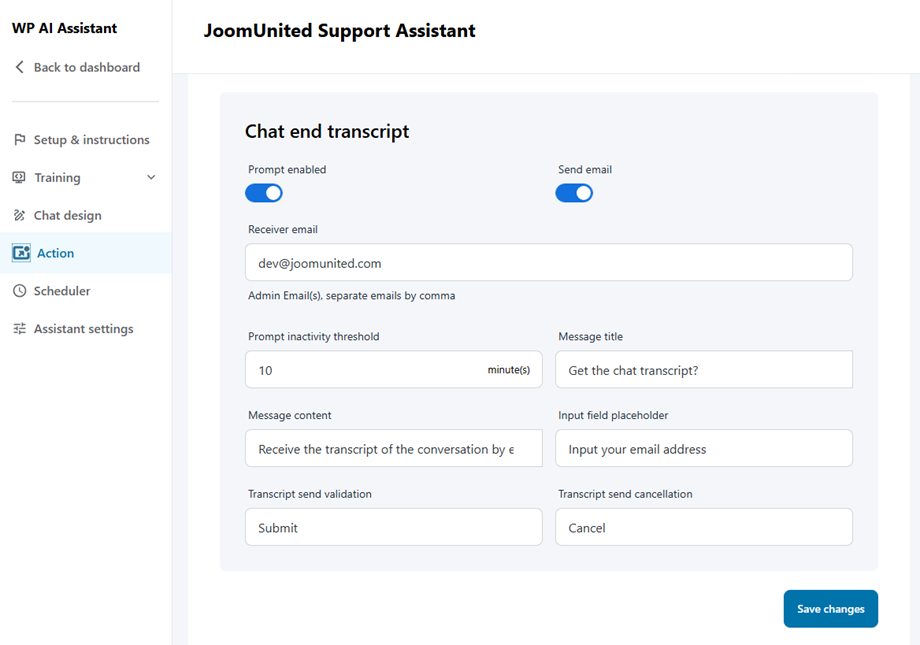
Diese Funktion sendet Chatprotokolle automatisch an die Nutzer, sobald eine Unterhaltung beendet ist. Konfiguration:
- Aktivieren Sie sowohl die Option „E-Mail anfordern“ als auch die Option „E-Mail senden“.
- Füllen Sie die Pflichtfelder aus:
- E-Mail-Adresse des Empfängers: Die E-Mail-Adresse, an die die Abschriften gesendet werden.
- Inaktivitätsschwelle: Legen Sie die Timeout-Periode in Minuten fest.
- Betreff der Nachricht: Betreffzeile für Transkript-E-Mails
- Nachrichteninhalt: E-Mail-Textvorlage
- Platzhalter für das Eingabefeld: Standardtext für das E-Mail-Eingabefeld
- Geben Sie Ihre E-Mail-Adresse ein: E-Mail-Feld des Benutzers
- Bestätigung des Transkriptversands: Bestätigungsschaltfläche
- Absenden des Transkripts: Absenden-Schaltfläche
4.4 Mehrere Gespräche
Diese Funktion ermöglicht es Ihnen, die Interaktion von Besuchern mit Ihrer KI über mehrere Sitzungen hinweg zu steuern. Dadurch bieten Sie wiederkehrenden Nutzern, die zu unterschiedlichen Zeiten unterschiedliche Anfragen haben, ein flexibleres Nutzungserlebnis.
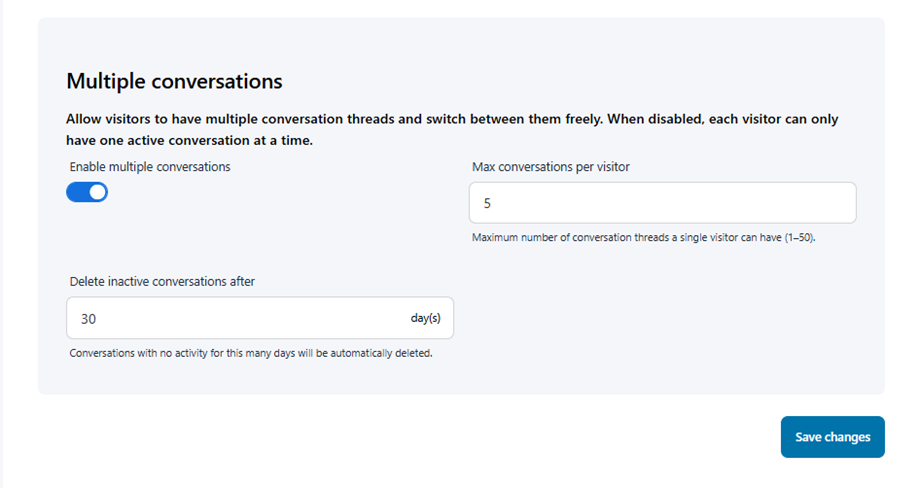
- Mehrere Konversationen aktivieren: Aktivieren Sie diesen Schalter, damit Besucher mehrere unabhängige Konversationsstränge gleichzeitig führen können.
- Maximale Anzahl an Konversationen pro Besucher: Legen Sie die maximale Anzahl an eindeutigen Konversationssträngen fest, die ein einzelner Benutzer erstellen kann (Bereich: 1–50). Durch die Festlegung eines Limits wird die Serverlast reduziert und die Benutzerhistorie übersichtlich gehalten.
- Inaktive Konversationen löschen nach (Tagen): Legen Sie eine Aufbewahrungsdauer für die Daten fest. Konversationen, die über die angegebene Anzahl von Tagen keine Aktivität mehr aufweisen, werden automatisch gelöscht, um Ihre Datenbank übersichtlich zu halten.
5. Links
Im Bereich „Links“ können Sie Ihre Kommunikationskanäle hinzufügen, sodass Kunden Ihr Support-Team schnell und einfach erreichen können.
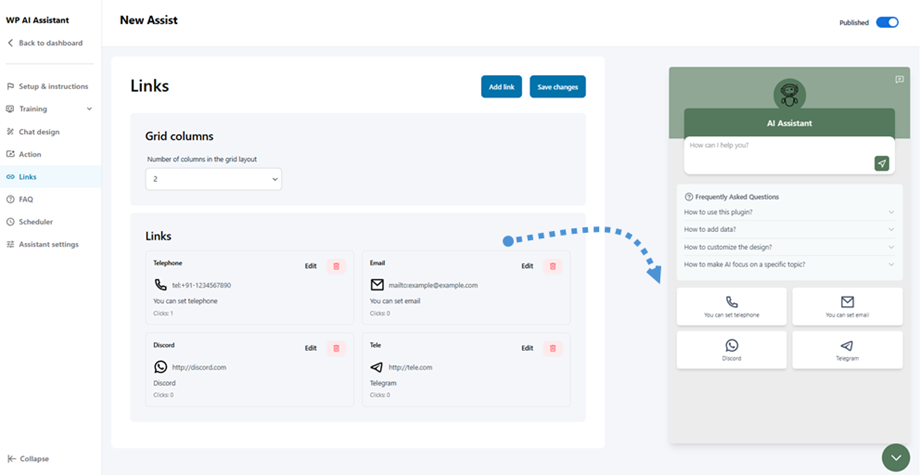
Wählen Sie zunächst die Anzahl der Spalten für das Raster aus, um das Layout festzulegen, und bearbeiten Sie anschließend jedes Kontaktfeld mit den entsprechenden Details. Das aktualisierte Design wird in Echtzeit im Vorschaubereich rechts angezeigt.
6. FAQ-Management
Im FAQ-Bereich können Sie eine Sammlung häufig gestellter Fragen zu Ihrem Produkt oder Ihrer Dienstleistung hinzufügen, damit Nutzer Antworten finden, bevor sie sich an Sie wenden.
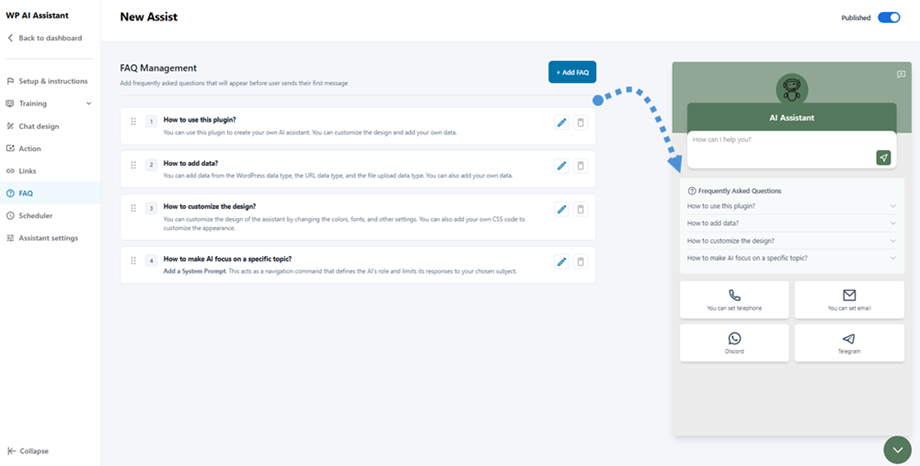
Klicken Sie auf „+ FAQ hinzufügen“ , um neue Einträge zu erstellen. Alle hinzugefügten Fragen werden sofort im Vorschaubereich auf der rechten Seite angezeigt.
7. Terminplaner
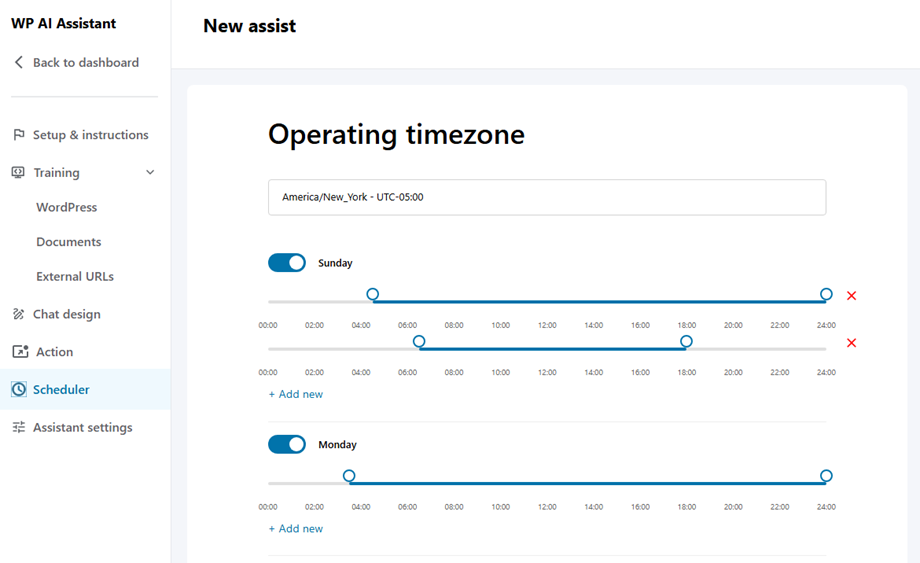
Hier können Sie die Zeitzone für Ihr Geschäft oder Ihren Standort auswählen. Wählen Sie zunächst Ihre Zeitzone aus und passen Sie anschließend die Öffnungszeiten für Wochentage unten an.
8. Assistenteneinstellungen
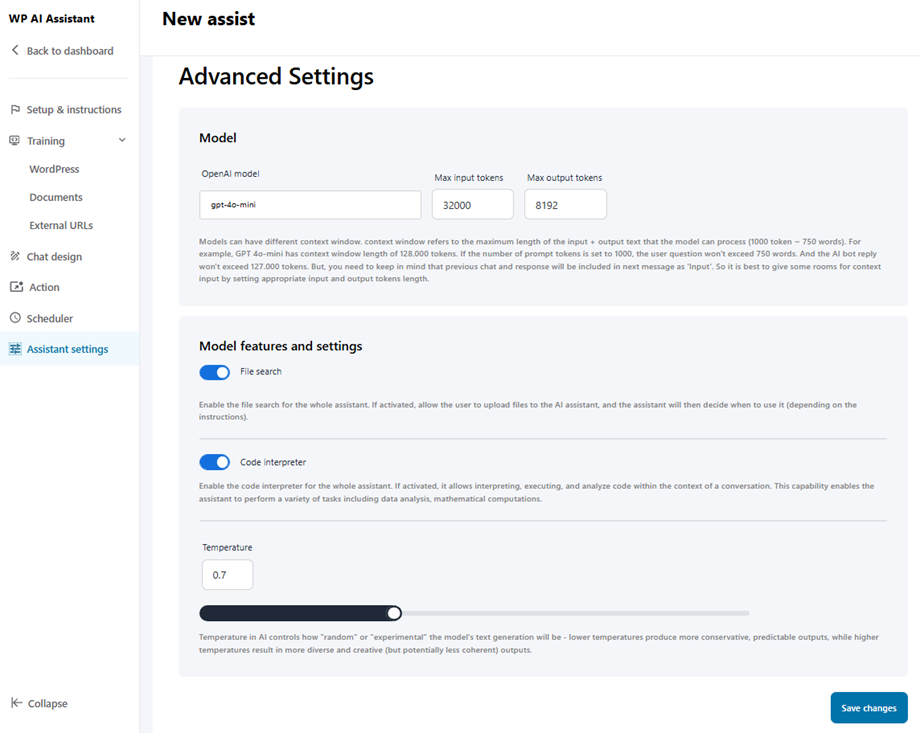
Nach Ihrer Modellauswahl unter Einstellungen > KI-Modellekönnen Sie hier das Modell auswählen und die Einstellungen anpassen.
8.1 Modellanbieter
- Joomunited
- OpenAI
8.2 Datei-Upload
Um Besuchern das Anhängen von Dokumenten und Bildern während eines Chats zu ermöglichen, aktivieren Sie die „Aktionen aktiviert“ . Konfigurieren Sie anschließend die folgenden Upload-Parameter:
- Maximale Dateigröße (MB): Wählen Sie im Dropdown-Menü die maximal zulässige Dateigröße für einzelne Uploads aus.
- Maximale Anzahl an Dateien pro Sitzung: Legen Sie die Gesamtzahl der Dateien fest, die ein Benutzer während einer einzelnen Chat-Konversation hochladen kann.
- Zulässige Dateitypen: Geben Sie die akzeptierten Dateiformate an, indem Sie Erweiterungskennungen hinzufügen oder entfernen (z. B. docx, jpg, png, pdf).

8.3 Sprachchat
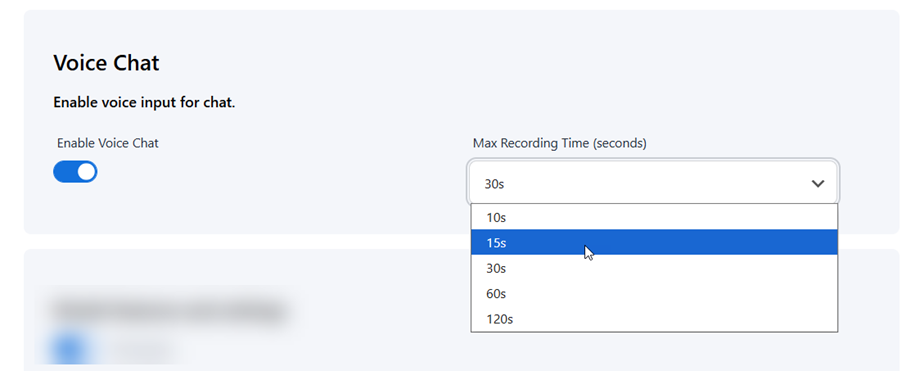
Um Besuchern die Nutzung von Spracheingaben während eines Chats zu ermöglichen, aktivieren Sie die „Sprachchat aktivieren“ . Nach der Aktivierung können Sie das Aufnahmelimit konfigurieren:
- Maximale Aufnahmedauer (Sekunden): Wählen Sie im Dropdown-Menü die maximal zulässige Aufnahmedauer für eine einzelne Sprachnachricht aus (verfügbare Optionen sind 10s, 15s, 30s, 60s und 120s).
8.4 Modellmerkmale und Einstellungen
- Dateisuche: Ermöglicht der KI, alle Trainingsdaten – WordPress-Inhalte, gecrawlte Webseiten und hochgeladene Dateien – zu durchsuchen, um Fragen präzise zu beantworten. Ist diese Funktion deaktiviert, kann die KI auf keine dieser Daten zugreifen. Die KI verwendet relevante Informationen automatisch während der Chats.
- Temperatur: Die Temperatur in der KI steuert, wie „zufällig“ oder „experimentell“ die Textgenerierung des Modells ausfällt – niedrigere Temperaturen führen zu konservativeren, vorhersehbareren Ergebnissen, während höhere Temperaturen vielfältigere und kreativere (aber potenziell weniger kohärente) Ergebnisse zur Folge haben.

