 WordPress products
 Joomla-Produkte
 Support
 News
News Anmeldung
WP AI Assistant: Konfiguration
1. Einstellungen
1.1 KI-Modelle
Navigieren Sie zunächst zu WP AI Assistant. Um AI Assistant auf Ihrer Website zu verwenden, klicken Sie im Dashboard auf die Schaltfläche „Einstellungen“ und wählen Sie auf der „KI-Modelle“ ein Modell aus:
- JoomUnited AI: Guthaben kaufen.
- OpenAI: Geben Sie Ihren API-Schlüssel in das Feld ein und speichern Sie.
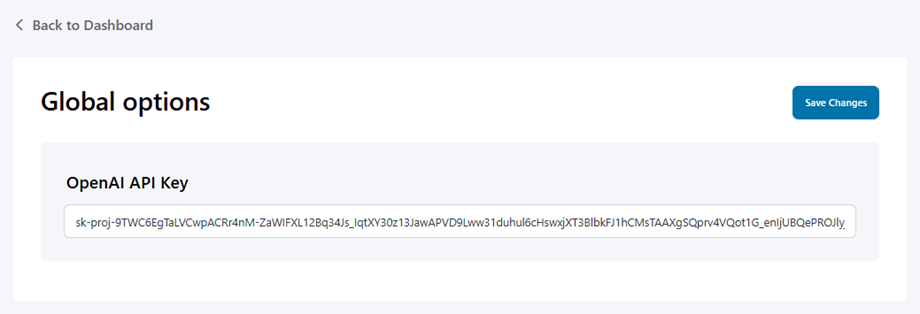
1.2. KI-Kontingent & Konto
Gehen Sie zum „KI-Kontingent & Konto“ , um Ihr verfügbares Kontingent einzusehen und Ihren Guthabenverbrauch zu verfolgen. Hier können Sie Ihr JoomUnited-Konto verbinden.
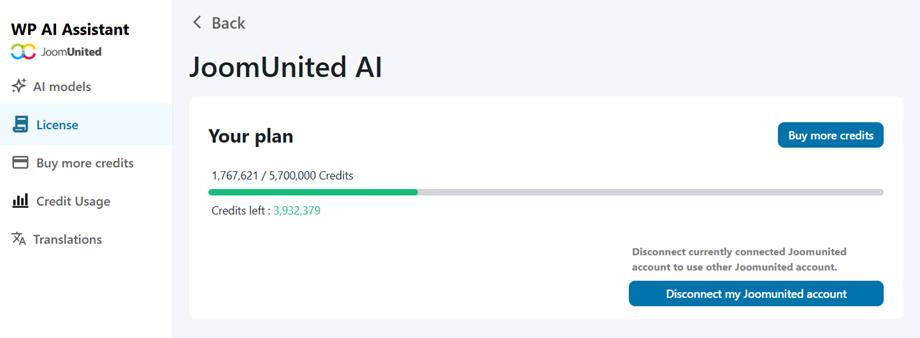
1.3. KI-Credits hinzufügen
Um zusätzliche Credits zu kaufen oder zum ersten Mal Credits zu erwerben, navigieren Sie zum „Mehr Credits kaufen“ . Dort finden Sie drei verfügbare Pakete:
- Startkapital: 8.000.000 Credits
- Pro: 20.000.000 Credits
- Maximal: 35.000.000 Credits
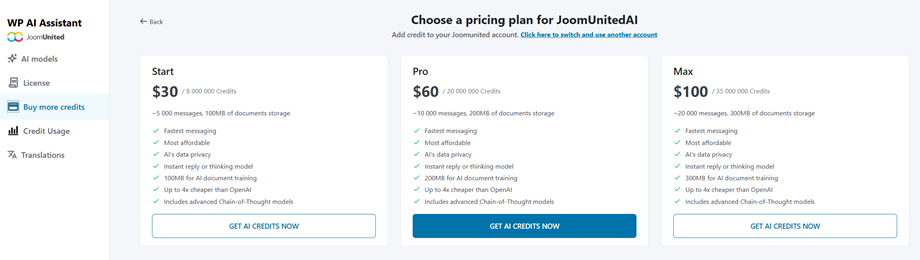
1.4. Kreditnutzung
Auf der Seite „Kreditnutzungsverlauf“ können Sie Ihren Kreditverbrauch überprüfen und Filter nach Aktivitätstyp innerhalb eines bestimmten Datumsbereichs anwenden:
- Chat-Abschluss
- Abfrageeinbettung
- Einbettung von Dateiaktualisierungen
- Gespeicherte Vektordatei
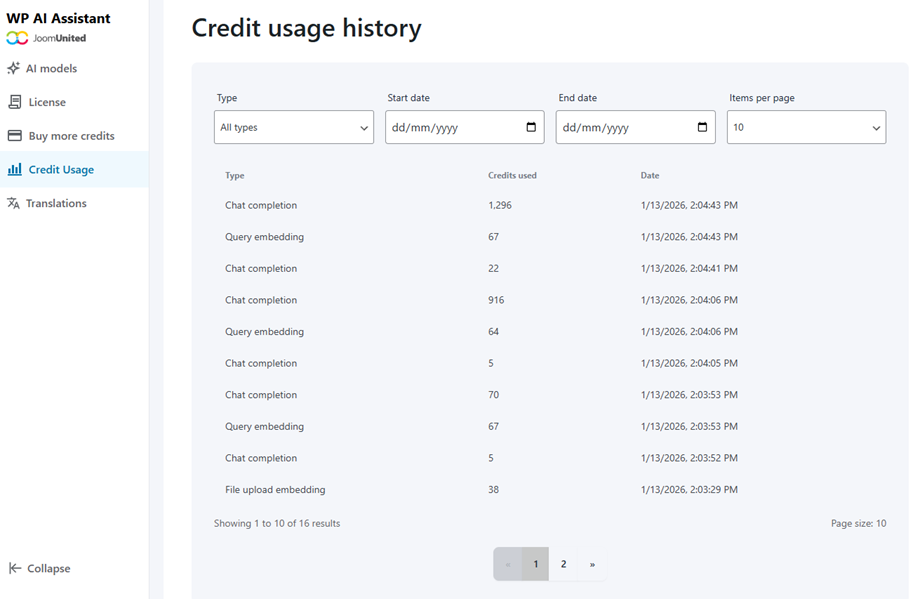
2. Chatverlauf
Um Benutzerinteraktionen zu überwachen und vergangene Konversationen, die von Ihren KI-Bots geführt wurden, einzusehen, navigieren Sie zu WP AI Assistant > Chatverlauf.
Über dieses Dashboard können Sie mithilfe der folgenden Funktionen die gesamte Bot-Aktivität einfach überwachen:
- Filtern nach Assistent: Isolieren Sie Ihre Protokolle mithilfe des Dropdown-Menüs, um Konversationen anzuzeigen, die von einem bestimmten KI-Bot bearbeitet wurden, oder lassen Sie es auf "Alle Assistenten" eingestellt, um eine vollständige Übersicht zu erhalten.
- Konversationen durchsuchen: Finden Sie bestimmte Gesprächsverläufe sofort, indem Sie Schlüsselwörter oder eine genaue Konversations-ID in die Suchleiste eingeben.
- Thread-Details verfolgen: Scannen Sie die Haupttabelle, um wichtige Protokolldaten auf einen Blick zu sehen, darunter die eindeutige Thread-ID, den zugewiesenen Assistenten, den genauen Erstellungszeitstempel und eine Vorschau der ersten Nachricht des Benutzers.
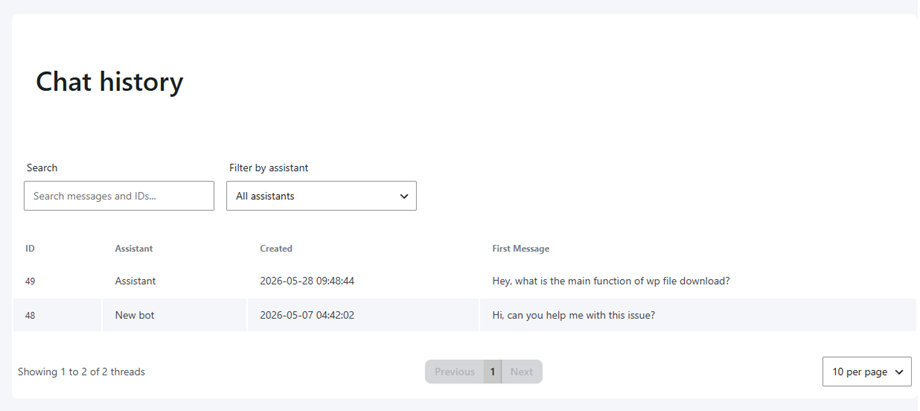
Administratoren können sich die vollständigen Details jeder Konversation anzeigen lassen, indem sie einfach auf den gewünschten Thread in der Liste klicken.
