WordPress-Produkte
 Joomla-Produkte
 Unterstützung
 Nachrichten
 Anmelden
So verbinden Sie Google Fotos mit der WordPress-Medienbibliothek

Google Fotos ist ein großartiges und wichtiges Werkzeug, um Ihre Bilder von Ihrem Telefon oder PC direkt in der Cloud zu speichern und automatisch zu sichern. Die Verbindung von Google Fotos mit der WordPress-Medienbibliothek bietet eine nahtlose Möglichkeit, Ihre Bilder direkt von Ihrer Website aus zu verwalten, zu speichern und darauf zuzugreifen. Dies kann Ihnen auch viel Zeit und Aufwand ersparen.
Dank der WP-Mediathek-Integrationkönnen Sie Ihre Dateien aus Google Fotos mit nur einem Klick importieren. Finden wir es heraus!
Inhaltsverzeichnis
Warum Google Fotos mit WordPress verbinden?
Google Fotos ist eines der beliebtesten kostenlosen Google-Tools zum Speichern und Teilen von Medien und Videos aller Art. Dank dieser Integration sparen Sie Zeit, da Sie Bilder nicht mehr manuell herunter- und hochladen müssen.
Außerdem lassen sich Bilder schnell importieren und einfach darauf zugreifen. Durch die Verknüpfung mit in der Cloud gespeicherten Bildern sparen Sie zudem Speicherplatz auf Ihrem Server. Darüber hinaus können Sie Bilder und Dateien teilen, ohne Ihr Google-Passwort preiszugeben – Ihr Konto bleibt also sicher.
So verbinden Sie Google Fotos mit der WordPress-Medienbibliothek
Der einfachste Weg, Google Fotos mit WordPress zu verbinden, ist die Verwendung von JoomUnited WP Media Folder. Es gibt zwei Möglichkeiten, eine Verbindung herzustellen: den manuellen und den automatischen Modus. Im manuellen Modus müssen Sie eine Google-Entwickler-App erstellen, während der automatische Modus eine validierte Google-App verwendet.
Verabschieden Sie sich von einer unübersichtlichen Medienbibliothek.
WP Media Folder ermöglicht es Ihnen, Dateien zu kategorisieren, Ordner mit Cloud-Speicher zu synchronisieren, atemberaubende Galerien zu erstellen und sogar Bilder zu ersetzen, ohne Links zu beschädigen.
Optimieren Sie Ihren Medienworkflow heute
Einrichtung des WP Media Folder -Plugins
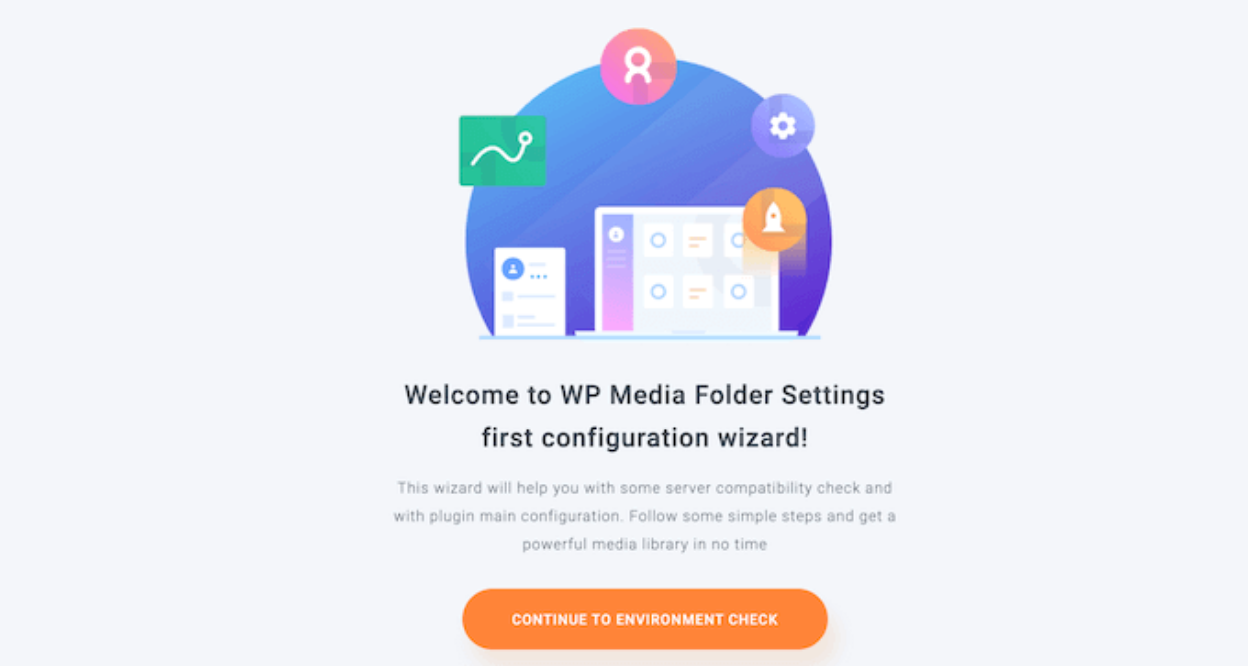
Zuerst müssen Sie das WP Media Folder -Plugin installieren und aktivieren. Nach der Aktivierung wird der Einrichtungsassistent angezeigt. Klicken Sie auf die Schaltfläche „Weiter zur Umgebungsprüfung“.
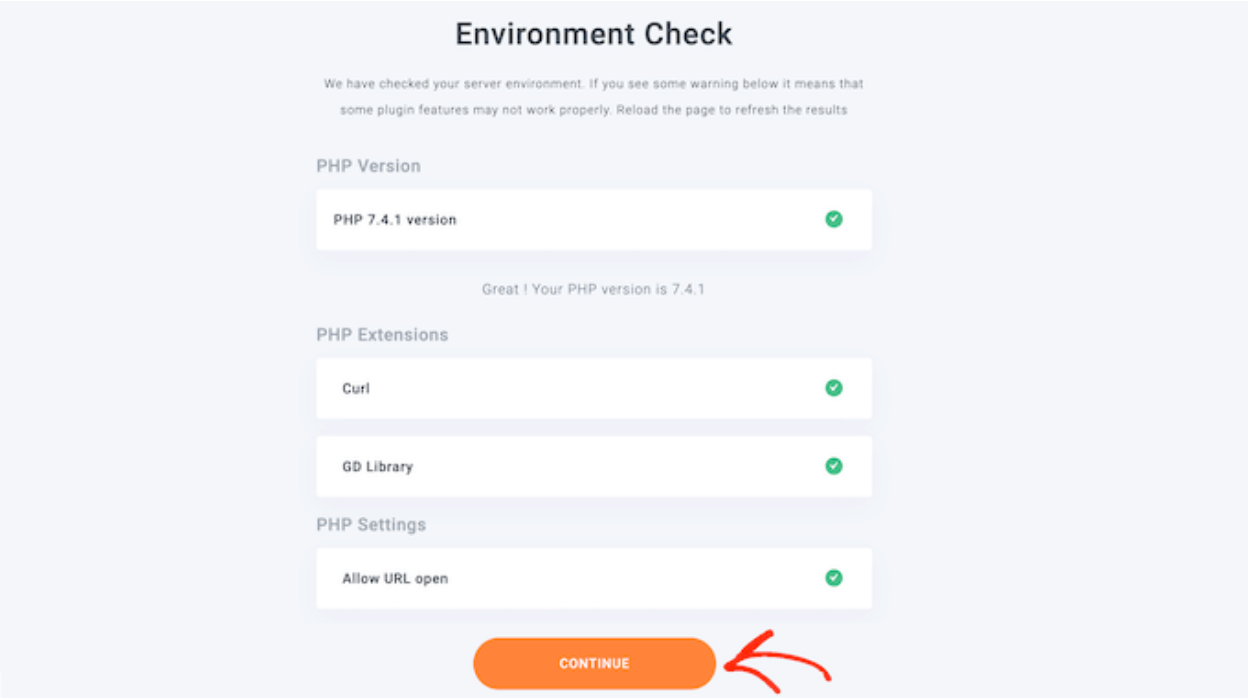
Das Plugin zeigt Ihnen einige Informationen zu Ihrer WordPress-Umgebung an, z. B. die PHP-Version und die installierten Erweiterungen. Klicken Sie anschließend auf die Schaltfläche „Weiter“.
Sie können jetzt wählen, ob Sie die Galerie- und Lightbox-Funktionen deaktivieren möchten. Mit diesen Funktionen können Sie Ordner innerhalb der WordPress-Medienbibliothek erstellen, bearbeiten und löschen.
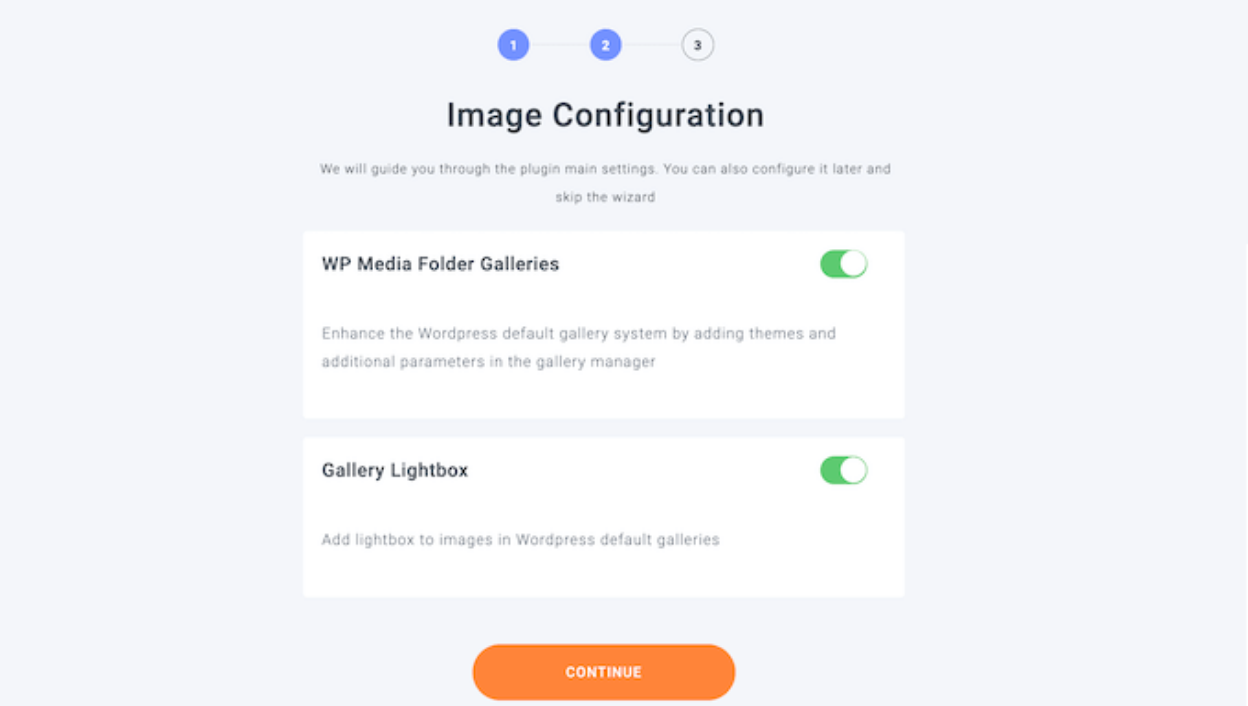
Klicken Sie anschließend auf „Weiter“.
Danach werden Ihnen einige zusätzliche Funktionen angezeigt, die Sie möglicherweise nicht benötigen. Diese können Sie an die Bedürfnisse Ihrer Website anpassen. Sollten Ihnen die Standardeinstellungen nicht ausreichen, können Sie weitere Funktionen aktivieren. Wenn Sie mit den Einstellungen zufrieden sind, klicken Sie auf „Weiter“.

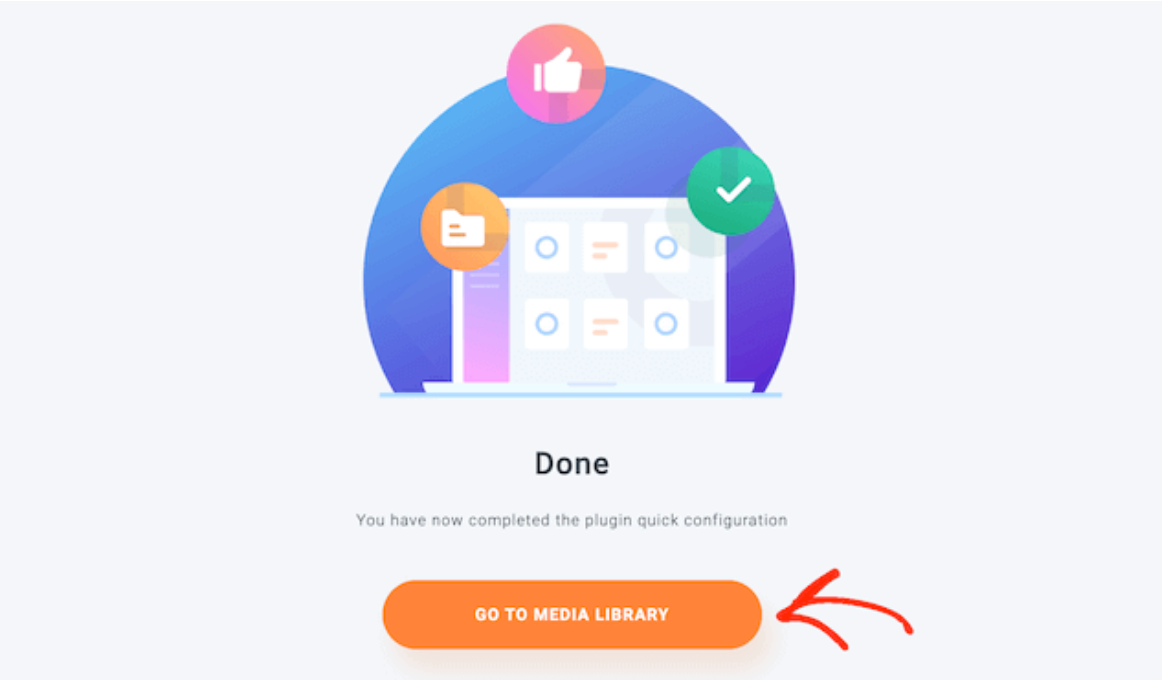
Nach kurzer Zeit erscheint folgende Meldung: „Sie haben die Schnellkonfiguration des Plugins abgeschlossen.“
Klicken Sie anschließend auf die Schaltfläche „Zur Medienbibliothek“.
Manuelle Verbindung von Google Fotos und WordPress mit einer benutzerdefinierten App
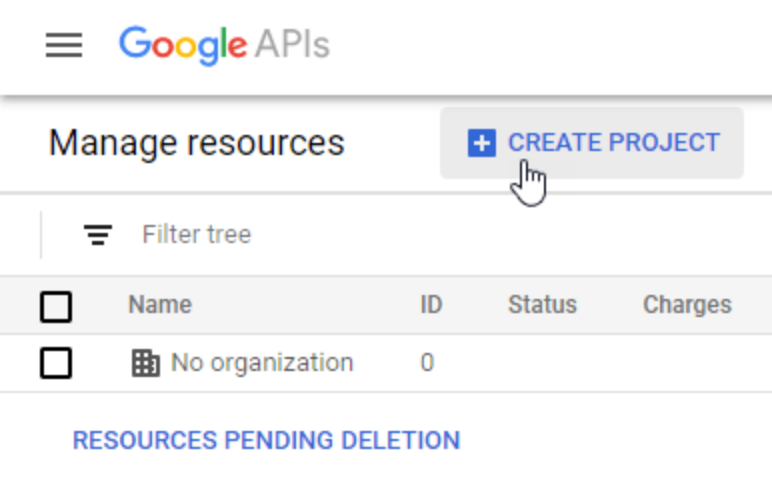
Wenn Sie Google Fotos und WordPress manuell verbinden möchten, ist die Google-App von JoomUnited eine der besten Lösungen. Zuerst müssen Sie eine Google-Entwickler-App erstellen, um sie mit Ihrer Website zu verbinden. Klicken Sie dazu auf „Projekt erstellen“.
Anschließend können Sie den Projektnamen auswählen und dann einfach auf „Erstellen“ klicken.

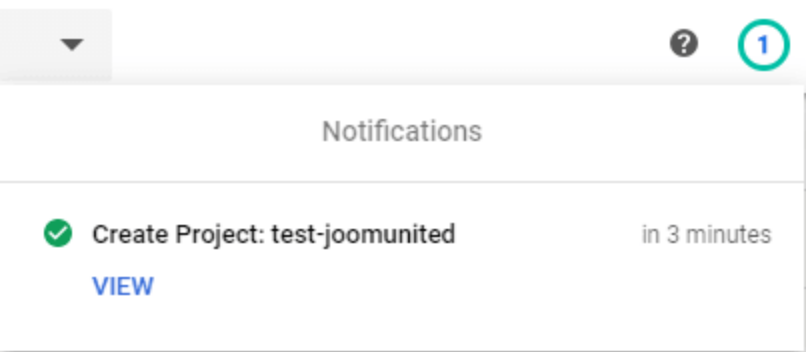
Warten Sie einige Sekunden auf die Projekterstellung. Gehen Sie danach zum Projekt, indem Sie auf die Benachrichtigung klicken.
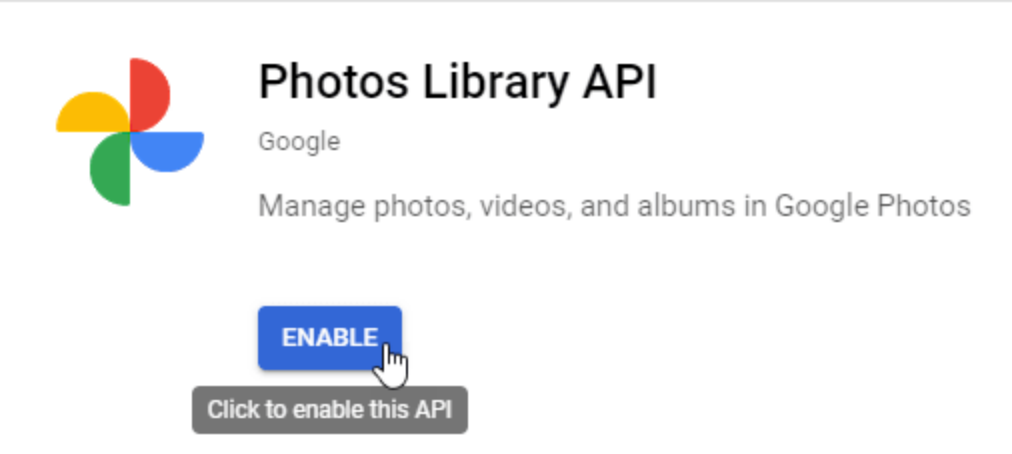
Wenn Sie die Photos Library API, müssen Sie sie aktivieren. Gehen Sie dann zu APIs & Dienste > Bibliothek , suchen Sie nach „Photos Library API“, wählen Sie sie aus und klicken Sie auf „Aktivieren“.
Klicken Sie im linken Menü auf APIs & Servicesund anschließend auf Anmeldeinformationen > Anmeldeinformationen erstellen > OAuth-Client-ID.
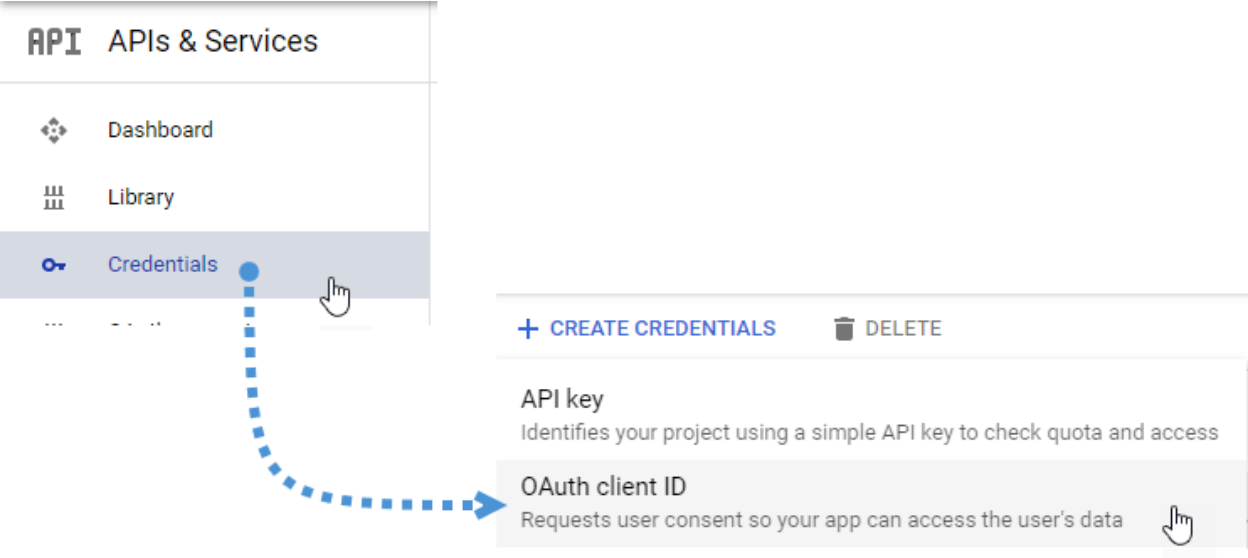
Wenn Sie dies zum ersten Mal tun, klicken Sie auf „Einwilligungsbildschirm konfigurieren“ und wählen Sie den Benutzertyp aus.
Der nächste Schritt ist der wichtigste:
Klicken Sie auf „Webanwendung“ und geben Sie einen Namen ein.
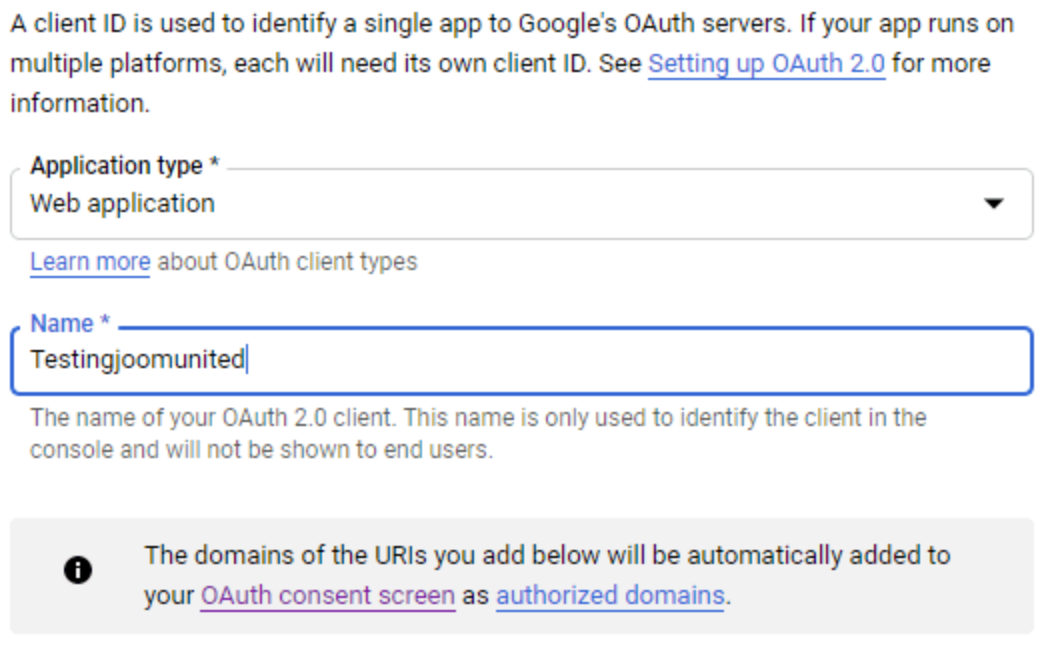
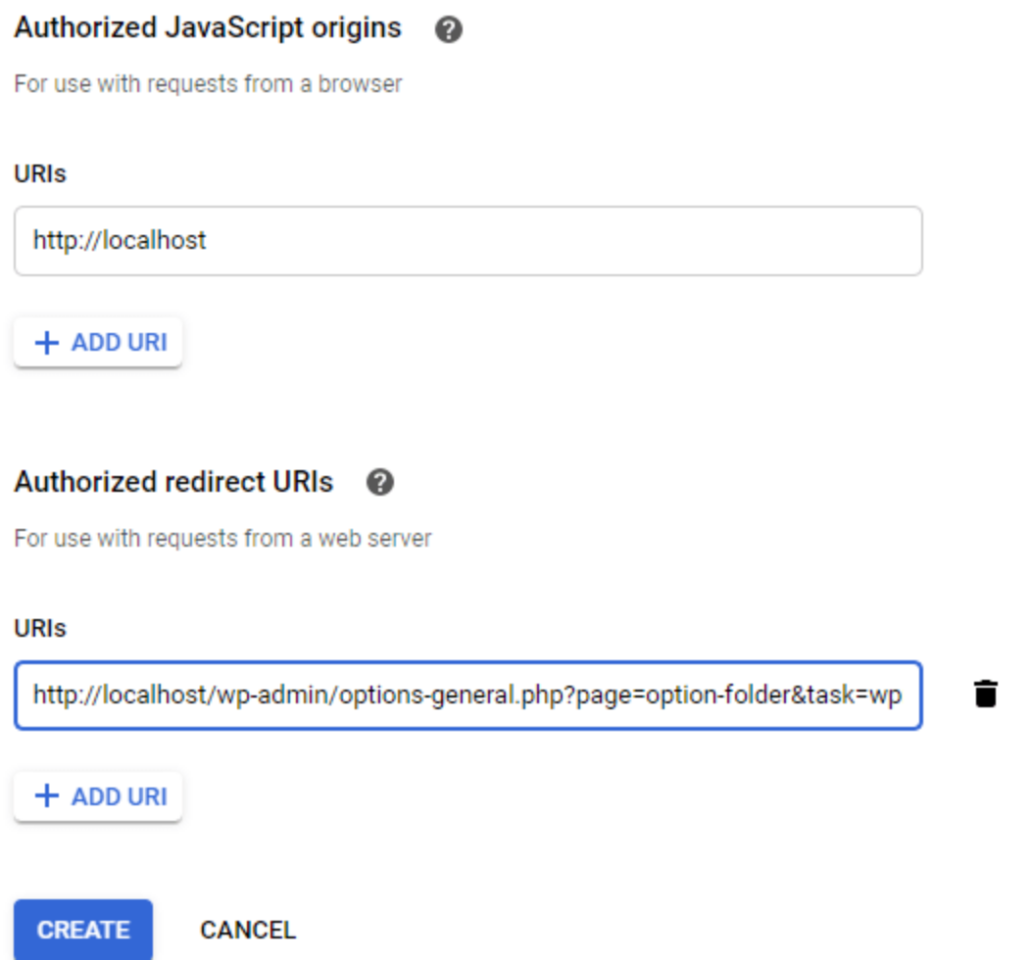
Klicken Sie nun im Abschnitt „ Autorisierte JavaScript-Ursprünge “ auf „ URL hinzufügen “ . Ersetzen Sie [Domainname] durch Ihren Domainnamen ohne abschließenden Schrägstrich. Klicken Sie anschließend im Abschnitt „ Autorisierte Weiterleitungs-URIs “ auf „ URL hinzufügen “ . Klicken Sie dann auf „ Erstellen “.
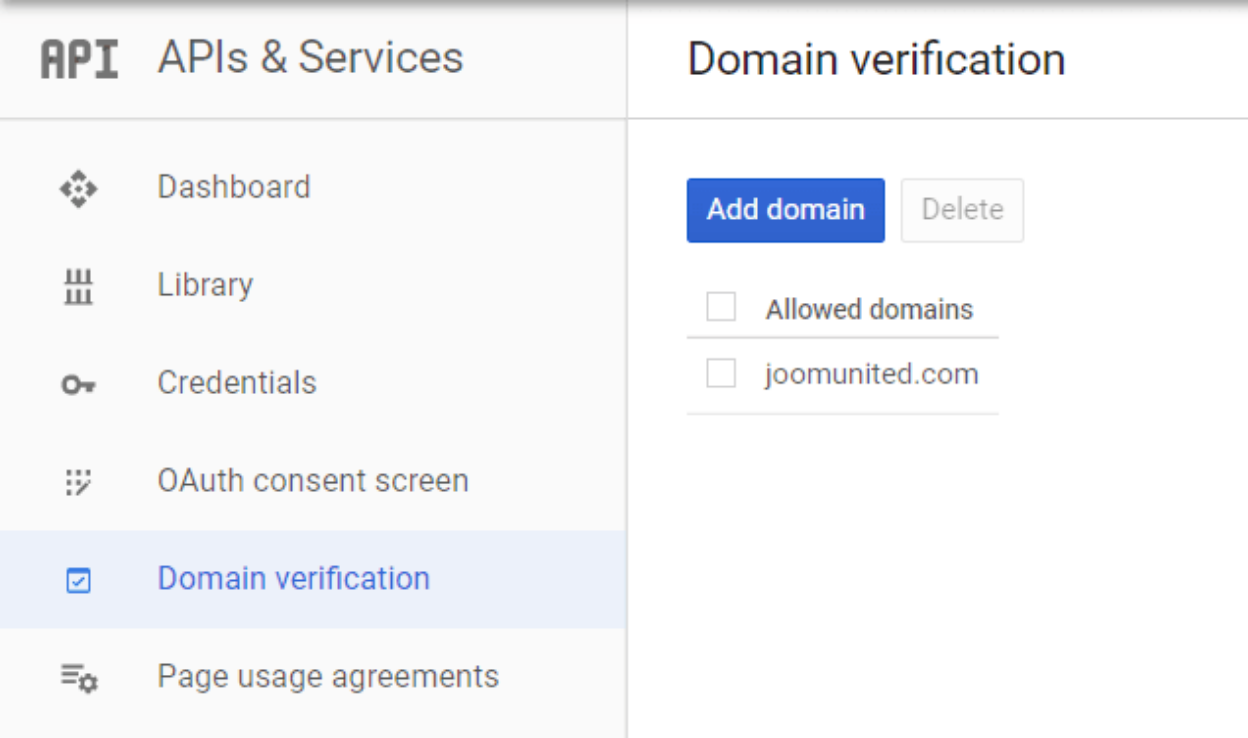
Füllen Sie Ihre autorisierten Domänen im OAuth-Zustimmungsbildschirm auf der Registerkarte „App bearbeiten“.
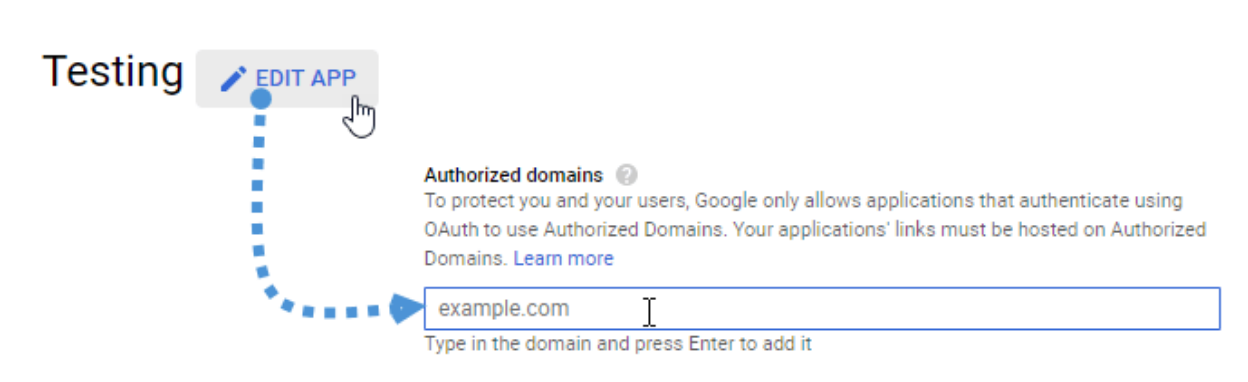
Bitte klicken Sie auf die Schaltfläche „Domain hinzufügen“ und folgen Sie den Anweisungen.
Und schließlich haben Sie Ihre Client-ID und Ihr Client-Geheimnis, die Sie in WP Media Folderder Konfiguration von
Gehen Sie nun zu Einstellungen > WP Media Folder > Cloud-Tab > Google Fotos und kopieren Sie die Client-ID und das Client-Geheimnis aus Ihrer Google-Entwickler-App in die WP Media Folder Konfiguration. Klicken Sie anschließend auf „Speichern“.
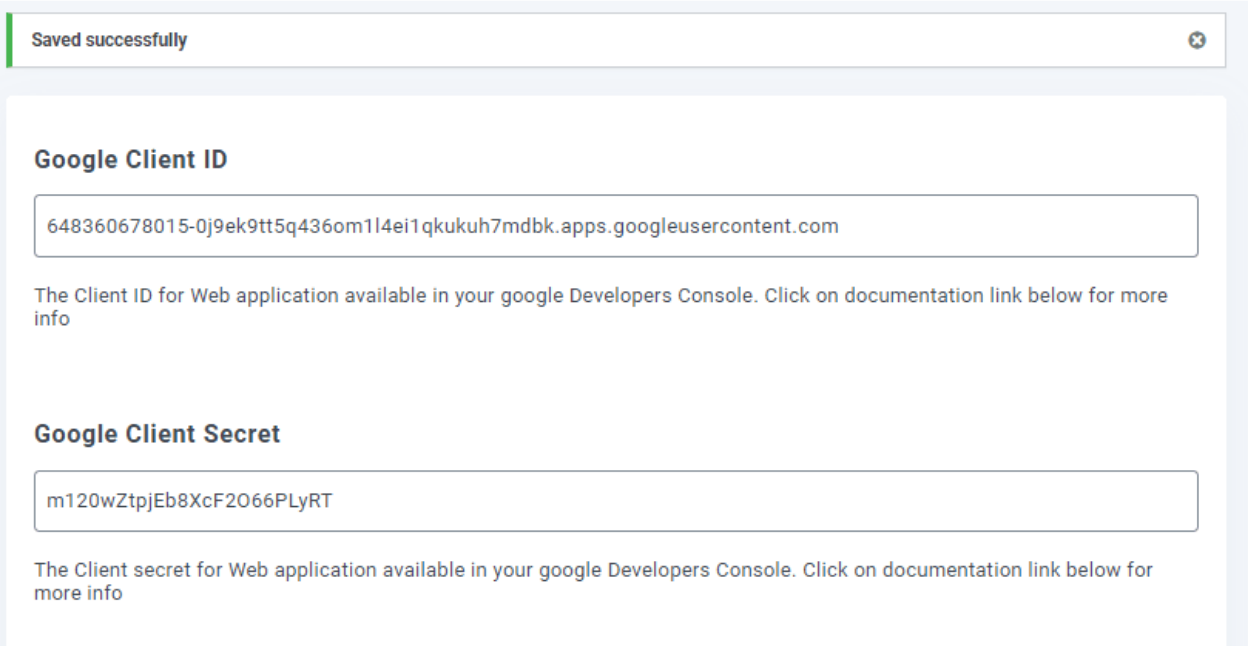
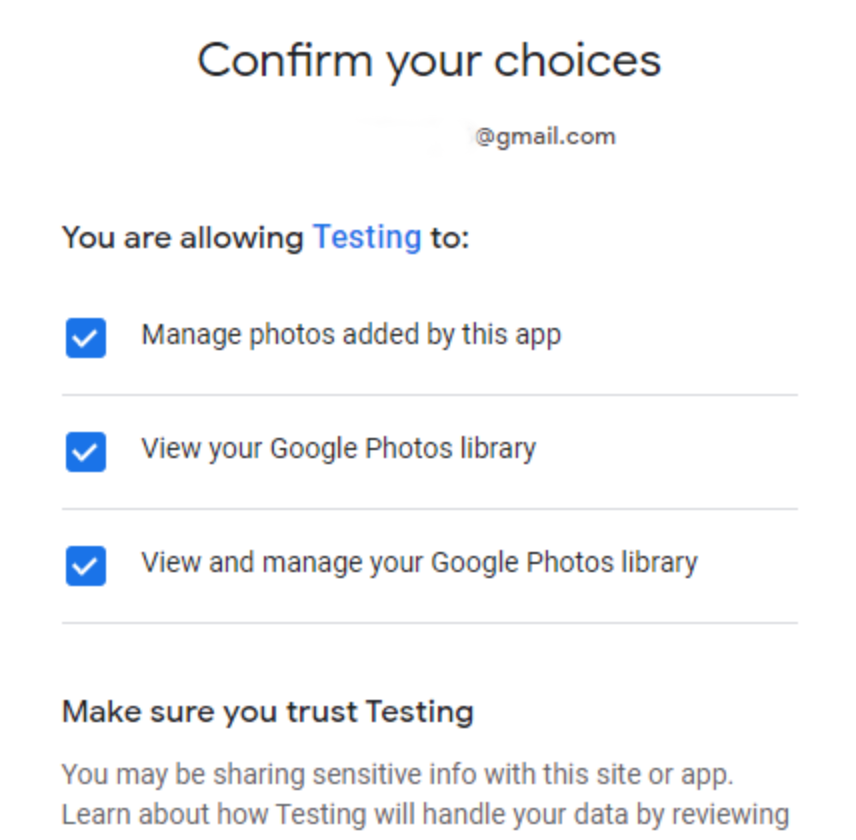
Die Daten werden gespeichert.Verbinden Sie Google Fotosund melden Sie sich in Ihrem Google-Konto an. Erteilen Sie außerdem alle Berechtigungen.
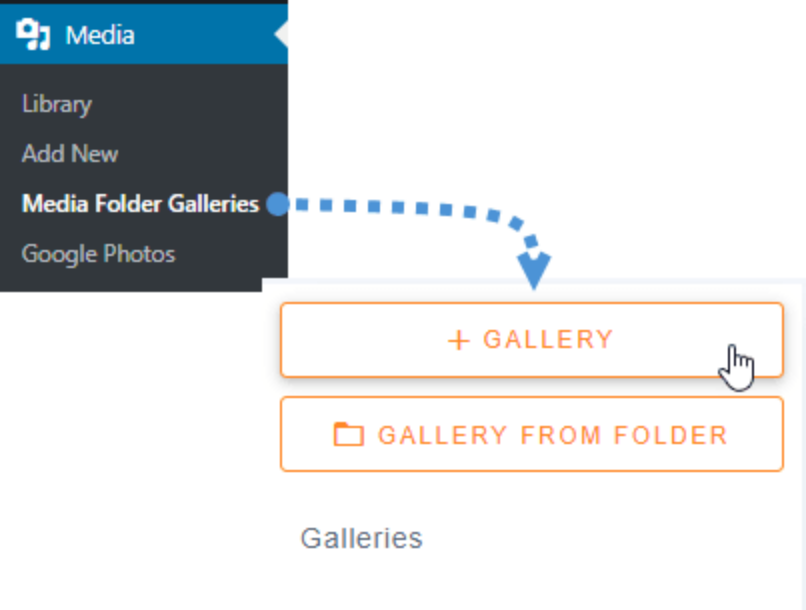
Erstellen Sie schließlich eine Galerie basierend auf Google Fotos-Medien. Gehen Sie zu Medien > Medienordnergalerien > +Galerie.
Wir müssen einen Namen eingeben, ein Design auswählen und auf „Erstellen“ klicken. Im nächsten Schritt fügen wir die Medien für die Galerie hinzu. Hierfür wählen Sie bitte Google Fotos aus.
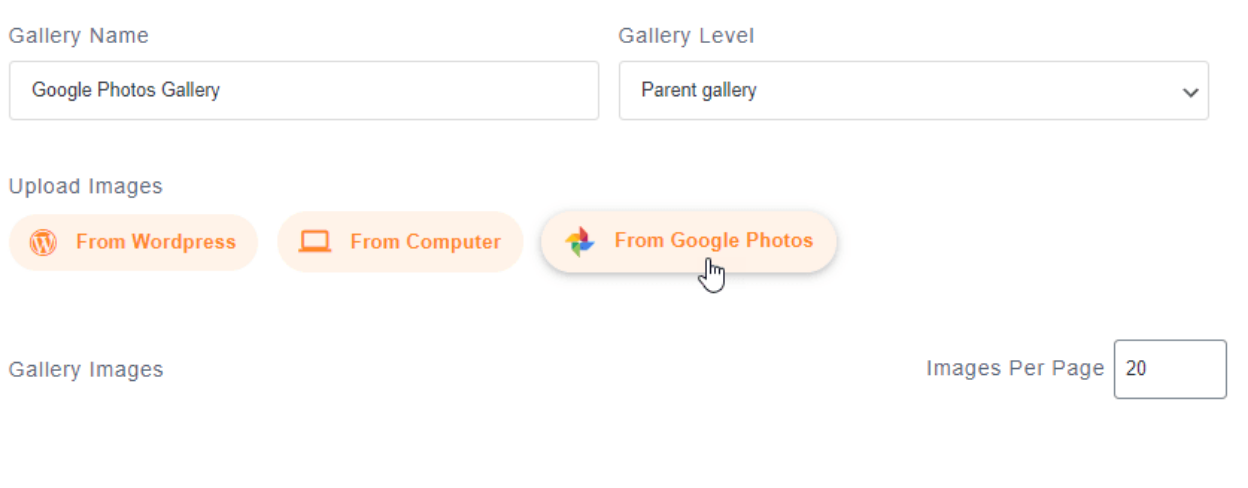
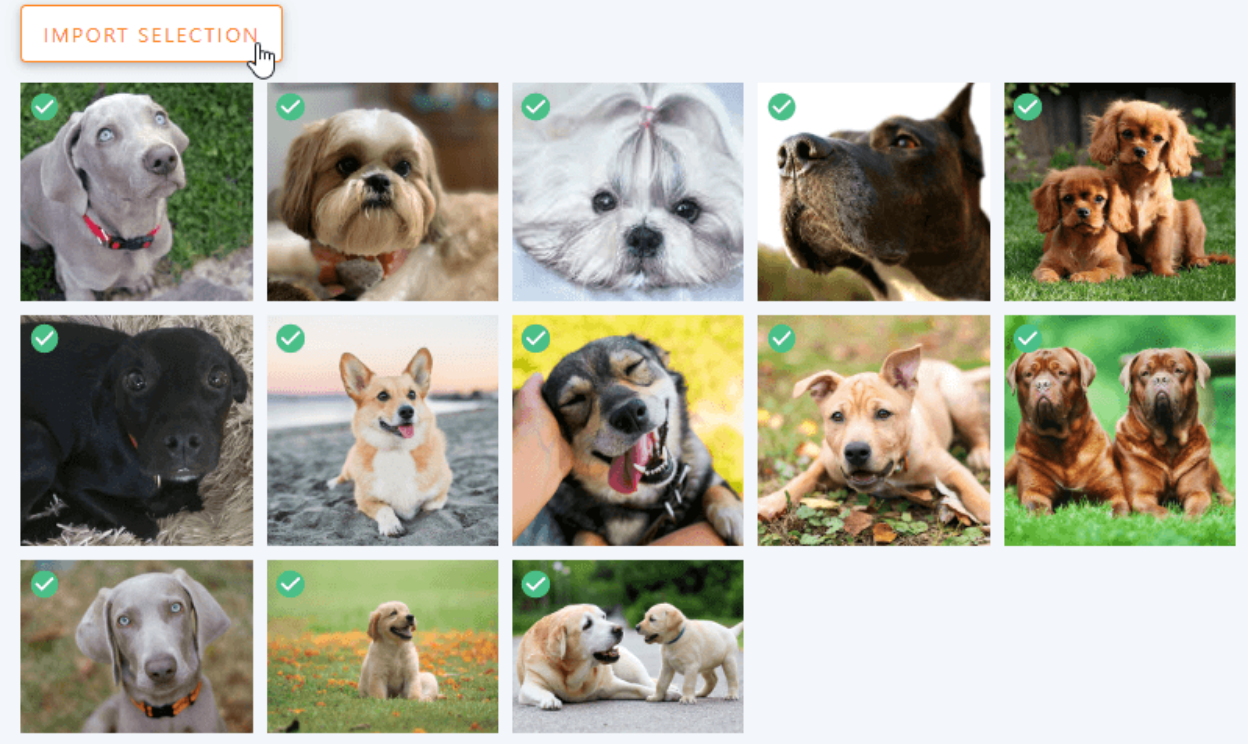
Nun sehen Sie die Ordner von Google Fotos. Markieren Sie alle Bilder und klicken Sie anschließend auf „Auswahl importieren“. Ihre Auswahl wird automatisch importiert und die Bilder sind dann im Dashboard verfügbar. Nachdem Sie die Galerie nach Ihren Wünschen bearbeitet haben, klicken Sie auf „Speichern“.
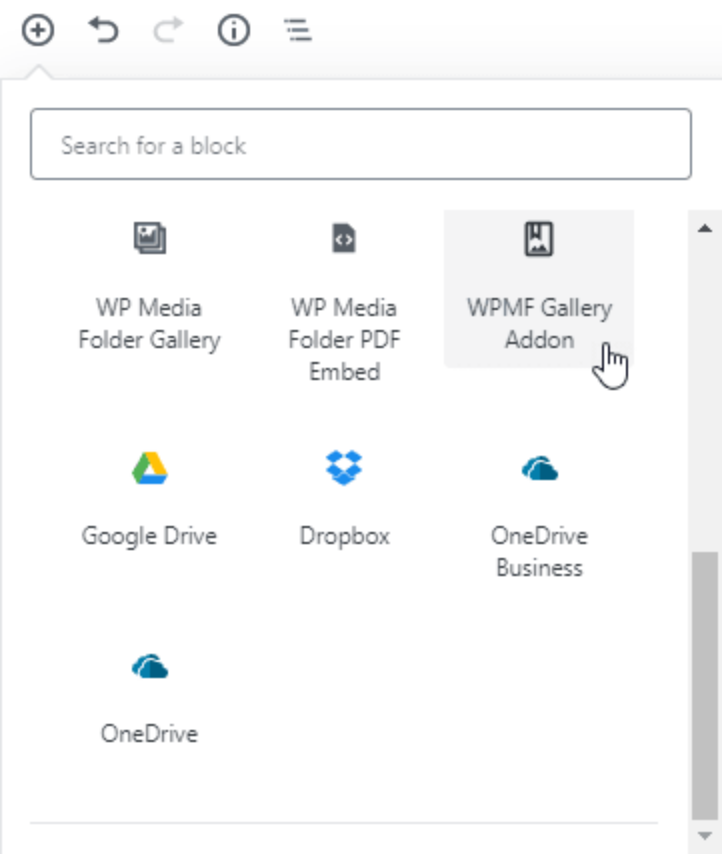
Klicken Sie auf „+“ > WP Media Folder > „WPMF Gallery Addon-Block“.
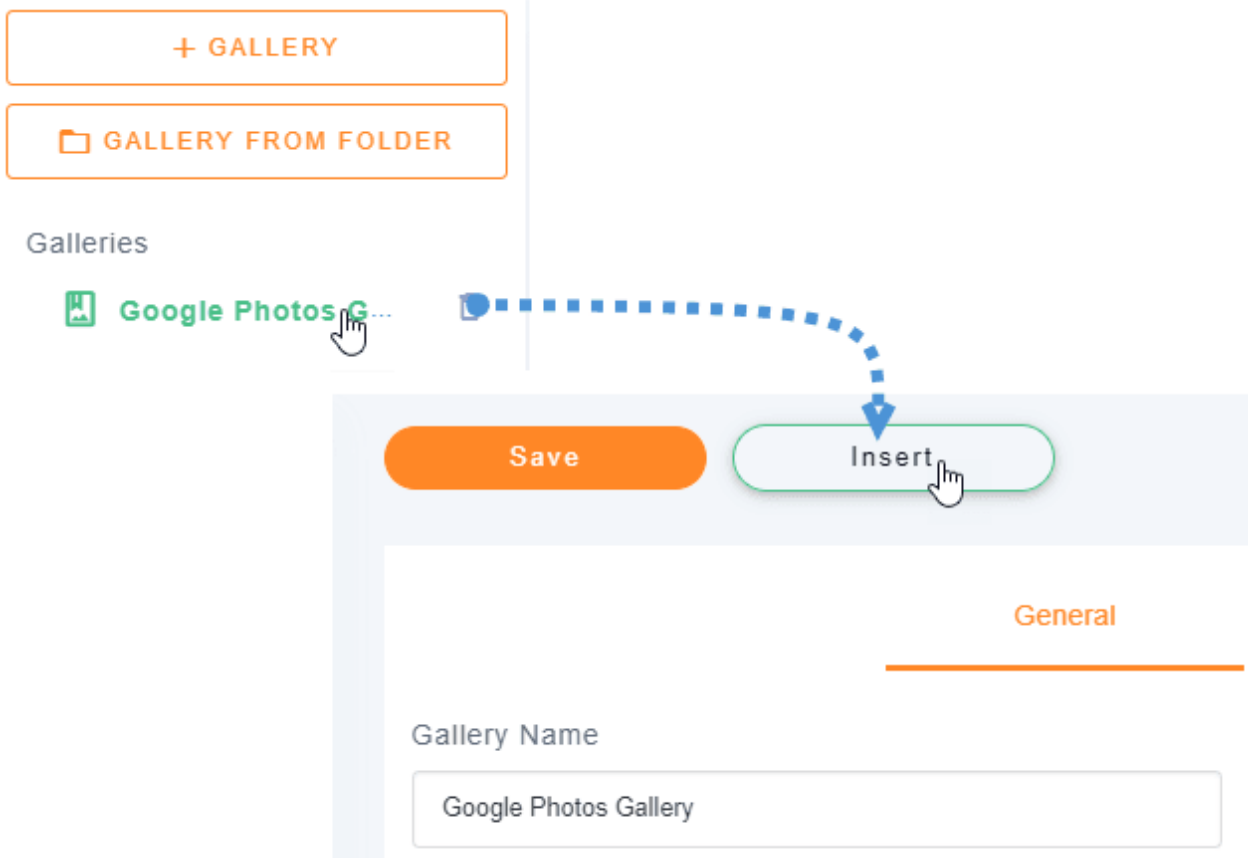
Klicken Sie auf „ Galerie auswählen oder erstellen “ und wählen Sie dann „ Einfügen “.
Sie können eine Vorschau Ihrer Galerie im Block-Editor sehen. Klicken Sie anschließend auf „Veröffentlichen“, und alles ist erledigt.

Automatische Verbindung von Google Fotos und WordPress
Alternativ können Sie den automatischen Modus wählen, um es einfacher zu gestalten. Gehen Sie dazu auf „Medien“ > „Google Fotos“. Dort sehen Sie eine Vorschau all Ihrer Bilder und Alben.
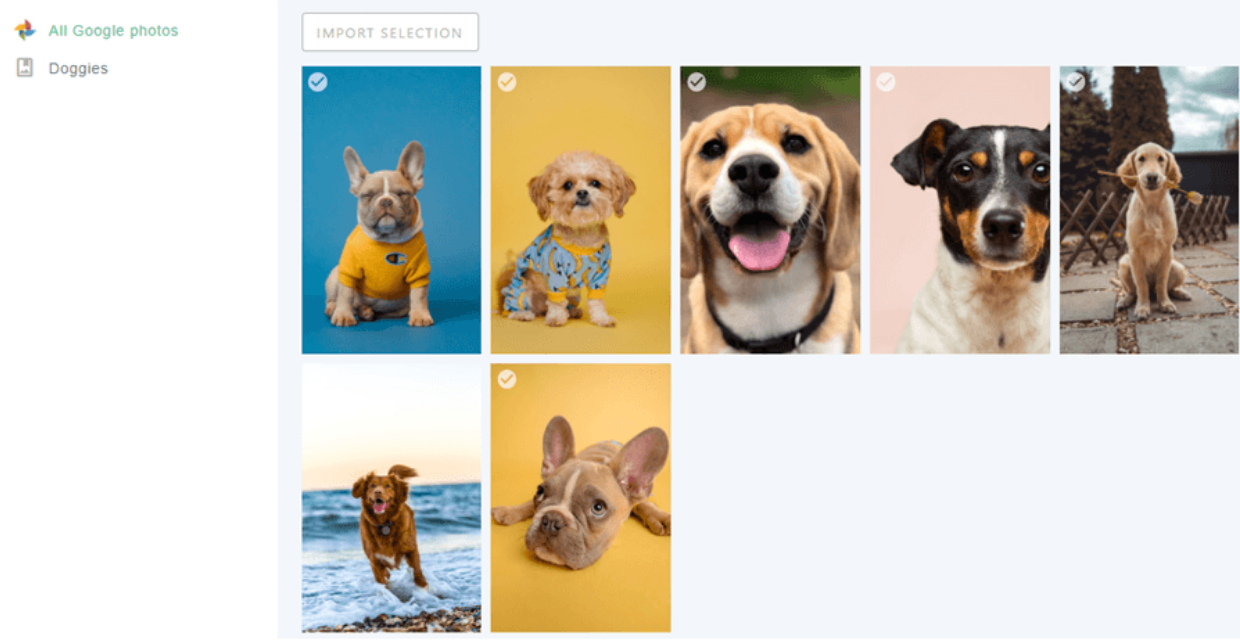
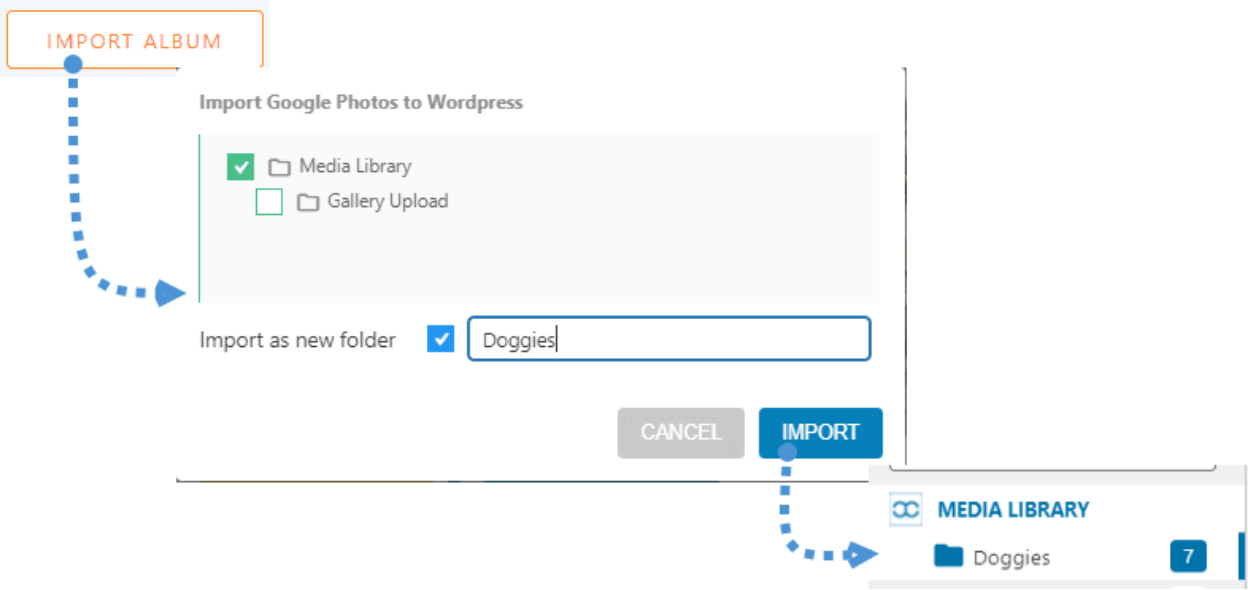
Hier können Sie mehrere Bilder oder ein Album auswählen und in Ihre Mediathek importieren. Klicken Sie auf „Album importieren“ und wählen Sie anschließend den gewünschten Speicherort. Geben Sie dem neuen Ordner einen Namen, klicken Sie auf „ Importieren “, und das Album wird in Ihrer Mediathek angezeigt.
Sie können Galerien direkt auf Basis von Alben erstellen. Dazu benötigen Sie jedoch das Galerie-Add-on.
Installieren Sie es nun unter „Medien“ > „Medienordner-Galerien“. Dort finden Sie das Dashboard des Galerie-Verwaltungs-Add-ons mit Optionen zur Auswahl von Bildern von Ihrem PC, WordPress und Google Fotos.
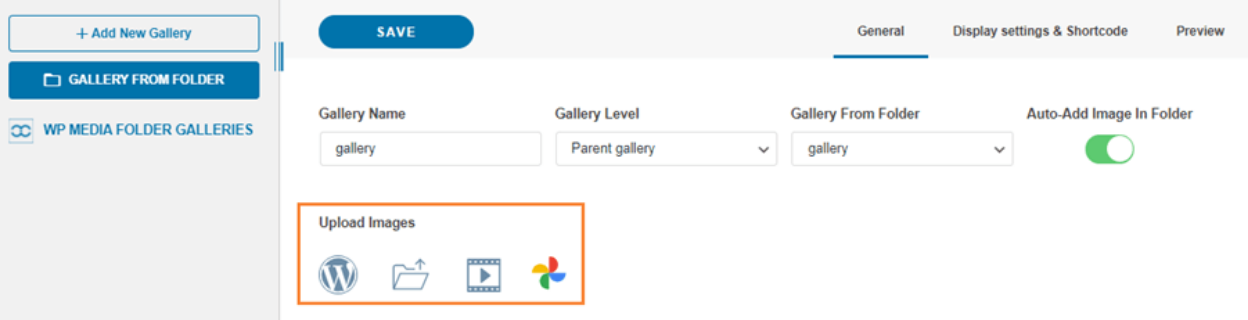
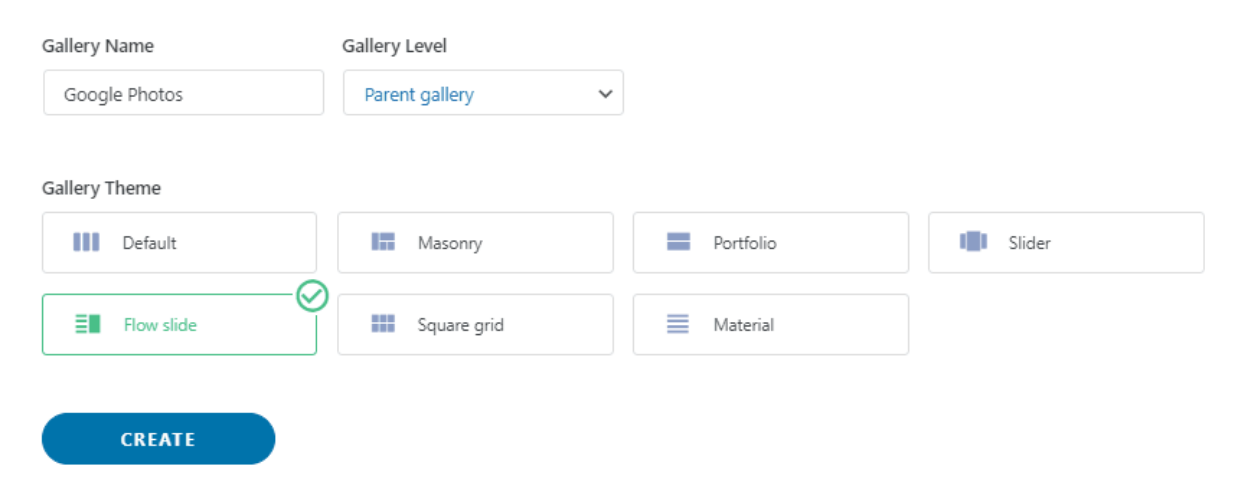
Klicken Sie auf +Neue Galerie hinzufügen, fügen Sie den Typ hinzu und wählen Sie das Galerie-Theme, das Sie verwenden möchten.
Wählen Sie alle Bilder aus, die Sie in die Galerie aufnehmen möchten, und warten Sie einige Sekunden, bis sie importiert sind. Anschließend können Sie alle ausgewählten Bilder im Galerie-Addon-Dashboard verwenden.
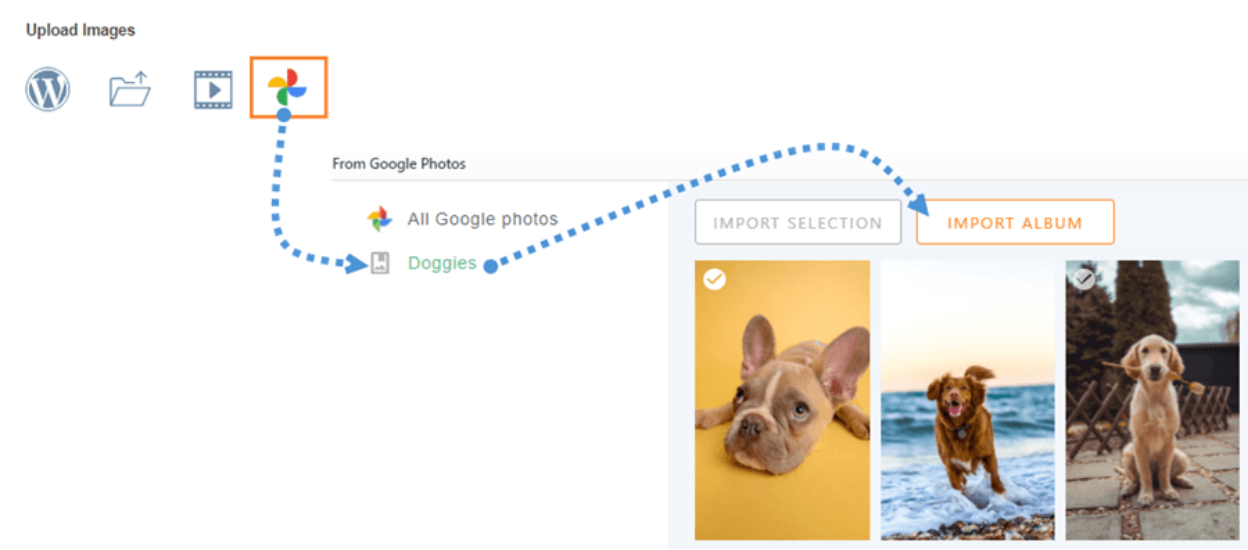
Um nun die Galerie zu erstellen, müssen Sie lediglich alle erforderlichen Einstellungen vornehmen und sie veröffentlichen.
Aufruf an alle Webmaster!
Sparen Sie Zeit und steigern Sie die Produktivität mit WP Media Folder. Organisieren Sie Kundenmediendateien mühelos, erstellen Sie benutzerdefinierte Galerien und bieten Sie eine nahtlose Benutzererfahrung.
Aktualisieren Sie Ihre Website-Projekte jetzt!
Wir hoffen, dieser Artikel hat Ihnen geholfen, zu erfahren, wie Sie Google Fotos mit Ihrer WordPress-Medienbibliothek verbinden. Wenn Sie Erfahrungen mit den beiden oben genannten Methoden haben, teilen Sie diese bitte im Kommentarbereich!
Wenn Sie unseren Blog abonnieren, senden wir Ihnen eine E-Mail, wenn es neue Updates auf der Seite gibt, damit Sie sie nicht verpassen.