WordPress-Produkte
 Joomla-Produkte
 Unterstützung
 Nachrichten
 Anmelden
Zwei-Wege-Kommunikation - Advanced Gutenberg fügt den Kontaktformular-Block hinzu

Wenn Sie immer auf dem neuesten Stand sind, dann war Ihr Vorsatz für 2019 wohl WordPress 5.Falls Sie erst kürzlich umgestiegen sind, haben Sie sich wahrscheinlich schon mit Gutenberg – dem neuen Beitrags- und Seiteneditor von WordPress – auseinandergesetzt. Mit Gutenberg ist schon jetzt vieles möglich, aber vor allem bietet der Editor noch viel mehr Potenzial.
Durch die Erweiterung der Funktionalität hat der Editor es Plugins wie Advanced Gutenberg ermöglicht, das WordPress-Toolset für eine reichere Bearbeitungserfahrung zu erweitern. Kürzlich hat Advanced Gutenberg ein neues Update erhalten, das einen brandneuen Block einführt und es Ihnen ermöglicht, Ihre Gutenberg-Erfahrung zu personalisieren.
Kontakt aufnehmen
Kommunikation ist eine zweispurige Straße, aber Bloggen nicht - es ist nur Sie, die Ihren Lesern predigen. Das neueste Update von Advanced Gutenberg hat den Weg geebnet, um Kommunikation von der anderen Seite zu akzeptieren. Der Trick? Ein gutes altes Kontaktformular.
Wie alles andere unter den Sternen in Gutenberg ist auch das Kontaktformular ein einfacher Block. Es ist schnörkellos, aber ausreichend, damit Ihre WordPress-Nutzer Kontakt aufnehmen können: Sie müssen lediglich ihren Namen und ihre E-Mail-Adresse eingeben, eine Nachricht verfassen und auf „ Absenden! Doch JoomUnited belässt es nicht dabei.
Kontaktformulare können auf verschiedene Weise angepasst werden, um sie an Ihren Blog anzupassen. Einige Personalisierungsoptionen sind nur zu erwarten - Text- und Hintergrundfarben sowie Rahmen können alle bearbeitet werden, um das Erscheinungsbild des Formulars zu verbessern. Darüber hinaus stehen formularspezifische Optionen zur Verfügung, um die Felder anzupassen.
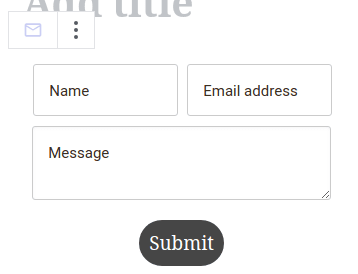
Die Kontaktformulare von Advanced Gutenberg werden mit Platzhaltertext geliefert - ein Leitfaden für Ihre Mitglieder, um zu wissen, was sie eingeben müssen. Traditionell sind die Eingaben der Name, die E-Mail-Adresse und die Nachricht. Sie können jedoch alle diese Felder aktualisieren oder sogar in eine andere Sprache übersetzen, und zwar über die Blockeinstellungen. Die Nachricht, die beim Senden einer E-Mail angezeigt wird, kann ebenfalls angepasst werden.
Die Nachrichten des Kontaktformulars können auf zwei Arten empfangen werden - entweder durch den Empfang als E-Mails oder durch Exportieren als JSON- oder CSV-Dateien. Der Vorteil der ersteren Methode ist, dass Sie die E-Mails sofort erhalten, wenn sie gesendet werden. Andererseits können exportierte Nachrichten Ihnen helfen, alle Nachrichten in einer Kompilation herunterzuladen, vielleicht sogar als Backup zu speichern.
Alle E-Mail-Einstellungen finden Sie in den erweiterten Gutenberg-Einstellungen unter dem Untermenü „E-Mail & Formular“ . Im Tab „Formulardaten“ können Sie die Nachrichten herunterladen. JSON-Dateien eignen sich ideal für Entwickler, die die Nachrichten in ihre bevorzugte Programmiersprache importieren möchten. CSV-Dateien sind besser geeignet, wenn Sie Ihre Nachrichten in einem Tabellenkalkulationsprogramm öffnen möchten. Um Ihre E-Mails herunterzuladen, klicken Sie einfach auf die Schaltfläche „CSV“ oder „JSON“ .
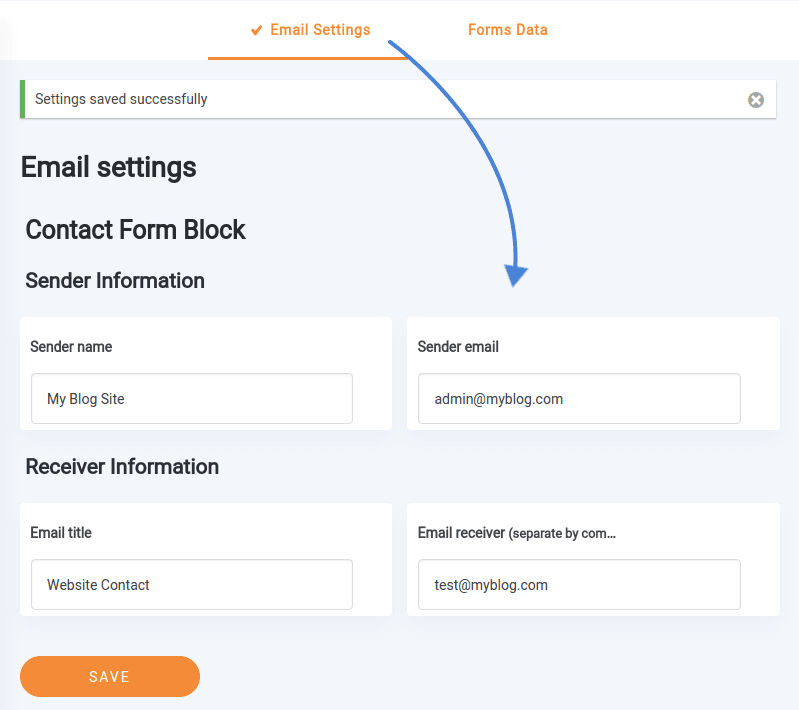
Es ist jedoch wahrscheinlich, dass Sie Ihre E-Mail-Einstellungen einrichten möchten. Es ist sicherlich bequem, eingehende Nachrichten sofort zu erhalten, anstatt sie manuell überprüfen zu müssen. Die zugehörigen Einstellungen befinden sich im E-Mail-Einstellungen -Tab und sind in zwei Bereiche aufgeteilt.
Die Absenderinformationen werden in der E-Mail angezeigt, die Sie erhalten. Beachten Sie, dass einige Hosting-Anbieter voraussetzen, dass die Absender-E-Mail-Adresse eine gültige Adresse mit demselben Hostnamen ist. Mit den Empfängerinformationen können Sie den Betreff der E-Mail und eine durch Kommas getrennte Liste von E-Mail-Adressen angeben, an die neue Nachrichten gesendet werden sollen. Wenn Sie fertig sind, klicken Sie auf „Speichern“ und warten Sie auf die E-Mails!
Gutenberg im Stil
Gutenbergs Struktur ermöglicht es WordPress-Blogs, sich je nach Bedarf weiterzuentwickeln. Advanced Gutenberg hat auf diesen Konzepten aufgebaut, um einzelne Blöcke zu gestalten, anstatt des Layouts selbst. Jetzt ermöglicht Advanced Gutenberg auch Anpassungen am Editor selbst.
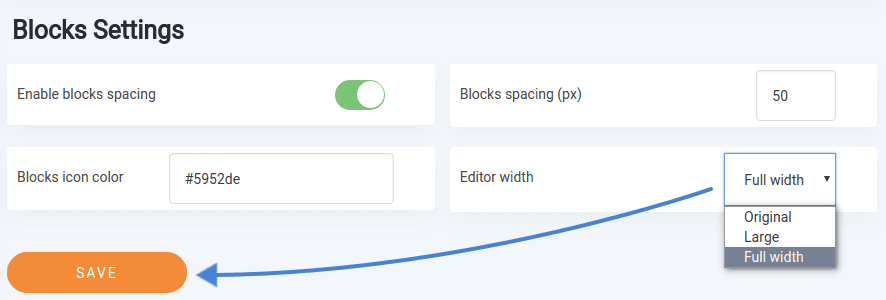
Eine neue Option in den Konfigurationen von Advanced Gutenberg ist die Editorbreite, mit der Sie die Größe des Editors an Ihre Präferenzen anpassen können. Um den gesamten verfügbaren Bildschirmplatz zu nutzen, probieren Sie die „Groß“ und „Volle Breite“ aus. Diese beiden Optionen erweitern den Editor auf 75 % bzw. 95 % der verfügbaren Breite.
Wenn Sie angefangen haben, mit WordPress 5 zu experimentieren, ist es schwierig, nicht in Gutenberg und seine neue Art des Bloggens verliebt zu sein, aber da ist noch mehr. Dank Advanced Gutenberg 1.9 müssen Sie nicht mehr raten, was Ihre Leser über Ihren Blog denken - Sie können einen zweispurigen Kanal öffnen.
Wenn Sie unseren Blog abonnieren, senden wir Ihnen eine E-Mail, wenn es neue Updates auf der Seite gibt, damit Sie sie nicht verpassen.