WordPress-Produkte
 Joomla-Produkte
 Unterstützung
 Nachrichten
 Anmelden
Schritt-für-Schritt-Anleitung: Wie man WordPress-Dateidownload-Zugriffsbeschränkung einrichtet

Wenn Sie eine Website betreiben, die herunterladbare Inhalte wie eBooks, PDFs, Videos oder exklusive Assets anbietet, ist ein Dateirepository eines der wertvollsten Tools, das Sie Ihren Nutzern anbieten können. Es bietet eine sichere Möglichkeit, Dateien mit ihnen zu teilen.
Darüber hinaus trägt die Kontrolle darüber, wer Dateien auf Ihrer Website herunterladen darf, zur Sicherheit bei. So stellen Sie sicher, dass nur bestimmte Benutzerrollen oder zahlende Kunden Ihre Produkte herunterladen und nutzen können.
In diesem Artikel zeigen wir Ihnen Schritt für Schritt, wie das funktioniert. Los geht's!
In diesem Beitrag erklären wir Ihnen Schritt für Schritt, wie es geht. Wir behandeln folgende Themen:
Inhaltsverzeichnis
So beschränken Sie den Dateidownload-Zugriff in WordPress
Um diesem Tutorial folgen zu können, benötigen wir WP File Download. Mit diesem Tool können wir eine Einschränkung pro Benutzerrolle festlegen, um nur für bestimmte von ihnen herunterzuladen oder hochzuladen, persönliche Benutzerarchive zu erstellen, damit der Benutzer nur seine eigenen Dateien sehen kann.
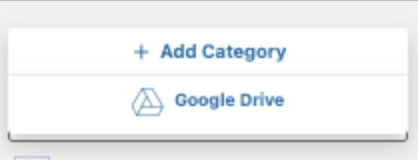
- Erstellen Sie zunächst die Kategorie. Gehen Sie zu WP File Download. Klicken Sie dann auf +Kategorie hinzufügen.
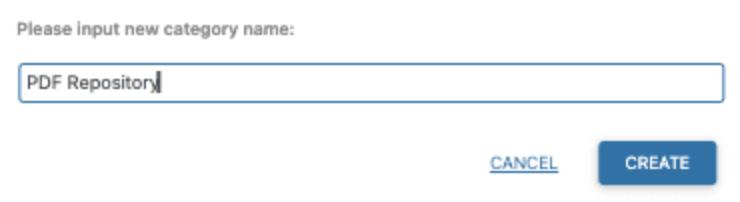
- Dies zeigt ein Popup, in dem wir den Namen der Kategorie eingeben können, den wir für die Erstellung des Repository verwenden werden. Zum Beispiel werden wir diese Kategorie PDF-Repository nennen.
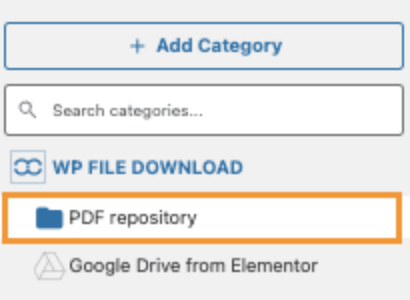
- Die neue Kategorie wird in der linken Seitenleiste angezeigt. Klicken Sie darauf, und auf dem rechten Panel können wir die Dateien hochladen, die wir hinzufügen möchten.
- Wählen Sie sie vom PC aus und ziehen Sie sie per Drag-and-Drop in das rechte Panel, das nach dem Klicken auf die Kategorie zum Hochladen der Dateien geöffnet wird.
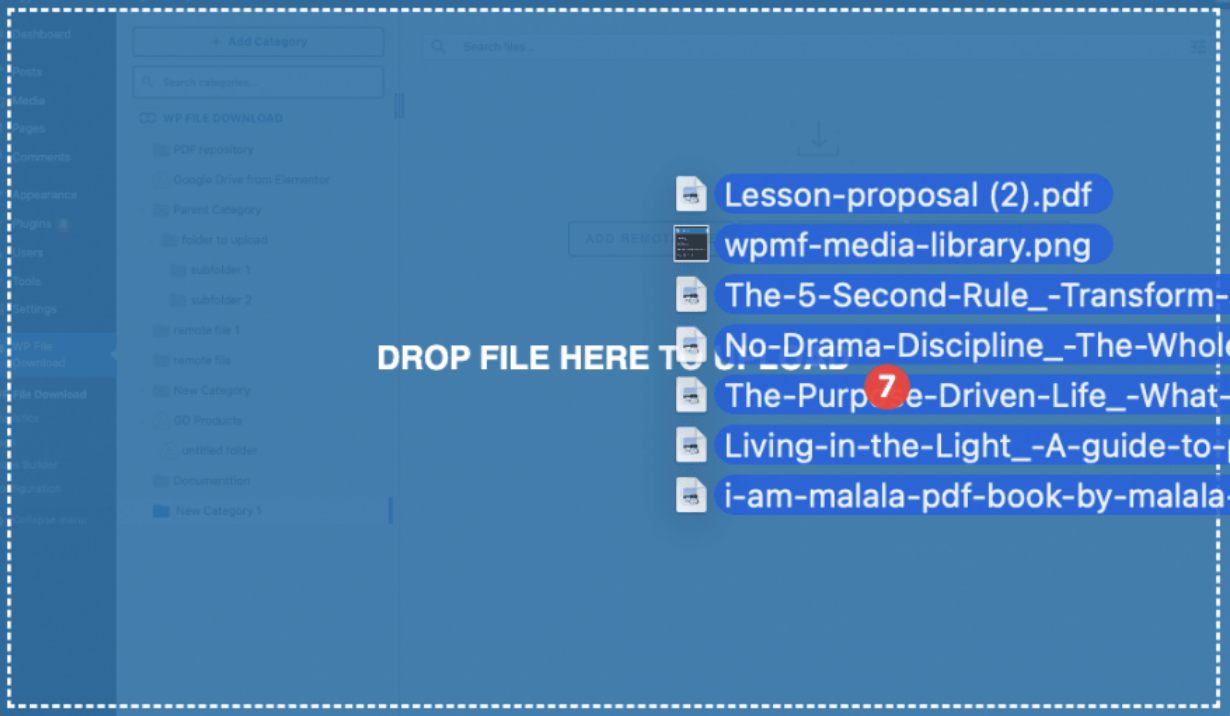
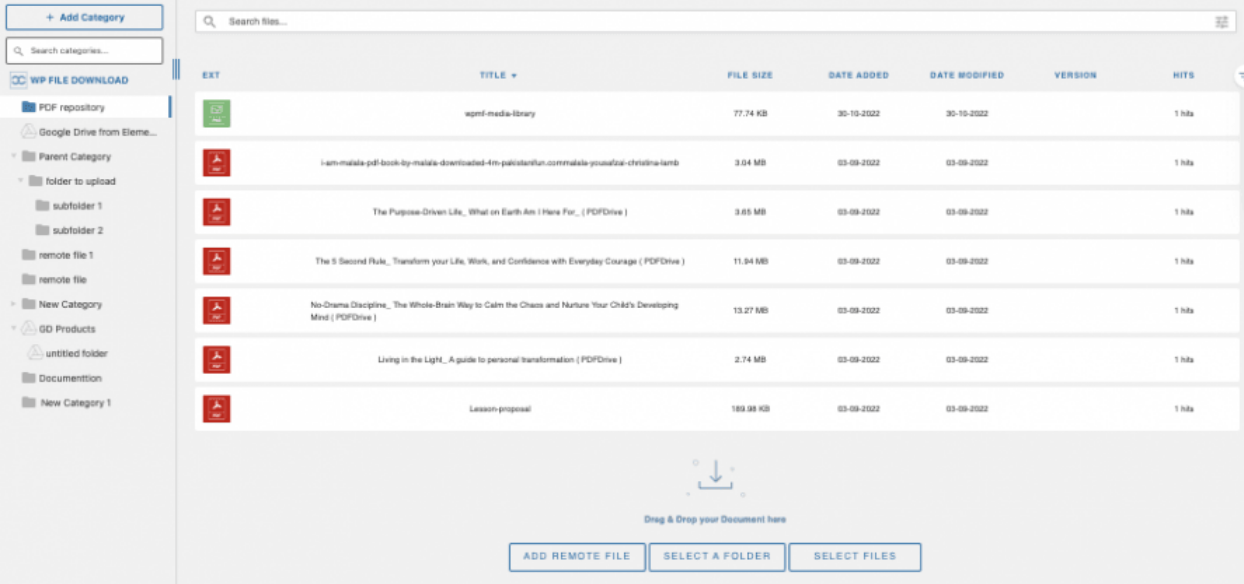
- Die Dateien werden innerhalb der Kategorie zum Download zur Verfügung stehen, wenn wir die Kategorie veröffentlichen.
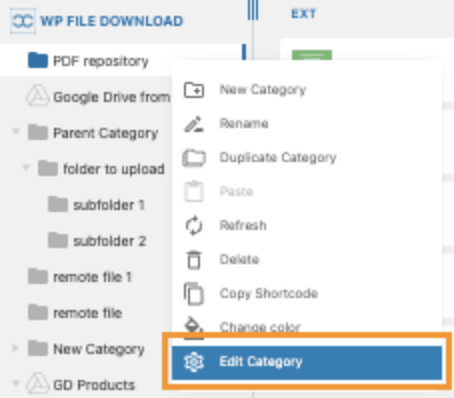
- Um es nur für eine bestimmte Rolle verfügbar zu machen, müssen wir einen Rechtsklick auf den Kategorienamen machen und auf Kategorie bearbeiten klicken.
- Es gibt einen Berechtigungseinstellungen -Block, in dem wir eine Sichtbarkeit -Option mit einem Dropdown-Menü sehen können. Klicken Sie darauf und klicken Sie dann auf Private.
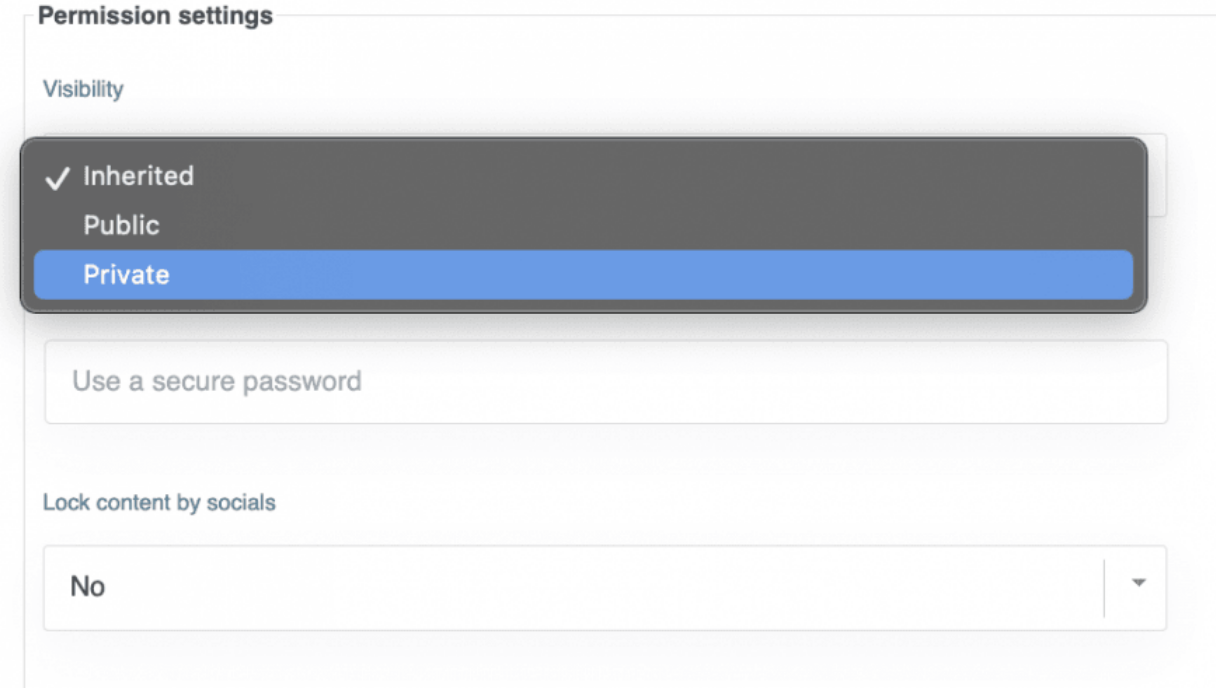
- Dann können Sie die Rolle auswählen, die die Kategorie sehen und herunterladen können soll. Dies schützt auch den Download-Link, was bedeutet, dass die Datei nicht heruntergeladen werden kann, wenn der Benutzer nicht mit einer zugelassenen Rolle angemeldet ist. Benutzerdefinierte Rollen werden auch so angezeigt.
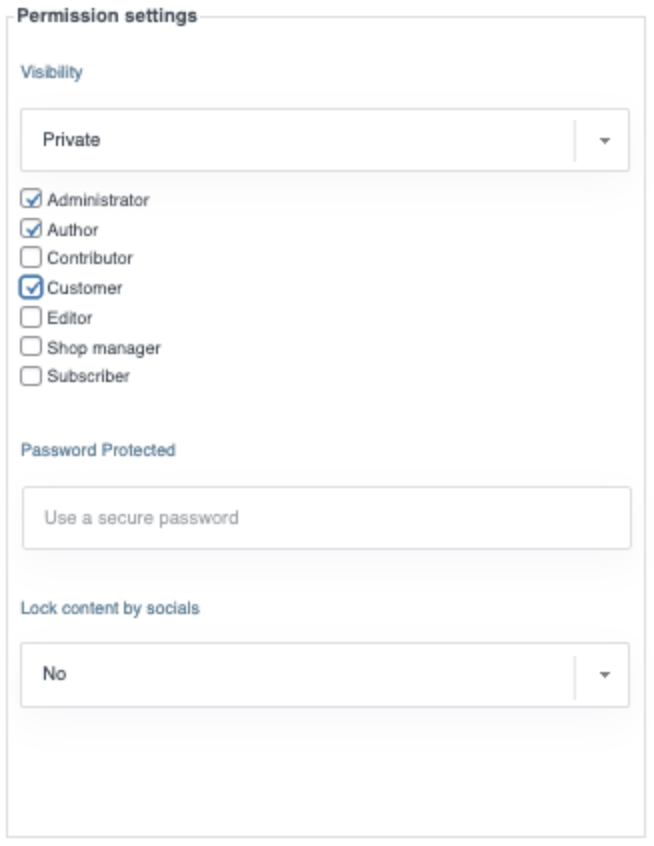
Darüber hinaus können Sie die anderen verfügbaren Einstellungen verwenden, um weitere Kategorien anzupassen, wie z.B. das Ändern von Farben, das Festlegen von Rändern und die Auswahl des Themas.
- Danach speichern Sie die Einstellungen und gehen Sie zu dem Beitrag, in dem wir es mithilfe der WP File Download -Box anzeigen möchten, die in allen großen Editoren verfügbar ist.
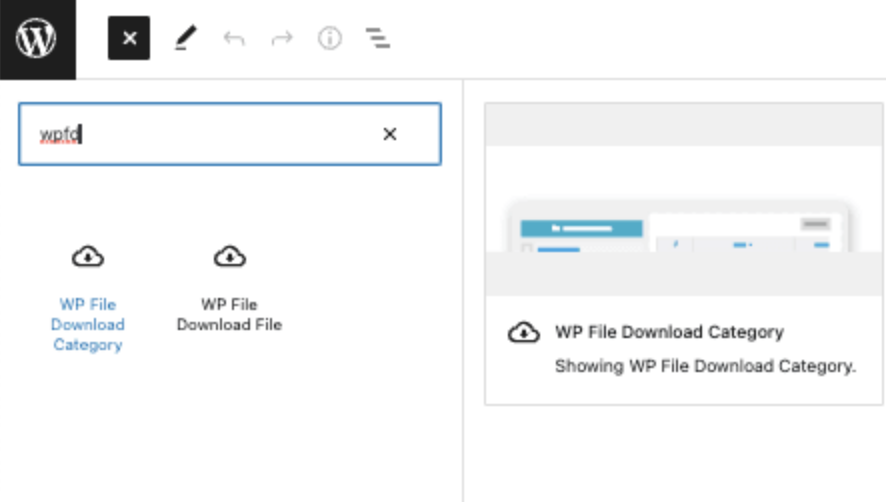
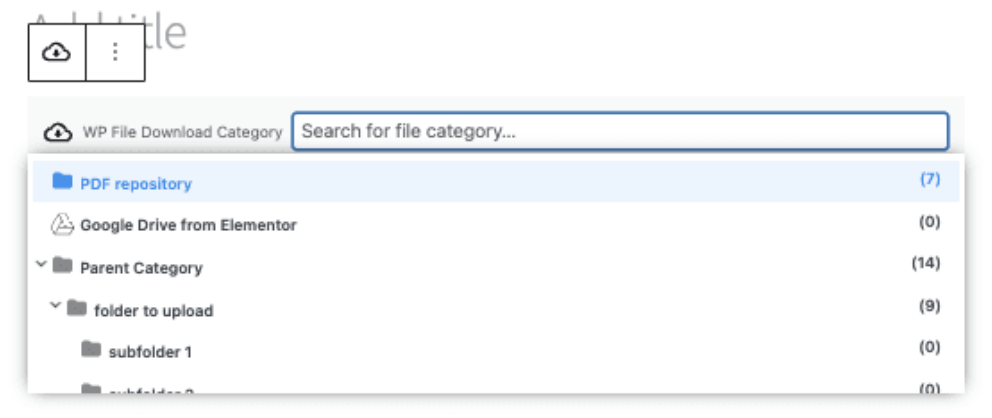
- Klicken Sie auf eine der Kategorien , die Sie Ihrem Inhalt hinzufügen möchten, und veröffentlichen oder aktualisieren Sie Ihren Beitrag.
- Die Dateien im Frontend sind nur für die Rollen verfügbar, die der Sichtbarkeitsoption hinzugefügt wurden.
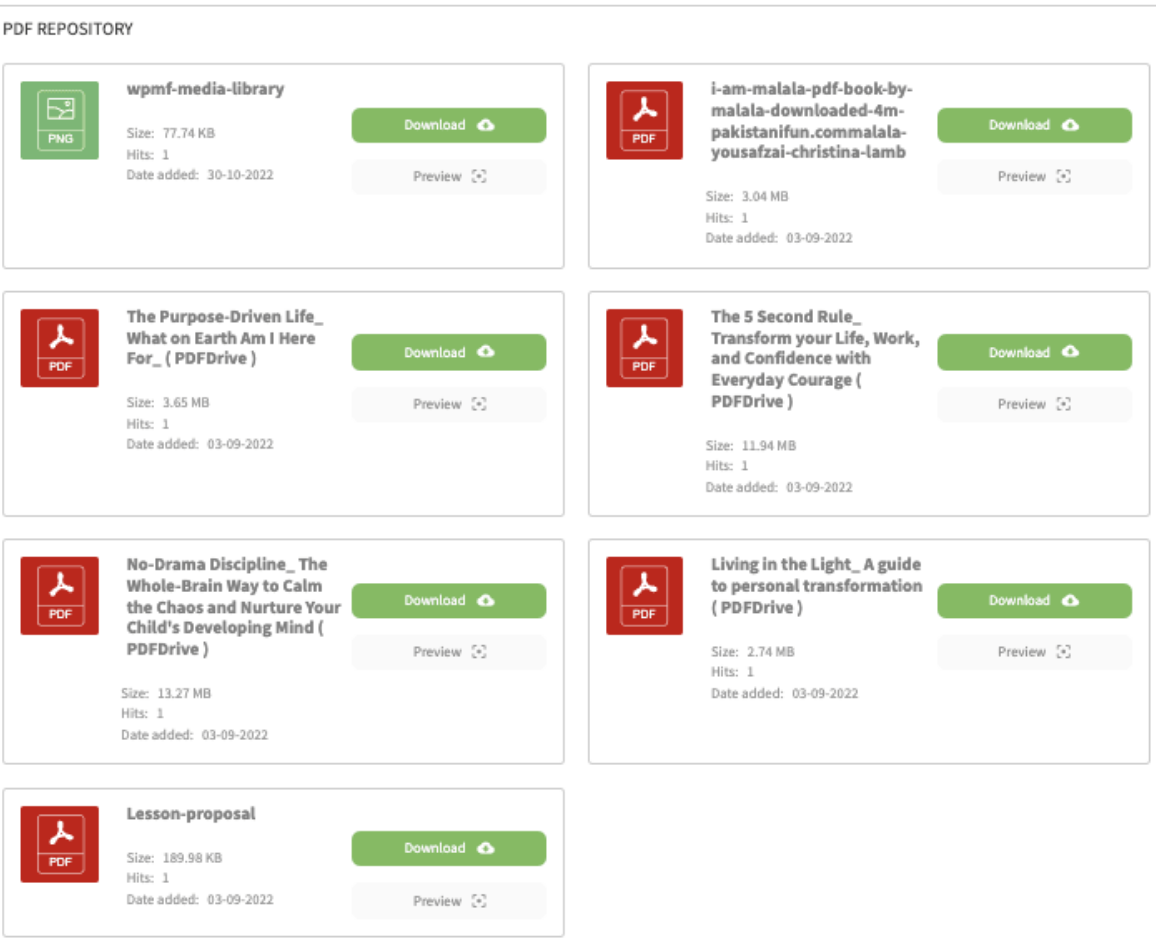
- Wenn Sie auf die Kategorie-Seite in einem Browser zugreifen, in dem Sie nicht eingeloggt sind oder eine andere Rolle verwenden, wird die Kategorie überhaupt nicht angezeigt.
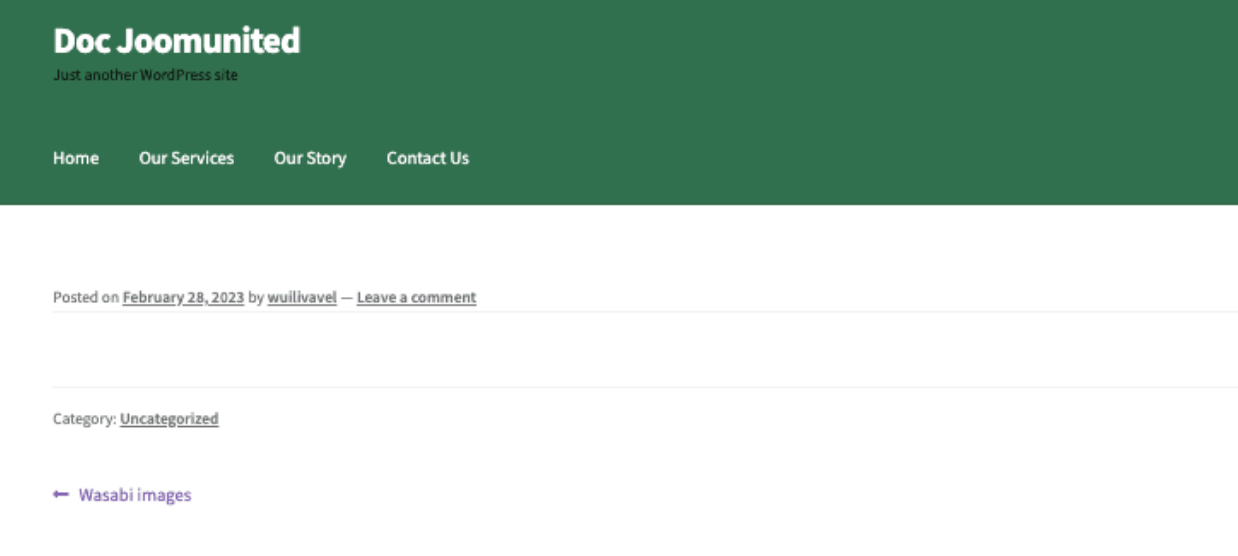
Das ist es! Ein privates Download-Repository, das in nur wenigen Klicks erstellt wurde!
Suchen Sie nach einer leistungsstarken Dateiverwaltungslösung für Kunden-Websites?
WP File Download ist die Antwort. Mit erweiterten Funktionen wie Dateikategorien, Zugriffsbeschränkungen und intuitiver Benutzeroberfläche.
Überzeugen Sie Ihre Kunden mit erstklassiger Dateiverwaltung!
So beschränken Sie den Zugriff nach Benutzerrolle
Wenn Sie ein persönliches Benutzer-Repository erstellen möchten, damit jeder Benutzer seine eigenen Dateien haben und verwalten kann, folgen Sie diesem Tutorial!
- Gehen Sie zunächst zu WP File Download > Konfiguration > Dateizugriff > Benutzerrolle
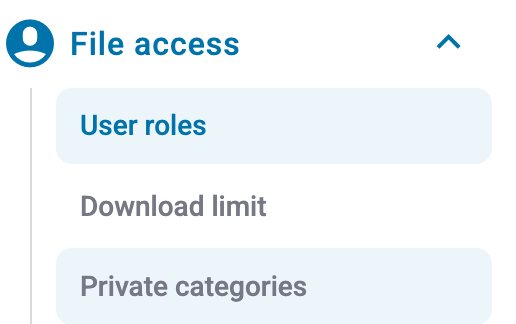
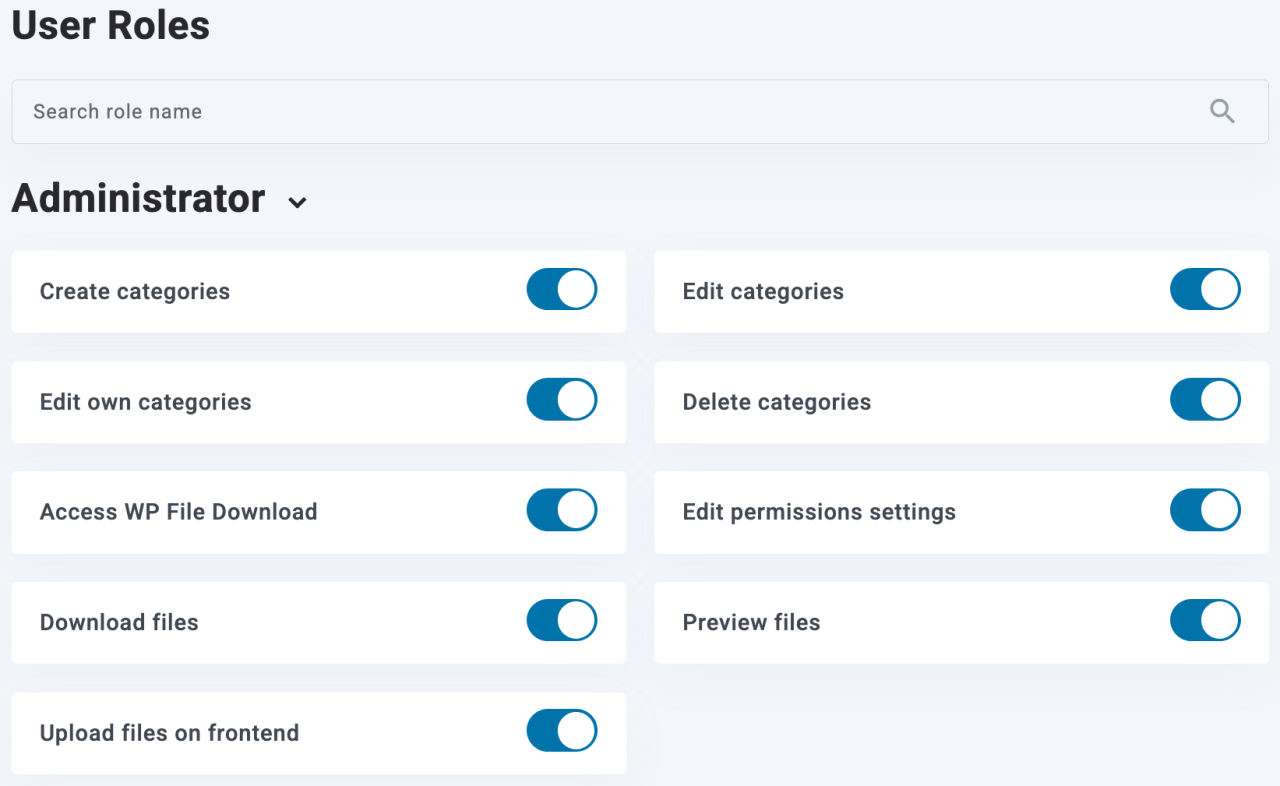
- Wir werden alle verfügbaren Berechtigungen pro Benutzerrolle sehen, einschließlich der benutzerdefinierten Rollen, die wir auf unserer Website erstellen können. Hier ist die Erklärung jeder Berechtigung:
- Kategorien erstellen: Zum Erstellen von Kategorien auf eigene Faust.
- Kategorien bearbeiten: Erlaubt dem Benutzer, jede verfügbare Kategorie zu bearbeiten, um das Thema, die Farben und den Rand zu ändern.
- Eigenen Kategorien bearbeiten: Erlaubt das Bearbeiten von Kategorien, jedoch unter der Bedingung, dass der Benutzer der Besitzer der Kategorie ist (diese Option sollte in den Haupteinstellungen des Administrators aktiviert sein, wie in diesem Tutorial erläutert).
- Kategorien löschen: Zum Löschen von Kategorien.
- Zugriff auf WP File Download: Erlaubt dem Benutzer, auf das WP File Download -Dashboard zuzugreifen, um die Kategorien vom wp-admin aus zu verwalten.
- Berechtigungseinstellungen bearbeiten: Erlaubt dem Benutzer, die Datei- oder Kategoriesicherheitsberechtigungen zu bearbeiten.
- Dateien herunterladen: Zum Herunterladen der Dateien im Frontend für die Benutzerrolle.
- Dateien in der Vorschau anzeigen: Erlauben Sie Benutzern mit dieser Rolle, Dateien in der veröffentlichten Kategorie in der Vorschau anzuzeigen.
- Dateien im Frontend hochladen: Ermöglichen Sie Benutzern die Verwendung des Datei-Upload-Formulars, das über die Kategorieeinstellungen aktiviert werden kann, sodass sie nicht auf den wp-admin-Bereich zugreifen müssen, um eine Datei hochzuladen.
- Zum Beispiel werden wir den Autor so einstellen, dass er sein eigenes Dateirepository bearbeiten kann, wobei der Schwerpunkt auf der Berechtigung zum Bearbeiten eigener Kategorien liegt.
- anschließendweitere Berechtigungen wie „Kategorie erstellen“, wenn Sie keine Kategorien für die Benutzer erstellen möchten, und Zugriff auf WP File Download , damit diese auf wp-admin zugreifen und selbst Kategorien erstellen können.
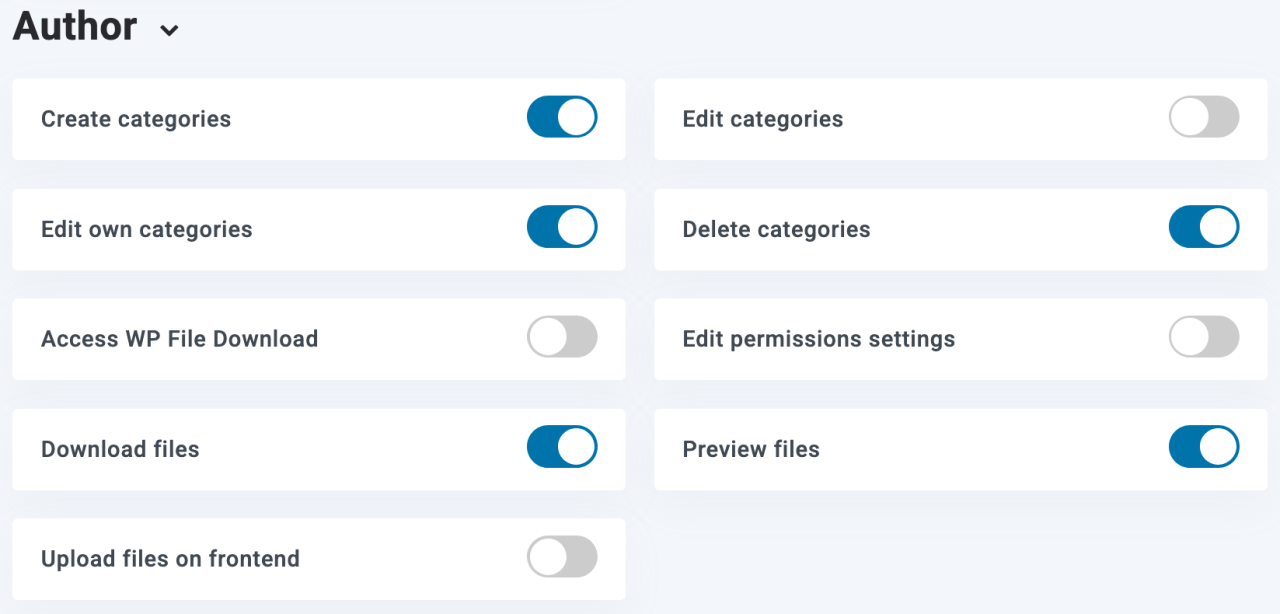
- Dann kann der Autor auf wp-admin zugreifen und sein eigenes Dateirepository erstellen/verwalten.
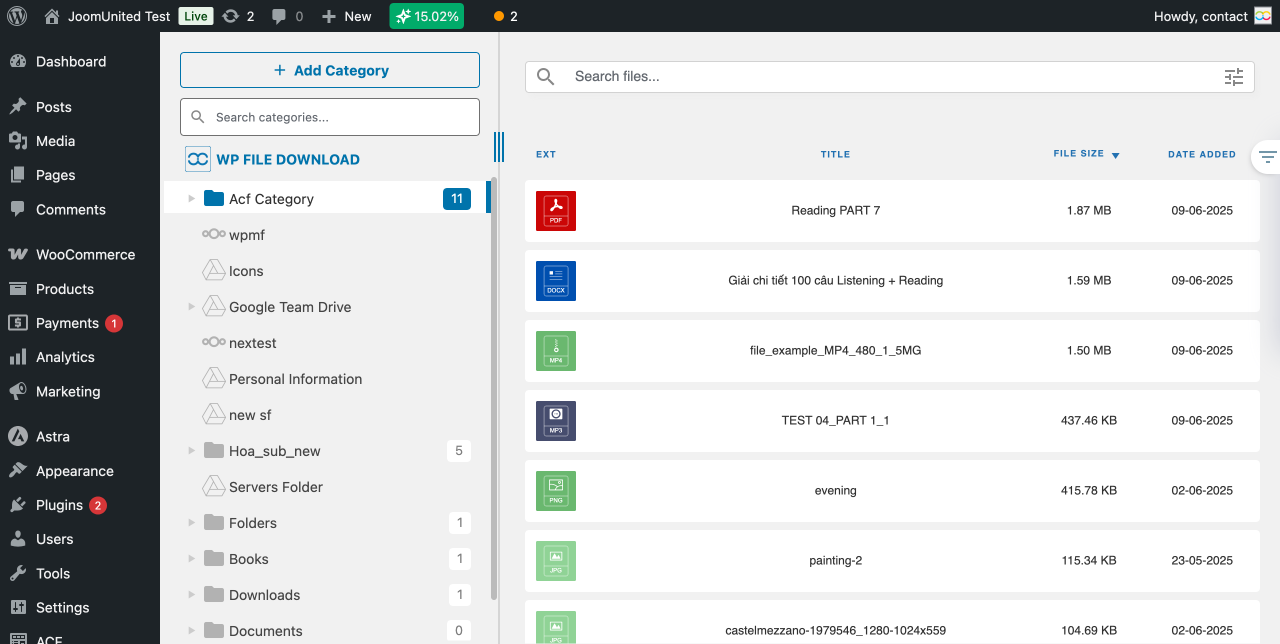
- Wenn wir jedoch nicht möchten, dass der Autor Kategorien erstellt, sondern diese manuell zuweisen möchten, gehen Sie zurück zu WP File Download > Konfiguration > Dateizugriff > Benutzerrolle und deaktivieren Sie die "Kategorien erstellen" .
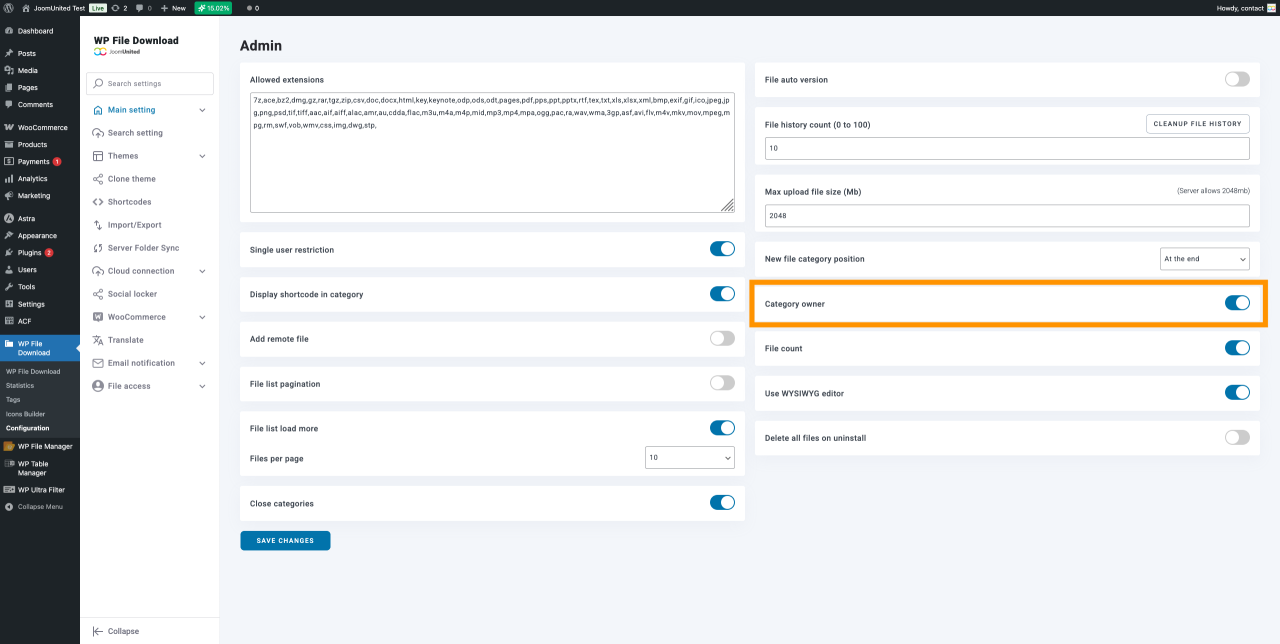
- Navigieren Sie anschließend zu WP File Download > Konfiguration > Haupteinstellungen > Administration und aktivieren Sie die „Kategorieinhaber“ . Dadurch können wir den gewünschten Kategorien einen Inhaber zuweisen.
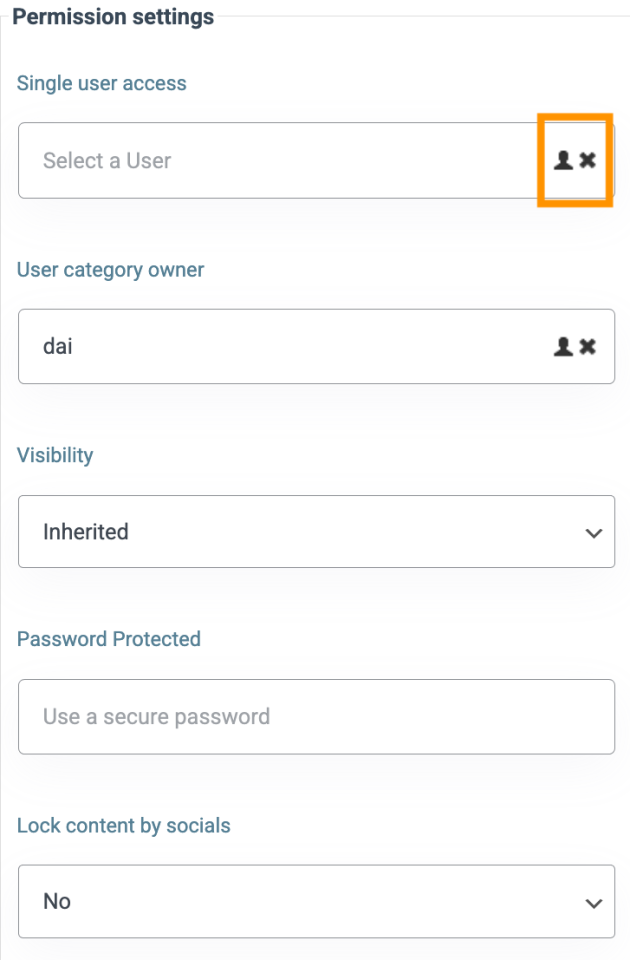
- Gehen Sie zu WP File Download > WP File Download und klicken Sie mit der rechten Maustaste auf die Kategorie, die Sie dem jeweiligen Autor hinzufügen möchten. Klicken Sie anschließend wie zuvor auf „Kategorie bearbeiten“
- Wir werden jetzt eine Option für Benutzerkategoriebesitzer unter dem Berechtigungseinstellungen-Feld sehen. Klicken Sie auf das Benutzersymbol, und ein Modal mit allen Benutzern wird angezeigt.
- Wir können den Benutzer hier auswählen, den wir zuweisen möchten. Die Kategorie wird nur für diesen Benutzer angezeigt, damit er sie verwalten kann.
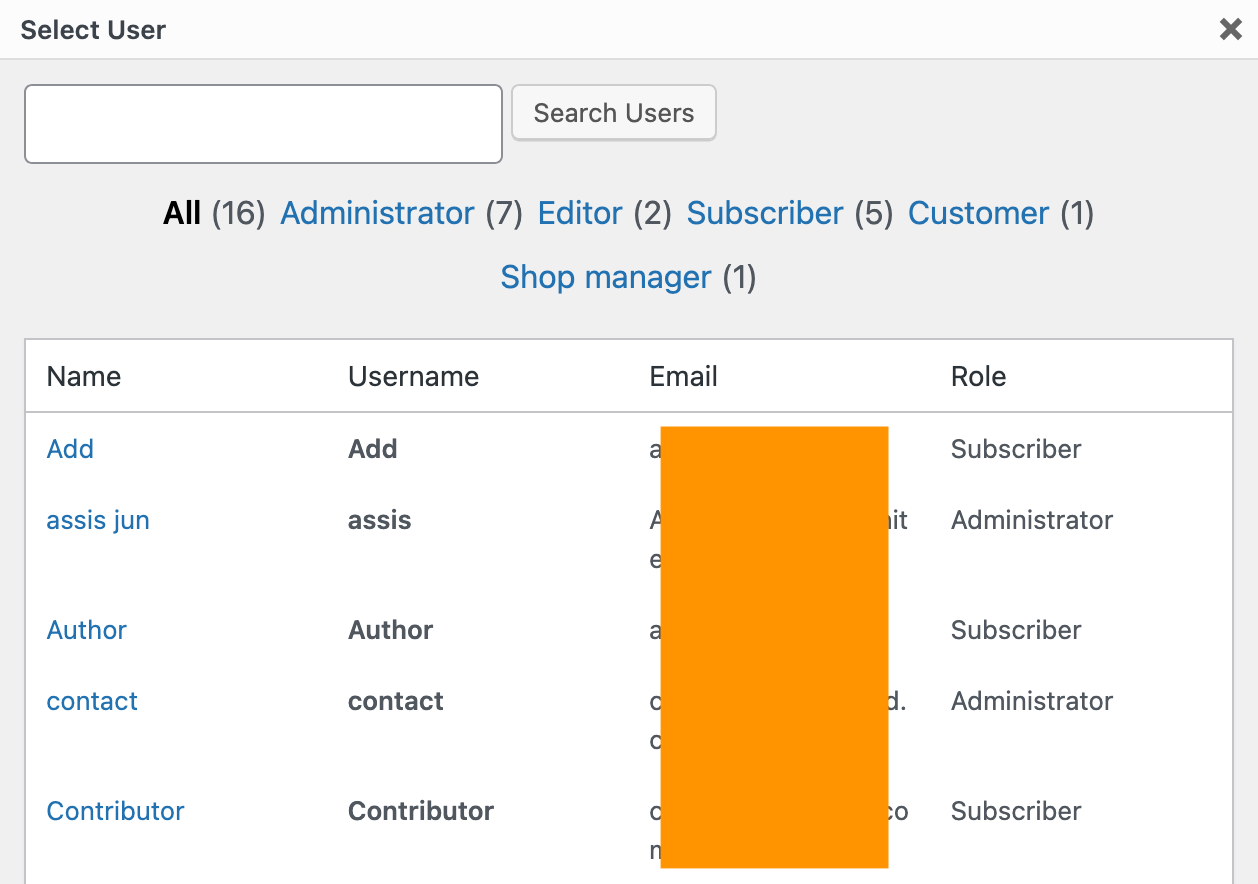
- Der Benutzer wird im Benutzerbesitzer-Kategorie -Eingabefeld angezeigt, sodass wir nur speichern müssen und die Änderungen werden im Autorenbenutzer wiedergegeben. Dann wird das persönliche Benutzer-Repository mit nur wenigen Klicks erstellt!
Best Practices für sichere Dateifreigabe
Wie wir wissen, ist der Dateiaustausch ein grundlegender Bestandteil der heutigen digitalen Welt, insbesondere im beruflichen Bereich. Die Bequemlichkeit des Online-Dateiaustauschs birgt jedoch erhebliche Sicherheitsrisiken, da Dateien potenziellen Bedrohungen ausgesetzt sein können, wenn sie nicht sicher geteilt werden.
Deshalb sollten Sie die folgenden Best Practices befolgen, um Ihre Daten zu schützen und die Vertraulichkeit und Integrität Ihrer Dateien zu wahren. Es gibt mehrere Best Practices für den sicheren Dateiaustausch:
- Ein sicheres Dateifreigabedienst verwenden
- Verschlüsselung aktivieren
- Zugriffskontrollen implementieren
- Starke Passwörter und Multi-Faktor-Authentifizierung verwenden
- Software regelmäßig aktualisieren
- Benutzer schulen
- Sichere Dateiübertragungsprotokolle verwenden
- Ablauf- und Zugriffszeitlimits festlegen
- Aktivitäten regelmäßig überwachen und prüfen
- Sichern Sie Ihre Dateien
Aufruf an alle Webmaster!
Verbessern Sie Ihre Kunden-Websites mit WP File Download. Erstellen Sie sichere und anpassbare Dateirepositorien, damit Kunden problemlos auf ihre Dateien zugreifen und diese verwalten können.
Erweitern Sie heute noch Ihre Webdesign-Dienstleistungen!
Schlussfolgerung
Das Einschränken von Dateidownloads in WordPress kann Ihnen helfen, die Sicherheit Ihrer Website besser zu verwalten und zu kontrollieren, welche Benutzer Zugriff auf die Downloads haben, sowie die Bedingungen, Grenzen und Berechtigungen für deren Nutzung.
Darüber hinaus können Sie mit dem WP File Download -Plugin die volle Kontrolle über Ihre Dateidownloads erlangen, von der visuellen Organisation bis hin zu Benutzerzugriff und Download-Statistiken. Kaufen und laden Sie das Plugin von JoomUnited herunter, um Funktionen und Pläne zu erkunden!
Wenn Sie unseren Blog abonnieren, senden wir Ihnen eine E-Mail, wenn es neue Updates auf der Seite gibt, damit Sie sie nicht verpassen.