WordPress-Produkte
 Joomla-Produkte
 Unterstützung
 Nachrichten
 Anmelden
Team Chart: Ausgabe
1. Füge eine Person hinzu
Um die erste Person hinzuzufügen, müssen Sie zuerst ein Bild auswählen. Verwenden Sie dazu die Schaltfläche „ Hochladen“ oder wählen Sie ein Bild aus.
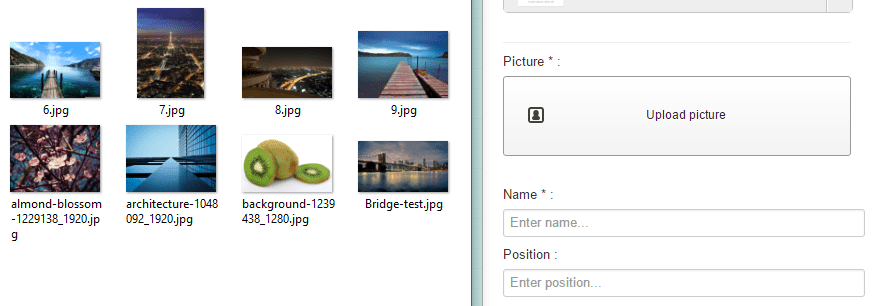
Anschließend können Sie ein neues Bild hochladen. Wählen Sie dazu ein Bild aus und klicken Sie auf die „Bild einfügen“ , um dieses Bild wie jedes andere Joomla-Bild hinzuzufügen.
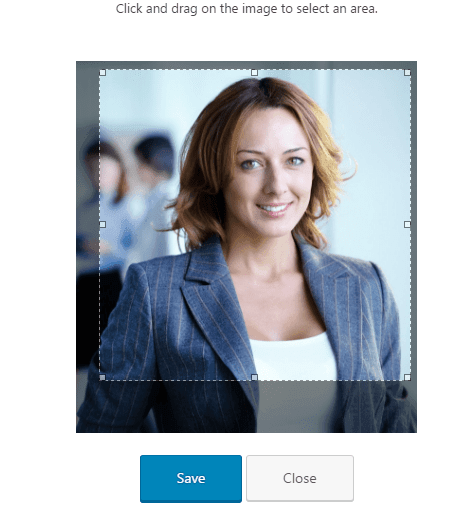
Sie haben die Möglichkeit, Ihr Bild mithilfe eines speziellen Werkzeugs zuzuschneiden, beispielsweise um das Gesicht der Person im Bild zu zentrieren. Klicken Sie dazu auf den grünen Pfeil.

Anschließend können Sie das Bild zuschneiden und speichern.
2. Informationen hinzufügen
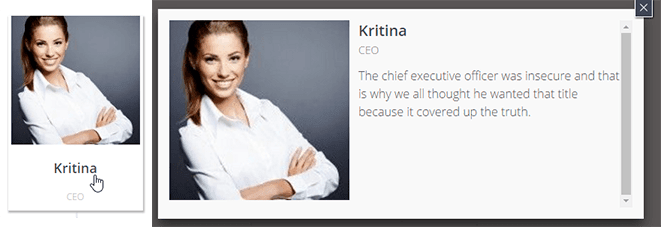
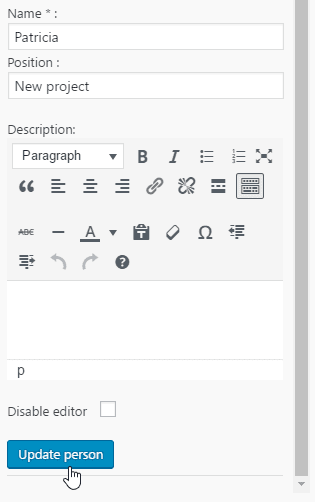
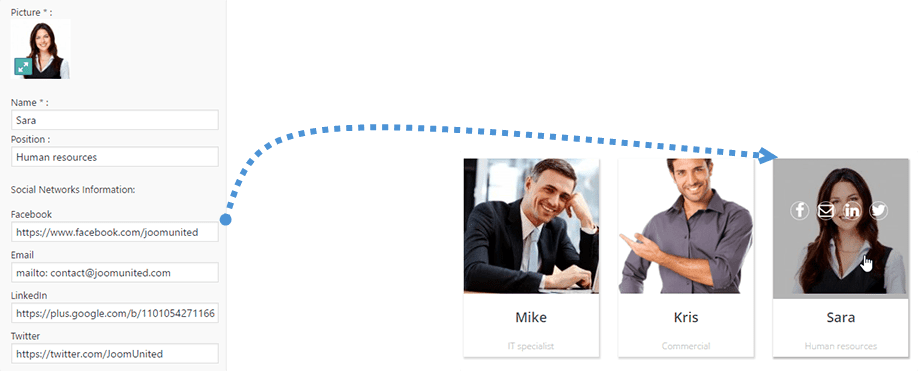
Im öffentlichen Bereich werden Informationen wie Name, Position im Unternehmen und eine Beschreibung angezeigt. Name und Position werden in der Gesamtansicht, die Beschreibung in der detaillierten Lightbox-Ansicht angezeigt.
Im Admin-Bereich fügen Sie einfach einige dieser Informationen hinzu, der Name ist obligatorisch, und klicken Sie auf „Person hinzufügen“, um die Angaben zu speichern.
3. Organisieren Sie das Flussdiagramm
Sobald Sie eine Person hinzugefügt haben, erscheint diese im mittleren Bereich Ihres Flussdiagramms. Anschließend können Sie die Hierarchie organisieren. Verwenden Sie dazu die Drag-and-Drop-Funktion.
Wenn Sie eine Person verschieben, erscheint ein Pfeil, mit dem Sie die Person bewegen können. Platzieren Sie das Foto in einem neuen Bereich, um es vertikal oder horizontal zu verschieben.

4. Eine bestehende Person bearbeiten
Sobald Sie eine Person hinzugefügt haben, wird diese in Ihrer Datenbank registriert und kann wiederverwendet werden. In der Spalte unten rechts sehen Sie die Person mit einem „Hinzufügen“-Button. Wählen Sie ein anderes Flussdiagramm aus und klicken Sie darauf, um diese Person erneut hinzuzufügen.
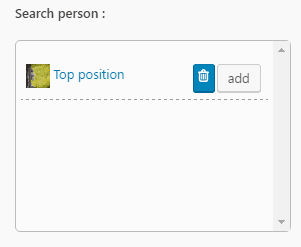
Personen können über Flussdiagramme „übertragen“ werden! Um Informationen zu einer bestehenden Person zu bearbeiten oder zu entfernen, klicken Sie auf die Stift-/Papierkorbsymbole über dem Foto.