WordPress-Produkte
 Joomla-Produkte
 Unterstützung
 Nachrichten
 Anmelden
SEO Glossary: Steuerung der Frontend-Anzeige
1. Ein Glossar über ein Menü anzeigen
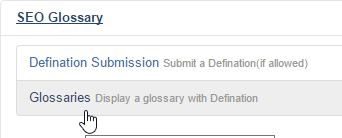
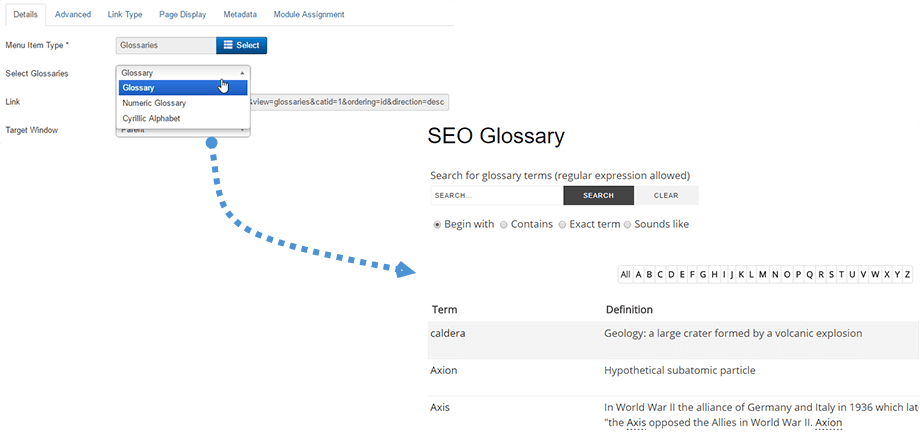
Um ein vollständiges Glossar mit allen Definitionen anzuzeigen, erstellen Sie bitte ein Joomla-Standardmenü, wählen Sie als Menütyp „Glossare“ und anschließend das gewünschte Glossar aus.
Anschließend haben Sie die Möglichkeit, ein vollständiges Glossar mit allen Definitionen anzuzeigen.
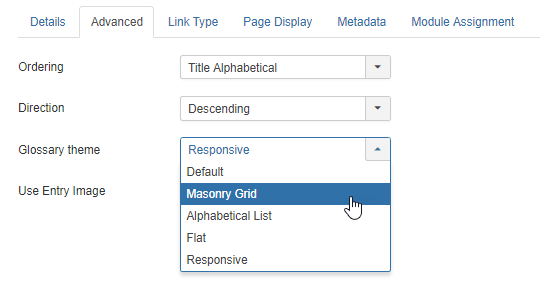
Über das Menü „Konfiguration“ können Sie außerdem Folgendes einstellen:
- Die Definitionsreihenfolge: nach Neuestem, Titel alphabetisch, zufällig und Artikelreihenfolge
- Die Sortierrichtung: Aufsteigend und Absteigend
- Das Definitionsthema: als Liste, als Masonry Grid, als alphabetische Liste, als Flat oder Responsive.
- Die Anzeige des Eingangsbildes
2. Anzeigeoptionen und Einstellungen
Allgemeine Einstellungen
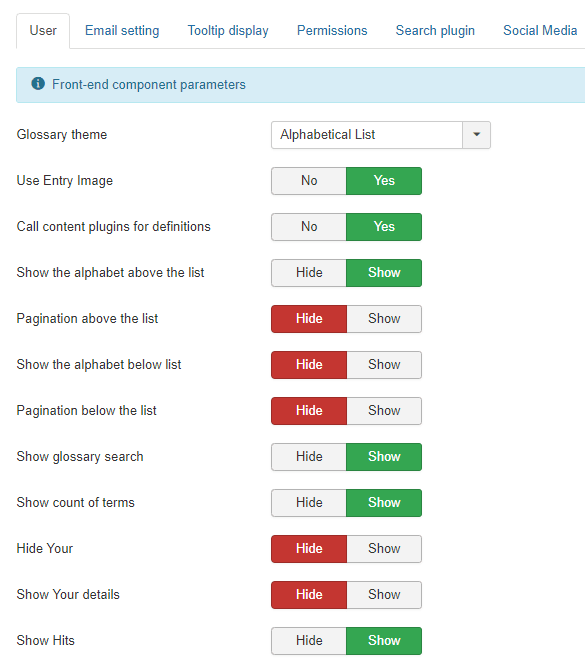
Mit SEO Glossary -Komponente erhalten Sie umfassende Konfigurationseinstellungen zur Steuerung der Anzeige aller Frontend-Elemente. Auf dem ersten Tab können Sie die folgenden Elemente konfigurieren:
- Glossarthema: Wählen Sie eines der 5 verfügbaren Themen aus, um Ihre Definitionen aufzulisten.
- Eingangsbild verwenden: Das Definitionssymbol in masonry .
- Definitionen mithilfe von Content-Plugins abrufen: Einen Link zu Glossareinträgen auf der Website hinzufügen.
- Alphabet über der Liste anzeigen: Buchstaben des Alphabets über der Liste der Einträge ein- oder ausblenden.
- Seitennummerierung oberhalb der Liste: Seitennummerierungssteuerung oberhalb der Liste
- Alphabet unterhalb der Liste anzeigen: Buchstaben des Alphabets unterhalb der Eintragsliste ein- oder ausblenden
- Seitennummerierung unterhalb der Liste: Seitennummerierungssteuerung unterhalb der Liste
- Glossarsuche anzeigen: Den Suchblock oberhalb der Eintragsliste anzeigen.
- Anzahl der Begriffe anzeigen: Die Anzahl der Begriffe wird unterhalb des Titels angezeigt. Beispiel: Dieses Glossar enthält 1 Eintrag.
- Verbergen Sie Ihren Namen: Zeigen Sie den Autorennamen unterhalb der Definitionen an, wenn das Feld ausgefüllt ist.
- Details anzeigen: Autorendetails unterhalb der Definitionen anzeigen, falls das Feld ausgefüllt ist
- Zugriffe anzeigen: Wenn diese Option aktiviert ist, wird die Anzahl der Zugriffe (Klicks) auf einen bestimmten Artikel angezeigt.
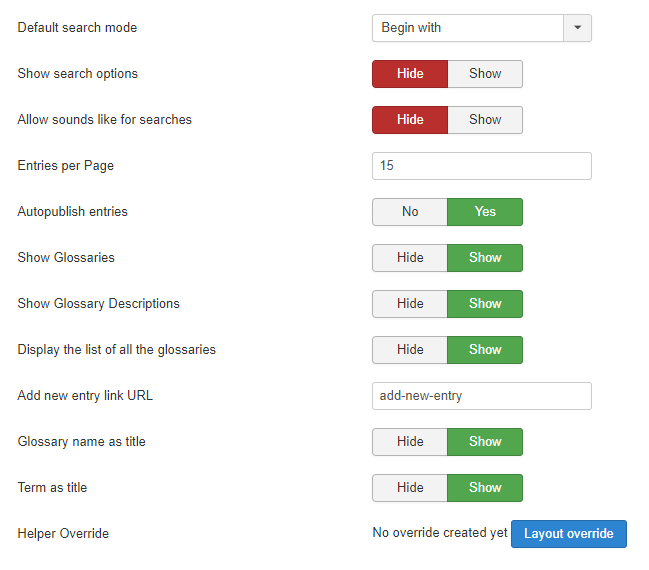
- Standard-Suchmodus: Der Suchtyp für die SEO Glossary -Suchmaschine
- Suchoptionen anzeigen: Suchoptionen anzeigen (Beginnt mit, Enthält, Exakter Begriff)
- Ähnliche Wörter für Suchanfragen zulassen: Option „Ähnliche Wörter für Suchanfragen im Suchblock anzeigen“
- Einträge pro Seite: Anzahl der Einträge pro Seite, die standardmäßig in der Dropdown-Liste angezeigt werden sollen
- Einträge automatisch veröffentlichen: Benutzereinsendungen aus dem Frontend automatisch veröffentlichen
- Glossare anzeigen: Zeigt den Glossarnamen über der Definition an, wenn das Feld ausgefüllt ist.
- Glossarbeschreibungen anzeigen: Zeigt die Glossarbeschreibung oberhalb der Definition an, wenn das Feld ausgefüllt ist.
- Liste aller Glossare anzeigen: Wenn mehrere Glossare verfügbar sind, wird die Liste aller Glossare auf der Startseite angezeigt.
- URL des Links zum Hinzufügen eines neuen Eintrags: SEO-URL des Links zum Hinzufügen eines neuen Eintrags
- Glossarname als Titel: Den Namen des Glossars oben auf der Glossarseite anzeigen.
- Begriff als Titel: Den Begriff oben auf der Begriffsseite anzeigen
- Hilfs-Override: Generiert eine Joomla-Standard-Layout-Override-Datei, die von Erweiterungsaktualisierungen nicht betroffen ist (im Ordner /html).
E-Mail-Einstellungen
Im Reiter „E-Mail-Einstellungen“ können Sie E-Mail-Benachrichtigungen und Dankesnachrichten für Administratoren und Benutzer einrichten. Sie können beide bei Eingaben im Frontend benachrichtigen.
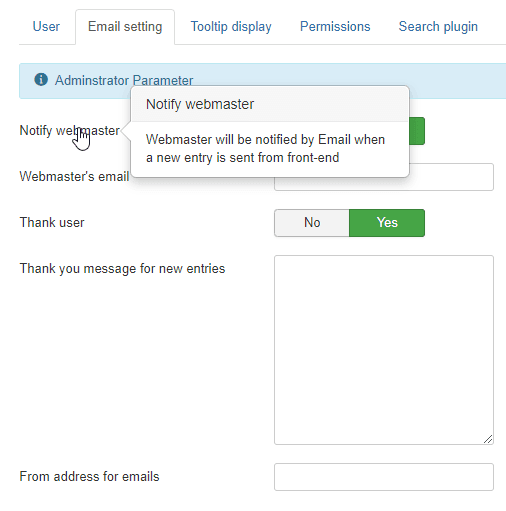
- Webmaster benachrichtigen: Der Webmaster wird per E-Mail benachrichtigt, sobald ein neuer Eintrag vom Frontend gesendet wird.
- E-Mail-Adresse des Webmasters: Fügen Sie eine E-Mail-Adresse des Webmasters hinzu, um Benachrichtigungen zu erhalten.
- Dankeschön an den Nutzer: Jeder Nutzer, der einen Beitrag eingereicht hat, erhält eine Dankes-E-Mail.
- Dankesnachricht für neue Einträge: Dankesnachricht an den Benutzer, der einen neuen Eintrag gesendet hat
- Absenderadresse für E-Mails: Die im Absenderfeld angezeigte E-Mail-Adresse
Berechtigungseinstellungen
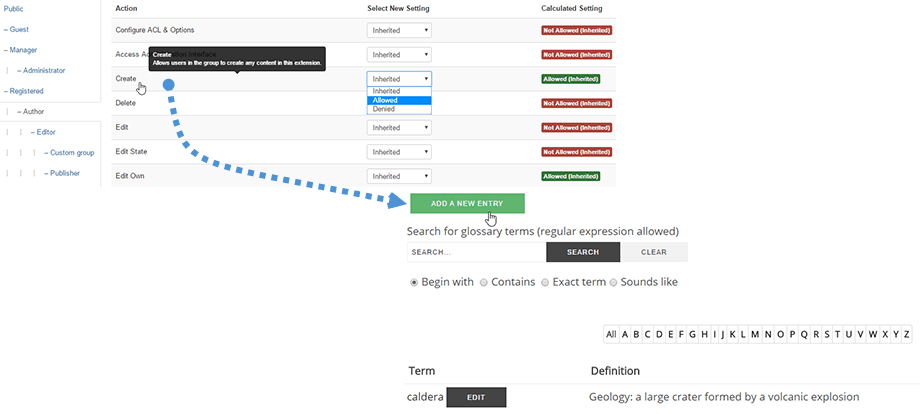
Der Reiter „Berechtigungen“ enthält die Joomla-Zugriffskontrollliste (ACL), die die Bearbeitungsberechtigungen für das Glossar steuert. Sie können bestimmte Aktionen im Glossar für bestimmte Joomla-Benutzergruppen zulassen oder untersagen.
Wenn Sie beispielsweise der Benutzergruppe „Autoren“ das Hinzufügen von Definitionen (sowohl im Frontend als auch im Backend) ermöglichen möchten, erlauben Sie ihnen die Aktion „Erstellen“. Im Frontend wird dann eine Schaltfläche zum Erstellen und Bearbeiten angezeigt.
Tooltip-Einstellungen
„Tooltip-Anzeige “ dient zur Steuerung der Tooltips, die beim Auffinden einer Definition im Inhalt angezeigt werden. Es stehen vier Modi zur Verfügung: Standard-Tooltips, Erweitert mit Effekten, Bootstrap und Modern. Standard-Tooltips basieren auf CSS, erweiterte Tooltips auf jQuery (und ermöglichen so mehr Konfigurationsmöglichkeiten).
Sie können auch die HTML-Anzeige in Tooltips steuern; dies kann insbesondere bei Definitionen mit Bildern hilfreich sein.
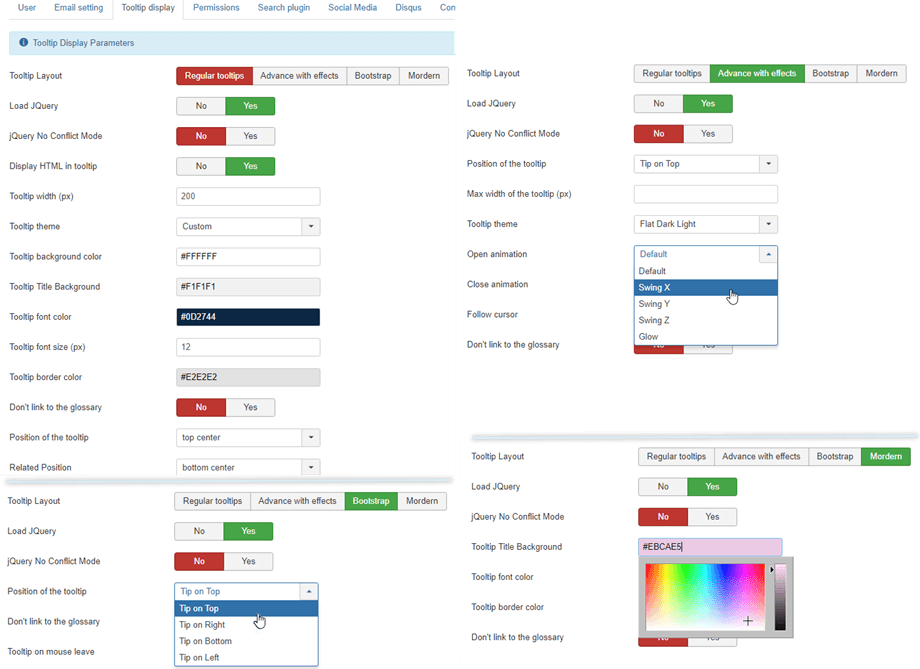
Alle 4 Tooltip-Modi enthalten einige gleiche Parameter:
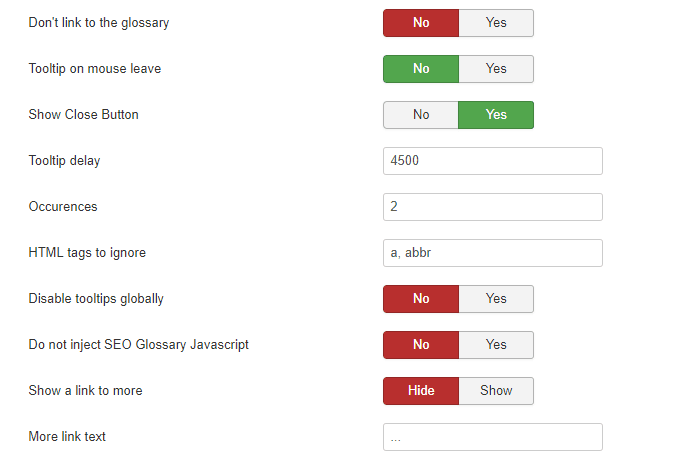
- jQuery laden: Joomla jQuery laden
- jQuery-Konfliktfreier Modus
- Kein Link zum Glossar: Das Wort wird keinen Link zu seinem Glossar haben.
- Tooltip beim Verlassen des Mauszeigers: Wird der Tooltip beim Verlassen des Mauszeigers angezeigt oder ausgeblendet?
- Schließen-Schaltfläche anzeigen: Schließen-Schaltfläche anzeigen
- Tooltip-Verzögerung: Tooltip-Verzögerung in Millisekunden
- Vorkommen: Anzahl der Male, die ein Wort im selben Artikel vorkommen muss.
- Zu ignorierende HTML-Tags: HTML-Tags, für die keine Tooltips erstellt werden sollen (z. B. a, abbr, h1, h2, h3).
- Tooltips global deaktivieren: Die Komponente generiert keine Tooltips mehr.
- Kein SEO Glossary -JavaScript einfügen: Die Komponente generiert keine Tooltips, aber die Linktitel enthalten weiterhin die Definition.
- Link zu weiteren Informationen anzeigen: Fügt am Ende des Tooltips einen Link mit Auslassungspunkten (...) hinzu, falls weitere Informationen verfügbar sind.
- Linktext „Mehr“: Text des „Mehr“-Links. Z. B. „Weiterlesen“, … usw.
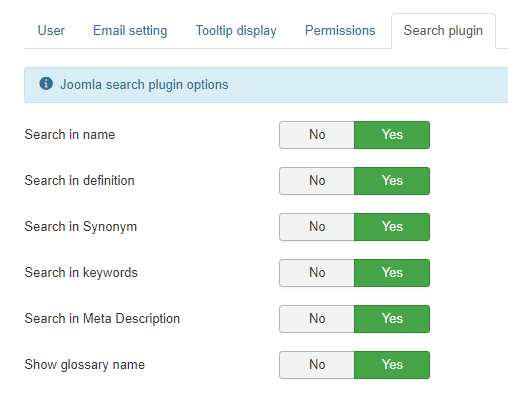
Die Sucheinstellungen
Der „Suche“ des Plugins dient der Integration der Joomla-Suche. Sie können die Joomla-Suche anhand von Definitionsnamen, Definitionsinhalten und Glossarnamen aktivieren.
Einstellungen für soziale Medien und Kommentare
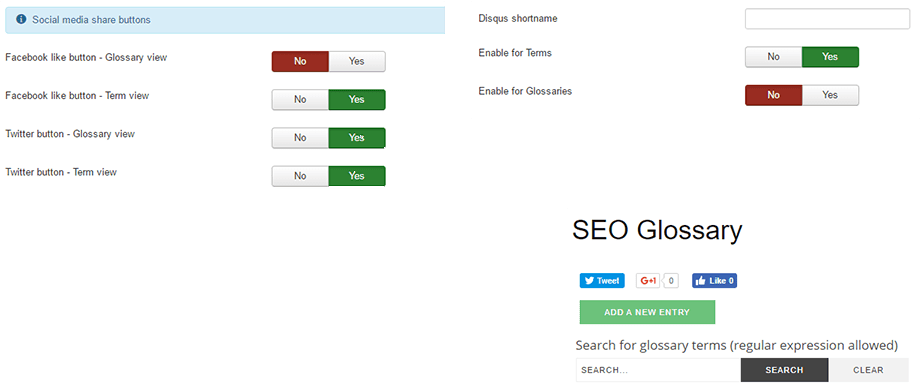
Die Social-Media- Einstellungen ermöglichen die Integration von Schaltflächen sozialer Netzwerke in Definitionen. Sie können Schaltflächen zum Teilen/Gefällt mir in Glossaren hinzufügen.
Die Disqus- Integration ist die Integration des Kommentarsystems. Sie müssen lediglich Ihre ID hinzufügen und können dann Definitionen kommentieren.
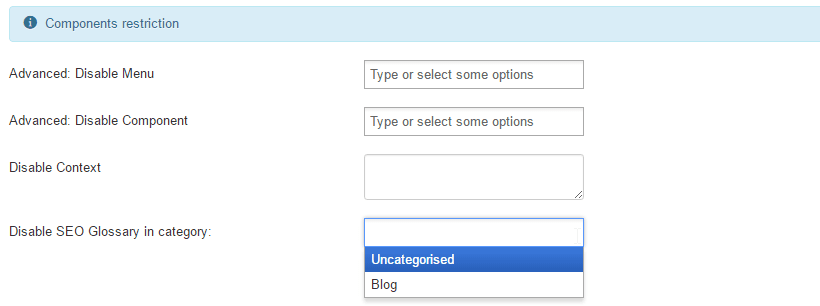
SEO Glossary -Beschränkung
Die Komponentenbeschränkung betrifft die Einstellungen, mit denen SEO Glossary Tooltip-Links und Definitionen im Inhalt erkennt und lädt. Sie können die Erkennung wie folgt aktivieren/deaktivieren:
- Joomla-Menüpunkte
- Joomla-Komponente
- Joomla-Artikelkategorie
- Benutzerdefinierte Inhalte
Erweiterte Einstellungen
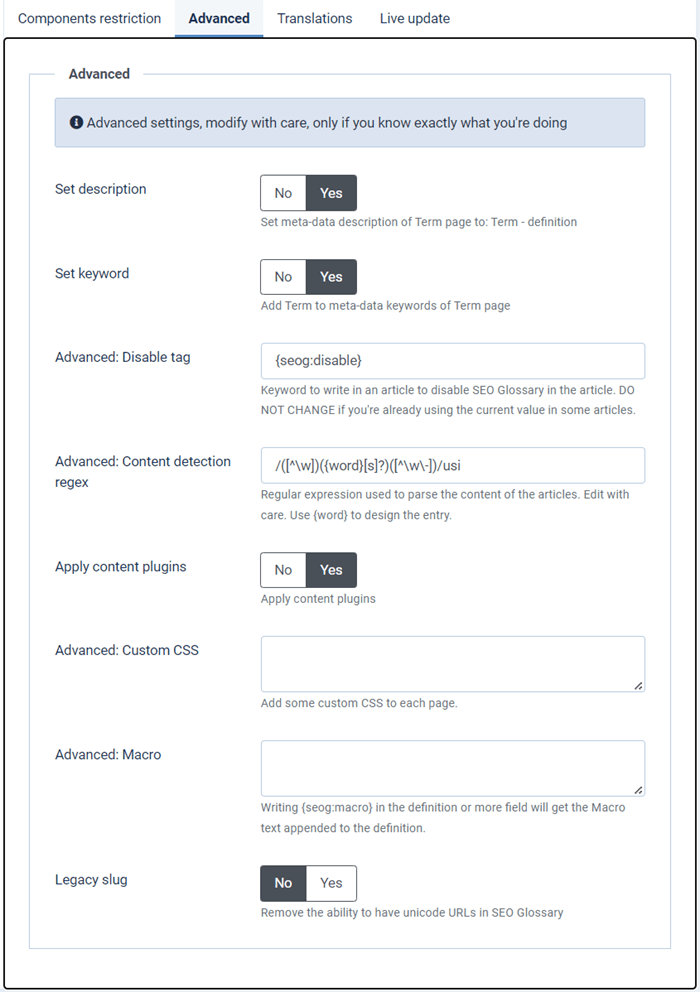
Schließlich ermöglichen Ihnen die erweiterten Parameter Folgendes:
- Beschreibung festlegen: Metadatenbeschreibung der Begriffsseite aktivieren auf: Begriff – Definition
- Schlüsselwort festlegen: Aktivieren Sie die Metadaten-Schlüsselwörter der Begriffsseite für den Begriff.
- Tag deaktivieren: Wählen Sie das Tag aus, um die Hervorhebung von Definitionen im Inhalt zu deaktivieren: Wenn Sie beispielsweise {seog:disable} in einem Joomla-Artikel hinzufügen, wird die Definition in diesem Artikel nicht angezeigt.
- Präfix für reguläre Buchstabenausdrücke: Dies ist ein PHP-Ausdruck, der verwendet wird, um Ihr Definitionspräfix zu bestimmen.
- Regulärer Ausdruck zur Inhaltserkennung: Dies ist ein PHP-Ausdruck, der verwendet wird, um Ihre Definition im Text zu erkennen.
Weitere Informationen finden Sie hier: http://www.catswhocode.com/blog/15-php-regular-expressions-for-web-developers - Content-Plugin anwenden : laden SEO Glossary Glossardefinitionserkennung in alle Inhalte
- Benutzerdefiniertes CSS: Fügen Sie jeder Seite benutzerdefiniertes CSS hinzu.
- Makro: Durch Eingabe von {seog:macro} in das Feld „Definition“ oder „Mehr“ wird der Makrotext an die Definition angehängt.
- Legacy-Slug: Die Möglichkeit, Unicode-URLs im SEO Glossary
3. Modul SEO Glossary
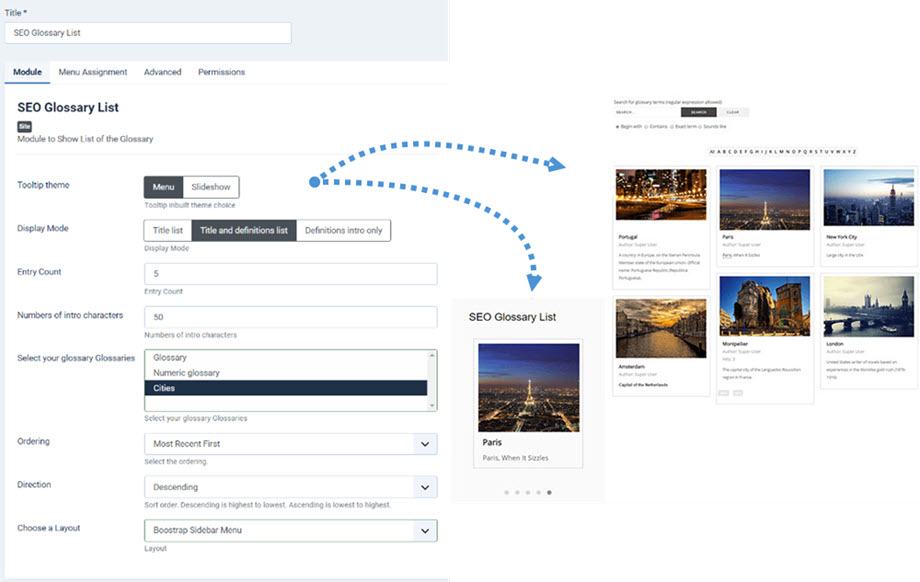
Ein SEO Glossary Modul ist verfügbar und wird mit dem Hauptpaket installiert. Das Modul ruft Glossarinhalte ab und zeigt die Einträge nach Ihren Wünschen an. Die Einrichtung erfolgt wie folgt:
- Tooltip-Thema: Definitionen als Menü oder Diashow anzeigen
- Anzeigemodus: Titelliste, Titel- und Definitionsliste und nur Definitionseinleitung
- Eintragsanzahl: Anzahl der zu ladenden Definitionen
- Anzahl der einleitenden Zeichen: Anzahl der Zeichen zum Abschneiden des Definitionstextes
- Wählen Sie Ihre Glossare aus: Wählen Sie ein oder mehrere Glossare aus, die angezeigt werden sollen.
- Reihenfolge und Richtung der Definitionen
- Wählen Sie ein Layout: Flat, Bootstrap Sidebar Menu und Bootstrap Top Menu
4. Modul „Such SEO Glossary
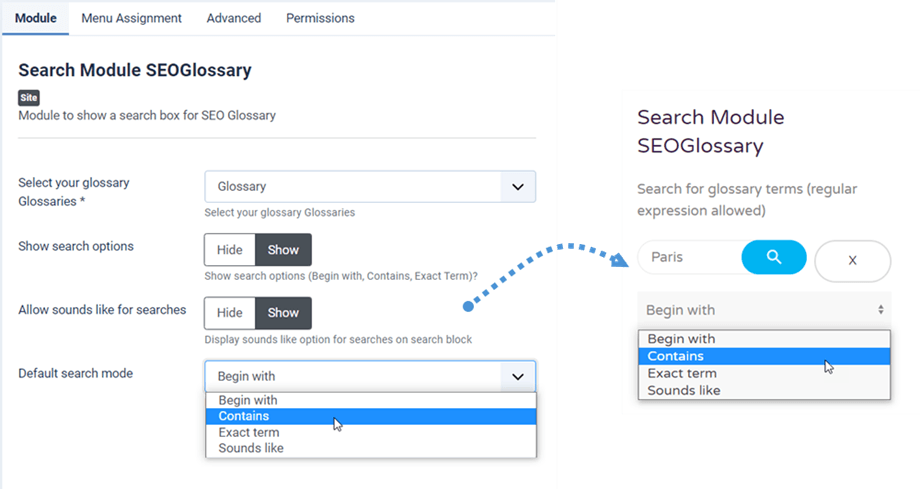
Sie können auch das Suchmodul mit SEO Glossary mit der folgenden Konfiguration verwenden:
- Wählen Sie Ihr Glossar aus
- Suchoptionen anzeigen: Beginnen mit, Enthält und Exakter Suchbegriff.
- Ähnliche Wörter für Suchanfragen zulassen: Option „Ähnliche Wörter für Suchanfragen im Suchblock anzeigen“
- Standard-Suchmodus: Beginnen mit, Enthält, Exakter Begriff und Klingt wie.