WordPress-Produkte
 Joomla-Produkte
 Unterstützung
 Nachrichten
 Anmelden
SEO Glossary: Häufige Verwendung
1. Erstellen Sie ein Glossar
Der SEO Glossary ist in Inhalt des Glossare unterteilt, die Definitionseinträge enthalten . Die Glossare sind mehrsprachig und hinsichtlich der Definitionen unbegrenzt.
Um ein Glossar hinzuzufügen, gehen Sie einfach auf Komponente > SEO Glossary und klicken Sie dann auf Glossare verwalten.
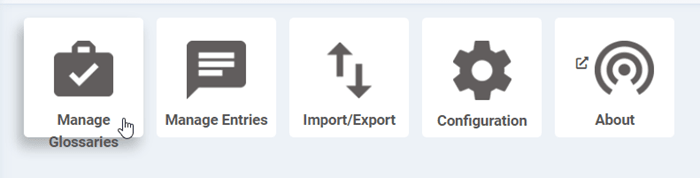
Sie finden hier einige Standard-Joomla-Steuerungsschaltflächen. Klicken Sie auf „Neu“ um ein neues Glossar hinzuzufügen.
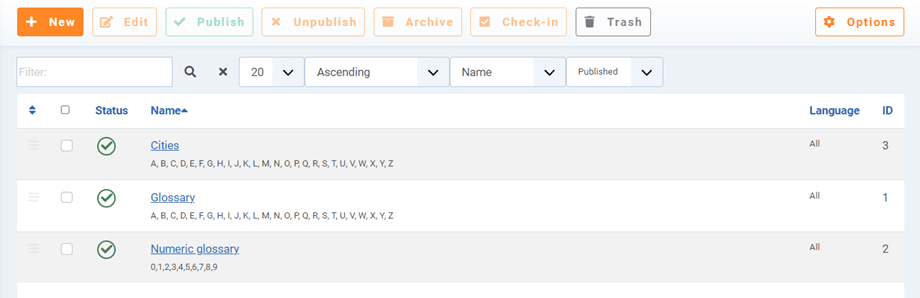
Verschiedene Elemente können bearbeitet werden, zum Beispiel:
- Titel und Alias des Glossars (wird in der URL des Glossars und seiner Einträge verwendet)
- Das Eintragssymbol: Symbol für das Glossar auswählen
- Die Beschreibung: kann als Option angezeigt werden
- Die Sprache: Nutzt das native Joomla-Mehrsprachensystem.
- Das Alphabet: Kann jedes beliebige Alphabet sein, einschließlich Zahlen und Sonderzeichen.
- Der Veröffentlichungsstatus

Sie haben nun die Möglichkeit, jedem Glossar ein eigenes Alphabet hinzuzufügen. So können Sie beispielsweise ein Alphabet nur mit Zahlen und eines nur mit drei Buchstaben erstellen. Falls Sie mehrere Glossare haben, können diese entweder auf einer einzigen Seite oder auf verschiedenen Seiten im Frontend angezeigt werden.
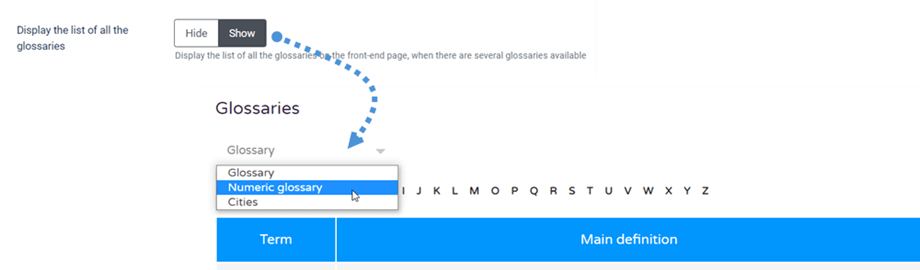
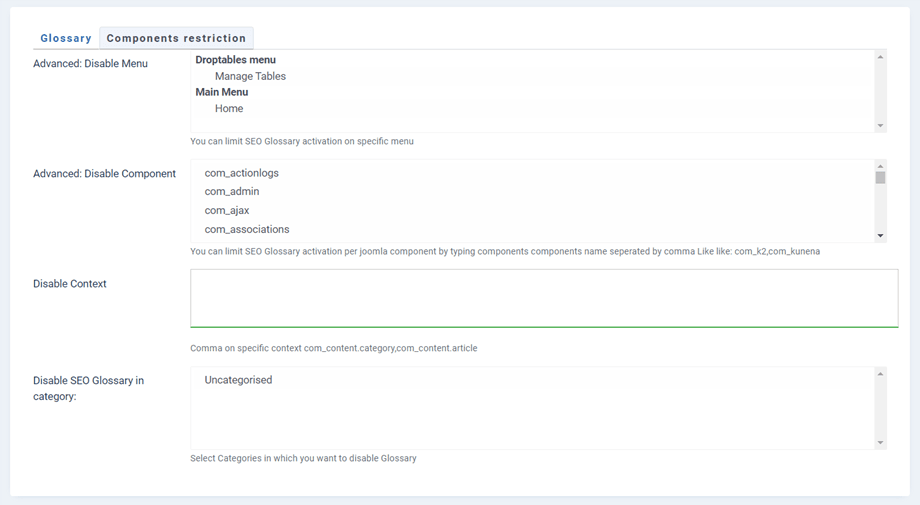
Sie können die Beschränkung für das Glossar auch auf der „Komponentenbeschränkung“ .
2. Definitionseinträge hinzufügen
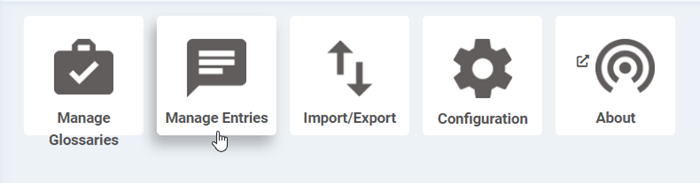
Um Definitionen in Ihr Glossar aufzunehmen, klicken Sie im Bedienfeld auf „Einträge verwalten“.
Sie werden zur Liste der Definitionen weitergeleitet. Bei einer großen Anzahl von Einträgen können Sie die Such- und die Sortierfunktion nutzen, um diese zu filtern.
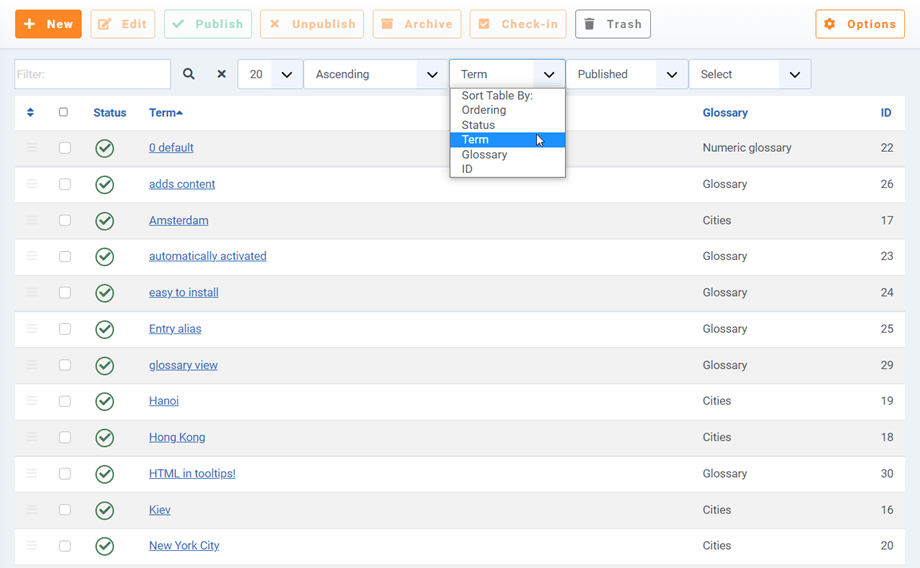
Um eine neue Definition hinzuzufügen, verwenden Sie die standardmäßige Joomla-Schaltfläche „ Neu“ oben links auf Ihrem Bildschirm.
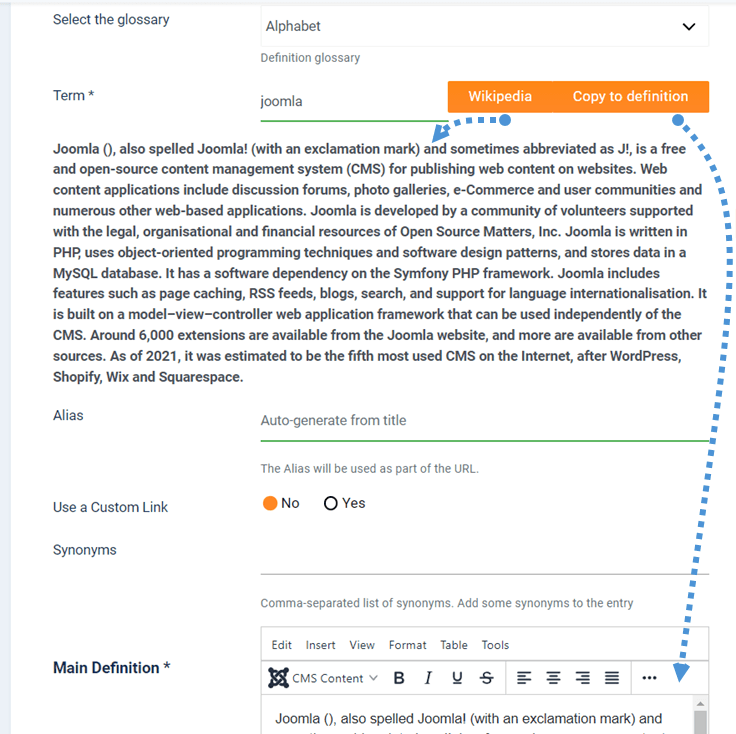
Die Definitionsfelder sind folgende:
- Das Glossar: zu dem die Definition gehört
- Der Definitionsbegriff (Titel): Verwenden Sie die „Wikipedia“ , um die Definition zu erhalten, und „In Definition kopieren“ , um sie in das Feld „Hauptdefinition“ unten einzufügen.
- Der Definitionsalias: wird in der URL der Definitionsseite verwendet
- Benutzerdefinierten Link verwenden: Überschreiben Sie den Link zu den Standortdetails durch eine benutzerdefinierte URL.
- Benutzerdefinierter Link: Wenn diese Option aktiviert ist, kann ein Link zu einem Link, Menü oder K2-Link angezeigt werden.
- Synonyme: durch Kommas getrennte Liste von Synonymen. Fügen Sie dem Eintrag weitere Synonyme hinzu.
- Die Definition selbst und das Feld „Weiterlesen“
Auf der rechten Seite können Sie dann weitere Einstellungen bearbeiten:
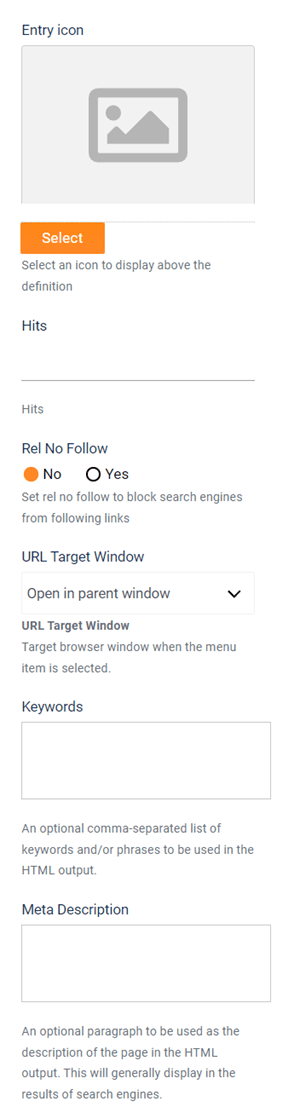
- Eintragssymbol: Wird verwendet, um einen Eintrag anhand eines Bildes zu identifizieren
- Zugriffe: Wenn die Option „Anzeigen“ aktiviert ist, wird die Anzahl der Zugriffe auf einen bestimmten Artikel angezeigt.
- Rel No Follow: Aktivieren Sie die Einstellung „rel no follow“, um Suchmaschinen daran zu hindern, Links zu folgen.
- URL-Zielfenster: Wählen Sie beim Öffnen eines Links aus Ihren Inhalten das Zielfenster (dasselbe Fenster oder ein neues Fenster).
- Meta-Beschreibung und Schlüsselwörter: Meta-Informationen, die von Suchmaschinen auf der Definitionsseite verwendet werden.
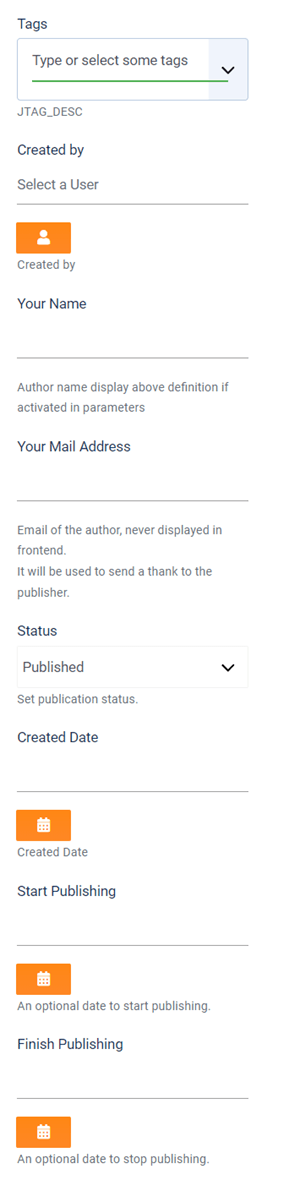
Schließlich können Sie unten rechts Folgendes einstellen:
- Die Definitions-Tags: Verwenden Sie das native Tag-System von Joomla, aber bei Definitionen: Diese Option kann im Frontend verwendet werden.
- Der Definitionsautor
- Die Option zum Überschreiben des Autorennamens kann im Frontend angezeigt werden.
- Veröffentlichungsstatus und -daten
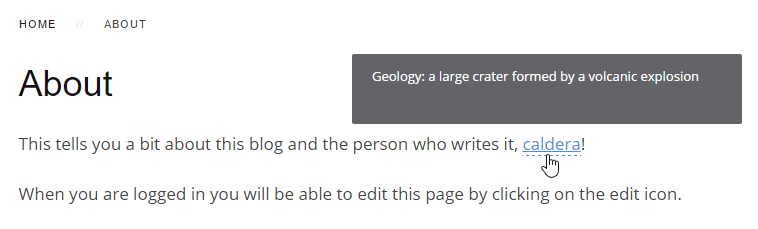
Ihre Definition wird nun automatisch erkannt und standardmäßig ein Link zu ihrer Definition sowie ein Tooltip hinzugefügt.