WordPress products
 Joomla-Produkte
 Support
 News
News Anmeldung
My Maps location: Standorte importieren - Standorte exportieren
My Maps location verfügen nun über ein Import-/Export-Tool mit automatischer Synchronisierung für Standorte aus .csv- oder .kml-Dateien (Google Earth-Dateien). Klicken Sie im Menü My Maps Location auf „Import/Export“, um die Benutzeroberfläche aufzurufen.
1. CSV-Import
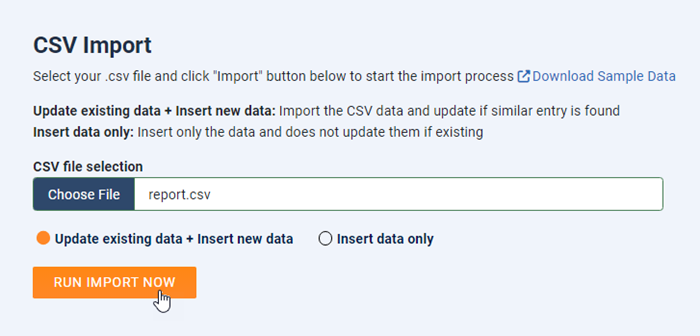
Zunächst zum Abschnitt „CSV-Import“: Wählen Sie Ihre .csv-Datei von Ihrem PC aus und klicken Sie auf „Import jetzt ausführen“, um den Importvorgang zu starten.
Hier gibt es zwei Möglichkeiten:
- Vorhandene Daten aktualisieren + Neue Daten einfügen: CSV-Daten importieren und bei vorhandenen ähnlichen Einträgen aktualisieren.
- Nur Daten einfügen: Es werden nur die Daten eingefügt, vorhandene Daten werden nicht aktualisiert.
2. Automatische CSV-Synchronisierung
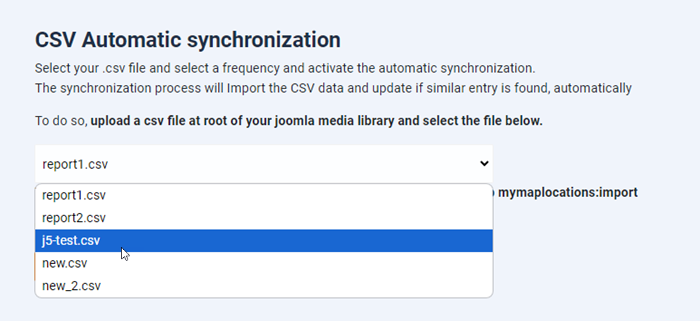
Zweitens gibt es die automatische CSV-Synchronisierung. Wählen Sie Ihre .csv-Datei und ein Synchronisierungsintervall aus und aktivieren Sie die automatische Synchronisierung.
Der Synchronisierungsprozess importiert die CSV-Daten und aktualisiert sie automatisch, sobald ähnliche Einträge gefunden werden.
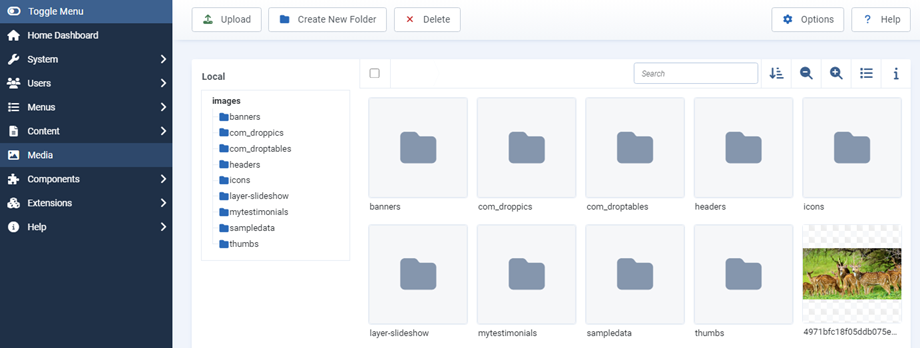
Laden Sie dazu eine CSV-Datei im Stammverzeichnis Ihrer Joomla-Mediathek hoch.
Anschließend können Sie hier die unten stehende Datei auswählen und auf „Synchronisierung starten“ .
Um den Importbefehl auszuführen, fügen Sie folgenden Befehl zum Cronjob hinzu: `php cli/joomla.php mymaplocations:import`
3. KML-Import
Im nächsten Abschnitt „KML-Import“ wählen Sie Ihre .kml-Datei von Ihrem PC aus und klicken auf „KML-Import ausführen“, um den Importvorgang zu starten.
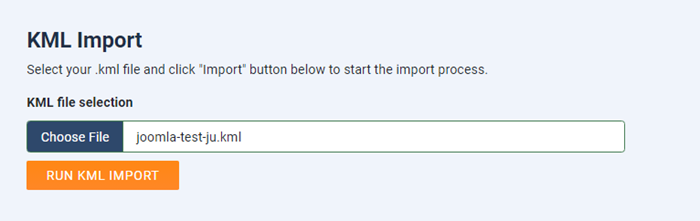
Wir unterstützen .kml-Dateien von Google Earth und OpenStreetMap.
4. Datenexport und -pflege
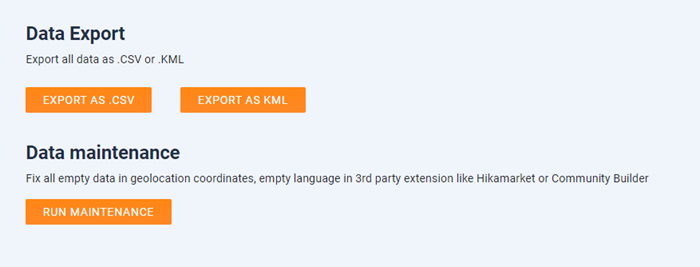
Abschließend können Sie hier Ihre vorhandenen Daten als .csv- und .kml-Dateien exportieren oder alle leeren Daten in Geokoordinaten, fehlenden Sprachen in Drittanbietererweiterungen wie Hikamarket oder Community Builderkorrigieren.