WordPress products
 Joomla-Produkte
 Support
 News
News Anmeldung
Droptables: Tabellen aus der Datenbank
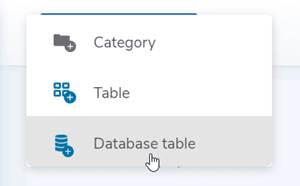
Droptables können Sie Datenbanktabellen erstellen. Wählen Sie zunächst im rechten Bereich eine Kategorie aus, in der die Tabelle gespeichert werden soll. Anschließend können Sie eine Datenbanktabelle erstellen, indem Sie auf „ Neu erstellen“ > „Datenbanktabelle“ .
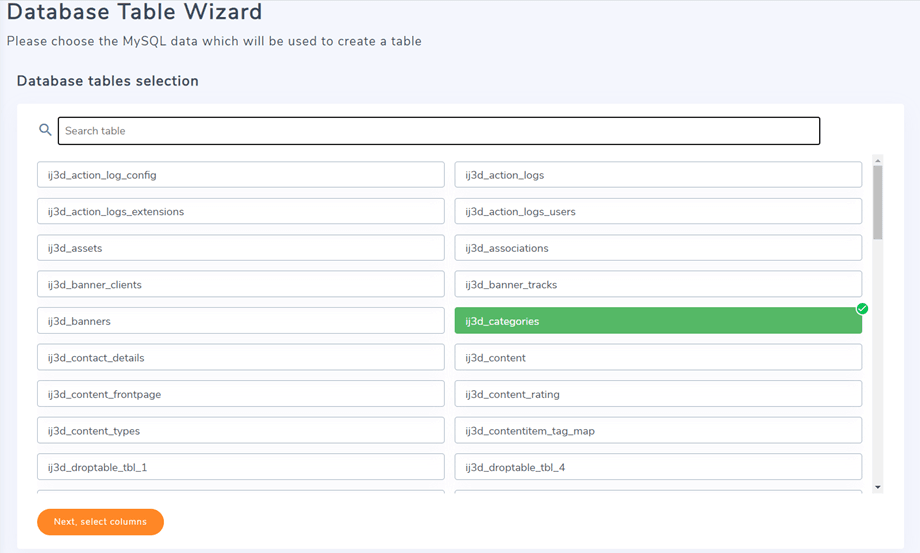
Anschließend werden alle Tabellen Ihrer Datenbank unten aufgelistet. Danach können Sie Tabellen und Spalten aus Ihrer Datenbank auswählen. Durch Drücken der Strg-Taste können Sie mehrere Tabellen und Spalten auswählen.
Anschließend können Sie Spalten aus diesen ausgewählten Tabellen auswählen, die in einer neuen Datenbanktabelle angezeigt werden sollen.
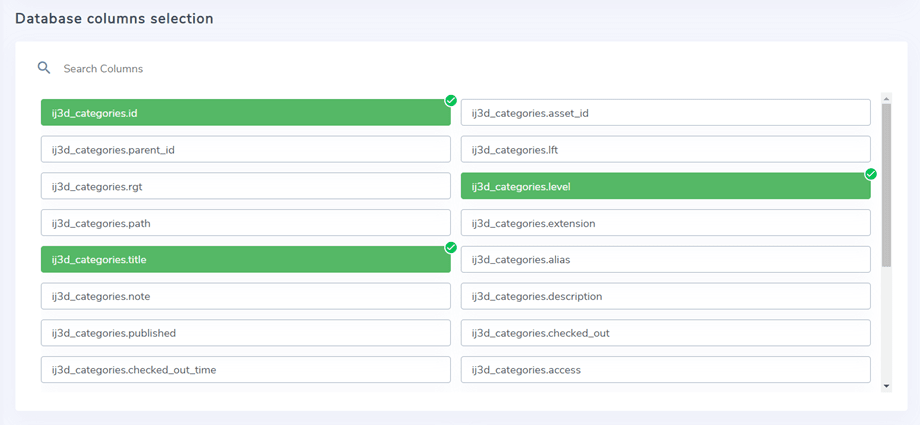
Bei der Spaltenauswahl können Sie benutzerdefinierte Optionen für Ihre Daten in der Tabelle definieren, wenn diese öffentlich angezeigt werden.
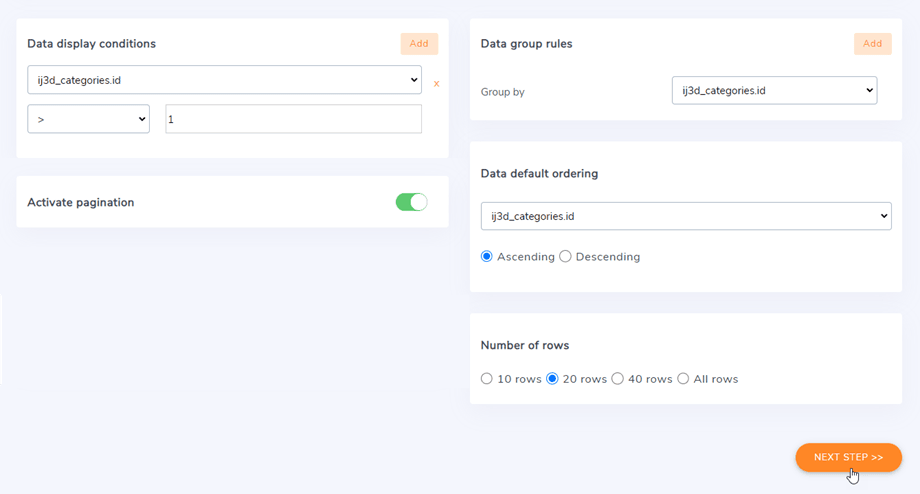
Anschließend stehen Ihnen einige Optionen und Filter zur Verfügung, die Sie auf Ihre Tabellen anwenden können:
- Eine Standard-Seitennummerierungsebene (zur Verwendung bei großen Datenmengen)
- Anzahl der Zeilen für die Paginierung
- Wenden Sie einen Filter auf Ihre Daten an, z. B. kann eine Spalte gleich oder ungleich einem definierten Wert sein
- Die Möglichkeit, einige Werte in den Spalten zu gruppieren
Klicken Sie nach der Festlegung dieser Optionen auf „Nächster Schritt >>“ . In diesem Schritt können Sie die Option „Bearbeitung zulassen“ aktivieren, um Zellen in Ihrer Datenbanktabelle bearbeiten zu können.
In diesem Schritt gibt es zwei Hauptoptionen: „Bearbeitung zulassen“ und „Platzhalterabfrage“. Sie können jeweils nur eine Option verwenden. Wenn beide Optionen aktiviert sind, wird „ Bearbeitung zulassen“ automatisch deaktiviert.
Bearbeitung zulassen
Diese Funktion ermöglicht die Bearbeitung der gesamten Datenbanktabelle oder eines Teils der Datenbank über Droptables. Nach Aktivierung dieser Option können Sie gesperrte Spalten durch Klicken auf den Umschalter auswählen.
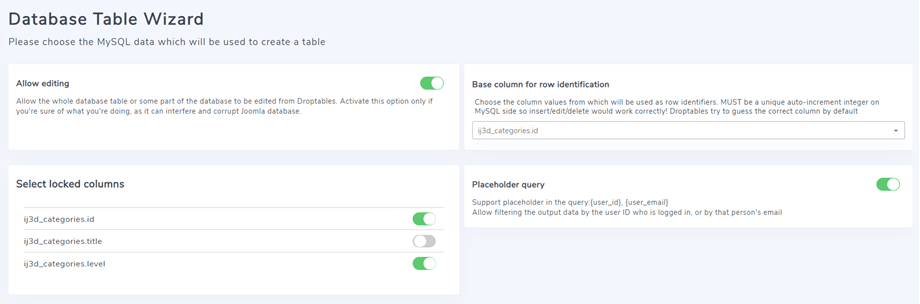
Platzhalterabfrage
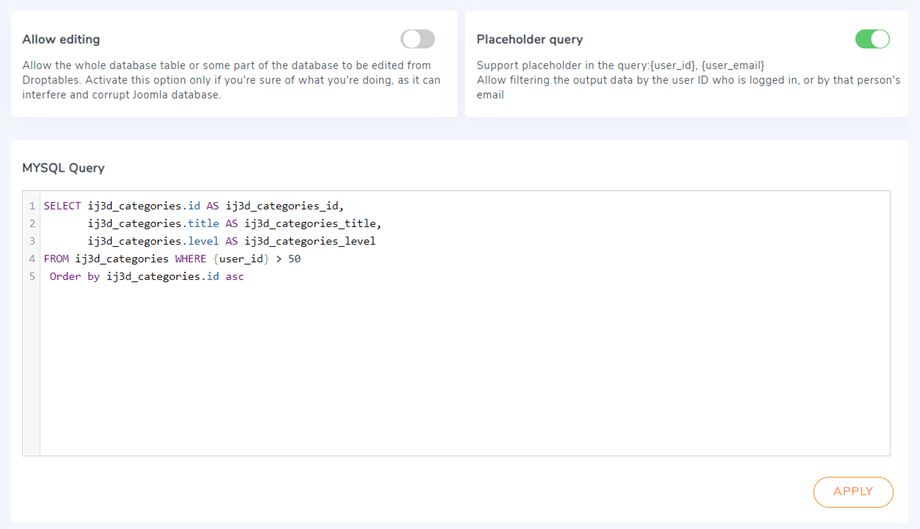
Diese Funktion ermöglicht das Filtern der Ausgabedaten nach der Benutzer-ID des angemeldeten Benutzers oder nach dessen E-Mail-Adresse. Droptables unterstützt derzeit Tags in der Abfrage: {user_id}, {user_email}. Normalerweise wird eine Abfrage mitgeliefert. Beispielsweise fügen wir hinzu: "WHERE $user_id > 50" , was bedeutet, dass nur Benutzer mit einer ID größer als 50 auf diese Datei zugreifen können.
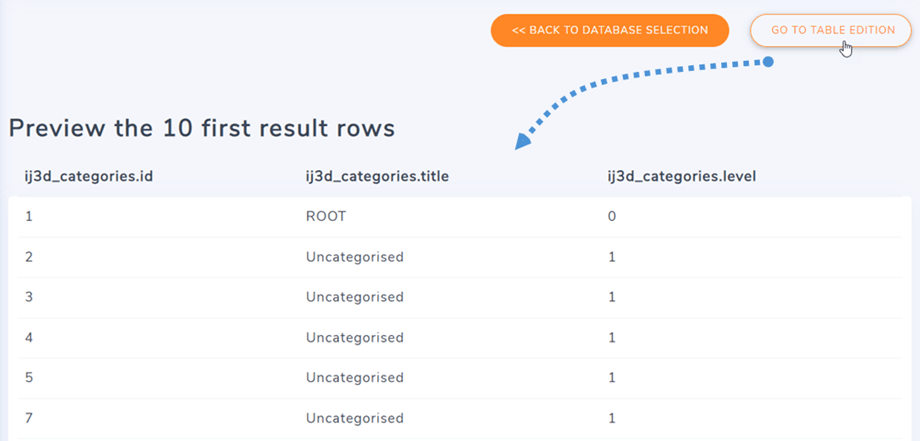
Abschließend können Sie Ihre Tabelle wie jede andere Tabelle in der Vorschau anzeigen und generieren.
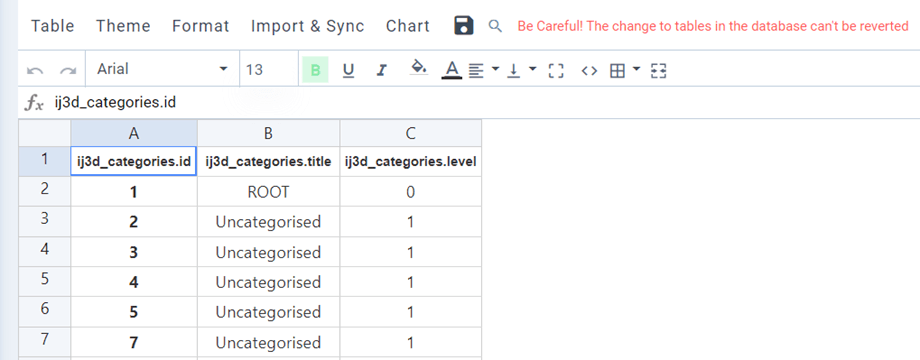
Wenn Ihre Tabelle generiert wird, haben Sie weiterhin Zugriff auf die Tabellendatenbankquelle, indem Sie zu Tabelle > Datenquelle . Dort können Sie beispielsweise weitere Spalten zu Ihrer Tabelle hinzufügen und auch die Spaltentitel bearbeiten.