WordPress products
 Joomla-Produkte
 Support
 News
News Anmeldung
Droptables: Diagramme aus der Tabelle
1. Erstellen Sie eine Tabelle mit Daten
Sie können Diagramme aus Tabellendaten innerhalb Ihres Inhalts erstellen. Erstellen Sie zunächst eine Tabelle mit den Daten, aus denen das Diagramm generiert werden soll.
Treffen Sie anschließend Ihre Auswahl, um das Diagramm zu generieren. Hier ist die gesamte Tabelle ausgewählt.
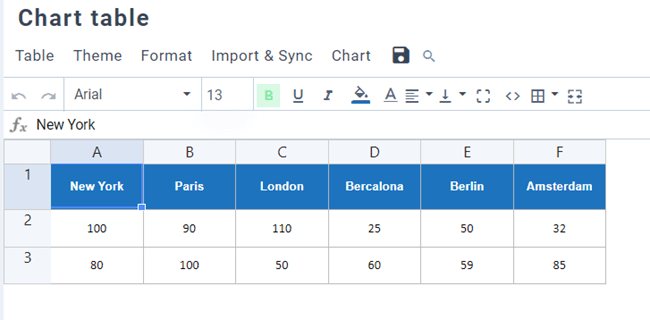
Klicken Sie anschließend auf „Neues Diagramm hinzufügen“. Es wird ein Diagramm generiert, das den von Ihnen ausgewählten Datenbereich berücksichtigt. Im rechten Bereich können Sie den Diagrammtyp auswählen.
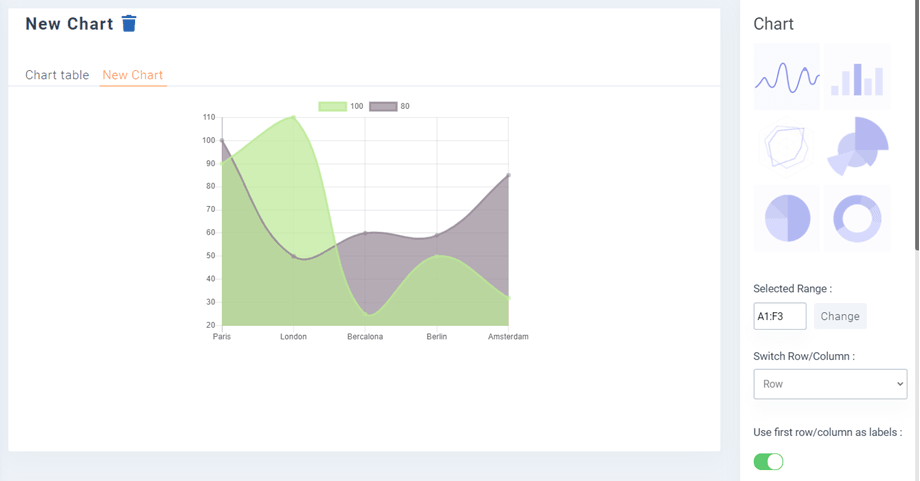
Das Diagramm wird bei Datenänderungen in der Tabelle dynamisch aktualisiert, Sie müssen es nicht neu generieren.
2. Graphparameter
Standarddesigns
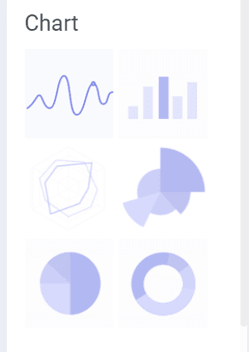
Im rechten Bereich bietet Droptables 6 vordefinierte Designs. Sie können eines auswählen, das zu Ihrem Diagramm passt.
Sobald Ihr Diagramm hinzugefügt ist, stehen Ihnen in der rechten Spalte einige Optionen zur Verfügung.
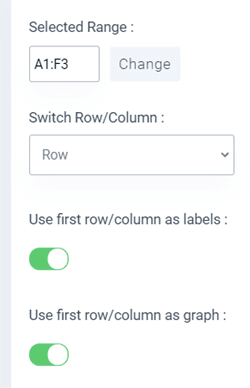
Die Option „Zeile/Spalte tauschen“ ist nur verfügbar, wenn Sie im Datensatz ausschließlich Zahlen ausgewählt haben. Sie können dann Daten von der Spalte in die Zeile verschieben.
Mit dem „Erste Zeile/Spalte als Beschriftungen verwenden“ können Sie Ihrem Diagramm Beschriftungen hinzufügen.
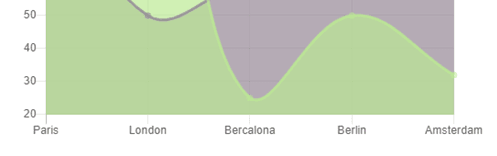
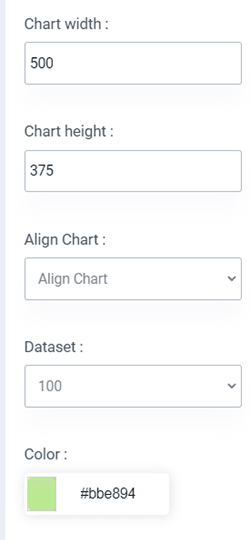
Anschließend können Sie Breite/Höhe, Ausrichtung und Farbe Ihres Diagramms festlegen